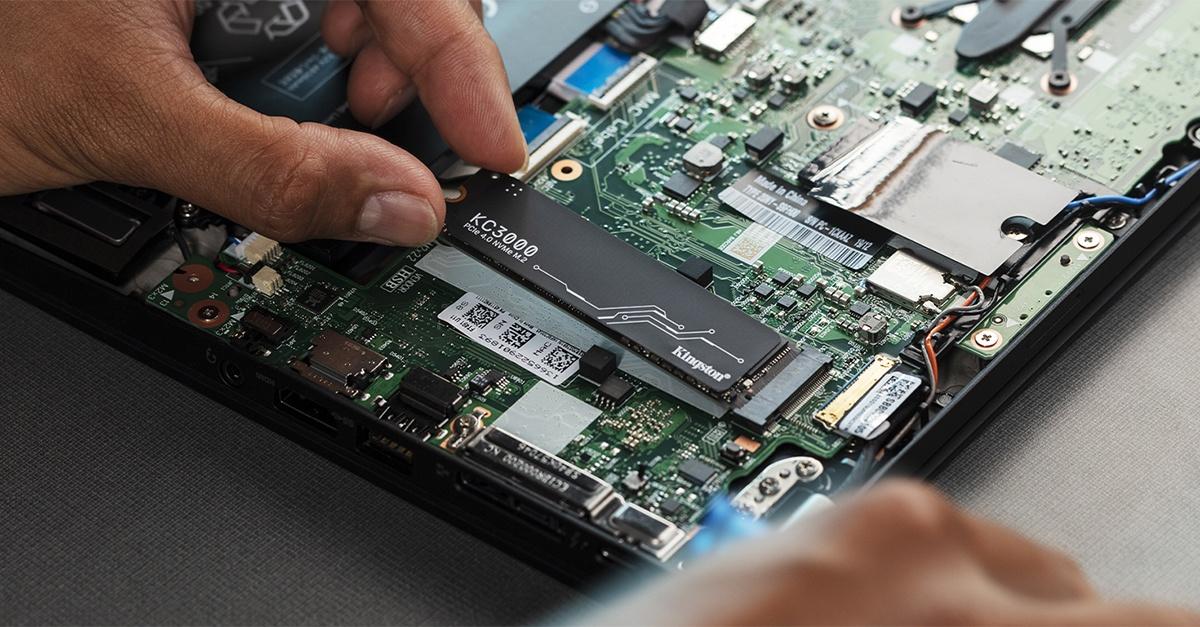
- El firmware controla el funcionamiento interno de NAS, discos y SSD WD, y solo debe actualizarse con versiones oficiales y en unidades sanas.
- Los NAS My Cloud permiten actualizar a OS 5 y mantener el firmware al día de forma automática o manual desde el panel de control.
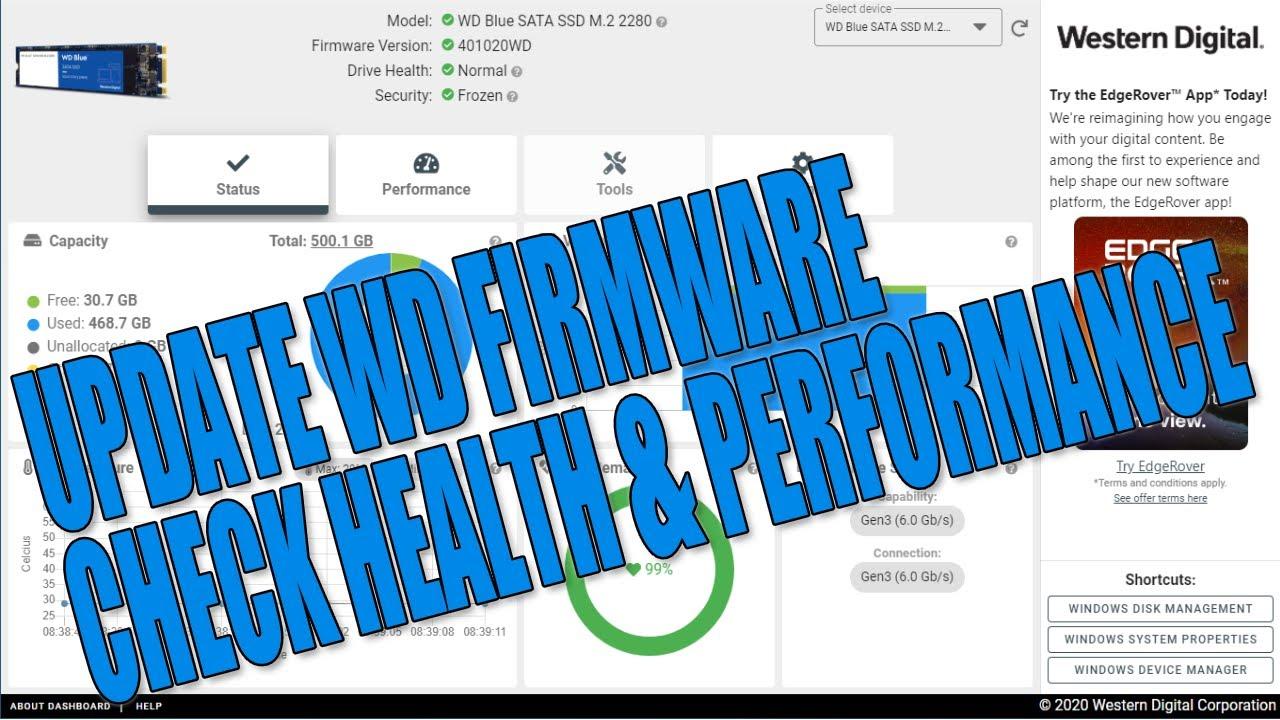
- Herramientas como Western Digital Dashboard y Sandisk Dashboard facilitan la actualización de firmware en unidades internas y SSD compatibles.
- Antes de cualquier actualización es imprescindible hacer copia de seguridad y seguir al detalle las instrucciones específicas de Western Digital.
Si tienes un NAS o dispositivo de almacenamiento de Western Digital (WD) y te estás planteando actualizar el firmware, o necesitas ayuda para elegir un NAS, es normal que te entren dudas: cómo se hace, qué riesgos tiene, qué modelos se pueden actualizar y cuáles no, o qué diferencias hay entre My Cloud OS 3, OS 5 y otras unidades WD y SanDisk.
En esta guía vas a encontrar una explicación completa, en castellano claro y sin rodeos, de todo lo que necesitas saber para actualizar el firmware de un NAS Western Digital My Cloud, así como información clave sobre unidades internas y externas WD, SSD WD y SanDisk, y cuándo tiene sentido aplicar una actualización o dejar las cosas como están.
Qué es el firmware y por qué es tan importante en un NAS de Western Digital
El firmware es, básicamente, el software interno que controla el funcionamiento de bajo nivel de tu NAS, disco duro o SSD. No es una aplicación que instales en Windows o macOS, sino un código que vive dentro del propio dispositivo, normalmente en memoria ROM y en zonas protegidas de los platos (en el caso de discos mecánicos).
En un NAS My Cloud, el firmware (OS 3, OS 5, etc.) se encarga de gestionar la red, el acceso a archivos, el sistema de usuarios, los servicios de nube y las apps, además del propio control del hardware. En discos duros internos o SSD, el firmware se ocupa de cómo se leen y escriben los datos, cómo se gestionan sectores defectuosos (puedes comprobar y reparar sectores defectuosos) y cómo se comunican con el sistema operativo.
Western Digital utiliza las actualizaciones de firmware para corregir fallos, mejorar la estabilidad, añadir funciones nuevas o evitar problemas graves antes de que aparezcan. Aun así, no siempre es obligatorio actualizar: en muchos modelos, si todo va fino, WD ni siquiera ofrece nuevas versiones.
Conviene tener claro que una actualización de firmware no es una herramienta de reparación mágica: si el disco ya da fallos, es inestable, hace ruidos raros o no lo detecta el sistema, actualizar el firmware no va a arreglarlo y, de hecho, puede dejarlo completamente inutilizable.
Actualización manual de My Cloud OS 3 a My Cloud OS 5 paso a paso
Si aún tienes un NAS con My Cloud OS 3 y quieres pasarlo a My Cloud OS 5, WD proporciona un procedimiento muy concreto que conviene seguir al pie de la letra. Es un proceso en dos fases: primero poner el NAS en un firmware mínimo requerido, y luego aplicar el firmware OS 5 más reciente.
Antes de nada, asegúrate de que tu dispositivo My Cloud está en la versión de firmware 2.42.115 o superior. Esta es la base que exige WD para poder saltar a OS 5 sin líos de compatibilidad.
En un ordenador Windows o macOS, entra en la página de soporte de Western Digital y descarga el firmware 2.42.115 (o la última versión equivalente compatible con OS 3) para tu modelo concreto de My Cloud. Guárdalo en el disco local del ordenador en una carpeta que tengas localizada.
A continuación, entra en el panel de control de tu My Cloud OS 3 como usuario “admin” (con la contraseña que tengas configurada). Si no recuerdas cómo acceder, WD tiene una guía específica (ID de respuesta 27513) sobre cómo entrar al panel de My Cloud OS 3.
- Dentro del panel, ve a Configuración.
- Accede al apartado de Firmware o Actualización de firmware.
- Selecciona la opción Actualización manual desde archivo o Actualizar desde archivo, según el idioma o versión del panel.
- Navega hasta la carpeta donde guardaste el archivo de firmware 2.42.115 o superior y selecciónalo.
- Pulsa en Abrir y luego en Instalar y reiniciar.
A partir de aquí, deja que el NAS trabaje: durante el proceso de actualización y reinicio es crítico no desenchufar ni apagar el dispositivo My Cloud, porque podrías corromper el firmware y dejar el NAS inservible.
Cuando ya tengas tu My Cloud con el firmware mínimo requerido, repite el proceso pero esta vez con el firmware My Cloud OS 5 más reciente, descargado también desde el sitio de soporte de WD para tu modelo (My Cloud, Mirror Gen2, EX2 Ultra, EX4100, PR2100, etc.).
De nuevo, inicia sesión en el panel, ve a Configuración > Actualización de firmware, elige Actualizar desde archivo, selecciona la imagen de firmware de OS 5 descargada y pulsa Instalar y reiniciar. El NAS se actualizará y reiniciará de forma automática.
Asistente de configuración inicial tras actualizar a My Cloud OS 5
Una vez que tu NAS arranca con My Cloud OS 5, aparece un asistente de configuración inicial bastante guiado donde tendrás que ir definiendo varias opciones clave de seguridad y acceso.
Lo primero que te pedirá es introducir la contraseña actual de OS 3 para validar que realmente eres el administrador legítimo del dispositivo. Después, pulsas en Siguiente para continuar con el proceso.
WD te mostrará el Acuerdo de Licencia de Usuario Final (EULA) y tendrás que aceptar las condiciones mediante el botón correspondiente para poder seguir configurando el sistema.
El paso siguiente es definir una nueva contraseña de administrador para My Cloud OS 5. Es recomendable usar una clave robusta, diferente a la que tenías en OS 3, combinando mayúsculas, minúsculas, números y caracteres especiales. Confirma la contraseña y haz clic otra vez en Siguiente.
Luego, el asistente te permite crear o actualizar la contraseña de los usuarios locales del NAS. Si no quieres establecerla en ese momento para un usuario concreto, puedes pulsar en Omitir este usuario y dejarlo para más adelante, y continuar con Siguiente.
Se te solicitará también que selecciones la zona horaria correcta para tu ubicación, algo importante para que los registros (logs), copias de seguridad programadas y accesos remotos muestren la hora correcta. Una vez elegida, pulsa en Siguiente.
El asistente de OS 5 te preguntará si quieres configurar el acceso remoto a la nube. Puedes elegir Continuar para activarlo, o pulsar en Omitir acceso a la nube si únicamente usarás el NAS en red local.
Si decides habilitar el acceso remoto, tendrás que introducir una dirección de correo electrónico y una contraseña para crear una cuenta de Western Digital Cloud. Si ya tienes una cuenta usada en otro dispositivo (por ejemplo, otro My Cloud OS 5 o un My Cloud Home), puedes optar por la opción de Iniciar sesión en lugar de crear una nueva.
Durante este proceso es posible que se active la autenticación en dos pasos (2FA). WD exige este método al configurar un dispositivo nuevo por primera vez o cuando lo considera necesario por motivos de seguridad.
Si el sistema te lo pide, revisa el correo electrónico asociado a tu cuenta, donde deberías recibir un código de verificación 2FA enviado desde la dirección noreply@accounts.westerndigital.com. No olvides revisar las carpetas de Correo no deseado o Spam por si se ha colado allí.
Copia el código recibido, vuelve al navegador donde está el panel de My Cloud en la pantalla de Verifica tu identidad, pégalo en el campo Introduce el código y pulsa en Continuar para validar el acceso.
En otra pantalla tendrás que introducir un Nombre y Apellidos para tu cuenta MyCloud.com y pulsar en Siguiente para continuar con la vinculación del dispositivo a tu perfil.
Configuración de carpetas compartidas, indexación y reproducción multimedia en OS 5
Con la cuenta de nube asociada, My Cloud OS 5 te pedirá que elijas qué carpetas compartidas quieres exponer a través del acceso remoto para poder ver tus archivos desde la web o las apps móviles.
Selecciona las carpetas que necesites y confirma con Siguiente. A partir de ese momento, el NAS iniciará un proceso de indexación del contenido de esas carpetas, algo necesario para que las búsquedas, miniaturas e información de los archivos funcionen correctamente desde la nube.
Si en algún momento necesitas más detalles sobre este proceso, Western Digital dispone de un documento específico (ID de respuesta 31933) con preguntas frecuentes sobre acceso remoto y indexación en My Cloud OS 5.
El asistente también pregunta si quieres optimizar la reproducción de vídeo. Esta función está pensada para ajustar la experiencia de streaming a través de las aplicaciones web y móviles de WD.
Puedes hacer clic en Sí para activar esta optimización (recomendado si dispones de un modelo compatible) o en No si prefieres no modificar la forma en que se procesa el vídeo. WD aclara que la optimización de vídeo solo es compatible con los modelos My Cloud PR2100 y PR4100, por lo que en otros NAS esta opción no tendrá efecto real.
Una vez configurado este apartado, pulsa en Siguiente para continuar avanzando por el asistente de configuración.
Opciones de privacidad, apps y pasos siguientes tras actualizar tu NAS WD
En uno de los últimos pasos, el sistema te preguntará si deseas compartir datos de análisis y telemetría con Western Digital para ayudar a mejorar sus productos. Puedes seleccionar Aceptar compartir o No compartir, según tu nivel de comodidad con este tipo de datos.
Al terminar, el asistente te ofrecerá la opción de ir a la sección de aplicaciones (Ir a aplicaciones). Desde ahí podrás gestionar las apps disponibles y reinstalar las que ya tenías en OS 3, siempre que sigan siendo compatibles con OS 5.
Si quieres restaurar el entorno que tenías antes, puedes pulsar en Reinstalar para que el sistema trate de volver a instalar las aplicaciones que tenías en My Cloud OS 3. Ten en cuenta que la compatibilidad puede haber cambiado entre versiones.
WD recuerda que cuando se crea o habilita el acceso a la nube para un usuario o una carpeta, la indexación de contenido arranca automáticamente, y este proceso puede consumir recursos durante un tiempo dependiendo del volumen de datos.
Como siguientes pasos una vez actualizado a OS 5, lo más habitual es añadir nuevos usuarios, configurar permisos, activar o ajustar el acceso remoto y descargar las apps móviles oficiales de WD. Además, puedes explorar la instalación de aplicaciones de terceros compatibles con tu modelo de NAS para ampliar sus funciones.
Actualización de firmware en My Cloud OS 5: automática y manual
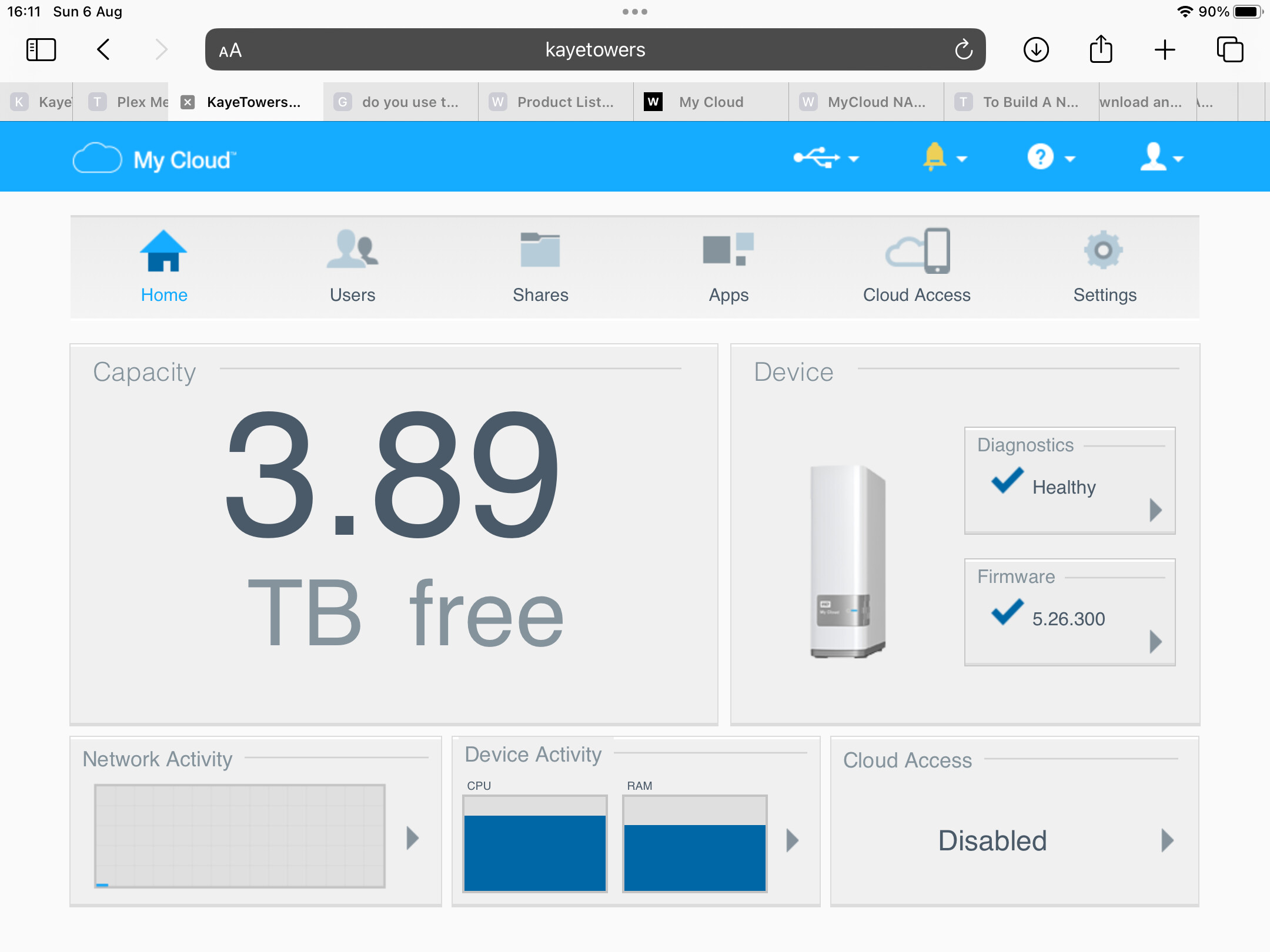
Una vez que tu NAS ya está en My Cloud OS 5, dispones de dos formas principales de mantener el firmware al día: actualización automática y actualización manual. Cada una tiene sus ventajas y es buena idea conocer ambas.
La actualización automática es la manera más cómoda de asegurar que el NAS siempre tenga el firmware más reciente sin tener que estar pendiente de nuevas versiones. Eso sí, implica que el dispositivo se reiniciará cuando aplique cada actualización, por lo que conviene programarlo en horarios de poco uso.
Para configurarla desde el panel de My Cloud OS 5, entra en Configuración, ve a la sección Actualizar firmware y localiza el área de Actualización automática. Ahí puedes habilitar la opción y establecer un programa de actualización con día de la semana y hora concreta.
Normalmente, tendrás desplegables para elegir el día (lunes, martes, etc.), la hora y si es por la mañana (a.m.) o por la tarde/noche (p.m.). La idea es buscar un momento en que sea poco probable que se esté accediendo a la nube o al NAS, de manera que el reinicio no interrumpa a nadie.
Si prefieres tener un control absoluto sobre cuándo y cómo se actualiza el sistema, puedes optar por la actualización manual de firmware en OS 5. Este método es prácticamente idéntico al que ya hemos descrito para OS 3, pero usando el panel y las opciones de OS 5.
Los pasos básicos para una actualización manual en My Cloud OS 5 serían:
- Ir a la web de soporte de WD y seleccionar tu modelo de My Cloud compatible con OS 5 (My Cloud, Mirror Gen2, EX2 Ultra, EX2100, EX4100, DL2100, DL4100, PR2100, PR4100, etc.).
- Desplazarte hasta la sección de Firmware actual y pulsar en DESCARGAR para guardar el archivo de firmware en tu ordenador.
- Verificar que el archivo descargado no tenga tamaño 0 bytes. Si el tamaño es 0, significa que la descarga ha fallado y conviene repetirla.
- Confirmar que el nombre del archivo corresponde exactamente a tu marca y modelo de NAS para evitar problemas por firmware equivocado.
- Iniciar sesión en el panel de My Cloud OS 5 como administrador (si lo necesitas, consulta la guía con ID de respuesta 29939 sobre acceso al panel).
- Ir a la pestaña Configuración, entrar en Actualización de firmware y elegir Actualizar desde archivo.
- Navegar hasta la ubicación del archivo descargado, seleccionar el archivo de imagen de firmware y pulsar en Instalar y reiniciar.
Durante todo el proceso, WD recalca que es fundamental no desconectar ni apagar el NAS mientras se actualiza, ya que hacerlo puede “brickear” el dispositivo (dejarlo como un ladrillo) y obligarte a recurrir al soporte técnico o incluso a sustitución.
Software oficial WD y SanDisk para gestionar y actualizar firmware
Además de las herramientas integradas en los propios NAS, Western Digital ofrece varias utilidades para Windows y macOS pensadas para gestionar, diagnosticar o actualizar firmware de diferentes productos: discos internos, externos, SSD, NAS, etc.
Una de las más conocidas es Western Digital Dashboard, una aplicación para Windows que permite:
- Monitorizar el rendimiento y estado de unidades WD y SanDisk (modelo, capacidad, versión de firmware, atributos SMART).
- Actualizar el firmware de muchas unidades internas compatibles.
- Realizar pruebas básicas de salud del disco.
Está orientado a productos como WD_BLACK (incluida la gama gaming P10, D10, D50 Game Dock), WD Red, Blue, Black, Green, Gold y Purple, principalmente en formato interno y algunas unidades asociadas.
Otra herramienta importante es WD Discovery, que se encarga de:
- Gestionar unidades externas conectadas al equipo.
- Configurar contraseñas y opciones de seguridad de determinados modelos.
- Mantenerte al día con el software ofrecido por WD y sus socios.
- Registrar unidades y acceder rápidamente a utilidades relacionadas.
WD Discovery es compatible con productos como My Passport, My Book, WD Backup Drive, easystore, WD Elements SE y My Cloud Home, entre otros, y tiene versiones tanto para Windows como para macOS.
Para tareas más centradas en mantenimiento, WD ofrece también WD Drive Utilities, pensada para:
- Ejecutar diagnósticos de las unidades.
- Gestionar configuraciones RAID (en modelos que lo soportan).
- Borrar y formatear discos con seguridad.
- Ajustar temporizadores de apagado automático (en equipos compatibles).
- Registrar el dispositivo para la garantía.
En el ámbito de la seguridad, está la utilidad WD Security, que permite:
- Crear una contraseña para evitar accesos no autorizados a los datos.
- Cambiar o eliminar la protección por contraseña.
- Desbloquear unidades protegidas.
Para copias de seguridad avanzadas, clonaciones y protección de sistemas, Western Digital colabora con Acronis True Image para Western Digital, una solución que permite:
- Realizar copias de seguridad completas del sistema operativo, aplicaciones y ficheros en Windows y macOS.
- Restaurar archivos y carpetas individuales.
- Clonar unidades internas a otras unidades compatibles.
Este software suele estar disponible con una licencia limitada en el tiempo asociada a la compra de un dispositivo WD, SanDisk o G-Technology, y en determinados plazos de canje. Cuando se utiliza con un NAS My Cloud, Acronis debe ejecutarse desde un equipo en la misma red local.
Además, WD remite a herramientas como GoodSync para automatizar copias de seguridad hacia y desde dispositivos My Cloud, incluyendo sincronizaciones con la nube, con otros NAS o con ordenadores remotos.
Actualizaciones de firmware para unidades externas, internas y SSD WD/SanDisk
A la hora de hablar de firmware, no todo lo que lleva la marca WD se trata igual. La propia Western Digital deja claro qué familias de productos tienen firmware actualizable por el usuario y cuáles no.
En el caso de las unidades portátiles y de escritorio externas (los típicos discos USB para backup, My Passport, algunos My Book, etc.), WD indica que no hay actualizaciones de firmware disponibles para estos modelos. Intentar flashear un firmware modificado o no oficial puede dañar la unidad de forma irreversible.
Además, retirar el disco de su carcasa original anula la garantía, así que no es buena idea desmontar un disco externo con la intención de actualizarlo como si fuera una unidad interna independiente.
Las unidades OEM (Original Equipment Manufacturer), es decir, discos que vienen integrados dentro de otros dispositivos o vendidos a fabricantes en grandes volúmenes, no están cubiertas por el soporte oficial de Western Digital. Cualquier actualización de firmware o asistencia suele depender del fabricante del equipo en el que van montadas (servidores, equipos pre-montados, etc.).
En cuanto a los discos internos de las series WD Blue, Green, Red, Purple, Gold, White Label y WD_BLACK HDD, WD señala que el firmware que llevan de fábrica es, en la mayoría de casos, el definitivo y que normalmente no se publican imágenes de firmware para actualizar estos discos de forma directa.
Si en algún momento hay una actualización necesaria para una unidad interna compatible, suele distribuirse a través de Western Digital Dashboard en Windows, y no como un archivo suelto descargable para flashear manualmente sin control.
Para las unidades de la gama Western Digital y HGST Ultrastar, el criterio es algo distinto: habitualmente se instalan con la versión de firmware final durante el proceso de fabricación, pero en algunos casos puede existir una actualización disponible mientras la unidad esté todavía dentro de garantía.
En estos casos, el procedimiento recomendado es:
- Registrar la unidad en la web de registro de productos de Western Digital.
- Comprobar el estado de la garantía para confirmar que está vigente.
- Si la unidad está dentro de garantía, contactar con el soporte técnico de WD y facilitar marca y modelo, versión actual de firmware y una imagen clara de la etiqueta de la unidad (con fecha de fabricación, marca, modelo y número de serie).
Las unidades internas que ya están fuera de garantía o no tienen garantía limitada (por ejemplo, unidades OEM) no tienen soporte para actualizaciones de firmware por parte de WD. En estos casos, la recomendación es revisar el estado de la garantía y la política correspondiente, y asumir que no habrá nuevas versiones oficiales.
En cuanto a los SSD, tanto de WD como de SanDisk, hay algunos casos en los que sí se publican actualizaciones críticas de firmware, especialmente cuando se detectan problemas graves, como unidades que se quedan en solo lectura o dejan de reconocerlas los equipos; por eso conviene comprobar la vida útil de un SSD antes de flashear.