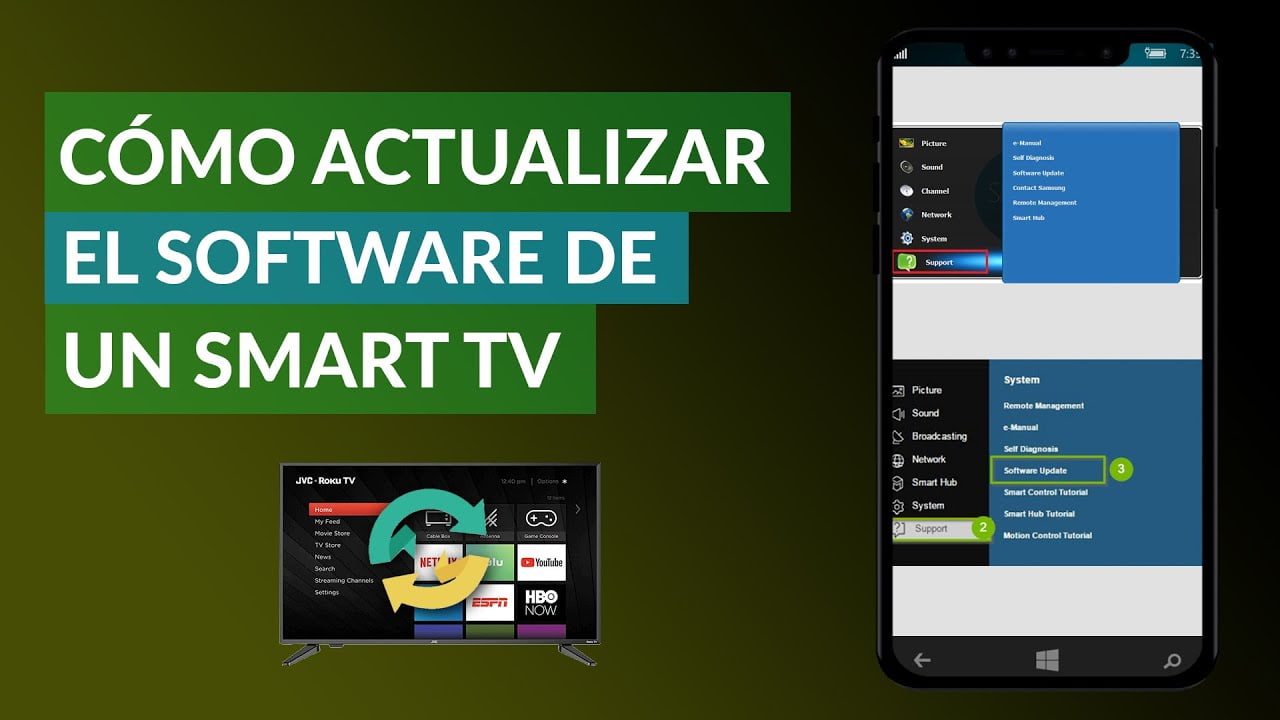
- Las actualizaciones de Android TV y Google TV corrigen fallos, mejoran el rendimiento e incluyen parches de seguridad esenciales.
- Es recomendable desactivar las actualizaciones automáticas y revisar manualmente las nuevas versiones para evitar errores recientes.
- Android TV y Google TV se actualizan desde el menú de Ajustes, aunque el nombre y la ubicación de las opciones varían según el fabricante.
- Los problemas más habituales al actualizar suelen estar relacionados con falta de espacio, fallos de descarga o fin del soporte del dispositivo.
Los televisores inteligentes se han convertido en el centro del salón, y como cualquier otro dispositivo conectado, necesitan que su sistema se mantenga actualizado. No solo para disfrutar de nuevas funciones, sino también para corregir fallos, mejorar el rendimiento e incorporar parches de seguridad que eviten sustos innecesarios.
Aun así, conviene ir con algo de calma: actualizar por actualizar tampoco es buena idea. A veces, una actualización recién salida del horno puede traer errores inesperados y provocar más problemas de los que soluciona. Lo más sensato es encontrar un equilibrio: no dejar el televisor con la versión que traía de fábrica durante años, pero tampoco lanzarse a instalar cualquier novedad el primer día sin informarse antes.
Por qué es importante actualizar tu Android TV o Google TV
En cualquier Smart TV, ya sea con Android TV, Google TV u otros sistemas, las actualizaciones del sistema operativo o firmware cumplen varias funciones clave. Por un lado corrigen fallos que los fabricantes detectan con el uso real de los usuarios, y por otro añaden pequeñas mejoras de rendimiento, compatibilidad con nuevas apps y, muy importante, mejoras de seguridad.
Fabricantes como Sony, Philips, TCL y muchos otros apuestan por Android TV o Google TV, mientras que marcas como Samsung o LG usan soluciones propias. Da igual el sistema: todos los televisores inteligentes necesitan conexión a Internet para actualizarse, ya sea mediante WiFi o mediante cable Ethernet si el modelo lo permite.
En el caso concreto de los dispositivos basados en Android (televisores, TV Box, Chromecast con Google TV, etc.), Google se encarga del desarrollo del sistema, pero cada fabricante adapta el diseño de los menús. Esto implica que las rutas exactas y el aspecto de las opciones pueden cambiar bastante de un modelo a otro, aunque la lógica general sea la misma.
Otra cuestión a tener en cuenta es que las actualizaciones pueden ocupar bastante espacio y tardar un buen rato en descargarse e instalarse. Por eso, antes de lanzarte, conviene que el televisor esté bien conectado a la red y que no vayas a necesitarlo durante unos minutos, porque no se debe apagar mientras dure el proceso.
Recomendaciones antes de actualizar el sistema
Aunque actualizar el televisor sea una tarea relativamente sencilla, es buena idea seguir una serie de precauciones básicas antes de tocar nada. De esta forma se reducen las probabilidades de encontrarte con errores extraños o con un televisor que no funciona como antes.
Lo primero es revisar qué dice la comunidad: echar un vistazo a foros, redes o comentarios de otros usuarios con tu mismo modelo puede ahorrarte más de un disgusto. Si una actualización concreta ha roto alguna función importante (por ejemplo, problemas con HDMI, apps que fallan o errores con el sonido), lo normal es que aparezcan quejas en cuestión de horas.
También conviene valorar cómo quieres gestionar las actualizaciones: tener activadas las actualizaciones automáticas es cómodo, pero te resta control. El televisor puede descargarlas e instalarlas cuando menos te lo esperes, y si la versión tiene algún fallo molesto, tendrás que convivir con él hasta que llegue un nuevo parche.
Por eso muchos usuarios prefieren desactivar la actualización automática y revisar manualmente cada cierto tiempo si hay nuevas versiones disponibles. Así puedes decidir tú cuándo instalar y, sobre todo, leer antes experiencias de otras personas para ver si merece la pena dar el salto.
Además, especialmente en dispositivos móviles Android, hay dos aspectos previos que Google recomienda tener claros: estar conectado a una red WiFi estable (comprueba cómo actualizar el firmware de cualquier router) y disponer de suficiente batería o alimentación. En el caso de un televisor normalmente está enchufado a la corriente, pero en móviles y tablets conviene que tengan al menos un 75 % de batería antes de iniciar el proceso.
Cómo comprobar la versión de Android y el estado de las actualizaciones
En los dispositivos Android (móviles, tablets y también muchos TV Box), es muy sencillo ver qué versión estás usando y el estado de seguridad. Todo se gestiona desde la aplicación Ajustes del dispositivo, aunque el nombre exacto de algunos menús puede variar ligeramente según el fabricante.
Normalmente, para ver la versión, hay que entrar en el apartado de información del dispositivo. En la práctica, la ruta más habitual es Ajustes > Información del teléfono o Información de la tablet. Dentro de ese menú suele aparecer un bloque llamado Versión de Android o similar.
Desde ese mismo apartado es posible consultar varios datos importantes: la versión concreta de Android, el nivel del parche de seguridad, la versión del sistema de Google Play y el número de compilación. Toda esta información ayuda a saber cuán actualizado está el dispositivo, no solo a nivel de funciones, sino también de seguridad.
En televisores con Android TV y en TV Box, el esquema es parecido, aunque los nombres puedan cambiar. Encontrarás algo como Información, Acerca de o Información del dispositivo dentro de los ajustes del sistema, donde se muestran tanto la versión de Android como los datos de firmware propios del fabricante.
En muchos casos, además de las actualizaciones completas del sistema, Google distribuye mejoras de seguridad y cambios internos a través del llamado sistema de Google Play, que pueden afectar a componentes concretos, como actualizar WebView del sistema Android.
Cómo actualizar el sistema en un televisor con Android TV
Los televisores con Android TV comparten la base del sistema, pero cada marca personaliza los menús y la forma de acceder a las opciones. Eso significa que los nombres concretos o el diseño de las pantallas pueden cambiar ligeramente respecto a los ejemplos que veas, pero el proceso general es parecido en todos.
Para ilustrarlo, pensemos en un televisor con Android TV “clásico”, como un modelo de Philips, Sony o TCL de hace unos años. En estos casos, lo primero es ir a la pantalla principal del televisor, normalmente pulsando el botón con forma de casa (Home) en el mando a distancia.
Desde la pantalla principal, tendrás que acceder a Ajustes, casi siempre representado con un icono de engranaje en la parte superior derecha. Al entrar, verás un menú lateral o una lista de apartados donde se agrupan todas las opciones de configuración del televisor.
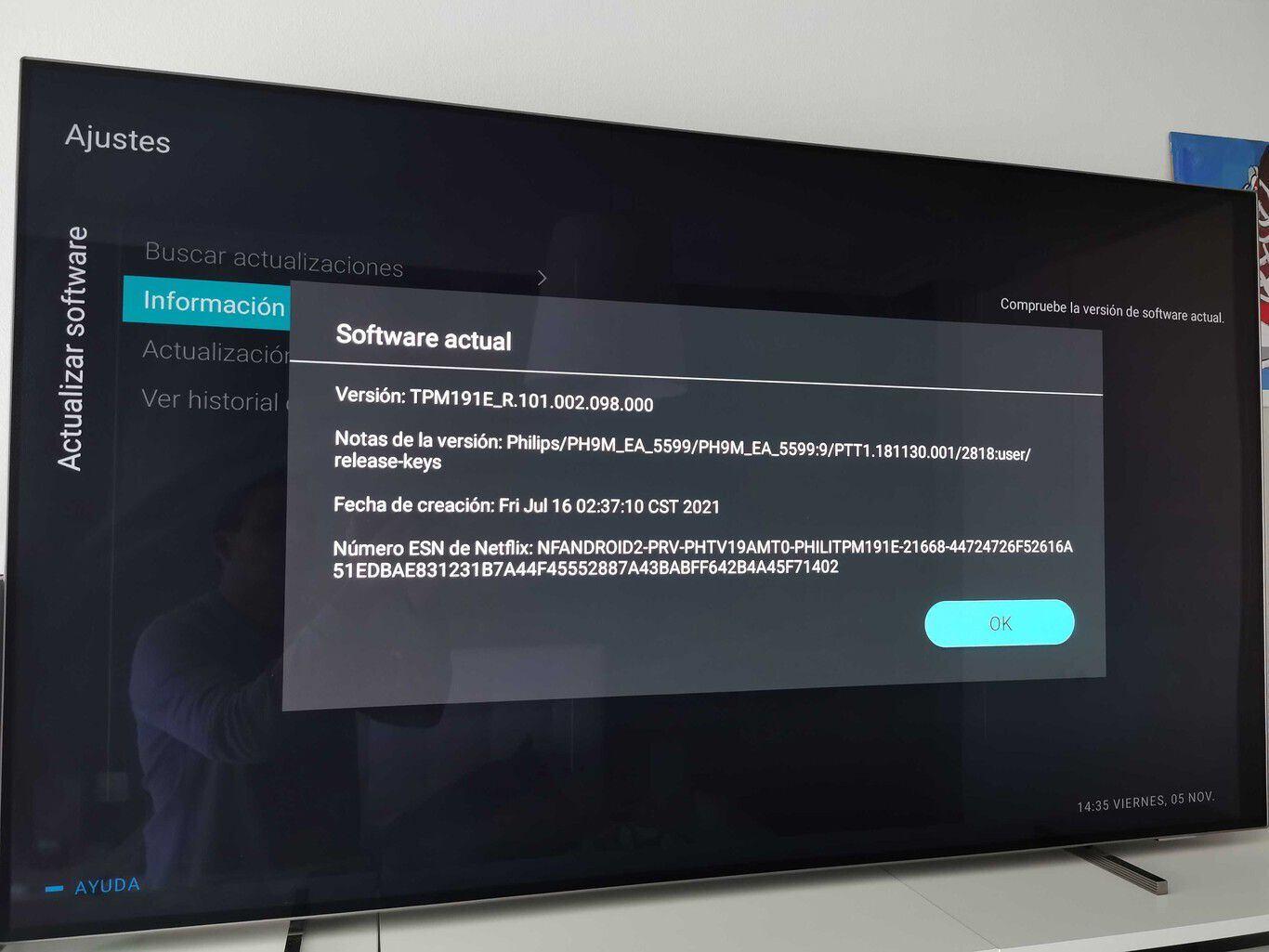
En muchos modelos con Android TV, la opción para actualizar el sistema aparece con nombres como “Actualizar software”, “Actualización de software” o “Actualización del sistema”. Suele encontrarse en la parte baja del menú de configuración, a veces dentro de secciones como Información, Sistema o Preferencias del dispositivo.
Cuando entras en ese apartado, se despliegan varias funciones relacionadas: buscar nuevas actualizaciones, consultar los datos de la versión instalada, activar o desactivar las actualizaciones automáticas y revisar el historial de cambios. Ese historial permite ver qué versiones se han ido instalando con el tiempo.
Para instalar una nueva versión, basta con elegir la opción de “Buscar actualizaciones” y esperar a que el televisor compruebe si hay alguna disponible. Si encuentra una, aparecerá en pantalla un aviso con la información básica de la versión y la posibilidad de descargarla e instalarla.
Durante el proceso, es muy importante no apagar el televisor ni desconectarlo de la red eléctrica. En algunos modelos se reiniciará automáticamente al terminar, mientras que en otros aparecerá el botón de reinicio para completar la instalación. Ese reinicio es clave para que la nueva versión quede correctamente aplicada.
En cuanto a la opción de actualización automática, puedes activarla si prefieres que el propio televisor se encargue de descargar e instalar las nuevas versiones sin que tengas que hacer nada. Sin embargo, si quieres tener más control (y poder esperar a ver qué tal funciona cada actualización), es mejor dejarla desactivada y entrar tú periódicamente a comprobar si hay novedades.
Cómo actualizar el sistema en un televisor con Google TV
Google TV es la evolución de Android TV en cuanto a interfaz y experiencia de usuario, aunque por debajo sigue siendo Android adaptado al televisor. La principal diferencia se nota en la pantalla de inicio, más centrada en los contenidos y recomendaciones que en las aplicaciones.
El proceso de actualización también es muy parecido, pero los nombres de algunas opciones cambian ligeramente. En la mayoría de mandos con Google TV hay un botón directo de Ajustes con forma de engranaje; si no lo hay, se puede acceder al menú desde el icono de tu perfil o desde la rueda dentada en la parte superior de la pantalla.
Una vez dentro de Ajustes, lo habitual es dirigirse al apartado Sistema y luego entrar en “Acerca del TV” o “Información”. En ese menú se encuentra la opción específica para actualizar el software del televisor, normalmente llamada “Actualización de software del sistema” o similar.
Desde ahí puedes lanzar la búsqueda de nuevas actualizaciones y, si hay alguna disponible, descargarla y dejar que se instale automáticamente. El tiempo de espera ronda en muchos casos los 10-15 minutos, dependiendo del tamaño de la actualización y de la velocidad de tu conexión a Internet.
Al igual que en Android TV, durante esta operación no es recomendable tocar nada, ni apagar el dispositivo, ni desconectarlo de la red. Una interrupción a mitad de proceso podría causar errores y obligar a repetir la instalación o incluso requerir asistencia técnica si el sistema queda dañado.
En algunos televisores y dispositivos con Google TV, además de las actualizaciones completas, se reciben pequeños cambios de interfaz o mejoras internas mediante el sistema de Google Play y las propias apps de Google. Aunque no aparezcan como una gran actualización del sistema, también influyen en el funcionamiento diario del dispositivo.
Pasar de Android TV a la interfaz de Google TV en algunos dispositivos
En ciertos reproductores multimedia y televisores con Android TV es posible instalar la nueva interfaz de Google TV sin cambiar de dispositivo. En estos casos se busca imitar la experiencia del Chromecast con Google TV, con una pantalla de inicio más moderna, basada en recomendaciones de contenido.
Para poder intentarlo, el requisito fundamental es tener como mínimo Android 9 Pie o una versión superior instalada. Puedes comprobarlo entrando en Ajustes > Preferencias del dispositivo > Acerca de > Versión, donde se indica claramente la versión de Android que tiene tu Smart TV o tu TV Box.
Además, se necesita disponer de ciertas herramientas y archivos: por un lado, un administrador de archivos como File Commander instalado en la Smart TV para poder gestionar e instalar paquetes APK; por otro, los archivos APK concretos de Google TV Home y de Google Base, que actúan como nueva pantalla de inicio.
El proceso también requiere una app de control ADB remoto, como Remote ADB Shell, instalada en un móvil o tablet Android. Esta aplicación permite enviar comandos al televisor a través de la red, aprovechando la dirección IP local del dispositivo y las opciones de desarrollo del sistema.
Después de descargar los APK en la Smart TV, se instalan desde el administrador de archivos, habilitando previamente la instalación de apps desde orígenes desconocidos. Acto seguido, en los Ajustes de Android TV se accede al icono de engranaje de la parte superior derecha, se entra en Preferencias del dispositivo > Información > Estado y se anota la dirección IP del televisor.
En esa misma sección se usa el apartado Información para pulsar varias veces sobre el número de compilación hasta activar las opciones para desarrolladores. Una vez activadas, se entra en ese menú y se habilita la depuración de red, que permite que el televisor acepte conexiones ADB a través de la red local.
Con la app Remote ADB Shell abierta en el móvil, se introduce la dirección IP del televisor y el puerto por defecto 5555. En el televisor aparecerá un mensaje pidiendo confirmar la conexión; tras aceptar, desde el móvil se puede lanzar el comando para desinstalar o desactivar el lanzador clásico de Android TV (com.google.android.tvlauncher) para que el sistema pase a usar el nuevo launcher de Google TV.
Una vez ejecutado el comando, basta con pulsar el botón Home del mando del televisor para entrar automáticamente en la nueva pantalla de inicio con aspecto de Google TV. A partir de ese momento, el dispositivo mostrará la nueva interfaz, más reciente y ordenada, aunque el resto del sistema siga siendo Android TV.