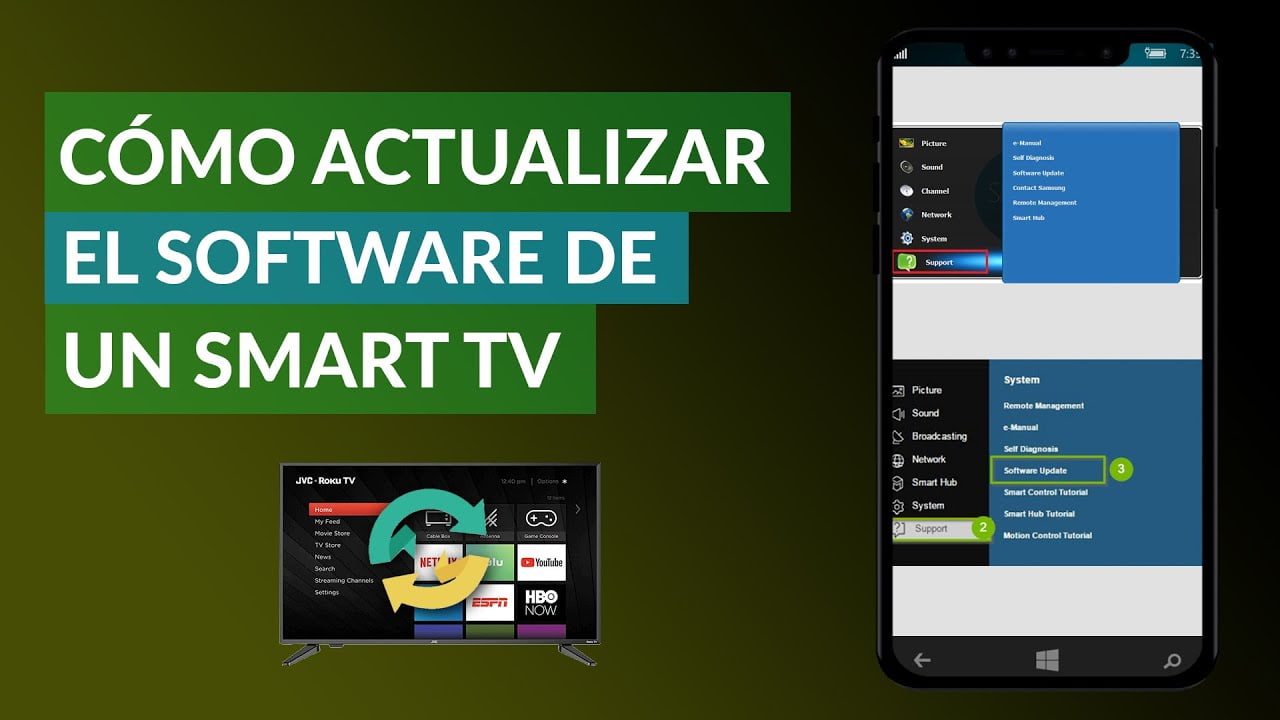
- Mantener actualizado el software del Samsung Smart TV mejora seguridad, estabilidad y compatibilidad con apps.
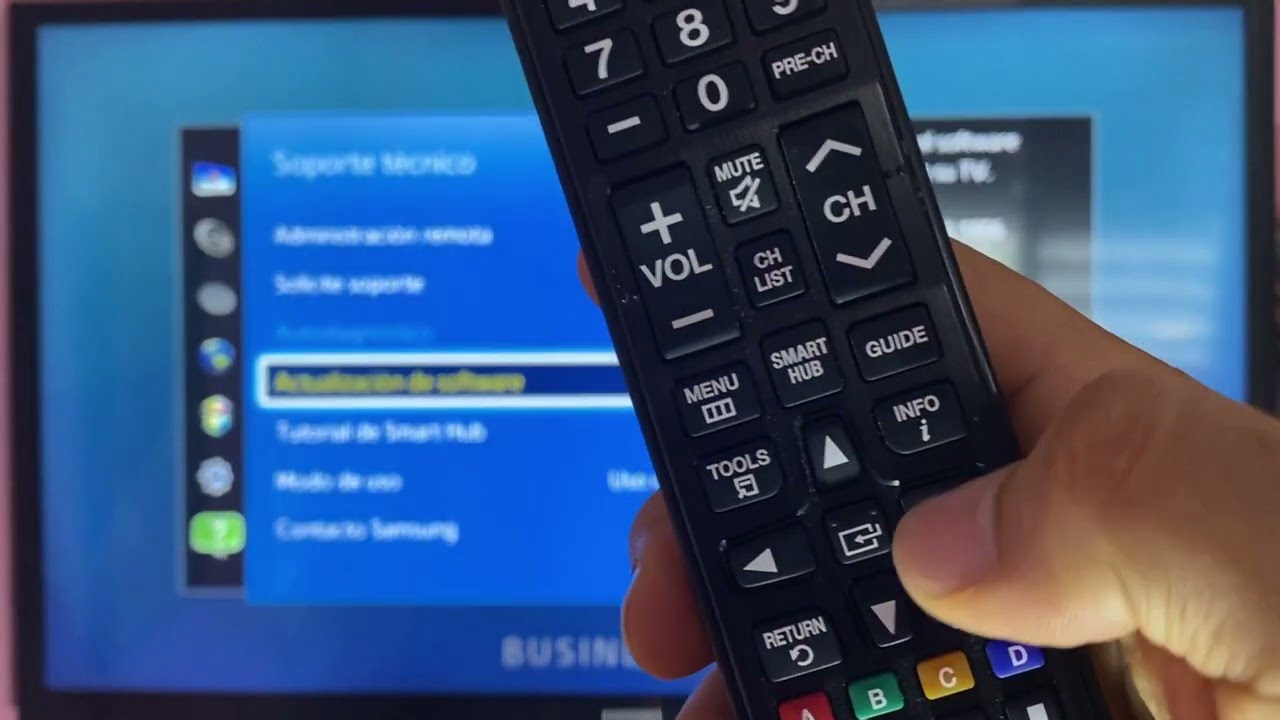
- La forma más cómoda de actualizar es desde el menú del televisor, en Soporte > Actualización de software.
- Se pueden activar actualizaciones automáticas o instalar nuevas versiones manualmente mediante USB desde la web de soporte de Samsung.
- Es clave no apagar el televisor durante la instalación y revisar después que apps y ajustes funcionen correctamente.
Si tienes un televisor Samsung y te ha aparecido un aviso para actualizar, o simplemente notas que va más lento o que algunas apps fallan, seguramente te estés preguntando cómo ponerlo al día o cómo actualizar el sistema de un Smart TV. Mantener al día el sistema de tu Smart TV es tan importante como actualizar el móvil u ordenador, y el proceso es más sencillo de lo que parece.
A lo largo de esta guía vas a aprender cómo actualizar el sistema en un Samsung Smart TV paso a paso, qué necesitas antes de empezar, cómo configurar las actualizaciones automáticas y cómo hacerlo también desde un USB si la actualización no te llega por Internet. Además, verás por qué es tan importante mantener actualizado Tizen, el sistema operativo de Samsung, y qué ventajas te aporta cada nueva versión.
Por qué deberías actualizar tu Samsung Smart TV
Cada vez que Samsung lanza una nueva versión de software, no se trata solo de un cambio estético. Normalmente estas versiones incluyen mejoras de estabilidad, corrección de errores y parches de seguridad que protegen tu televisor frente a posibles vulnerabilidades.
Además, actualizar la tele te asegura que las aplicaciones del Smart TV sigan siendo compatibles. Si llevas mucho tiempo sin actualizar, es bastante probable que alguna app de streaming o de contenido deje de funcionar bien, se cierre sola o incluso desaparezca de la tienda de aplicaciones de tu televisor.
Otra ventaja clave es que muchas actualizaciones añaden funciones nuevas y cambios en la interfaz. En televisores recientes, por ejemplo, las actualizaciones de Tizen llegan con novedades como menús mejor organizados, integración con móviles, opciones de usar el smartphone como webcam para videollamadas o nuevas secciones de contenido recomendado.
No hay que olvidar que un televisor es un dispositivo que, en teoría, va a durar años en el salón, y durante todo ese tiempo ir recibiendo mejoras de rendimiento y seguridad marca la diferencia a la hora de alargar su vida útil y disfrutar de una experiencia más fluida.
Preparativos antes de actualizar tu Smart TV Samsung
Antes de lanzarte a actualizar, conviene revisar un par de cosas para que el proceso vaya fino y sin sustos. Lo primero es comprobar que tu televisor tiene conexión a Internet estable, ya sea por Wi-Fi o mediante cable Ethernet. Las descargas de software pueden ocupar bastante, y un corte de conexión a medias no es lo ideal.
También es importante que tengas el mando a distancia a mano y con pilas en buen estado. Durante la actualización tendrás que moverte por los menús y confirmar varios pasos, así que mejor evitar quedarte sin control en mitad del proceso.
Otro punto clave es disponer de unos minutos en los que no vayas a necesitar la tele. Mientras se descarga e instala la actualización, no deberías apagar el televisor ni desenchufarlo. Dependiendo del tamaño de la actualización y de tu conexión, el proceso puede tardar varios minutos y el TV se reiniciará automáticamente.
En el caso de que quieras actualizar por USB, además de todo lo anterior necesitarás un pendrive formateado en FAT32 con espacio libre suficiente. Más abajo verás con detalle cómo preparar el USB y desde dónde descargar el archivo de actualización directamente desde la página de soporte de Samsung.
Cómo actualizar el sistema de un Samsung Smart TV desde el propio televisor
Siempre que tu televisor esté conectado a Internet, la forma más cómoda de actualizar el sistema es usar las opciones del propio menú del TV. Es un proceso guiado en el que el televisor comprueba si hay una versión nueva, la descarga y la instala sin que tengas que complicarte demasiado.
En la mayoría de modelos con sistema Tizen, los nombres de los menús pueden cambiar ligeramente en función del año o la gama, pero los pasos para actualizar manualmente el software del televisor son muy parecidos.
Pasos generales para actualizar un Samsung Smart TV desde el menú
Para empezar, enciende tu televisor y pulsa en el mando el botón principal, que puede aparecer como Home, Inicio, Menú o con el icono de una casa. Esta tecla te lleva al menú principal desde donde se accede a las diferentes aplicaciones y ajustes del televisor.
Una vez en la pantalla principal, desplázate con las flechas del mando hasta la opción de Configuración o Ajustes. En algunos modelos verás directamente el icono del engranaje, y en otros puede que primero tengas que entrar en un apartado llamado Config. y, dentro de él, seleccionar algo como Todos los ajustes para ver el menú completo.
Dentro de los ajustes, baja hasta encontrar la sección llamada Soporte, Soporte técnico o Asistencia, dependiendo de cómo lo muestre tu versión de Tizen. Esta sección está pensada precisamente para todo lo relacionado con el mantenimiento y el diagnóstico del televisor.
Al entrar en Soporte, selecciona la opción Actualización de software. Aquí es donde el televisor te muestra la información del software actual y las opciones tanto para buscar una nueva versión como para activar o desactivar las actualizaciones automáticas.
Si quieres forzar la búsqueda de una nueva versión, marca Actualizar ahora. En ese momento el televisor comprobará en los servidores de Samsung si hay algún firmware más reciente disponible para tu modelo y, en caso afirmativo, te pedirá confirmación para iniciar la descarga.
Si se detecta una actualización, al aceptar comenzará la descarga e instalación de forma automática. Durante ese proceso, no debes apagar el televisor ni desconectarlo de la red eléctrica. Lo normal es que tarde unos minutos, y una vez termine, la propia televisión se reiniciará para aplicar los cambios del nuevo software.
Si, por el contrario, el televisor te indica que no hay actualizaciones pendientes, simplemente verás un aviso indicando que ya tienes la versión más reciente. En ese caso, solo tendrás que pulsar el botón Aceptar para salir de la pantalla de actualización.
Cuando el proceso haya acabado, es buena idea revisar brevemente el menú y algunas aplicaciones para comprobar que todo funciona con normalidad y tus ajustes personales siguen como los dejaste. En casos puntuales alguna preferencia puede volver a su valor por defecto, así que conviene echar un ojo rápido a la configuración general.
Configurar la actualización automática en tu Samsung Smart TV
Si no te apetece estar buscando a mano nuevas versiones cada cierto tiempo, una opción muy cómoda es activar la Actualización automática del software desde el mismo menú donde realizas la actualización manual.
Para ello, vuelve a entrar en los ajustes de tu televisor, dirígete a la sección de Soporte o Soporte técnico y entra en Actualización de software. Dentro de este apartado, además del botón de Actualizar ahora, verás una casilla o interruptor para activar las actualizaciones automáticas del sistema.
Cuando esta función está encendida, el televisor se encarga de descargar e instalar las nuevas versiones en segundo plano cuando están disponibles, normalmente en momentos en los que no estás usando la tele de forma intensa. Así no tienes que estar pendiente de los avisos ni preocuparte por quedarte desfasado.
Aún con las actualizaciones automáticas activadas, en algunos casos el televisor puede mostrarte una notificación avisando de que hay una nueva versión lista para instalar. En ese momento solo tendrás que confirmar el proceso, y el TV se reiniciará cuando termine, igual que en la actualización manual.
Actualización del sistema operativo Tizen en televisores Samsung

Los televisores inteligentes de Samsung utilizan Tizen OS como sistema operativo desde hace varios años. Es un sistema rápido, bastante fluido y con una buena compatibilidad con aplicaciones de todo tipo, desde plataformas de streaming hasta juegos en la nube.
En muchas ocasiones, para poder actualizar la versión de Tizen instalada en tu televisor, primero necesitas tener la última versión de software específica de tu modelo. Es decir, el televisor debe haber instalado previamente el firmware más reciente para que, a continuación, se pueda aplicar la actualización grande del sistema operativo.
En la práctica, el proceso que sigues es el mismo: vas a la ruta de Soporte, Actualización de software y seleccionas Actualizar ahora para que el televisor busque tanto nuevas versiones de firmware como posibles saltos de versión de Tizen. Si ya cuentas con el software más reciente, la actualización del sistema se realizará casi al momento.
En televisores lanzados a partir de 2023, por ejemplo, Samsung ha anunciado que todos los modelos compatibles con Tizen de ese año pasarán a Tizen 8 con One UI. Esta capa de interfaz trae mejoras como nuevos menús, opciones para guardar contenidos y verlos más tarde, integración para usar el móvil como webcam en videollamadas directamente en el televisor y otros cambios que mejoran bastante la experiencia de uso.
Hay que tener en cuenta que la distribución de estas grandes versiones suele ser escalonada según el país, el modelo y la serie, por lo que es posible que, aunque tu tele sea compatible, todavía no haya llegado la actualización a tu región. En cualquier caso, seguir los pasos de actualización desde el menú te permitirá comprobarlo con facilidad.
Cómo actualizar un Samsung Smart TV a través de USB
Además de la vía directa desde el televisor, Samsung permite actualizar el software mediante un USB. Este método es útil si tu tele no está bien conectada a Internet, si la descarga falla repetidamente o si quieres forzar la instalación de una versión que ya está publicada en la web de soporte pero aún no ha llegado por OTA.
Lo primero que necesitas es saber con precisión el modelo exacto de tu televisor Samsung y la versión de software que tienes instalada. Para obtener estos datos, accede a los ajustes del televisor, entra en el apartado de Soporte o Soporte técnico y ahí verás la opción Acerca de este TV, donde se muestra el código de modelo y la versión actual del software.
Con esa información, el siguiente paso es ir a la página oficial de soporte de Samsung desde un ordenador. Una vez en la web, introduce en el buscador el número de modelo de tu televisor. Dentro de la ficha de tu modelo, accede al apartado de Manuales y descargas, donde se listan los archivos disponibles para ese televisor.
En esa sección encontrarás, si existe, una versión de software más nueva que la de tu tele. Descarga el archivo de actualización indicado para tu modelo concreto y guarda el fichero comprimido en tu ordenador. A continuación tendrás que descomprimirlo, ya que el televisor necesita leer la estructura de carpetas correcta.
Mientras tanto, prepara un pendrive formateado en FAT32 y con espacio libre suficiente. Copia dentro del USB los archivos que has obtenido al descomprimir el paquete descargado, respetando la estructura tal y como venga en la carpeta. Cuando termine la copia, expulsa el pendrive de forma segura del ordenador.
Con el televisor apagado o encendido, introduce el USB en uno de los puertos del Samsung Smart TV. En muchos modelos, el propio televisor detectará automáticamente que hay un firmware de actualización en el pendrive y te mostrará un mensaje para iniciar el proceso. Si no sucede así, puedes ir manualmente a la sección de Soporte y Actualización de software, donde verás la opción de actualizar desde un dispositivo USB.
Una vez confirmes, el televisor se encargará de leer el archivo del USB, verificar que corresponde a ese modelo y comenzar la actualización. De nuevo, es importante no desconectar el USB ni apagar la tele durante el proceso. Al finalizar, el TV se reiniciará y, cuando vuelva a encenderse, tendrás instalada la nueva versión de software preparada por Samsung.
Comprobar la configuración tras actualizar tu Samsung Smart TV
Después de una actualización, tanto si se ha hecho por Internet como por USB, conviene dedicar unos minutos a revisar algunos aspectos básicos del televisor. Lo habitual es que tus listas de canales, cuentas de usuario y la mayoría de ajustes se mantengan intactos, pero no está de más confirmarlo.
Empieza por abrir algunas de las aplicaciones que suelas usar con más frecuencia, como plataformas de streaming u otros servicios que tengas instalados. Comprueba que se inician correctamente, que sigues dentro de tus sesiones de usuario y que no se producen cierres inesperados.
También es buena idea revisar el menú de imagen y sonido, ya que en alguna actualización puntual puede que ciertos parámetros hayan vuelto a sus valores por defecto. Si tenías un modo de imagen personalizado o ajustes específicos para el audio, asegúrate de que siguen aplicados o vuelve a configurarlos a tu gusto.
Por último, entra de nuevo en la zona de Actualización de software dentro de Soporte y comprueba que la versión indicada coincide con la que esperabas instalar. Desde ahí puedes aprovechar para activar la actualización automática si aún no lo has hecho, de manera que el televisor se mantenga siempre al día con el mínimo esfuerzo por tu parte.