- Actualizar firmware y BIOS en equipos Dell mejora estabilidad, seguridad y compatibilidad si se usan los paquetes y herramientas adecuados.
- Servidores PowerEdge pueden mantenerse al día mediante iDRAC, Lifecycle Controller, DUP, SUU, DRM, DSU y consolas como OpenManage.
- Los PCs y portátiles Dell disponen de múltiples métodos para actualizar BIOS y firmware, incluyendo BIOSConnect y utilidades desde Windows o prearranque.
- Monitores y otras gamas Dell también reciben actualizaciones específicas de firmware que se descargan e instalan desde la página de Drivers & Downloads.
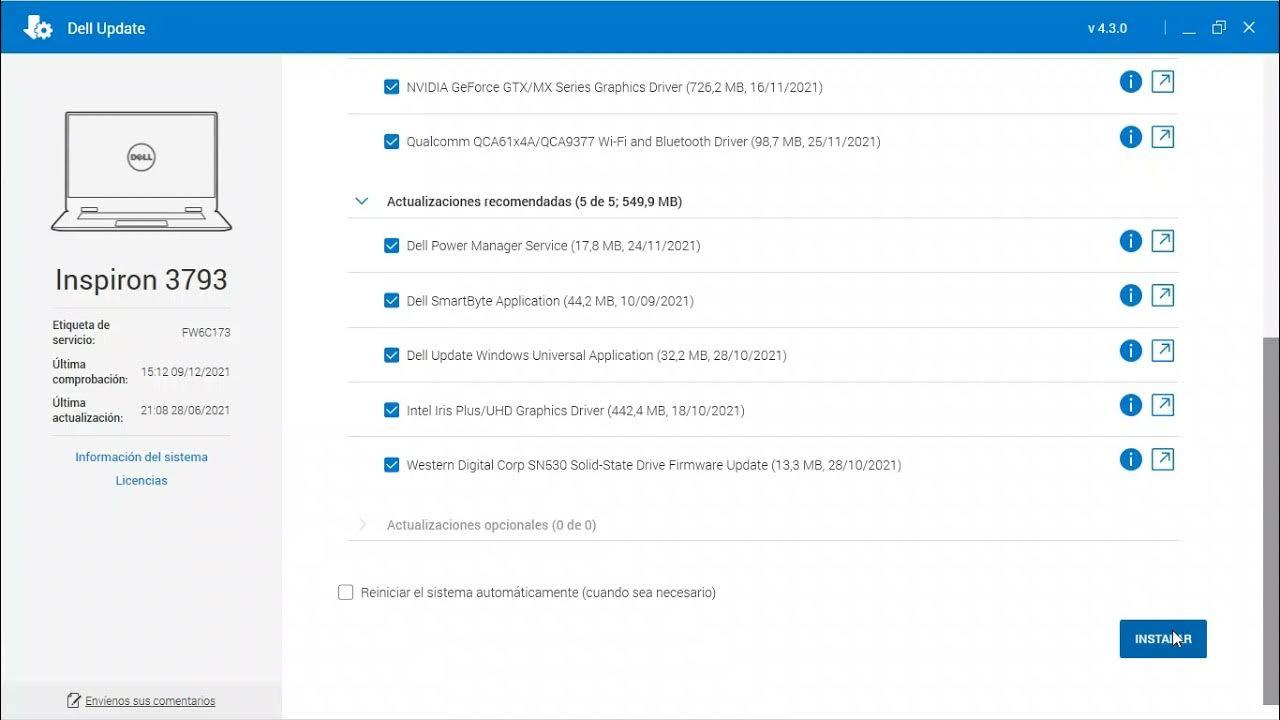
Cuando hablamos de mantener un equipo Dell al día, mucha gente piensa solo en las actualizaciones de Windows y se olvida del firmware y la BIOS. Sin embargo, tener el firmware, los controladores y la BIOS actualizados es fundamental para evitar fallos extraños, vulnerabilidades de seguridad y problemas de rendimiento, sobre todo en servidores PowerEdge, estaciones de trabajo y ordenadores de uso profesional.
A lo largo de esta guía vas a encontrar todo lo necesario para ponerte al día: métodos para actualizar firmware con herramientas de Dell (incluido Dell Command | Update), cómo distinguir firmware de drivers, opciones para servidores y para equipos domésticos o de oficina, y pasos especiales para monitores Dell y para la BIOS/UEFI. La idea es que tengas una referencia completa y, dentro de lo posible, la uses como “manual de cabecera” cuando toque hacer mantenimiento.
Qué es el firmware y en qué se diferencia de los controladores
Antes de empezar a actualizar nada, conviene tener claro de qué estamos hablando. En cualquier servidor o PC Dell puedes encontrarte con controladores (drivers) y firmware, y aunque se parecen, no son lo mismo ni se actualizan con el mismo objetivo.
Un controlador de dispositivo es un tipo de software que se instala dentro del sistema operativo (Windows, Linux, etc.) y que actúa como intermediario entre el hardware y el sistema. Sin el driver adecuado, ese dispositivo de hardware (tarjeta de red, gráfica, adaptador de almacenamiento…) no funciona o lo hace de manera limitada. Los controladores son específicos tanto para el sistema operativo como para el propio componente, y se actualizan para añadir funciones, corregir errores o mejorar la compatibilidad.
El firmware, en cambio, es un programa grabado directamente en la memoria no volátil del dispositivo (normalmente flash ROM). Está presente en componentes como la placa base, el BIOS/UEFI, las controladoras RAID, discos, tarjetas gráficas o incluso los monitores Dell. Este firmware contiene las instrucciones básicas que permiten que el dispositivo arranque, se comunique con el resto del sistema y realice operaciones de entrada/salida. A diferencia del driver, el firmware se ejecuta “dentro” del propio hardware y persiste incluso aunque formatees el sistema operativo.
Actualizar el firmware suele ser más delicado que instalar un driver, porque si se interrumpe el proceso (corte de corriente, archivo equivocado) el dispositivo puede quedar inservible hasta que se repare o reescriba con herramientas específicas. Por eso, Dell recomienda revisar siempre las notas de la versión asociadas a cada actualización de firmware o BIOS para entender qué cambios incorpora y qué requisitos previos hay que cumplir.
Métodos para actualizar firmware y controladores en servidores Dell PowerEdge
En el mundo de los servidores Dell PowerEdge, hay varios caminos para tenerlo todo al día. Dependiendo de si quieres actualizar solo un componente, varios de golpe o gestionar centenares de máquinas, Dell ofrece herramientas diferentes que se pueden combinar. Vamos a verlas organizadas por tipo de enfoque.
Método manual: actualizar componentes individuales
Si solo necesitas actualizar un elemento concreto (por ejemplo, el BIOS, la controladora RAID o la tarjeta de red), puedes optar por un método manual. En este caso, descargas el paquete de actualización (DUP) específico para ese componente y lo ejecutas en el servidor objetivo.
Los Dell Update Packages (DUP) son ejecutables que contienen la actualización de firmware o de controlador para un componente concreto. Están disponibles para Windows Server en formato .EXE y para Linux en formato .BIN. La gran ventaja es que, en muchos casos, permiten aplicar actualizaciones sin dejar el sistema totalmente fuera de servicio, reduciendo el tiempo de parada.
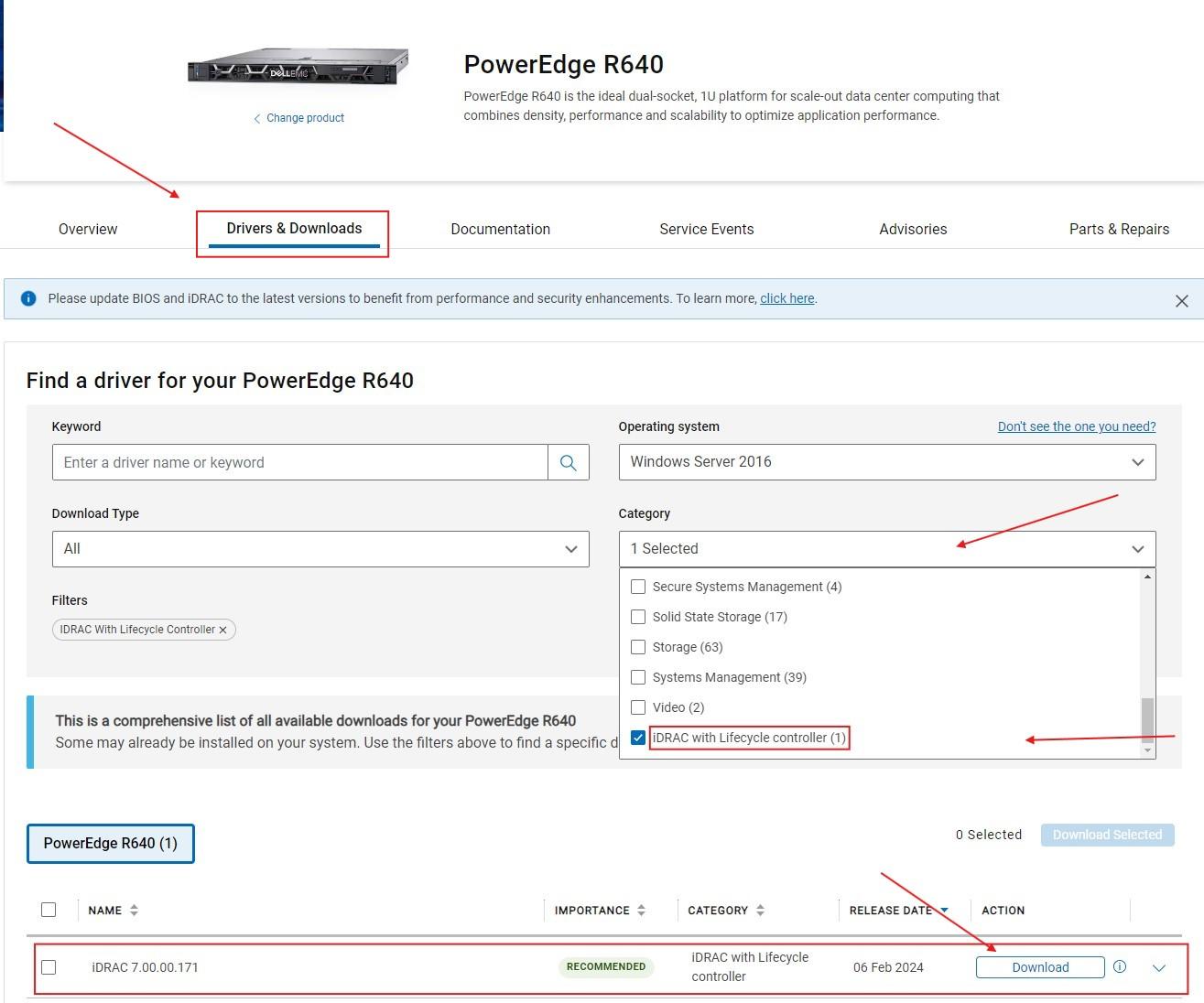
Para descargar el DUP correcto, el procedimiento estándar pasa por entrar en la página de Controladores y descargas de Dell, introducir la etiqueta de servicio del servidor o seleccionar el modelo PowerEdge, elegir el sistema operativo correspondiente y filtrar por categoría. Dentro de cada actualización puedes usar la opción de ver detalles completos para comprobar que el archivo coincide con el sistema operativo y con el componente que quieres actualizar.
En Windows, basta con hacer doble clic sobre el archivo .EXE del DUP, revisar la información de la versión, instalar posibles requisitos previos indicados por la herramienta y seguir el asistente hasta que la actualización finalice. En Linux, el proceso se ejecuta desde la consola, consultando primero la versión con un comando tipo ./nombre_archivo.BIN –version, instalando los prerequisitos y, después, lanzando el ejecutable simple con ./nombre_archivo.BIN.
Actualización simultánea de todo el firmware del servidor
Si quieres ir un paso más allá y poner al día de golpe todos los componentes de un servidor Dell PowerEdge, hay varias herramientas y métodos pensados para actualizar de forma masiva.
Una de las opciones más completas es preparar una ISO de arranque con Dell Repository Manager (DRM) y quemarla en un USB utilizando Rufus. Con este enfoque, DRM se encarga de reunir todos los paquetes de actualización necesarios para tu modelo de servidor y crear una imagen que se puede arrancar desde un dispositivo USB. Es un enfoque muy útil cuando necesitas actualizar clusters o varios sistemas sin depender del sistema operativo instalado.
Otra alternativa integrada es utilizar la utilidad Dell Server Update Utility (SUU). Esta herramienta local permite comparar las versiones de firmware, controladores y aplicaciones que hay instaladas en el servidor frente a las más recientes disponibles para ese hardware. A partir de esa comparación, puedes seleccionar manualmente qué elementos actualizar y dejar que SUU gestione la instalación. Es ideal cuando quieres tener un control total de qué componentes cambian y cuáles permanecen como están.
Por último, en servidores PowerEdge modernos, Dell incorpora Lifecycle Controller, un entorno de gestión embebido que permite, entre otras cosas, actualizar firmware desde un repositorio local o desde fuentes de Dell. Con Lifecycle Controller puedes automatizar de forma bastante sencilla la actualización global del servidor, aprovechando su interfaz previa al arranque y su integración con el hardware.
Actualización de varios componentes seleccionados
Cuando necesitas actualizar un grupo de componentes, pero no quieres lanzar una actualización completa de todo el servidor, entran en juego herramientas como Dell Repository Manager (DRM) y Dell System Update (DSU).
DRM es una herramienta de administración de actualizaciones que permite identificar los paquetes de Dell Update Packages (DUP) necesarios, agruparlos y empaquetarlos para su despliegue posterior. Es muy práctica para equipos de TI que quieren crear repositorios personalizados (por ejemplo, solo firmware de almacenamiento y BIOS) y distribuirlos internamente.
Dell System Update (DSU), por su parte, es una utilidad de línea de comandos pensada para quienes prefieren gestionar las actualizaciones por script. Funciona muy bien en entornos Linux y automatiza tareas como la detección de paquetes pendientes, la descarga y la instalación, permitiendo integrarlo con procedimientos de mantenimiento y herramientas de orquestación.
Métodos basados en consola para múltiples servidores
En infraestructuras grandes, actualizar servidor por servidor es poco realista. Por eso, Dell ofrece opciones integradas con consolas de administración y herramientas de terceros que facilitan la actualización de firmware a gran escala.
OpenManage Enterprise es la consola central de gestión de sistemas de Dell diseñada para simplificar y automatizar la administración de la infraestructura. Entre sus funciones está la actualización de firmware y controladores de un conjunto amplio de servidores PowerEdge, permitiendo programar ventanas de mantenimiento, aplicar plantillas y supervisar el estado de las actualizaciones.
Para entornos de virtualización, Dell proporciona integración con VMware vCenter, lo que permite aplicar actualizaciones de firmware a clusters de virtualización de forma ordenada, aprovechando mecanismos de migración y alta disponibilidad para minimizar el impacto en las máquinas virtuales.
En organizaciones que ya utilizan Microsoft System Center Configuration Manager (SCCM, ahora ConfigMgr), el ecosistema Dell también se puede integrar para gestionar actualizaciones de firmware y drivers. SCCM permite controlar grandes grupos de ordenadores con Windows, macOS, Linux o Unix, incluyendo distribución de software, despliegue de sistemas operativos, inventario y, por supuesto, implementación de parches y actualizaciones de Dell.
Modelos y productos afectados en entornos de servidor
Las herramientas y métodos descritos se aplican a una amplia gama de productos Dell, entre los que se incluyen servidores PowerEdge en formato rack y torre, infraestructuras modulares, plataformas XR y XE, así como componentes de gestión como iDRAC8, iDRAC9 y Lifecycle Controller. Además, entran en el conjunto las utilidades Dell System Update, OpenManage Enterprise, Repository Manager y los paquetes de actualización (DUP) diseñados para toda la familia de servidores.
Actualización de firmware de servidores PowerEdge a través de iDRAC 9
La interfaz iDRAC 9 integrada en los servidores Dell PowerEdge de última generación permite actualizar el firmware de forma remota y bastante sencilla, sin necesidad de acceder físicamente al servidor ni de depender del sistema operativo instalado.
El procedimiento general consiste en descargar primero los archivos de actualización desde la página de soporte de Dell a tu equipo local. Con esos paquetes ya a mano, accedes a la interfaz web de iDRAC introduciendo la IP correspondiente en un navegador y autenticándote con las credenciales de administración.
Dentro del panel de iDRAC, el apartado clave es “Maintenance” (Mantenimiento) y, dentro de él, la sección “System Update”. Desde ahí puedes seleccionar el archivo de actualización con la opción Browse, subirlo (Upload) y repetir el proceso tantas veces como necesites si tienes varios componentes que actualizar.
Una vez cargados los paquetes, en la sección de detalles de actualización puedes ver la versión actual de cada firmware y la nueva versión disponible. Solo tienes que marcar las actualizaciones que quieres aplicar y elegir entre instalar directamente o programar la instalación con reinicio. Las actualizaciones que no requieren reinicio se pueden aplicar al vuelo, mientras que las que afectan a BIOS, controladoras críticas y otros elementos de bajo nivel suelen obligar a reiniciar inmediatamente o en el próximo arranque.
Para tener control sobre el proceso, iDRAC dispone de una cola de trabajos (job queue) donde puedes supervisar el progreso de cada actualización, revisar estados y comprobar si ha habido algún problema. Es una forma cómoda de centralizar la gestión del firmware del servidor sin tener que usar medios de arranque adicionales.
Actualizar firmware con Lifecycle Controller usando el sitio de Dell
Los servidores PowerEdge de 13.ª generación en adelante cuentan con un Lifecycle Controller mejorado que facilita mucho la actualización de firmware. Esta herramienta funciona fuera del sistema operativo y permite conectarse directamente al sitio web de Dell como repositorio de actualizaciones, lo que ahorra bastante tiempo.
Para utilizar esta función, se arranca el servidor y, durante la fase inicial, se pulsa la tecla F10 para entrar en Lifecycle Controller. En la interfaz que aparece, hay que desplazarse hasta el apartado Firmware Update y elegir la opción Launch Firmware Update para iniciar el asistente.
En el origen de las actualizaciones se selecciona “Dell Website” como repositorio. Desde esta pantalla se pueden configurar también los ajustes de red, incluyendo servidores proxy, y probar la conexión hacia Internet. Dell recomienda encarecidamente usar proxy para asegurar la validación de certificados HTTPS; de lo contrario, pueden surgir advertencias sobre la confianza de la conexión.
Tras confirmar los avisos, Lifecycle Controller consulta el sitio de Dell y muestra la lista de paquetes de firmware disponibles para ese modelo de servidor. Es posible marcar únicamente los que te interesan o elegirlos todos si quieres realizar un ciclo de actualización completo del servidor. Al pulsar en Apply, el controlador comienza a descargar e instalar los paquetes.
Si en el sistema está habilitado el módulo TPM y se utiliza BitLocker, el asistente mostrará mensajes adicionales para informar sobre el impacto en la protección de cifrado. Es importante leerlos y confirmarlos para evitar sorpresas con el desbloqueo de las unidades cifradas.
Una vez finalizado el proceso, Lifecycle Controller descarga, instala y, si es necesario, reinicia el sistema de forma automática. Este método es especialmente interesante cuando se quiere mantener la plataforma actualizada sin desplegar herramientas adicionales en el sistema operativo.
Actualización de BIOS/UEFI en ordenadores Dell
Más allá del firmware de servidores, cualquier PC o portátil Dell se beneficia de tener la BIOS/UEFI al día. Las nuevas versiones suelen incluir parches de seguridad, mejoras de estabilidad y soporte para nuevo hardware. Dell propone varios métodos para actualizar la BIOS, siendo todos válidos si se siguen las instrucciones de forma cuidadosa.
Antes de nada, conviene comprobar la versión actual de la BIOS para saber si realmente hay una actualización disponible. Puedes hacerlo entrando en la configuración de BIOS/UEFI al arrancar el equipo (usando la tecla F2 varias veces al aparecer el logotipo de Dell) y buscando la información de la versión en apartados como “System Information” o “Overview”.
Si prefieres hacerlo desde Windows, puedes usar la herramienta “Información del sistema” abriendo la ventana de Ejecutar (teclas Windows + R), escribiendo msinfo32 y pulsando Intro. En la lista de datos que aparece, la línea “Versión/fecha del BIOS” te indica exactamente qué versión está instalada en ese momento.
Otra posibilidad rápida es recurrir a la consola. Abre un símbolo del sistema y ejecuta el comando wmic bios get smbiosbiosversion, lo que devuelve en pantalla el identificador de versión. Esta vía es muy útil cuando estás documentando varios equipos y necesitas anotar la información de manera masiva.
Para entrar en la configuración de la BIOS y cambiar parámetros (orden de arranque, virtualización, seguridad, etc.), el procedimiento estándar pasa por encender o reiniciar el equipo y pulsar F2 repetidas veces en cuanto veas el logotipo de Dell. En algunos modelos, si F2 no responde, puede funcionar la combinación Fn + F2 o acceder a través del menú que aparece al pulsar F12 y escoger “BIOS Setup” o “System Setup”.
Al realizar una actualización de BIOS, Dell insiste en tomar ciertas precauciones básicas: conectar la máquina a la alimentación de CA en el caso de portátiles, asegurarse de que la batería tenga al menos un 50 % de carga, comprobando el estado de la batería, desconectar bases de acoplamiento, discos externos y otros periféricos que no sean imprescindibles y, si un método de actualización falla, probar con la utilidad de BIOS independiente descargada desde la página de soporte.
También es crucial verificar que el archivo del BIOS que vas a instalar corresponde exactamente a tu modelo. Mezclar paquetes entre modelos similares puede provocar fallos al arrancar. Si algo sale mal y el equipo no arranca, muchos sistemas modernos de Dell incorporan funciones de recuperación de BIOS que utilizan archivos de recuperación guardados en el disco duro o en una unidad USB para reparar una BIOS dañada.
Además de la recuperación, la BIOS incluye características de seguridad como protecciones por contraseña, que ayudan a limitar el acceso a la configuración del sistema. Eso sí, la interfaz varía bastante entre gamas (Inspiron, Latitude, XPS, Alienware, etc.), y la configuración avanzada está pensada para usuarios con cierta experiencia, así que conviene no tocar más de lo necesario.
Actualización inalámbrica de firmware con Dell BIOSConnect (FOTA)
Algunos equipos Dell modernos incluyen una función muy interesante llamada BIOSConnect, que permite realizar una actualización de firmware de forma inalámbrica (FOTA) antes incluso de que arranque el sistema operativo. Esta infraestructura de conectividad previa al arranque se utiliza principalmente para procesos de recuperación del sistema, pero también sirve para aplicar actualizaciones remotas de BIOS.
Para usarla, el primer requisito es que el equipo disponga de una conexión a Internet activa (ya sea por cable o WiFi) y esté conectado a una fuente de alimentación estable. Desde ahí, reinicias el ordenador y, al aparecer el logotipo de Dell, pulsas la tecla F12 hasta que se muestre el menú de arranque único.
Dentro de ese menú verás la sección de tareas previas al arranque (Pre-boot tasks). Ahí hay que elegir la opción BIOS Flash Update – Remote. Si el sistema detecta una conexión cableada, BIOSConnect continúa usando la actualización flash remota del BIOS sin necesidad de más pasos. Si no encuentra cable, mostrará una lista de redes inalámbricas disponibles.
Desde la pantalla de actualización remota de BIOS puedes pulsar en Refresh para buscar nuevas redes WiFi, seleccionar la que te interese y conectarte introduciendo la contraseña. Una vez establecida la conexión, solo queda pulsar en la opción para actualizar la BIOS.
El sistema comprueba la versión de firmware instalada y la última disponible en el portal de soporte de Dell. A continuación, te muestra ambas versiones y solicita confirmación para continuar. Tras aceptar, BIOSConnect descarga la imagen más reciente de la BIOS y reinicia automáticamente el equipo para completar la actualización. Es una forma muy directa de mantener la BIOS al día incluso si el sistema operativo está dañado o no arranca.
Actualización de firmware en monitores Dell
Los monitores Dell, incluidos los modelos Alienware, gaming y las series profesionales (UltraSharp, P, S, etc.), también pueden recibir actualizaciones de firmware para mejorar compatibilidad, corregir fallos o añadir pequeñas funciones. Aunque no se hace tan a menudo como en un servidor, es una opción a tener en cuenta si el fabricante publica una nueva versión.
Durante todo el proceso, el monitor debe permanecer conectado a una fuente de alimentación estable y el cable USB ascendente (upstream) tiene que estar unido al PC desde el que vas a ejecutar la utilidad de actualización. Sin este cable, el software no podrá comunicarse con el monitor y la actualización fallará.
Antes de lanzarte a actualizar, hay que asegurarse de que la función DDC/CI del monitor está activada. Esta opción permite que el sistema operativo y la herramienta de actualización envíen comandos al monitor. En el menú OSD del monitor, busca la opción DDC/CI y verifica que está en “On” o “Activado”.
El firmware del monitor, si existe para tu modelo, se encuentra en la página Drivers & Downloads de Dell. Primero debes identificar tu producto introduciendo la etiqueta de servicio, el código de servicio rápido o el número de serie del monitor. Alternativamente, puedes navegar por todos los productos hasta localizar tu modelo concreto de pantalla.
Tras pulsar en “Find Drivers”, selecciona el sistema operativo que estás utilizando y filtra por la categoría “Aplicación”. Ahí deberías ver el paquete más reciente de Firmware Update Package para tu monitor. Lo descargas y lo guardas en la carpeta que prefieras del PC.
El archivo suele llegar comprimido en formato .zip. Desde el Explorador de archivos, haces clic derecho, escoges “Extraer todo” y, después, “Extraer” para que todo el contenido se descomprima en una carpeta con el mismo nombre. Una vez ahí, solo tienes que abrir esa carpeta y hacer doble clic en el instalador Dell Monitor Firmware Update Utility.
La utilidad te guiará paso a paso. Durante el proceso verás barras de progreso y mensajes indicando que no debes apagar el monitor ni desconectar el cable. Al finalizar, suele aparecer un aviso indicando que, para completar la actualización, hay que apagar el monitor, desconectar el cable de alimentación, esperar unos segundos, volver a conectarlo y encender de nuevo el dispositivo.
Si prefieres una instalación silenciosa (por ejemplo, para desplegar en varios equipos), también es posible. Después de extraer el contenido del .zip, puedes escribir “CMD” en la barra de direcciones de la carpeta y pulsar Intro para abrir una consola en esa ubicación. Desde ahí se lanza el instalador con un comando del tipo Start /wait Dell_MonitorFirmwareUpdateUtility_XXXXXXX_XXXXXX.exe -s, lo que hace que el firmware se instale sin mostrar asistentes en pantalla.
Productos Dell a los que se aplican estas actualizaciones
Las técnicas y utilidades descritas abarcan una gama enorme de productos Dell. En el ámbito de sobremesa y portátiles, se incluyen gamas como Alienware, Inspiron, Vostro, XPS, G Series y toda la familia OptiPlex, además de estaciones de trabajo fijas y móviles, equipos “todo en uno”, torres profesionales, formatos micro, slim y variantes “rugged”.
En monitores, las actualizaciones cubren modelos Alienware y Dell Gaming, así como las series C, D, E, P, S, SE, UltraSharp Premier (UP) y UltraSharp (U), junto con familias etiquetadas como Dell Monitors, Dell Plus, Dell Pro y Dell Pro Plus. En la parte de servidores entran prácticamente todas las series PowerEdge, C Series, Modular Infrastructure, XR y XE, así como las versiones OEMR derivadas de muchos modelos estándar.
Junto a los equipos, también entran en juego componentes como iDRAC8, iDRAC9 y sus distintas revisiones, Lifecycle Controller y las herramientas de gestión Dell System Update, OpenManage Enterprise y Repository Manager. En definitiva, la infraestructura de actualización de firmware de Dell cubre desde el monitor de la mesa hasta el servidor del CPD.
Si se siguen estas prácticas (comprobar versiones, usar la herramienta adecuada para cada entorno, asegurar la alimentación y revisar notas de versión) es relativamente sencillo mantener el firmware actualizado, reducir incidencias y mejorar la seguridad. Una rutina periódica de revisión de BIOS, controladores, firmware de servidor y firmware de monitor ayuda a que todo el ecosistema Dell se mantenga fiable y preparado para trabajar sin sobresaltos.