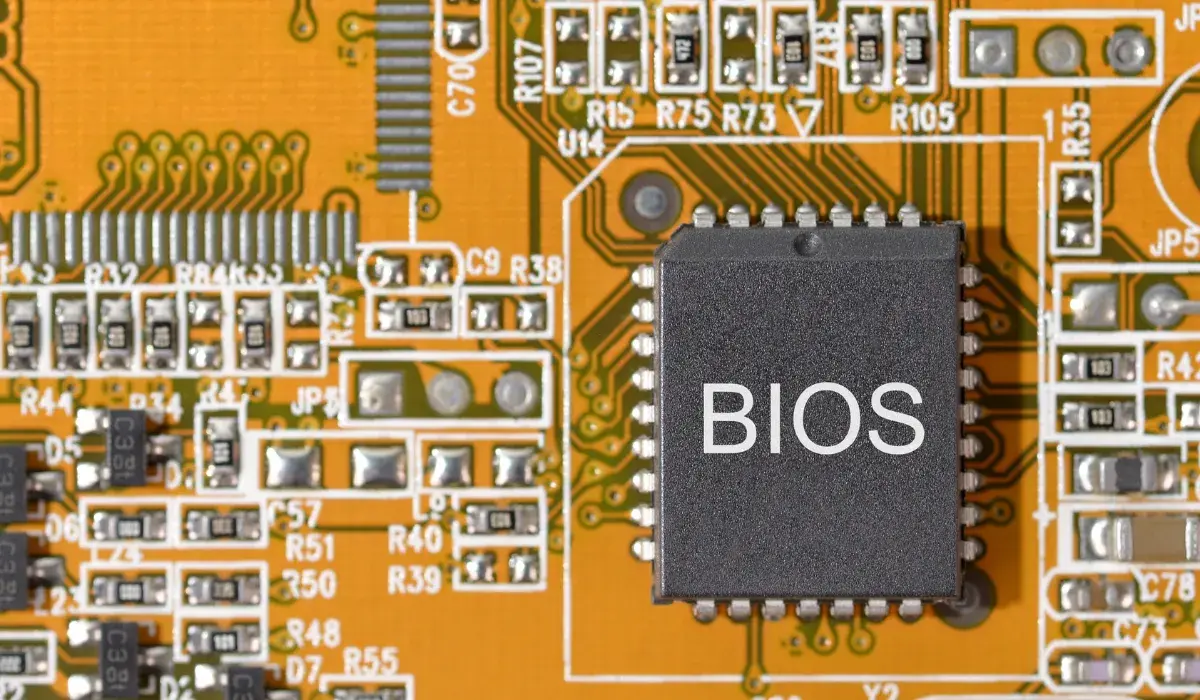
- La BIOS/UEFI de MSI es un firmware crítico para iniciar y configurar todo el hardware del PC.
- Actualizarla mejora compatibilidad y estabilidad, pero puede generar conflictos con ciertas GPUs antiguas.
- M-Flash y el botón Flash BIOS son los métodos más seguros frente a herramientas en Windows.
- Es clave descargar la BIOS correcta, preparar bien el USB y seguir el procedimiento oficial de MSI.
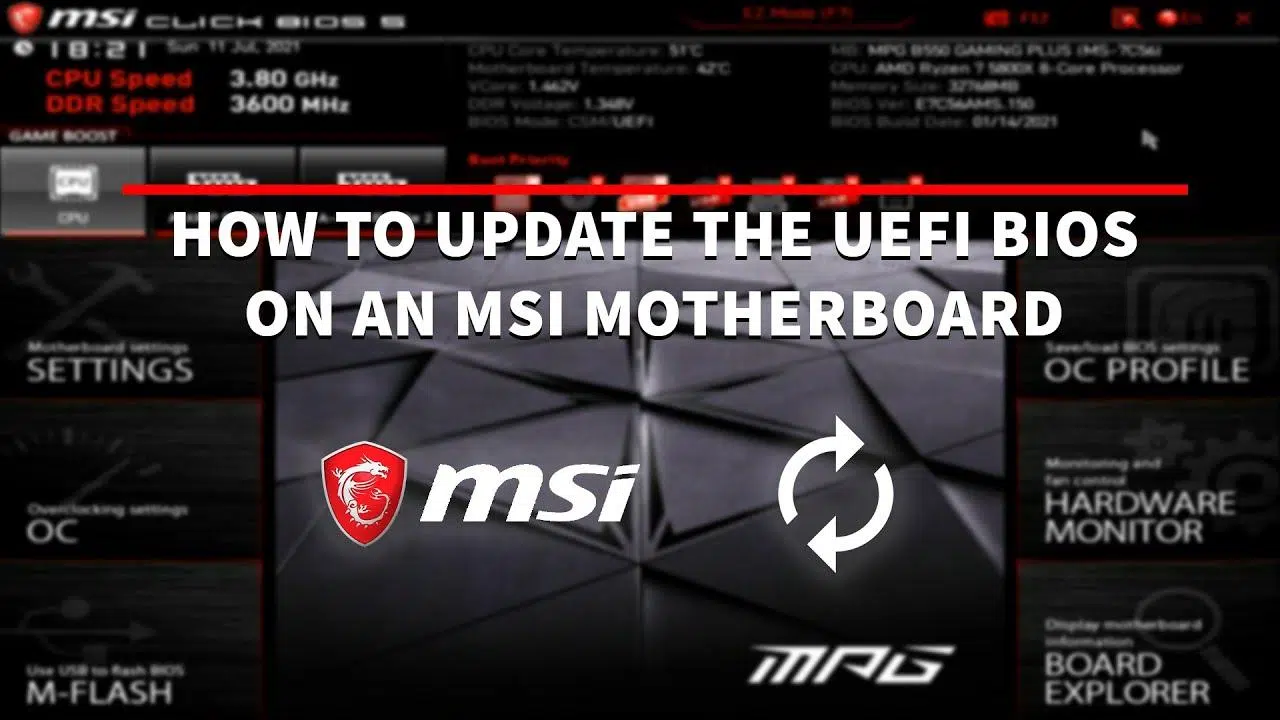
Si tienes una placa base MSI y tu PC lleva tiempo dándote pantallazos azules, cuelgues aleatorios o problemas raros al jugar, es muy probable que te hayas planteado una cosa: actualizar la BIOS o UEFI. Es una operación que mete algo de respeto, pero hoy en día es mucho más fácil, y si se hace con cabeza puede marcar la diferencia entre un equipo inestable y uno que va fino como la seda.
En este artículo vas a encontrar una guía muy completa sobre cómo actualizar la BIOS/UEFI en placas MSI, qué riesgos hay, por qué a veces falla M-Flash, qué pasa con las GPUs antiguas y qué hacer si la pantalla de la BIOS se queda en blanco. Todo explicado en lenguaje natural, sin tecnicismos innecesarios, pero con el nivel de detalle que necesitas para no jugarte la placa base.
Qué es la BIOS/UEFI en una placa MSI y por qué es tan importante
Cuando hablamos de BIOS o UEFI, en realidad nos referimos a un pequeño chip de memoria flash CMOS integrado en la placa base MSI que contiene el firmware de arranque del equipo. Ese chip es el encargado de inicializar todo el hardware: procesador, memoria RAM, discos, puertos, tarjetas, etc.
En las placas modernas de MSI ya no se usa la BIOS clásica de toda la vida, sino firmware de tipo UEFI, con una interfaz gráfica más amigable, donde puedes moverte con ratón, ver menús a todo color y acceder a una barbaridad de opciones de configuración avanzada.
El papel de esa UEFI es doble: por un lado, pone en marcha todos los dispositivos y prepara el sistema para que cargue Windows o Linux; por otro, te da un panel de control desde el que puedes tocar parámetros clave como el orden de arranque, perfiles XMP de la RAM, overclocking, voltajes o incluso herramientas para actualizar el propio firmware.
Las placas MSI actuales incorporan utilidades internas como M-Flash o el botón físico Flash BIOS (en determinados modelos), que permiten actualizar el firmware directamente desde la propia UEFI o incluso sin necesidad de entrar en ella. Y también existe software para Windows como Live Update que, aunque es más cómodo, introduce más riesgo si el sistema se cuelga en pleno flasheo.
Motivos reales para actualizar la BIOS/UEFI en MSI
Actualizar la BIOS no es obligatorio por deporte, pero en muchos casos marcará la diferencia entre un PC compatible y estable, y una máquina llena de errores. Los fabricantes, MSI incluido, van sacando nuevas versiones del firmware para pulir problemas y añadir compatibilidad con hardware nuevo.
Un escenario muy habitual es el de quien compra un procesador más moderno, una nueva generación de memoria RAM o algún dispositivo que la placa soporta “en teoría”, pero que exige una versión de BIOS concreta. Sin esa actualización, el equipo puede negarse a arrancar, funcionar a medias o regalarte pantallazos azules cada dos por tres.
Por ejemplo, se han visto casos reales con placas como la MSI B350I Pro AC usando procesadores AMD Athlon de la familia Raven Ridge. Con la BIOS antigua, el sistema arrancaba, pero sufría inestabilidad en cargas pesadas, errores aleatorios y rendimiento por debajo de lo esperado. Tras actualizar a una versión de firmware nueva con soporte oficial para esos procesadores, todos esos problemas desaparecieron.
Además de la compatibilidad, las nuevas BIOS de MSI suelen incluir mejoras de estabilidad, corrección de bugs raros, ajustes para nuevas generaciones de CPU y optimizaciones de rendimiento. Esto es crítico en equipos de gaming y overclocking, donde pequeños cambios de microcódigo o gestión de voltajes marcan la diferencia entre un overclock estable y uno que revienta al lanzar un juego exigente.
Eso sí, no hay que obsesionarse. Si tu equipo va perfecto y no necesitas compatibilidad adicional, no estás obligado a actualizar. Cada actualización implica un pequeño riesgo, así que lo ideal es hacerlo cuando hay una razón clara: nuevos componentes, errores conocidos, inestabilidad inexplicable o recomendaciones del propio fabricante.
Cómo descargar la última BIOS para tu placa MSI
El punto de partida siempre es el mismo: necesitas identificar con exactitud el modelo de tu placa base MSI. Si tienes todavía la caja, lo verás impreso bien grande (por ejemplo, “MSI B550 Gaming Plus”, “MSI MAG X670E”, etc.).
Si no estás seguro del modelo, puedes usar herramientas como CPU-Z, entrando en la pestaña “Mainboard”. Ahí verás el fabricante y el modelo exacto de la placa, información imprescindible para no descargar una BIOS que no toca, porque eso sí podría dejar la placa inservible.
Con el modelo claro, ve a la web oficial de MSI y usa el buscador interno o un buscador general (Google, etc.) para llegar a la página de producto de tu placa. Una vez dentro, tendrás un menú de secciones: características, especificaciones, soporte, descargas, etc.
Tienes que entrar en el apartado “Support” o “Soporte” y luego en la pestaña “BIOS”. Ahí aparecerá un listado cronológico de versiones de firmware, con su número de versión, fecha de publicación y un pequeño resumen de los cambios o mejoras que incluye cada una.
Es importante tener claro que la última BIOS de la lista es acumulativa: engloba las correcciones y novedades de todas las anteriores. No hace falta ir instalando una por una; te descargas directamente la más reciente y listo.
Preparar el pendrive y los archivos para M-Flash o botón Flash BIOS
Una vez descargado el archivo de BIOS desde la web de MSI, lo normal es que venga en formato comprimido (ZIP) e incluya uno o varios ficheros internos. Lo primero es descomprimirlo en tu ordenador, en una carpeta temporal donde lo tengas todo a mano.
Dentro del ZIP suele estar el archivo de firmware principal (a veces con extensión algo peculiar, como 1A0 u otras específicas del modelo), además de posibles notas de versión o utilidades adicionales. Para flashear desde la propia BIOS, tienes que copiar todos los archivos descomprimidos a una memoria USB, para evitar que falte algo necesario.
Esa memoria USB debe estar en formato FAT32 y, a ser posible, no debe contener otros archivos irrelevantes. Una unidad limpia reduce el riesgo de que M-Flash no detecte bien el firmware. Con un pendrive de 4 GB o 8 GB vas sobrado; también sirve uno mayor, pero no aporta ventaja.
En algunos modelos MSI, sobre todo premontados o equipos de tienda, es posible que el procedimiento recomendado pase por renombrar el archivo principal de firmware a algo como “MSI.ROM” o similar, especialmente cuando se va a usar el botón físico de Flash BIOS en placa. Esta información suele venir indicada en las instrucciones de la propia descarga de BIOS, así que conviene leerlas.
Si vas a utilizar el botón Flash BIOS de la placa (si tu modelo lo incluye), fíjate bien en el nombre exacto que te pide MSI para el archivo, y en qué puerto USB concreto tienes que conectar el pendrive. Si te saltas uno de esos detalles, el botón hará el intento (a veces parpadea en rojo unos segundos) pero el proceso no llegará a iniciarse.
Acceder a la BIOS MSI y arrancar M-Flash
Con el pendrive preparado, toca entrar en la UEFI de la placa. En la mayoría de modelos MSI, se accede pulsando repetidamente la tecla “Supr” (Delete) justo al encender el PC. Empieza a pulsarla nada más darle al botón de encendido para asegurarte de que el sistema no salta directamente a Windows, y si tu BIOS está bloqueada, consulta cómo quitar contraseña BIOS/UEFI.
Algunas placas ofrecen además un atajo directo para M-Flash, como la combinación de teclas “Ctrl + F5” durante el arranque. Si prefieres ir a lo clásico, entra primero en la BIOS y luego busca la herramienta desde los menús internos.
En las UEFI modernas de MSI, la opción de M-Flash suele aparecer en la pantalla principal, normalmente en la zona inferior izquierda, o dentro de algún apartado de herramientas o utilidades. El diseño exacto cambia según la generación de la placa, pero el nombre “M-Flash” es común.
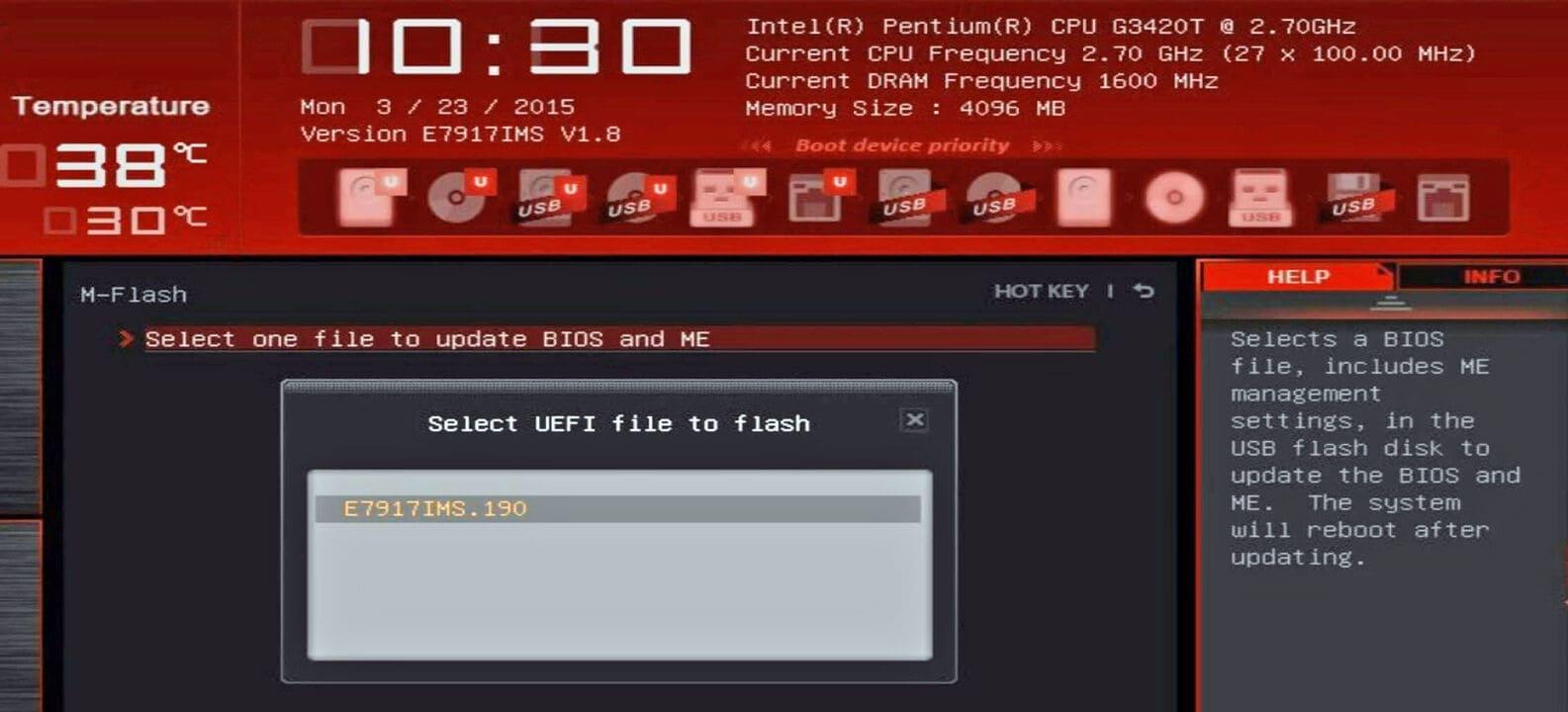
Al pulsar sobre M-Flash, la propia UEFI te avisará de que el sistema se va a reiniciar en un modo especial para buscar el firmware en las unidades USB. Asegúrate en ese momento de que el pendrive con la BIOS está conectado a un puerto USB funcional de la placa.
Tras el reinicio, verás una interfaz simplificada en la que se listan las unidades de almacenamiento detectadas y, en el panel derecho, los archivos de BIOS compatibles. Puede que el pendrive aparezca un par de veces (depende del modo en que la UEFI lo vea), pero basta con seleccionar la ruta correcta donde copiaste el firmware.
Proceso de actualización de BIOS mediante M-Flash en MSI
Cuando localices el archivo de firmware en el listado, simplemente haz doble clic sobre él o selecciónalo y confirma que quieres iniciar la actualización. A partir de ese momento, comienza el flasheo real de la BIOS.
Durante este proceso aparecerá una barra de progreso o varios pasos en pantalla. Es absolutamente crítico que no apagues el PC, no lo reinicies a mano, ni desconectes el cable de alimentación o el USB. Cualquier corte de energía mientras se está escribiendo el firmware puede corromper la BIOS y dejar la placa sin arrancar.
Dependiendo del modelo y del tamaño del firmware, la actualización puede tardar desde unos pocos segundos hasta varios minutos. Es normal que la pantalla cambie un par de veces o que el equipo se reinicie automáticamente al final sin avisar demasiado.
Cuando el proceso se complete, el PC se reiniciará por sí mismo y volverá a la UEFI o directamente a Windows. Lo recomendable es que, al primer arranque tras flashear, entres de nuevo en la BIOS para cargar los valores por defecto (Load Optimized Defaults) y luego ajustes lo que necesites (orden de arranque, perfiles XMP, etc.).
Si todo ha ido bien, deberías notar una mejor compatibilidad con nuevos componentes, eliminación de cuelgues extraños, reducción de pantallazos azules o mayor estabilidad en juegos y aplicaciones pesadas. En algunos casos, también se resuelven problemas puntuales con dispositivos concretos o errores de rendimiento.
Actualizar la BIOS MSI desde Windows con Live Update
MSI ofrece también la posibilidad de actualizar la BIOS desde Windows, utilizando su utilidad Live Update (por ejemplo, Live Update 6 en placas algo más veteranas). Es un método cómodo porque centraliza firmware y drivers, pero introduce riesgos adicionales si el sistema operativo se cuelga a mitad del proceso.
Para usarlo, hay que ir otra vez a la web de soporte de tu placa MSI y entrar en la pestaña “Utilidades” o “Utilities”. Desde ahí puedes descargar la versión de Live Update adecuada a tu modelo y a tu sistema operativo.
La instalación se hace como la de cualquier otro programa de Windows: siguiente, siguiente y listo. Una vez instalado, abre la aplicación y navega hasta la pestaña relacionada con la BIOS o firmware, que suele ser la última o una específica.
Dentro de Live Update podrás pulsar en “Analizar” o “Scan” para que la herramienta compruebe si existe una versión nueva de la BIOS respecto a la que ya tienes instalada. Si encuentra una actualización, te mostrará los detalles y te guiará mediante un asistente de instalación.
Aun así, y aunque el proceso esté relativamente automatizado, la mayoría de usuarios avanzados sigue considerando más seguro flashear desde la propia BIOS usando M-Flash. Windows añade la variable de posibles cuelgues, actualizaciones automáticas o errores de software que no quieres tener presentes mientras estás reescribiendo la UEFI.
Problemas habituales: M-Flash no detecta la BIOS o el botón de actualización falla
Hay usuarios que, intentando tener su MSI al día, se encuentran con que M-Flash no reconoce el archivo de firmware en el pendrive o que el botón físico de actualización (Flash BIOS) parpadea unos segundos y luego se queda fijo sin completar el proceso.
En estos casos, lo primero es revisar lo básico: formato del pendrive (FAT32), ubicación de los archivos y nombre correcto del fichero de BIOS si se requiere un renombrado específico. Un simple error de nombre (por ejemplo, no llamarlo “MSI.ROM” cuando la placa lo exige) hará que el sistema ignore el archivo.
También es recomendable probar con otro puerto USB de la placa, preferiblemente trasero y conectado directamente al panel de la placa base, evitando hubs o puertos frontales que puedan dar problemas de detección durante el flasheo.
Si el botón Flash BIOS parpadea en rojo unos segundos y luego se queda en rojo fijo sin hacer nada más, suele significar que el procedimiento no ha llegado a arrancar correctamente: o bien la BIOS no es la adecuada para ese modelo, o el nombre/estructura de archivos no coincide con lo que la placa espera.
Cuando después de muchos intentos no hay manera y el fabricante sugiere algo tan drástico como formatear Windows por completo para intentar descartar problemas de software, conviene pararse a pensar. Si el PC te da pantallazos azules solo jugando, en aplicaciones concretas o usando tiendas como la de Microsoft o Battle.net, puede ser síntoma tanto de fallos de firmware como de drivers o incluso de RAM.
Pantalla de BIOS en blanco tras actualizar: problema con ciertas GPUs antiguas
En los últimos tiempos se ha detectado un problema peculiar: después de instalar ciertas versiones nuevas de BIOS en placas MSI, la pantalla de la propia UEFI aparece en blanco al intentar entrar en ella. No hay menús, ni texto, ni nada reconocible, como si la BIOS hubiera muerto.
Lo llamativo es que la alerta no empezó en un foro aislado, sino que vino de ASK Corporation, el principal distribuidor oficial de MSI en Japón y responsable de soporte y RMA en ese mercado. Es decir, no es un caso aislado, sino algo que ellos han visto repetirse lo suficiente como para emitir un aviso técnico.
Lo que ocurre, según se ha podido saber, es que algunas versiones recientes de UEFI de MSI cambian la forma en que se dibuja la interfaz gráfica, y ciertas tarjetas gráficas antiguas (o la GPU integrada en la CPU) no son capaces de interpretarla. Resultado: la BIOS sigue funcionando por debajo, pero la pantalla se queda en blanco y parece que no hay nada.
Ese matiz es clave: la placa no está muerta, el PC arranca y puedes entrar a Windows o Linux con normalidad, jugar y usar el equipo. Lo único que falla es la representación gráfica de la UEFI, así que cualquier ajuste que quieras hacer en la BIOS se vuelve un infierno, porque no ves ni un solo menú.
ASK plantea varias soluciones bastante lógicas. La primera es probar con una tarjeta gráfica más moderna: si tienes una GPU actual para pincharla en la placa, conéctala y vuelve a entrar a la BIOS. En la mayoría de los casos, la interfaz de UEFI vuelve a verse con normalidad usando una gráfica compatible con la nueva forma de renderizado.
Revertir la actualización o reflashear a ciegas cuando la UEFI no se ve
Una vez consigas ver la BIOS de nuevo con una gráfica más reciente, ASK recomienda, en muchas situaciones, usar M-Flash para volver a una versión anterior del firmware que no cause ese conflicto gráfico. Eso sí, en el momento en que retrocedes la BIOS, es posible que debas renunciar a futuras actualizaciones si el problema se repite en versiones más nuevas.
Si tu placa MSI incorpora un botón físico de Flash BIOS en la propia placa base, tienes una baza muy importante: puedes reflashear la BIOS prácticamente a ciegas, incluso sin que la UEFI dé imagen, siempre que sigas a rajatabla el procedimiento oficial (nombre del archivo, puerto USB correcto y tiempo de espera mientras parpadea el LED).
En los casos más complicados, cuando ni siquiera con otra gráfica moderna se consigue recuperar la imagen de la BIOS, o el proceso de reflasheo parece no completarse, ASK aconseja tramitar la placa para revisión. Ellos pueden reflashear el chip de forma externa o diagnosticar si ha habido algún daño más serio.
Todo este asunto deja ver algo de fondo: las BIOS/UEFI actuales evolucionan muy rápido porque las nuevas generaciones de CPU y chipsets exigen cambios constantes. Ese ritmo, sumado a cambios internos profundos (como la forma en que la propia UEFI genera la salida de vídeo), hace que un simple update tenga potencial de romper cosas que antes ni contemplábamos.
La parte más inquietante es que no se ha publicado una lista clara y cerrada de modelos de placas o GPUs afectadas. El aviso de ASK es genérico y no acota por plataforma, socket o chipset, lo que sugiere que el problema podría estar expandiéndose en bastantes configuraciones distintas.