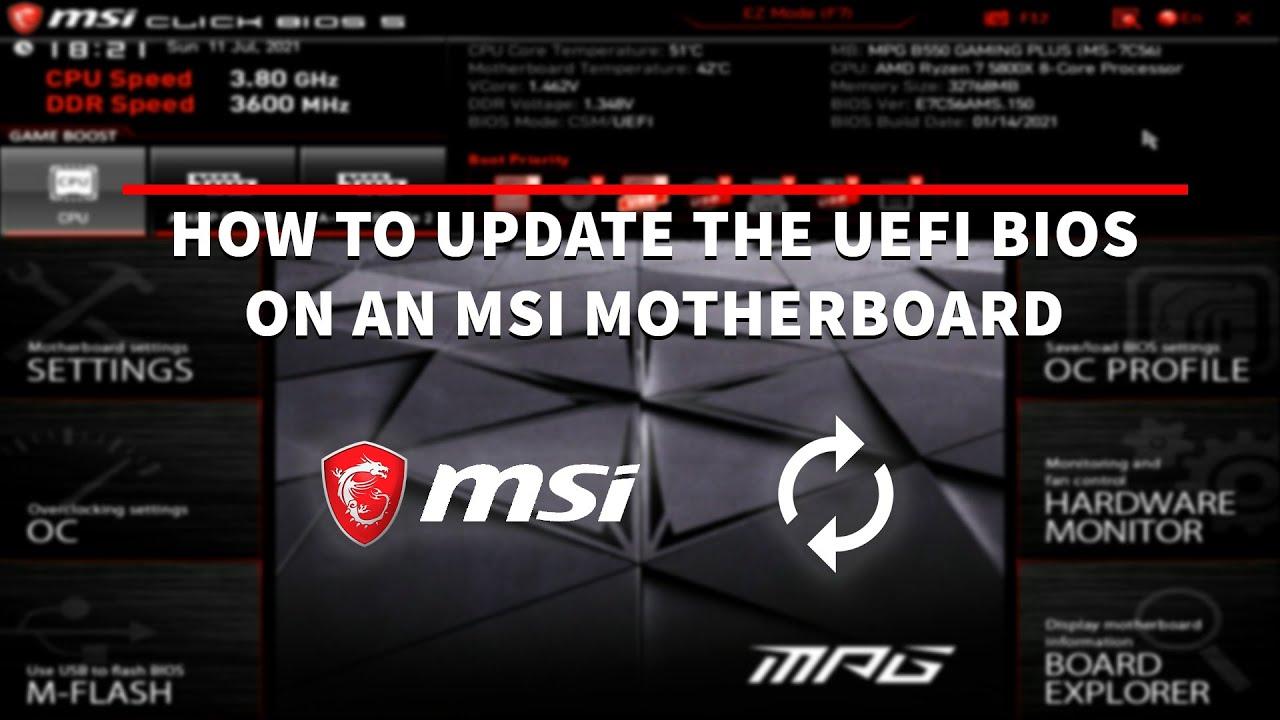
- Solo las placas con funciones como BIOS Flashback o Q-Flash Plus permiten actualizar la BIOS sin CPU ni RAM instaladas.
- El proceso exige preparar un USB en FAT32 con el archivo de BIOS correcto y renombrado según indique cada fabricante.
- Sin estos sistemas autónomos, es obligatorio disponer de una CPU compatible para flashear desde la BIOS o desde software.
- Actualizar la BIOS corrige fallos y mejora compatibilidad, pero conlleva riesgos si se interrumpe el proceso o se usa un firmware erróneo.
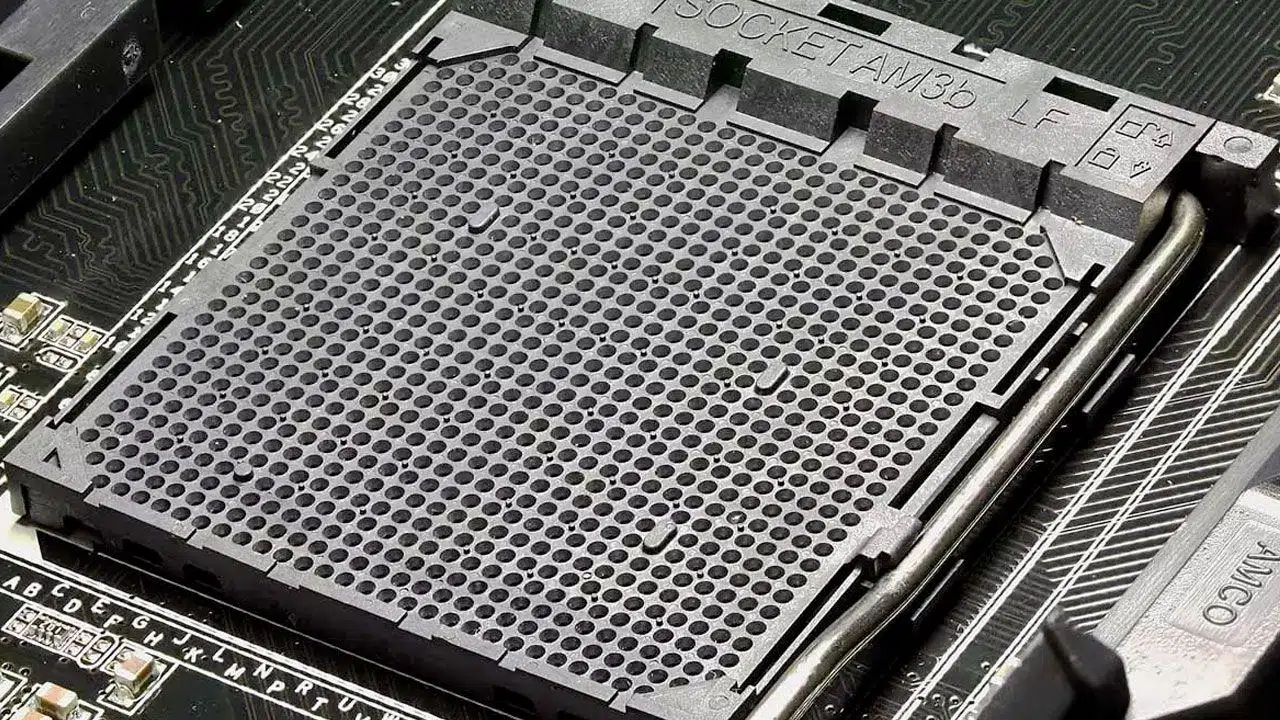
Si estás montando un PC nuevo y te has encontrado con que tu placa base no reconoce la CPU que quieres instalar, es fácil entrar en pánico: para actualizar la BIOS necesitas que el equipo arranque, pero el equipo no arranca porque la BIOS no reconoce el procesador… el típico pez que se muerde la cola. La buena noticia es que en muchos modelos modernos sí es posible actualizar la BIOS sin tener procesador ni memoria RAM instalados, siempre que la placa base cuente con la función adecuada.
En las siguientes líneas vas a ver, con bastante detalle, cuándo tiene sentido actualizar la BIOS, qué fabricantes permiten hacerlo sin CPU, qué límites tiene este sistema y cómo se utiliza en las principales marcas (Asus, MSI, Gigabyte/AORUS y ASRock). Además, repasaremos los riesgos, cuándo no merece la pena complicarse la vida y qué alternativas tienes si tu placa no soporta este método especial.
¿Se puede actualizar la BIOS sin procesador instalado?
A nivel teórico, cualquiera diría que es imposible: la placa necesita una CPU para inicializar el sistema y ejecutar el código de actualización de BIOS. Sin procesador ni RAM, el equipo ni siquiera puede mostrar imagen en el monitor, así que parece lógico pensar que no se puede hacer nada. Sin embargo, algunos fabricantes han diseñado circuitería y firmware específicos para que la placa sea capaz de leer un archivo de BIOS desde un USB y flashearlo de forma autónoma, sin necesidad de arrancar el sistema “normal”.
Este sistema tiene distintos nombres comerciales, pero todos se basan en lo mismo: una pequeña lógica integrada en la placa base, independiente de la CPU, que se encarga de alimentarse de la fuente, leer el pendrive USB conectado a un puerto concreto y escribir el nuevo firmware en el chip de la BIOS. El usuario solo tiene que pulsar un botón físico y esperar a que el proceso termine, guiándose normalmente por un LED que parpadea.
Eso sí, no te confundas: no existe un método universal que valga para todas las placas. Este tipo de actualización sin CPU solo está disponible en modelos que lo soportan de fábrica y que suelen anunciarlo de forma muy clara en la caja, el manual y la propia serigrafía del PCB con nombres como BIOS Flashback, Q-Flash Plus, Flash BIOS Button, etc.
En el extremo opuesto están las placas base tradicionales, sobre todo modelos de generaciones anteriores o gamas de entrada, que no incluyen ningún sistema de flasheo autónomo. En esos casos estás obligado a disponer de una CPU compatible para que el equipo arranque y así poder actualizar desde la propia BIOS o desde el sistema operativo.
Por qué puede hacer falta actualizar la BIOS antes de instalar la CPU
En plataformas recién llegadas al mercado, como ocurrió con los primeros AMD Ryzen 3000 en placas X570 o con chipsets más antiguos que recibían nuevas series de CPU, era bastante habitual que las primeras BIOS tuvieran fallos o no reconocieran bien determinadas combinaciones de procesador y RAM. En estas circunstancias, actualizar la BIOS casi se vuelve algo obligatorio para conseguir que el equipo arranque de forma estable o incluso que llegue a mostrar imagen.
Otro escenario típico es cuando tu placa base, por ejemplo una B550 o una B650, sale de fábrica meses antes de que tú la compres. Entre la fecha de fabricación y la de compra puede haber varias versiones nuevas de BIOS, especialmente si en ese tiempo han salido al mercado procesadores posteriores (como pasó con las distintas generaciones de Ryzen sobre el mismo socket AM4 o los nuevos Ryzen sobre AM5). Esa placa puede venir con un firmware que todavía no sabe tratar con tu CPU concreta.
Además de la compatibilidad con nuevos procesadores, las actualizaciones de BIOS también pueden resolver inestabilidades raras: reinicios espontáneos, pérdida de frecuencia en CPU o RAM, errores de detección de módulos de memoria, problemas con el arranque de ciertas unidades NVMe, etc. A veces, después de cambiar componente (nueva CPU, nuevos módulos de RAM), esos fallos se disparan y la solución pasa por flashear una versión más moderna.
Por último, hay un motivo menos visible pero muy importante: las actualizaciones de microcódigo y librerías internas como AGESA en el caso de AMD. Estas librerías definen cómo se comporta el procesador y cómo interactúa con el resto del sistema. En el mundo Ryzen es muy común que nuevas versiones de AGESA lleguen a través de una BIOS y mejoren el rendimiento, la estabilidad o incluso el límite de consumo (TDP) de algunos modelos. Un ejemplo reciente es el de CPUs como los Ryzen 9600X o 9700X, donde cierto firmware permite elevar el TDP efectivo desde 65 W hasta valores cercanos a 105 W, con la consiguiente mejora de rendimiento.
Qué fabricantes permiten actualizar sin CPU: BIOS Flashback y similares
Para poder iniciar una actualización de BIOS sin procesador ni memoria RAM instalados necesitas que la placa base integre una función dedicada de flasheo autónomo. Esta característica se ha ido extendiendo sobre todo en modelos de gama media y alta, muy orientados a gaming y overclock, y suele ir asociada a placas que disponen de dual BIOS o sistemas de recuperación ante fallos.
Los principales fabricantes que ofrecen esta posibilidad en bastantes de sus modelos son Asus, MSI, Gigabyte/AORUS y ASRock. En ocasiones también lo implementan otros fabricantes menos habituales en sobremesa o ciertos portátiles gaming muy avanzados, pero en el mercado de placas ATX, microATX y similares estos cuatro nombres son la referencia.
En Asus la función suele denominarse BIOS Flashback. En MSI se habla de Flash BIOS Button o BIOS Flashback, según la generación. Gigabyte y AORUS la llaman Q-Flash Plus, mientras que en ASRock se conoce como BIOS Flashback o Flashback Button. Aunque el nombre varía, la idea es la misma: insertas un pendrive USB con el archivo de BIOS correctamente preparado en un puerto específico, conectas la fuente a la placa, pulsas un botón y esperas a que el LED deje de parpadear.
Lo más habitual es que las placas que tienen esta característica indiquen de forma muy clara en el panel trasero de conexiones cuál es el puerto USB reservado para la actualización (normalmente con una serigrafía tipo BIOS, Flashback o Q-Flash Plus y, en el caso de Gigabyte, con un color blanco distintivo). En el propio PCB también deberías ver el botón físico asociado, a veces en la zona de los conectores traseros y otras veces en la propia superficie interior de la placa.
Si al mirar el panel trasero no ves ningún botón etiquetado como BIOS Flashback, Q-Flash Plus, Flash BIOS o similar, es bastante probable que tu placa no incluya este sistema. Aun así, conviene confirmar mirando el manual oficial y buscando términos como “flashback”, “Q-Flash Plus” o simplemente “BIOS update”. Si, tras revisar documentación y serigrafías, no hay ninguna referencia, tendrás que recurrir a los métodos clásicos con CPU instalada.
Actualizar la BIOS sin CPU ni RAM: funcionamiento general
El procedimiento básico se parece mucho entre marcas: aunque cambien los nombres de los botones o la extensión exacta de los archivos, la secuencia lógica siempre es la misma. Lo primero es descargar la versión de BIOS adecuada desde la web oficial del fabricante, entrando en la página de soporte de tu modelo concreto de placa base. Ahí verás un listado de versiones ordenadas por fecha, con notas de cambios y compatibilidad.
Una vez descargado el archivo comprimido (normalmente en formato ZIP), tendrás que descomprimirlo y localizar el fichero de BIOS propiamente dicho, que suele ir acompañado de otros como un ejecutable, un autoexec o un archivo de texto con el listado de correcciones. Dependiendo del fabricante, el archivo principal puede tener una extensión típica (.CAP, .ROM, .BIN) o incluso una extensión “rarita” o genérica sin asociación conocida.
En casi todas las marcas, antes de copiarlo al USB tendrás que renombrar el archivo a un nombre concreto que la placa espera encontrar. Ese nombre te lo indica la propia web o el manual de la placa, y cambia según fabricante: algunas usan siempre el mismo (por ejemplo, MSI con “MSI.ROM” o “MSI.ROM/ROM” genérico, ASRock con “creative.rom” adaptado a su esquema, Gigabyte con “GIGABYTE.bin” o similares) y otras acompañan un pequeño ejecutable que renombra el fichero de forma automática para evitar errores por parte del usuario.
El pendrive USB debe ir siempre formateado en FAT32 y el archivo de BIOS tiene que estar en la raíz de la unidad, sin carpetas adicionales. Muchos fallos de actualización vienen precisamente de ahí: USB en NTFS o exFAT, archivo en una subcarpeta, nombre incorrecto o extensión escondida porque Windows no muestra las extensiones. Es muy recomendable activar en el explorador de archivos la opción de “ver extensiones de nombre de archivo”.
Cuando el USB está preparado, llega el momento de la placa. Para hacer el flasheo sin CPU ni RAM suele bastar con conectar a la placa el conector ATX principal de 24 pines y, en algunos modelos, también el cable de alimentación EPS de la CPU. No necesitas instalar procesador, módulos de memoria, tarjeta gráfica ni unidades de almacenamiento. La fuente debe estar encendida para suministrar corriente, pero la placa no tiene que estar arrancada de forma convencional.
A continuación introduces el pendrive en el puerto USB específico para BIOS Flashback o Q-Flash Plus. Ese puerto es crítico: si lo haces en otro, el sistema de flasheo autónomo no encontrará el archivo. Por eso es tan importante fijarse en la serigrafía del panel trasero o consultar el manual si tienes dudas. Una vez colocado el USB, solo queda pulsar el botón de actualización durante los segundos que indica el fabricante (normalmente unos 3 segundos) hasta que el LED asociado empiece a parpadear.
Mientras la luz parpadea, la placa está leyendo el fichero y escribiéndolo en el chip de la BIOS. No debes tocar nada ni cortar la alimentación durante este proceso. Si todo va bien, al cabo de unos minutos el LED dejará de parpadear y se apagará, señal de que la actualización ha terminado. Algunos modelos, si encuentran un error (archivo incorrecto, formato erróneo, USB mal formateado), dejan el LED con luz fija al poco de empezar, indicando que el proceso ha fallado.
Actualización por fabricante: Asus, MSI, Gigabyte/AORUS y ASRock
Cada marca implementa su propio nombre comercial y pequeños matices en la forma de preparar el archivo de BIOS, pero todos siguen la misma idea. Es importante recalcar que los pasos concretos para tu modelo estarán siempre detallados en el manual oficial, por lo que lo más inteligente es usar lo que veas aquí como guía general y contrastarlo con la documentación del fabricante.
En las placas Asus con BIOS Flashback, al descargar el archivo de la web descubrirás que dentro del ZIP suelen venir dos ficheros: uno es el firmware propiamente dicho, con extensión .CAP, y el otro es un pequeño ejecutable cuya única misión es renombrar el .CAP al nombre correcto que la placa espera. Si prefieres hacerlo manualmente, tendrás que ponerle el nombre exacto indicado en el manual (por ejemplo, “C8F.CAP” en ciertos modelos), pero usar la herramienta automática reduce mucho la posibilidad de equivocarte.
Una vez renombrado, copias el archivo .CAP en un pendrive formateado en FAT32, sin meterlo en carpetas. Con la placa apagada pero alimentada por la fuente (basta con el conector ATX principal y, en muchos casos, ni siquiera hace falta el cable EPS de CPU), conectas el USB al puerto trasero señalado como BIOS Flashback. Este puerto suele venir claramente diferenciado y marcado en el propio metal del panel.
Entonces pulsas el botón de BIOS Flashback durante unos 3 segundos, hasta que el LED empiece a parpadear. Mientras parpadea, no toques nada. Si el proceso termina correctamente, la luz se apagará. En cambio, si a los pocos segundos de iniciar el flasheo el LED pasa a quedar encendido de forma fija, significa que algo ha ido mal: fichero mal renombrado, USB en el puerto incorrecto o pendrive con formato distinto de FAT32.
En las placas MSI con Flash BIOS Button, la preparación es muy parecida. Descargas la BIOS desde la web oficial y al descomprimir el ZIP verás normalmente un archivo de texto con la lista de cambios y un segundo archivo, que es el firmware y suele tener una extensión numérica o irregular. Ese es el que te interesa. Debes renombrarlo al nombre genérico que MSI indica para el método Flash BIOS (por ejemplo, “MSI.ROM” o el que marque su guía), de nuevo asegurándote de que las extensiones están visibles para no dejar algo como “MSI.ROM.rom”.
Después, copias el archivo ya renombrado a un USB en FAT32, en su raíz. A diferencia de Asus, MSI sí suele exigir que conectes tanto el conector ATX de 24 pines como el de alimentación de CPU (EPS) a la placa. No hace falta instalar la propia CPU ni la RAM, pero los cables de alimentación deben estar puestos. Con todo conectado y la fuente encendida, introduces el USB en el puerto etiquetado como “BIOS Flashback” o similar.
Solo falta pulsar el botón Flash BIOS. El LED empezará a parpadear, y cuando el proceso termine se apagará. Igual que en Asus, si ves que el LED pasa a luz fija al cabo de unos segundos, es síntoma de error, y tendrás que revisar nombre del archivo, puerto USB y formato de la unidad.
En el caso de Gigabyte y AORUS con Q-Flash Plus, el ZIP descargado de la web del fabricante suele incluir tres elementos: un archivo autoexec.bat, un ejecutable Efiflash.exe (pensado para flashear desde un entorno de comandos) y un tercer archivo con nombre en mayúsculas y extensión poco habitual o incluso sin asociación. Este último es el firmware que necesitas para el método Q-Flash Plus.
Debes renombrar ese archivo al nombre genérico que la placa espera para el modo Q-Flash Plus (por ejemplo, “GIGABYTE.bin” o “GIGABYTE.BIN”, confirmándolo en el manual o en la web de soporte) y copiarlo a un pendrive FAT32 sin subcarpetas. En estas placas, el puerto adecuado viene señalado como “BIOS” y suele tener un color blanco diferenciado respecto al resto de USB del panel trasero.
Además de conectar el cable ATX de 24 pines y el o los conectores de alimentación de CPU, conviene revisar el pequeño interruptor “SB Switch” (o similar) situado en la zona de los módulos de RAM: debe estar en la posición que seleccione la BIOS correcta, normalmente marcada como “1”, para que el sistema de Q-Flash actúe sobre el chip adecuado. Con todo esto en orden, insertas el USB en el puerto blanco y presionas el botón Q-Flash Plus.
La luz asociada al botón comenzará a parpadear, y cuando deje de hacerlo la placa se apagará sola o quedará lista para que montes el resto de componentes. La peculiaridad aquí es que, si la placa detecta una CPU instalada, en muchos modelos Q-Flash Plus solo actúa sobre la BIOS secundaria o requiere cierto modo de arranque, mientras que para la BIOS principal el comportamiento más seguro se obtiene sin CPU.
Por último, las placas ASRock compatibles con BIOS Flashback siguen un patrón similar al de MSI. Descargas la BIOS (la llamada “Global” o equivalente, que es la que incluye compatibilidad con idiomas latinos), descomprimes el ZIP y localizas el archivo principal de firmware. Ese archivo tienes que renombrarlo al nombre estándar indicado por ASRock para su sistema de Flashback (por ejemplo, “creative.rom” o “ASR.rom” según el modelo), y copiarlo a un USB FAT32 en la carpeta raíz.
Con la placa apagada, conectas al menos el cable ATX de 24 pines desde la fuente y te aseguras de que la PSU está encendida para suministrar energía. A continuación, insertas el pendrive en el puerto USB específico para Flashback, que suele ser el primero de la fila superior del panel trasero, aunque lo correcto es confirmarlo en el manual, donde aparecerá claramente remarcado en un esquema.
El paso final es mantener presionado el botón BIOS Flashback alrededor de 3 segundos, o hasta que veas que el LED empieza a parpadear. La luz intermitente indica que la placa está flasheando el firmware. Cuando el parpadeo se detiene, la actualización se da por completada y ya puedes montar CPU, RAM, gráfica y resto de hardware para arrancar el equipo por primera vez con la BIOS nueva.
¿Qué pasa si mi placa no tiene BIOS Flashback ni sistemas similares?
Si tu placa base no incorpora ningún botón de BIOS Flashback, Q-Flash Plus o equivalente, por desgracia no vas a poder actualizar la BIOS sin tener una CPU compatible instalada. En estos modelos, la única forma de flashear el firmware es arrancando el equipo y entrando en la BIOS o usando el software de actualización desde Windows o desde otras utilidades del fabricante.
En plataformas algo más antiguas, como las primeras placas AM4 que debían dar soporte a nuevas generaciones de Ryzen, hubo fabricantes de procesadores que ofrecieron soluciones temporales. Un caso muy conocido fue el de AMD, que llegó a suministrar un “boot kit” con una APU básica (por ejemplo, un A6-9500) para permitir al usuario arrancar la placa, actualizar la BIOS y posteriormente montar la CPU definitiva. Sin embargo, programas como ese dejaron de ofrecerse hace tiempo y hoy en día no es una opción realista contar con algo similar.
En la práctica, si tienes una placa sin sistema de flasheo autónomo y una CPU que la placa no reconoce con la BIOS instalada de fábrica, tus opciones pasan por conseguir temporalmente un procesador compatible, ya sea pidiéndolo prestado a un amigo, llevándolo a una tienda o servicio técnico que tenga stock, o comprando un modelo de segunda mano solo para completar la actualización.
La parte positiva es que no suele ser algo que tengas que hacer con frecuencia. La mayoría de usuarios cambian de plataforma (placa, CPU, RAM) cada bastantes años, y cuando compran una placa nueva lo habitual es que ya venga con una versión de BIOS que reconoce, como mínimo, las CPUs que estaban en el mercado en el momento del envío desde fábrica. Además, muchas tiendas especializadas ofrecen, con un pequeño coste, el servicio de actualizar la BIOS antes de enviarte la placa si se lo pides.
Aun así, si ya tienes la placa en casa y descubres que no arranca con tu procesador porque el firmware es demasiado antiguo, no queda mucho margen: sin un procesador funcional que la placa entienda es imposible iniciar los métodos clásicos de actualización, y sin BIOS Flashback tampoco puedes tirar del flasheo autónomo por USB.
Métodos tradicionales para actualizar la BIOS con CPU instalada
Cuando el equipo arranca con normalidad (aunque sea con una CPU antigua o prestada), la forma más directa de actualizar la BIOS es usar las herramientas incluidas por el fabricante en la propia UEFI. Casi todas las marcas integran un menú específico de actualización donde puedes flashear desde un archivo almacenado en un USB o incluso, en algunos modelos, descargar directamente la última versión desde Internet.
En estas utilidades integradas en la BIOS, el proceso suele consistir en seleccionar la opción de actualización, elegir el archivo de BIOS ubicado en el pendrive y confirmar el flasheo. El sistema se encarga de comprobar la integridad del archivo y, si todo está en orden, comienza a escribir el firmware. Mientras dura el proceso, es fundamental no tocar nada y, sobre todo, no interrumpir la alimentación eléctrica, ya que un corte en ese momento podría dejar la placa completamente inutilizable.
Otra vía muy extendida, aunque algo menos recomendada por el riesgo añadido, es usar software específico del fabricante desde el propio sistema operativo. Son esos programas que, ya dentro de Windows, detectan tu placa, buscan versiones más nuevas de BIOS y permiten flashear con un par de clics. El problema es que, al depender del sistema operativo, entras en juego con posibles cuelgues, conflictos de drivers o cortes inesperados que podrían dejar el proceso a medias.
En cualquier caso, además de tener claro el método, siempre conviene haber comprobado antes qué versión de BIOS llevas actualmente instalada y qué mejoras aporta la nueva. Muchas veces se publican actualizaciones menores que solo corrigen detalles irrelevantes para tu configuración, de modo que si todo funciona estable y no vas a montar hardware nuevo, quizá no compense asumir el riesgo de un flasheo.
Por eso se suele aplicar el viejo consejo informático de “si funciona bien, no lo toques” en lo que respecta a la BIOS. La excepción clara aparece cuando tienes problemas de compatibilidad, errores de estabilidad, parches de seguridad importantes o vas a instalar un procesador que requiere una versión mínima concreta de firmware. En esas circunstancias, sí merece la pena dar el paso y actualizar.
Además, hoy en día el proceso de actualización ha mejorado muchísimo respecto a lo que era hace años. Aquellas épocas de tener que crear disquetes de arranque, lidiar con entornos DOS y comandos crípticos han quedado, en gran medida, atrás. Las herramientas integradas en la BIOS y los sistemas de Flashback han hecho que incluso usuarios con poca experiencia puedan completar una actualización con cierta tranquilidad, siempre que sigan cuidadosamente las indicaciones.
Riesgos, ventajas y recomendaciones al actualizar la BIOS
No hay que olvidar que la BIOS es uno de los componentes lógicos más sensibles de un PC. Su configuración afecta al arranque, a la forma en que la placa gestiona voltajes, frecuencias y compatibilidades, y en definitiva al funcionamiento de todo el sistema. Por eso, aunque hoy en día el proceso es más amigable, un fallo durante el flasheo puede dejar la placa base inservible, obligándote a recurrir al servicio técnico o, en el peor de los casos, a comprar una nueva.
Los riesgos más habituales son cortes de luz durante la actualización, apagados accidentales, archivos corruptos o incorrectos (flashear una BIOS de otro modelo) y pendrives defectuosos. En placas con dual BIOS o sistemas de recuperación, un error grave puede solucionarse cargando la BIOS de respaldo, pero eso no siempre está disponible y, en cualquier caso, complica las cosas.
Por el lado positivo, las actualizaciones de BIOS bien aplicadas pueden arreglar una gran cantidad de problemas: desde inestabilidades con ciertos kits de memoria, pasando por incompatibilidades con nuevas generaciones de CPU, hasta parches de seguridad a nivel de firmware. También pueden añadir opciones extra en el menú UEFI, mejorar el comportamiento de los ventiladores, optimizar el consumo o incluso, como ya se ha comentado, desbloquear nuevos perfiles de rendimiento en procesadores de última hornada.
Si no tienes demasiada confianza en lo que estás haciendo, la mejor opción es acudir a un técnico especializado o a algún conocido con experiencia. Aunque incluso a la gente más curtida le puede fallar un flasheo por causas externas, siempre es más prudente eliminar el factor “primer intento” si te juegas dejar la placa como un ladrillo. Y si dispones de BIOS Flashback o similar, síguele al pie de la letra los pasos del manual y no improvises nombres de archivo ni puertos.
En definitiva, actualizar la BIOS sin CPU es perfectamente posible en muchas placas modernas gracias a tecnologías como BIOS Flashback, Q-Flash Plus y equivalentes, pero sigue siendo una operación delicada que conviene preparar con calma. Comprobar que tu placa soporta este sistema, respetar los nombres de archivo, usar un USB en FAT32, conectar correctamente la fuente y no interrumpir el proceso son los ingredientes clave para que todo salga bien y tu nueva CPU funcione como debe desde el primer arranque.