- ASPM gestiona el ahorro de energía en enlaces PCIe equilibrando consumo y latencia mediante distintos modos.
- Una correcta combinación de ajustes en BIOS/UEFI y en Windows puede reducir drásticamente el consumo en reposo de la GPU.
- El soporte de ASPM depende del hardware; forzarlo donde no se admite puede causar inestabilidad.
- Según el uso (gaming, ofimática, portátil o sobremesa) conviene elegir entre máximo ahorro o menor latencia.

Si tu tarjeta gráfica o tu PC en general consumen demasiada energía en reposo, es muy posible que la clave esté en cómo tienes configurado el ASPM (Active State Power Management) y la gestión de energía de los enlaces PCIe. Ajustarlo bien puede marcar la diferencia entre una GPU tragando 40 W sin hacer nada y un equipo mucho más fresco y eficiente.
En este artículo vamos a ver con calma qué es exactamente ASPM, cómo se relaciona con la opción de “Gestión de energía del estado de enlace” de Windows, qué problemas típicos aparecen en BIOS/UEFI y qué ajustes concretos puedes tocar para reducir consumo sin cargarte la estabilidad del sistema. Todo explicado en español de España y sin tecnicismos innecesarios, pero sin dejarnos nada importante.
Qué es ASPM y cómo afecta al consumo del PC
ASPM son las siglas de Active State Power Management, o Gestión de Energía en Estado Activo. Es un mecanismo integrado en el estándar PCI Express que sirve para ahorrar energía cuando un enlace PCIe (por ejemplo, el de la gráfica con la placa base) no está transmitiendo datos de forma intensa.
La idea es sencilla: cuando no hay tráfico importante, el enlace PCIe puede entrar en estados de bajo consumo en ambos extremos del enlace (controlador en la placa base y dispositivo, como la GPU). Así se reduce la energía consumida por las líneas PCIe, incluso aunque el propio dispositivo siga encendido y listo para trabajar.
Eso sí, ese ahorro tiene un precio: al poner el enlace en estados de ahorro de energía, se introduce un poco más de latencia al volver a un estado totalmente activo. Es decir, el sistema tarda un pelín más en “despertar” el enlace PCIe cuando hace falta mandar datos otra vez.
Para controlar ese equilibrio entre ahorro y latencia existen varias políticas o modos de ASPM, que en Linux se gestionan mediante el parámetro del kernel pcie_aspm (por ejemplo pcie_aspm=off para deshabilitarlo o pcie_aspm=force para forzarlo incluso en hardware que no lo soporta), y en Windows a través de la opción de “Gestión de energía del estado de enlace” en las opciones avanzadas de energía.
Modos de ahorro de energía y latencia con ASPM
En Windows, la gestión de ASPM se expone como parte de las opciones de energía de PCI Express, con varios niveles. Cada nivel equilibra de forma distinta cuánta energía se ahorra y qué latencia se introduce:
- Ahorro de energía moderado: el sistema activa el estado de enlace de forma que el ahorro es relativamente contenido, pero el tiempo de recuperación desde ese estado de bajo consumo es más rápido. Es un punto intermedio, pensado para quien quiere un poco de eficiencia sin sacrificar demasiada respuesta.
- Ahorro de energía máximo: en este modo el sistema es mucho más agresivo al apagar o dormir el enlace PCIe cuando no hay actividad. Se consigue un ahorro bastante mayor, pero la latencia al “despertar” el enlace es superior, algo que puede notarse en latencias muy exigentes, aunque en la práctica en equipos de uso general suele ser perfectamente aceptable.
- Desactivado (Off): al desactivar la gestión de energía del estado de enlace, no se aplican políticas de ASPM. El enlace PCIe se mantiene siempre en estado totalmente activo, por lo que desaparece cualquier impacto en la latencia… a costa de consumir más energía, especialmente relevante en portátiles o en equipos con gráficas potentes.
En Linux, el equivalente de estas políticas se maneja desde /sys/module/pcie_aspm/parameters/policy y mediante el parámetro de arranque del kernel pcie_aspm, que permite, por ejemplo, desactivarlo por completo (off) o forzar su activación (force) incluso en dispositivos que en teoría no lo soportan oficialmente, algo que puede funcionar pero también provocar inestabilidades.
Cómo se refleja ASPM en Windows: Link State Power Management
La famosa opción de Windows llamada “Gestión de energía del estado de enlace” dentro del apartado PCI Express no es otra cosa que la forma en la que el sistema operativo aplica la política ASPM a enlaces compatibles. Esta opción permite a Windows decidir cómo se comportan los carriles PCIe cuando el equipo está inactivo o con poca carga.
Al activar los modos de ahorro (moderado o máximo), Windows adapta el comportamiento de los enlaces PCIe para ahorrar energía cuando no hay tráfico de datos. Esto se nota sobre todo en portátiles, donde se puede rascar más autonomía de la batería, y en sobremesas con GPUs que, si no se hace nada, se quedan en 35-40 W en reposo sin motivo.
En cambio, al dejar la gestión de energía del estado de enlace desactivada, se busca priorizar rendimiento y baja latencia por encima del ahorro. Es el ajuste típico de quien quiere exprimir cada milisegundo en ciertos escenarios de gaming o baja latencia, a costa de que el equipo consuma más en reposo o baja carga.
En equipos de sobremesa conectados siempre a la corriente, mucha gente elige dejarlo desactivado, pero con gráficas modernas (como las Intel Arc A770/A750) activar la gestión del enlace y configurar ASPM correctamente puede reducir el consumo en reposo a la mitad o menos, sin penalizaciones apreciables en uso real.
Ejemplo real: bajar una Intel Arc A770 de ~40 W a 15-20 W en reposo
Un caso muy ilustrativo es el de varios usuarios con una Intel Arc A770 que sufrían consumos en reposo cercanos a 40 W. Siguiendo la guía oficial de Intel para activar ASPM y ajustar la gestión de energía, consiguieron bajar el consumo hasta la franja de 15-20 W, que ya es mucho más razonable para una GPU en idle.
En uno de los casos, el usuario tenía una placa ASUS H170M-PLUS con BIOS parcheada para ReBAR. Al principio, tras aplicar la guía de Intel, el equipo se quedaba en unos 10-20 W en reposo en la GPU, todo perfecto. Pero después de desmontar el PC para cambiar el ventilador de la CPU (quitando placa, cables de alimentación, GPU, etc.) y volver a montarlo, la gráfica se quedaba clavada en 38-40 W en idle.
En BIOS UEFI todas las opciones de ASPM aparecían activadas y en Windows 11 la gestión del estado de enlace estaba configurada en “Ahorro de energía máximo”. Sobre el papel, todo estaba bien. Sin embargo, el consumo seguía disparado, como si ASPM no estuviera funcionando en absoluto.
Tras varias pruebas, el usuario descubrió que la configuración de ASPM en UEFI parecía estar “atascada” o mal aplicada internamente. La solución fue contraintuitiva pero efectiva: realizar un ciclo de desactivar-arrancar-reactivar: desactivar todas las opciones de ASPM en la BIOS, arrancar Windows con ASPM deshabilitado y, después, reiniciar al UEFI para volver a habilitarlas y guardar cambios.
Después de ese ciclo de desactivar-arrancar-reactivar, la GPU volvió a quedarse en 10-20 W en inactivo. Es decir, las opciones del menú marcaban “Habilitado”, pero internamente el firmware no estaba aplicando bien el estado hasta que se forzó un cambio real de configuración.
Guía práctica: activar ASPM en BIOS y en Windows para gráficas Intel Arc
Otro usuario con una Intel Arc A770 y una placa MSI MAG B760 TOMAHAWK WIFI DDR4 demostró que ASPM no es solo cosa del modelo A750, como algunos comentaban, sino que también funciona perfectamente con la A770 si la placa base coopera y se ajustan bien las opciones.
En su caso, su monitor estaba a 2560×1440 a 120 Hz. Con ASPM bien configurado, el consumo en reposo cayó de alrededor de 40 W a unos 16-20 W. Curiosamente, al subir la frecuencia de refresco a 144 Hz o 165 Hz, el consumo volvía a ~40 W, y al bajar a 60 Hz llegaba a rondar los 15 W. Esto muestra que la frecuencia de refresco también influye en el consumo idle de la GPU.
En placas MSI con Click BIOS 5, los pasos aproximados que siguió fueron:
1. Ajustes en BIOS UEFI (ejemplo en MSI Click BIOS 5):
- Entrar en el BIOS y navegar a la ruta equivalente a Configuración \ Avanzado \ PCIe \ Configuración del subsistema PCI.
- Activar la opción “Native PCIe/Enable PCI nativo” para permitir que el sistema operativo gestione correctamente las capacidades PCIe.
- Activar “ASPM nativo” o “Native ASPM” para que la gestión de energía del enlace pueda utilizar los estados ASPM soportados.
- Ir al submenú de Configuración de PCIe/PCI ASPM o similar.
- Localizar el puerto PEG correspondiente a la GPU (por ejemplo PEG 1 para la A770) y configurar PEG x ASPM en L1 o en el modo de ahorro que ofrezca la placa (L0s, L1, L0sL1, etc.).
- Guardar cambios y reiniciar.
Algunas placas ni siquiera exponen las opciones de ASPM, y otras las muestran pero no hacen absolutamente nada. En esos casos, la única salida suele ser actualizar el BIOS a la última versión y, si sigue igual, preguntar al fabricante si realmente soportan ASPM en esos puertos PCIe.
2. Ajustes de energía en Windows:
- Ir a Inicio > Configuración > Sistema > Energía y suspensión (en versiones recientes de Windows, puede aparecer como “Energía” o “Energía y batería”).
- Hacer clic en “Configuración de energía adicional” para abrir el panel clásico de opciones de energía.
- Seleccionar el plan de energía preferido y pulsar en “Cambiar la configuración del plan”.
- Pulsar en “Cambiar la configuración avanzada de energía” para abrir el cuadro de opciones avanzadas.
- Buscar el apartado PCI Express y expandirlo.
- Expandir la opción “Gestión de energía del estado de enlace”.
- En el desplegable de Configuración, elegir “Ahorro de energía máximo” para el modo conectado a la corriente, y opcionalmente también para batería en portátiles.
- Aplicar los cambios y cerrar la ventana.
En cuanto se aplican estos ajustes y el hardware coopera, se suele notar de forma casi inmediata una caída del consumo en reposo de la GPU, algo que se puede comprobar fácilmente con herramientas como GPU-Z u otros monitores de hardware.
Opciones avanzadas de eficiencia en BIOS: ASPM en PCIe, PCH y DMI
Además de ASPM para el enlace PCIe principal de la gráfica, muchas placas modernas ofrecen un conjunto de opciones adicionales relacionadas con el ahorro de energía, pensadas para usuarios que quieren exprimir al máximo la eficiencia de la plataforma. Por ejemplo, en una Z690 Pro RS con un Intel i3-12100 se encuentran opciones como:
- Soporte de ASPM para PCIe (PCIe ASPM Support): suele ofrecer combinaciones como L0s, L1 o L0sL1. L0s es un estado ligero de ahorro; L1 es más profundo y ahorra más energía, pero tiene algo más de retardo. El modo L0sL1 intenta combinar lo mejor de ambos mundos, variando según la carga.
- Soporte PCH PCIe ASPM: se refiere a los enlaces PCIe gestionados por el PCH (el chipset), como puertos adicionales, ranuras M.2 o controladoras integradas. A menudo se ofrece una opción tipo “Auto L1” o “L1 automático”, que deja al firmware decidir cuándo aplicar los modos de bajo consumo.
- Soporte DMI ASPM: DMI es el enlace interno entre la CPU y el PCH. Activar ASPM aquí (cuando la placa lo permite) ayuda a reducir el consumo interno del chipset cuando no hay mucho tráfico entre CPU y PCH. Suele haber un simple “Habilitado/Deshabilitado”.
- Soporte PCH DMI ASPM: controla la parte del enlace DMI vista desde el propio PCH, similar a lo anterior pero desde el otro extremo del enlace. Activarlo coordina ambos extremos para que el enlace pueda entrar en modos de baja energía de forma segura.
Si tu prioridad es ahorrar la máxima energía posible sin obsesionarte con la latencia, lo más lógico suele ser habilitar ASPM en PCIe y en DMI/PCH, y activar C-states profundos (C6, C7, etc.), comprobando después la estabilidad del sistema. En general, si la placa y los dispositivos están bien diseñados, los beneficios en consumo compensan con creces el pequeño aumento de latencia en tareas cotidianas.
Limitaciones de hardware y compatibilidad de ASPM
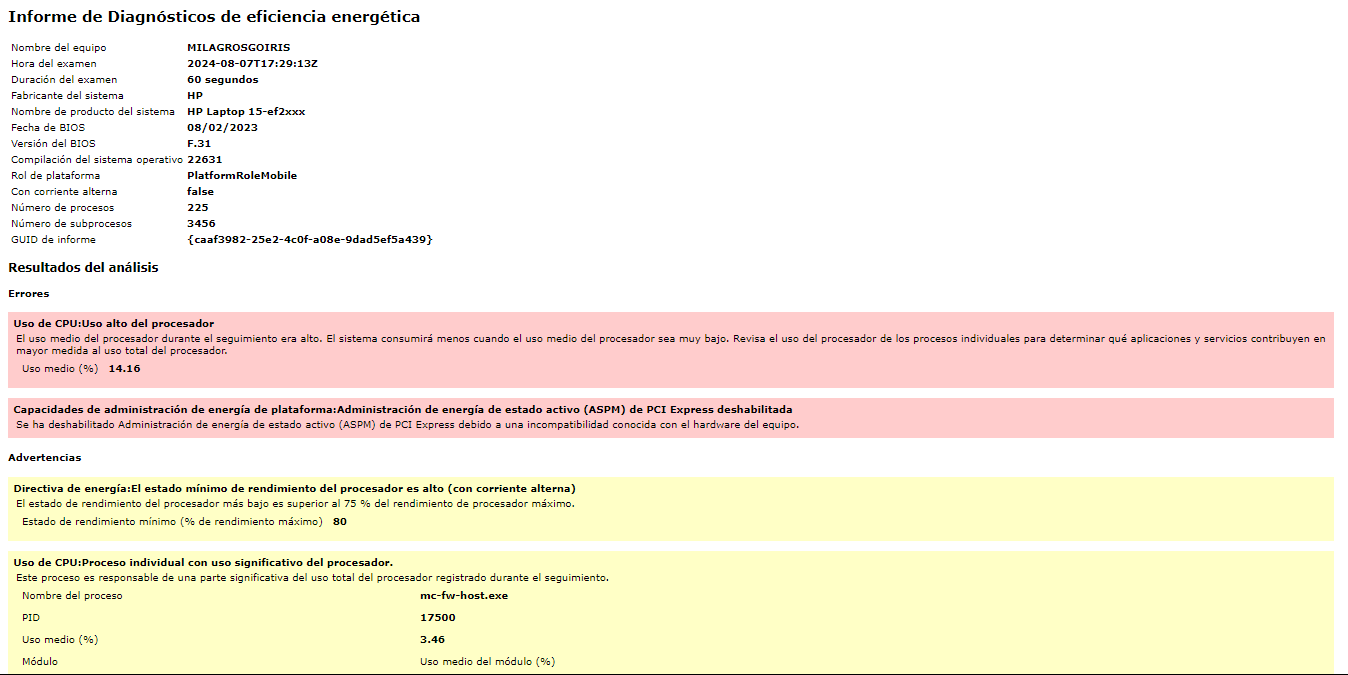
No todos los equipos son iguales. Hay casos en los que al analizar un informe de energía de Windows (por ejemplo, los informes “powercfg”) se ve claramente un mensaje del estilo de que “la compatibilidad con ASPM está limitada por el hardware”. En esas situaciones, algún componente de la cadena (la placa, la controladora, el dispositivo PCIe…) no soporta bien ASPM.
Si la propia plataforma indica que no hay soporte real para ASPM, no hay un método mágico para activarlo. Forzar ASPM en hardware que no lo soporta puede provocar cuelgues, errores de dispositivos o inestabilidades difíciles de depurar. En Linux, por ejemplo, pcie_aspm=force es algo que se usa bajo la responsabilidad de quien sabe muy bien lo que está haciendo.
En entornos Windows, muchas veces se recomienda comprobar primero el modelo exacto del equipo (portátil o sobremesa OEM) y asegurarse de tener el BIOS/UEFI actualizado. En algunos modelos concretos (por ejemplo, ciertos portátiles Lenovo, HP, etc.) una actualización de firmware puede desbloquear o mejorar el soporte de ASPM, aunque no siempre lo reflejen en las notas de la versión.
Si el informe de Windows o el fabricante especifican que el hardware no es compatible y no hay actualización de BIOS que lo arregle, la realidad es que no hay forma segura de habilitar ASPM en ese equipo. En esos casos, es mejor centrarse en otras técnicas de ahorro de energía (ajuste de brillo, perfiles de energía, deshabilitar dispositivos innecesarios, etc.).
En equipos profesionales como ciertos HP ProDesk, existen incluso herramientas de consola experimentales para interactuar con la BIOS (por ejemplo hp-flash o hp-repsetup), pero los propios fabricantes no dan garantías sobre su funcionamiento y advierten de posibles daños o inestabilidades. Son utilidades pensadas para entornos muy controlados y usuarios avanzados, no para toquetear sin más en casa.
Relación entre ASPM, rendimiento y gaming
A la hora de decidir si conviene activar o desactivar la gestión de energía del estado de enlace, hay que valorar cómo usas el PC. Si tu prioridad es la menor latencia posible y no te importa que el consumo en reposo sea mayor, podrías optar por desactivar ASPM o poner el modo de Link State Power Management en “Desactivado”.
Hay usuarios que reportan un ligero aumento de FPS o una respuesta más consistente en juegos muy sensibles, precisamente porque el enlace PCIe de la GPU nunca entra en estados de bajo consumo. Al no tener que “despertar” el enlace, se evita cualquier micro-latencia pulsando frames.
Por otro lado, cuando ASPM está activo y la gestión de energía es agresiva, Windows puede decidir reducir el consumo en el puerto PCIe cuando detecta poca carga, y en ciertos escenarios poco habituales eso podría limitar fugazmente la potencia disponible. En la práctica, con juegos modernos y drivers maduros, el impacto suele ser mínimo.
Si usas un portátil o un PC que no está siempre enchufado, activar modos como “Ahorro de energía máximo” puede alargar la batería a costa de una pequeña penalización de latencia que, salvo en uso muy profesional o competitivo, suele pasar desapercibida.
La clave está en probar: si al activar ASPM y el ahorro máximo notas inestabilidades, caídas de rendimiento raras o microcortes, puedes probar a bajar a “Ahorro de energía moderado” o incluso desactivarlo solo en el plan de energía que usas para jugar, manteniéndolo activo en el plan de uso diario.
Un enfoque muy equilibrado es usar perfiles de energía distintos: uno “agresivo” con la gestión del estado de enlace desactivada para jugar, y otro con ahorro máximo o moderado para el día a día, cambiando entre ellos según lo que vayas a hacer.
Ajustar bien ASPM y la gestión de energía de los enlaces PCIe puede marcar una gran diferencia en consumo, temperatura y ruido, especialmente con GPUs modernas y placas base que soportan todas estas funciones, y es una herramienta más a tu disposición para tener un PC más eficiente sin renunciar al rendimiento cuando realmente hace falta.