- La prioridad de procesos en Windows 11 define el orden en que la CPU atiende cada tarea, pero no aumenta la potencia real del hardware.
- Es posible cambiar la prioridad desde el Administrador de tareas o mediante el Registro, aunque el modo Tiempo real está fuertemente limitado por el sistema.
- Para mejorar la fluidez suele ser más efectivo gestionar aplicaciones en inicio, procesos en segundo plano y limpieza de archivos que abusar de prioridades altas.
- Funciones como notificaciones, modos de concentración, ajustes de pantalla y almacenamiento ayudan a crear un entorno de trabajo estable y cómodo.
Cuando un juego, el navegador o cualquier programa empieza a ir a tirones en Windows 11, lo primero que solemos pensar es que falta potencia o la CPU se ha quedado corta. Sin embargo, muchas veces el problema no es el hardware, sino cómo reparte Windows los recursos entre los procesos. Saber ajustar la prioridad de los procesos —y entender sus límites— puede marcar la diferencia entre un sistema fluido y uno que se arrastra.
En este artículo vamos a ver con detalle cómo cambiar la prioridad de procesos en Windows 11, qué hace realmente cada nivel de prioridad y por qué el modo Tiempo real es tan delicado. También revisaremos otras funciones útiles del sistema que afectan al rendimiento y la experiencia diaria: desde el Administrador de tareas y las notificaciones, hasta el almacenamiento, la seguridad y algunos atajos poco conocidos que pueden ayudarte a trabajar o jugar con más comodidad.
Qué significa cambiar la prioridad de un proceso en Windows 11
En Windows 11, cada programa que se ejecuta tiene asociada una clase de prioridad que indica al planificador de la CPU qué procesos atender antes. No se trata de “dar más GHz” mágicamente, sino de decirle al sistema qué tareas son más importantes cuando varios procesos compiten al mismo tiempo por el procesador.
Las clases de prioridad más habituales que verás al cambiarla manualmente son Baja, Inferior a lo normal, Normal, Superior a lo normal, Alta y Tiempo real. La mayoría de aplicaciones funcionan con prioridad Normal, y el propio Windows decide elevar o reducir la prioridad de ciertos procesos del sistema en función de lo que estés haciendo.
Cuando subes la prioridad de un programa, ese proceso tiende a recibir más tiempo de CPU que el resto. Si estaba compitiendo con otros y se quedaba atrás, puede ganar fluidez. Pero si te pasas elevando prioridades indiscriminadamente, puedes conseguir justo lo contrario: que el sistema entero se vuelva torpe, que otras aplicaciones no respondan bien o incluso que Windows se quede casi congelado.
El modo Tiempo real es el extremo: convierte al proceso en casi intocable para el resto. Solo debería ser utilizado por software muy específico (audio en tiempo real, control industrial, etc.) y, normalmente, gestionado por el propio sistema o por servicios especializados, no por el usuario desde el escritorio.
Cómo abrir el Administrador de tareas en Windows 11
Para ajustar la prioridad en Windows 11 tendrás que trabajar con el Administrador de tareas, que es la herramienta central para ver procesos, consumo de recursos y programas en segundo plano. Microsoft lo ha “escondido” un poco en las últimas versiones, pero sigue siendo fácil de encontrar si sabes dónde mirar.
Una forma clásica es pulsar Control + Alt + Suprimir y elegir la opción Administrador de tareas en la pantalla que aparece. Esta combinación sigue siendo una de las más rápidas cuando el sistema empieza a ir lento y necesitas ver qué está pasando.
Otra manera es usar el menú de inicio. Si abres el menú y vas a la lista de Todas las aplicaciones, verás que Windows muestra los programas ordenados alfabéticamente. Dentro de esa lista encontrarás la sección Herramientas de Windows, que agrupa utilidades clásicas del sistema, incluido el Administrador de tareas.
Al hacer clic en Herramientas de Windows se abrirá una ventana con distintos accesos a utilidades administrativas. En esta lista, igualmente ordenada por nombre, podrás localizar fácilmente Administrador de tareas, que suele aparecer al principio de la lista.
Si al abrirlo ves una ventana muy sencilla, con sólo unas pocas aplicaciones y casi sin pestañas, significa que está en modo reducido. Para desbloquear todas las opciones, haz clic en Más detalles y se mostrará la vista avanzada con pestañas como Procesos, Rendimiento, Inicio, Usuarios, Detalles, etc.
Procesos, aplicaciones y segundo plano: qué estás viendo realmente
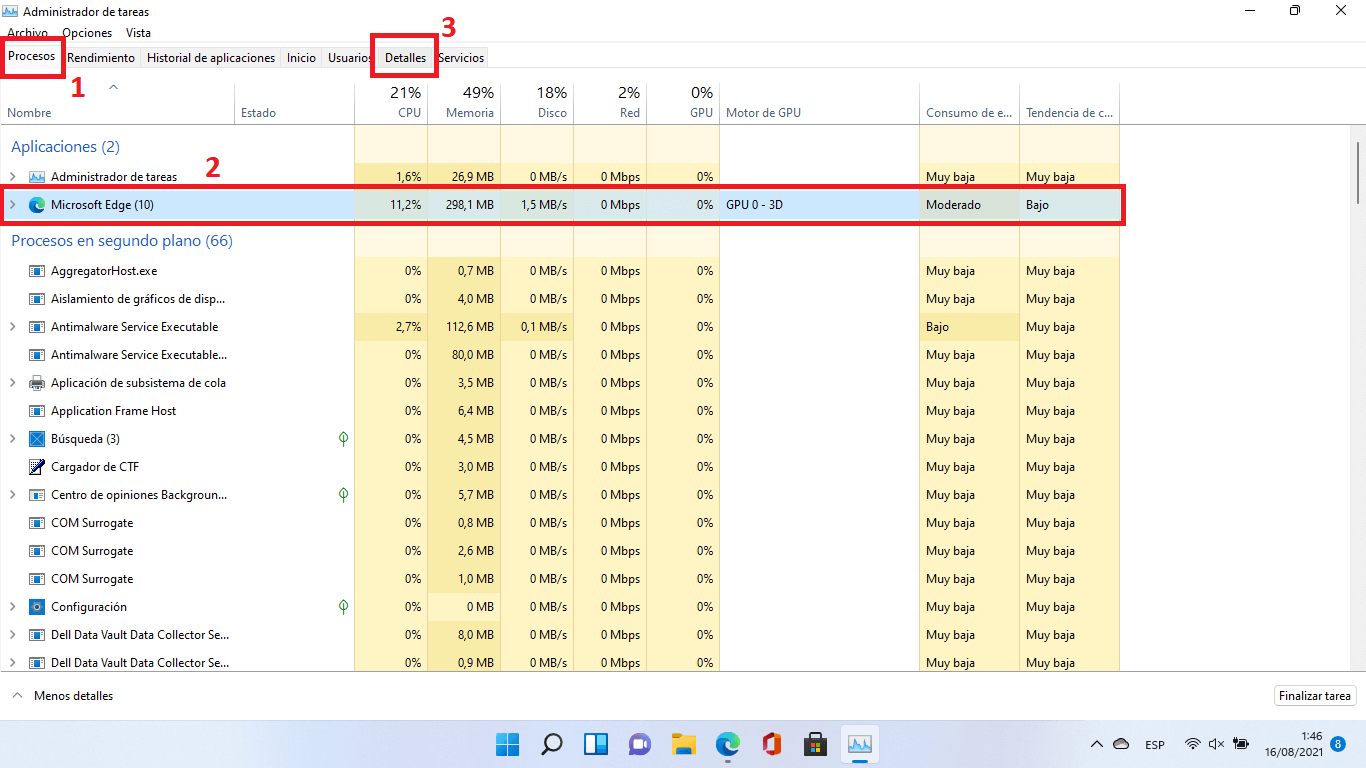
En la pestaña Procesos del Administrador de tareas se divide la información en dos grandes bloques. En la parte superior verás las aplicaciones que estás ejecutando en primer plano (navegador, juegos, editores, etc.), mientras que en la parte inferior se agrupan los procesos en segundo plano y servicios que mantienen el sistema y las apps funcionando.
Cada entrada muestra columnas como el consumo de CPU, memoria, disco y red. Los procesos que aparecen con porcentajes muy altos, especialmente en CPU o memoria, son los que pueden estar tirando abajo el rendimiento. Desde aquí puedes cerrar una tarea que se haya quedado colgada o que esté saturando recursos, pero para tocar prioridad tendrás que ir un poco más allá.
Cuando haces clic derecho sobre una aplicación en la pestaña Procesos, verás entre las opciones algo como Ir a detalles. Esta opción te llevará a la pestaña Detalles del Administrador de tareas, donde aparece una lista más técnica de procesos, con columnas como el ID de proceso (PID), estado, usuario, nombre del ejecutable y otras métricas.
En esta vista es donde puedes cambiar la prioridad con precisión, proceso por proceso. Es más detallado y un poco menos amigable, pero es la forma correcta de ajustar la prioridad del programa que hayas seleccionado.
Cómo cambiar la prioridad de un proceso paso a paso
El flujo recomendado para cambiar la prioridad de una aplicación en Windows 11 es bastante directo. La idea es que selecciones el programa en la vista sencilla y luego ajustes su prioridad desde la pestaña de Detalles, que es donde realmente se configura.
El procedimiento sería algo como lo siguiente: abre el Administrador de tareas, localiza el programa problemático en Procesos, y usa “Ir a detalles” para llegar a la entrada correcta en la lista técnica. Ahí es donde se descubre toda la información del proceso.
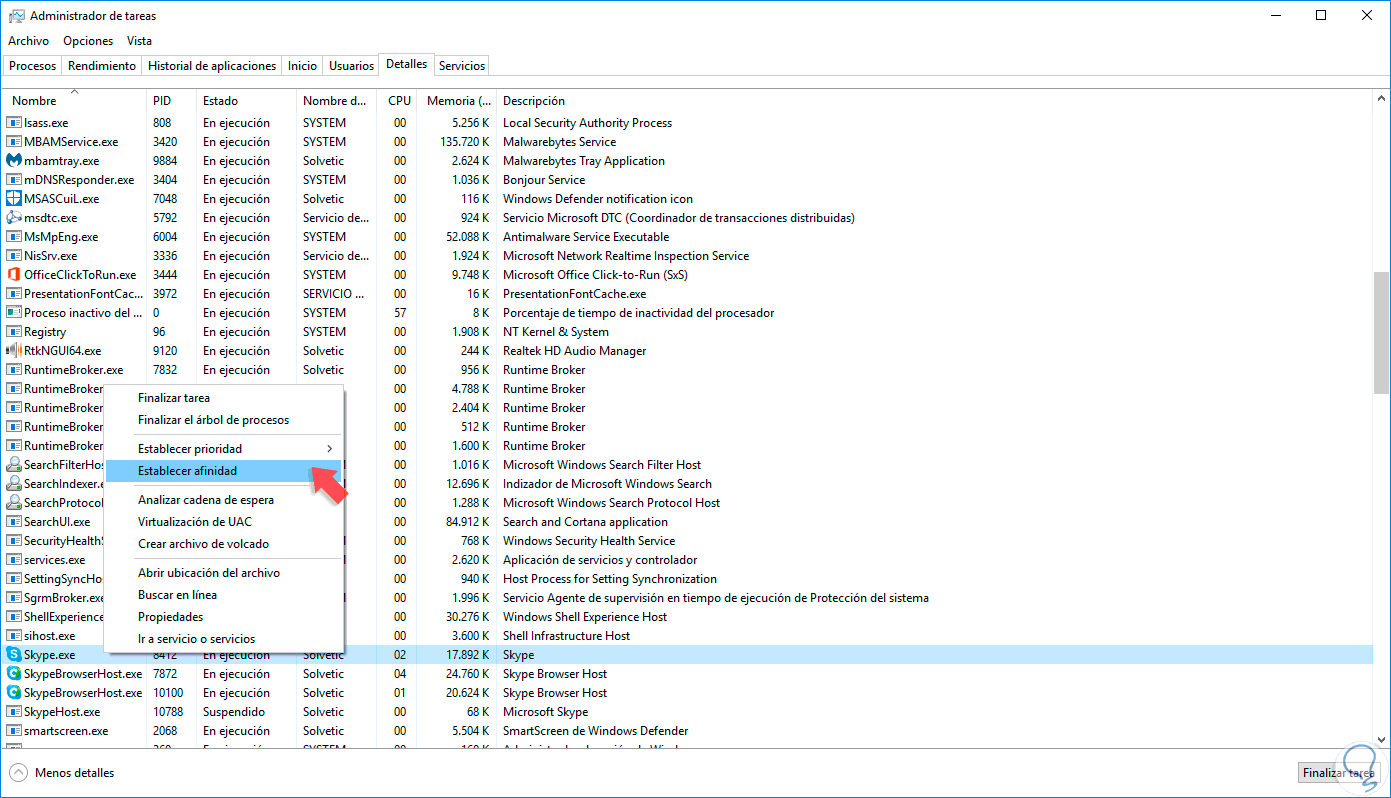
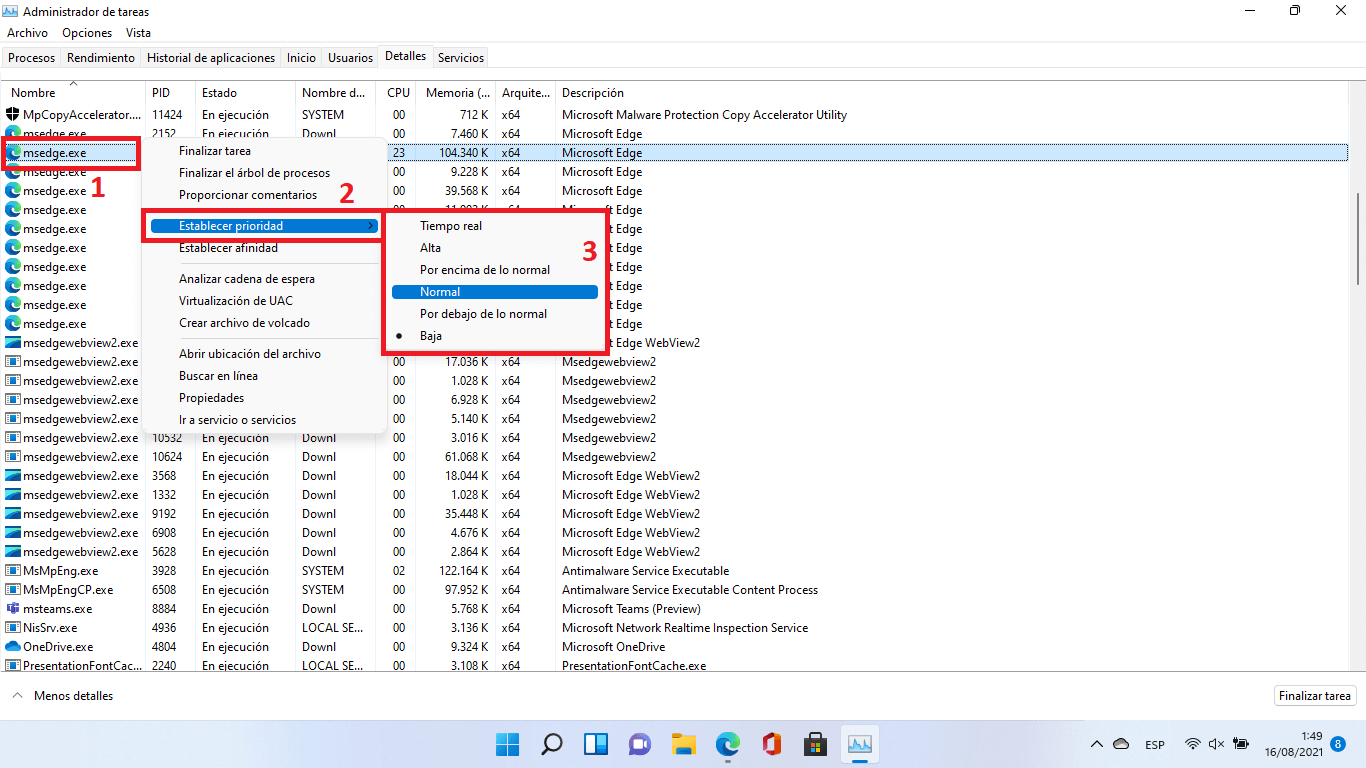
Una vez estés en Detalles con el proceso ya resaltado, haz clic derecho sobre su nombre (por ejemplo, chrome.exe, msedge.exe o el ejecutable de tu juego). En el menú contextual verás la opción Establecer prioridad, y al desplegarla se mostrarán las distintas clases: Baja, Inferior a lo normal, Normal, Superior a lo normal, Alta y Tiempo real.
Selecciona el nivel que quieras. Lo más razonable en la mayoría de casos es optar por Superior a lo normal o Alta cuando un juego o aplicación importante parece que se queda corta respecto a otros procesos. Windows te preguntará si quieres confirmar el cambio; acepta, y la prioridad de ese proceso se ajustará de inmediato.
Ten en cuenta que no todos los procesos permiten cambiar su prioridad. Algunos componentes del sistema, servicios críticos o procesos protegidos están gestionados por Windows y no te dejarán modificarlos. En esos casos, la opción aparecerá atenuada o el cambio no tendrá efecto.
¿Es buena idea poner los juegos en prioridad Alta o Tiempo real?
Es bastante frecuente escuchar que “no toques la prioridad” o que “nunca pongas un juego en prioridad alta”. La realidad es un poco más matizada: subir la prioridad a Alta o Superior a lo normal puede ayudar en ciertos escenarios, pero no es una varita mágica y tiene sus riesgos si abusas de ello.
Cuando asignas prioridad Alta a un juego, le estás diciendo a Windows que, cuando haya competencia por la CPU, favorezca ese proceso frente a otros. Si tienes muchas cosas abiertas (navegador con decenas de pestañas, apps de fondo, etc.), esta medida puede reducir pequeños tirones causados por otros procesos que de repente demandan CPU.
Ahora bien, si te lanzas a poner todo “en Alta”, o incluso pruebas con Tiempo real, puedes liar una buena: otros procesos dejan de tener tiempo de CPU suficiente, el sistema pierde capacidad de respuesta y puedes acabar con bloqueos aparentes, donde el ratón y la interfaz van a saltos o ni siquiera responden.
El modo Tiempo real, en concreto, no está pensado para juegos ni para la mayoría de aplicaciones de escritorio. Es una clase de prioridad extrema que suele reservarse a tareas de tiempo crítico, como audio en producción, control de hardware o sistemas embebidos, y normalmente en entornos muy controlados. Usarlo “a lo loco” en un PC doméstico es pedirle problemas a Windows.
Por tanto, si notas que un juego o programa va mal y quieres probar, hazlo como mucho subiendo a Superior a lo normal o Alta, y observa cómo se comporta el sistema. Si no ves mejoras o empiezan otros síntomas raros, vuelve a la prioridad Normal. Y recuerda que la prioridad vuelve a su valor original al cerrar la app, salvo cambios específicos vía Registro que veremos después.
Cómo cambiar la prioridad desde la pestaña Detalles sin pasar por Procesos
Si ya sabes qué ejecutable te interesa y quieres ir al grano, puedes ir directamente a la pestaña Detalles sin usar primero la de Procesos. Esto es útil cuando tienes procesos con varios subprocesos (como Edge o Chrome) y necesitas ajustar uno muy concreto.
Simplemente abre el Administrador de tareas en modo ampliado, ve a la pestaña Detalles y recorre la lista hasta encontrar el ejecutable que te interese. Puedes ordenar por nombre, ID de proceso o usuario para localizarlo más deprisa, dependiendo de cómo te resulte más cómodo.
Una vez localizado, clic derecho sobre el proceso, selecciona Establecer prioridad y elige la clase deseada. A nivel interno es exactamente el mismo ajuste que antes, solo que sin dar el rodeo por la pestaña de Procesos.
Este método, aunque algo más técnico, ahorra pasos cuando tienes claro qué proceso quieres tocar. También viene bien cuando se trata de servicios o procesos que no aparecen claramente etiquetados como aplicaciones en la primera pestaña.
Establecer una prioridad casi permanente con el Registro (pero no Tiempo real)
Por defecto, los cambios de prioridad que haces desde el Administrador de tareas se pierden al cerrar la aplicación. Es decir, cada vez que vuelves a abrir el programa, Windows le asigna su prioridad estándar (normalmente Normal) y hay que repetir la operación.
Existe un método basado en el Registro de Windows (regedit) que permite forzar un nivel de prioridad predeterminado para un ejecutable concreto. Es un truco avanzado y hay que usarlo con cuidado, pero puede ser muy útil para apps que siempre quieres que arranquen, por ejemplo, con prioridad Alta sin tener que tocar nada a mano cada vez.
La ruta que se utiliza es la siguiente: HKEY_LOCAL_MACHINE\SOFTWARE\Microsoft\Windows NT\CurrentVersion\Image File Execution Options. En esta clave se puede crear una subclave con el nombre del ejecutable (por ejemplo, juego.exe) y, dentro de ella, otra llamada PerfOptions.
Sobre PerfOptions se añade un valor DWORD (32 bits) llamado CpuPriorityClass. El valor numérico de esa entrada determina la clase de prioridad que Windows aplicará de forma predeterminada a ese ejecutable. Por ejemplo, se ha comprobado que un valor numérico concreto (como 3) puede corresponder a prioridad Alta.
El punto clave es que este mecanismo funciona para las prioridades Baja, Inferior a lo normal, Inferior a normal (según la nomenclatura exacta de tu sistema), Normal, Superior a lo normal y Alta, pero no es eficaz para Tiempo real. Aunque intentes usar el valor queóricamente representa Tiempo real (por ejemplo, 4), Windows se encarga de bajar la prioridad a un nivel aceptable, normalmente Normal.
Por qué no puedes dejar un proceso en Tiempo real de forma permanente
Aunque el Registro te deje jugar con los valores de prioridad, Windows 11 está diseñado para protegerse de configuraciones demasiado agresivas. Dejar un proceso de usuario en Tiempo real de manera permanente podría hacer que el sistema se volviera prácticamente inutilizable.
Cuando un proceso corre en Tiempo real, puede acaparar CPU hasta el punto de impedir que otros procesos esenciales del sistema se ejecuten con la frecuencia que necesitan. Esto incluye desde el propio Explorador de Windows hasta servicios de entrada de teclado y ratón, componentes de red o incluso partes del antivirus.
Por eso, aunque la teoría de los valores de CpuPriorityClass apunte a que cierto número se corresponde con Tiempo real, Windows tiende a “normalizar” ese ajuste y, en la práctica, deja el proceso en un nivel más seguro, típicamente Normal o Alta, dependiendo del contexto y de las políticas internas del sistema.
No hay un método oficial, puramente con herramientas del sistema (CMD, PowerShell o Registro), que garantice mantener un proceso de escritorio común en Tiempo real siempre. Cualquier truco que intente forzar esto choca con la forma en que el planificador de Windows protege la estabilidad general.
En resumen: no existe una forma soportada por Microsoft de fijar Tiempo real permanente para aplicaciones normales. Se puede jugar con prioridades altas, pero el último escalón está fuertemente controlado por el sistema operativo por motivos de estabilidad.
¿Se gana mucho rendimiento subiendo la prioridad de la CPU?
Subir la prioridad de un proceso puede dar una pequeña ayuda en casos muy concretos, pero no esperes un salto brutal de FPS o que un ordenador antiguo se convierta en una máquina nueva. Lo que hace la prioridad es, básicamente, decidir el orden de atención, no aumentar la potencia real de la CPU.
En situaciones donde el procesador está saturado por varias tareas pesadas —por ejemplo, un juego + decenas de pestañas de navegador + aplicaciones que hacen trabajo en segundo plano—, elevar la prioridad del juego puede reducir microcortes causados por picos de actividad de otros procesos. Es un ajuste fino, no un cambio drástico.
Sin embargo, si el cuello de botella está en otro sitio (por ejemplo, la GPU, el disco o la memoria RAM), cambiar prioridad no va a resolver gran cosa. También puede ocurrir que, al elevar prioridad a un proceso, empeore el comportamiento de otros programas que dependen de tener un mínimo de tiempo de CPU garantizado.
Es importante entender que Windows 11 ya realiza ajustes dinámicos de prioridad por su cuenta, elevando momentáneamente procesos interactivos o críticos cuando lo considera necesario. Intervenir manualmente debe ser la excepción, y siempre con un poco de prudencia y observando el impacto real.
Si tu objetivo es mejorar el rendimiento general del sistema, suele tener mucho más impacto limitar las apps que se inician con Windows, revisar qué consume recursos en segundo plano y mantener el sistema limpio de basura que obsesionarse con la prioridad de la CPU.
Control de notificaciones y modos de concentración para evitar interrupciones
Además del rendimiento puro, la sensación de fluidez también depende de cuántas interrupciones recibes mientras trabajas o juegas. Windows 11 permite afinar mucho este aspecto desde Configuración > Sistema > Notificaciones, donde puedes elegir qué apps pueden mostrar avisos y cómo lo hacen.
Dentro de esta sección, si bajas un poco, verás la lista completa de aplicaciones que pueden enviar notificaciones. Al pulsar sobre cada una, puedes decidir si quieres permitirlas, silenciarlas, ocultar su contenido, quitarles el sonido o ajustar su prioridad dentro del centro de notificaciones.
También existe el llamado asistente de concentración, que sirve para definir franjas horarias o situaciones en las que no quieres ver notificaciones, o sólo las de alta prioridad. Puedes configurarlo para que se active, por ejemplo, cuando compartes pantalla, estás en modo de juego o en determinadas horas de trabajo.
Cuando el asistente está activo, las notificaciones se silencian o se reducen según la configuración que hayas elegido, y al desactivarlo puedes ver un resumen de lo que te has perdido. Es una forma elegante de mantener el foco en lo importante sin que el sistema sea una fuente constante de distracciones.
Inicio de aplicaciones y procesos que consumen recursos
Otra pieza clave para que tu sistema vaya fino es revisar qué aplicaciones se inician automáticamente con Windows 11. Aunque no tengan prioridad alta, muchas apps cargándose al arranque hacen que el tiempo hasta que el equipo queda usable se dispare, y que la CPU y la memoria empiecen ya “tocadas”.
Desde el propio Administrador de tareas, en la pestaña Inicio, verás una lista de programas que se arrancan con el sistema. Cada entrada muestra si está Habilitada o Deshabilitada, y un indicador de impacto en el arranque (bajo, medio, alto) para que te hagas una idea de su peso.
Si hay aplicaciones que no necesitas desde el primer momento —clientes de chat, launchers de juegos, utilidades de impresora, etc.—, puedes deshabilitar su inicio automático con un simple clic derecho. No estás desinstalando nada, sólo evitando que se ejecuten de forma innecesaria al encender el PC.
Cuando notes que el ordenador va raro, puedes volver a la pestaña Procesos y comprobar qué está comiéndose la CPU o la RAM. En muchos casos, detectarás un navegador o app concreta que, por un fallo puntual, está desbocada. Cerrar esa tarea o reiniciarla suele ser más efectivo que ponerse a tocar prioridades sin ton ni son.
Opciones de energía, pantalla y modos de concentración visual
Windows 11 también ofrece varias opciones para ajustar el comportamiento de la pantalla y el consumo energético, lo que puede influir en la sensación de fluidez, sobre todo en portátiles. Desde Configuración > Sistema > Pantalla, por ejemplo, puedes gestionar la frecuencia de actualización del monitor.
Si tu pantalla admite 120 Hz o más, puedes reducirla a 60 Hz para ahorrar batería, o mantener la frecuencia alta para un aspecto más fluido, especialmente útil en juegos o al mover ventanas. El ajuste se encuentra en Pantalla avanzada, donde podrás desplegar el menú de “Elegir una frecuencia de actualización”.
Otra opción interesante es la Luz nocturna, que tiñe la pantalla con tonos más cálidos en determinadas horas para minimizar la fatiga visual y ayudar a conciliar el sueño. Se activa desde Sistema > Pantalla > Luz nocturna, y permite ajustar tanto la intensidad como el horario.
Por último, el modo oscuro y los temas de Windows ayudan a adaptar el entorno visual a tus preferencias. Desde Configuración > Personalización > Colores puedes elegir entre modo claro, oscuro o mixto, y activar o desactivar transparencias. En la sección de Temas puedes combinar fondos, colores, sonidos y punteros en un conjunto coherente.
Aunque estos ajustes no cambian directamente la prioridad de los procesos, sí influyen en la comodidad y en la percepción de rendimiento, sobre todo en sesiones largas delante del ordenador.
Windows 11 también ofrece herramientas para optimizar el sistema y el consumo; si quieres profundizar en cómo gestionar la energía del sistema con herramientas nativas, consulta la guía de powercfg que explica los perfiles y opciones avanzadas.
Herramientas y trucos adicionales para dominar Windows 11
Más allá de la prioridad de procesos, Windows 11 esconde un buen puñado de funciones que ayudan a mantener el sistema ordenado, responder más rápido y trabajar de forma más productiva. Muchas son herencia de Windows 10, pero otras se han renovado o ampliado.
Por ejemplo, el sistema de pantalla partida y diseños de ventanas te permite organizar varias aplicaciones al mismo tiempo. Al pasar el ratón por el botón de maximizar de cualquier ventana verás diferentes distribuciones (mitad y mitad, tres columnas, cuadrícula de cuatro, etc.) para acoplar las apps en la pantalla sin esfuerzo.
Otra función curiosa es la de “agitar” la barra de título de una ventana para minimizar el resto. Si la activas en Configuración > Sistema > Multitarea > Agitar barra de títulos de las ventanas, basta con arrastrar rápidamente una ventana de un lado a otro para que las demás se oculten de golpe.
La Windows Terminal unifica en una sola aplicación PowerShell, el símbolo del sistema y Azure Cloud Shell en pestañas, de forma que puedes tener varias consolas abiertas y alternar entre ellas sin llenar la barra de tareas.
Y si trabajas mucho con texto, el dictado por voz con Windows + H o el historial del portapapeles con Windows + V son dos atajos que te pueden ahorrar bastante tiempo y clics, permitiéndote pegar contenidos antiguos o dictar frases completas sin teclear.
Limpieza de archivos temporales, apps pesadas y espacio en disco
Con el paso del tiempo, Windows 11 acumula archivos temporales, restos de actualizaciones y aplicaciones que ya no usas, todo ello restando espacio y, a veces, añadiendo carga extra al sistema. Mantener cierto orden en este apartado también contribuye a que el equipo se sienta más ágil.
Desde Configuración > Sistema > Almacenamiento puedes ver cómo se reparte el uso del disco: aplicaciones, documentos, archivos temporales, etc. En la opción de Aplicaciones y características se te mostrará la lista de programas instalados ordenados de mayor a menor tamaño, facilitando decidir qué desinstalar para liberar espacio.
En la misma sección de Almacenamiento, la entrada de Archivos temporales permite seleccionar qué tipos de archivos quieres eliminar: cachés, restos de actualizaciones, elementos de la papelera, etc. Están ordenados de los que más ocupan a los que menos, y basta con marcarlos y pulsar en Quitar archivos para hacer limpieza.
Cuando alguna app empieza a comportarse mal, tienes la opción de repararla o restablecerla sin necesidad de desinstalarla. En Configuración > Aplicaciones > Aplicaciones y características, al pulsar sobre el menú de tres puntos de una app y entrar en Opciones avanzadas, muchas tienen botones de Reparar o Restablecer que la devuelven a un estado casi recién instalado.
Estos ajustes, combinados con un control básico de qué instalas y qué dejas en el sistema, reducen la cantidad de procesos innecesarios que se ejecutan en segundo plano, lo que a la larga repercute en un mejor reparto de recursos y en menos necesidad de jugar con prioridades manualmente.
Permisos, privacidad y seguridad en tiempo real
Otro aspecto muchas veces olvidado es el de los permisos de las aplicaciones y la telemetría. En Configuración > Privacidad y seguridad puedes revisar qué datos comparte el sistema con Microsoft y limitar diagnósticos, ubicación, cámara y micrófono por aplicación.
En el apartado de Permisos de la aplicación verás listados por tipo de permiso (ubicación, cámara, micrófono, etc.). Al entrar en cada uno podrás ver qué apps tienen acceso y desactivarlo donde no te interese. Esto no sólo mejora la privacidad, también puede reducir actividad innecesaria en segundo plano.
En cuanto a seguridad, Windows 11 se apoya en Windows Update, el antivirus integrado y la protección en tiempo real. Mantener activadas estas funciones, junto con el cifrado de disco mediante BitLocker en equipos de trabajo, crea una base sólida para evitar malware que pueda comprometer el rendimiento o el sistema.
En entornos profesionales es habitual ir más lejos con políticas de grupo, perfiles MDM, pentests periódicos y soluciones de endpoint avanzadas, pero incluso en un PC doméstico conviene no desactivar a la ligera las protecciones básicas sólo por “ganar rendimiento”, porque el remedio puede ser peor que la enfermedad.
Si necesitas que Windows no interrumpa con reinicios por actualizaciones en momentos clave, puedes acudir a Windows Update > Opciones avanzadas > Horas activas, donde defines en qué franjas no quieres que el sistema se reinicie automáticamente.
Atajos de teclado y pequeños trucos que marcan la diferencia
Windows 11 incorpora un buen número de atajos de teclado que aceleran tareas repetitivas. No afectan a la prioridad de los procesos, pero sí a la rapidez con la que navegas por el sistema y reaccionas ante problemas o necesidades concretas.
Por ejemplo, Windows + W abre el panel de widgets, Windows + N el centro de notificaciones y Windows + A los ajustes rápidos (brillo, WiFi, Bluetooth, etc.). Con Windows + Z accedes a los diseños de pantalla partida, mientras que Windows + . despliega el selector de emojis del teclado virtual.
El explorador de archivos también tiene sus propios trucos. Si escribes Shell:AppsFolder en la barra de direcciones, entras en una vista oculta con todas las aplicaciones instaladas, sin la estructura de carpetas del menú inicio. Es una forma curiosa y a veces más rápida de localizarlas.
Además, puedes abrir varias instancias de una misma app haciendo clic central (rueda) sobre su icono en la barra de tareas, lo que resulta útil cuando necesitas, por ejemplo, dos ventanas de Explorador o dos documentos de Word abiertos a la vez e independientes.
Y si sueles compartir pantalla o tomar capturas y no quieres mostrar tu caos de iconos del escritorio, con un clic derecho sobre el fondo, entrando en Ver y desmarcando “Mostrar iconos del escritorio”, ocultas todo el contenido sin borrarlo. Repitiendo la operación volverás a verlos cuando te convenga.
Al final, entender cómo Windows 11 reparte el trabajo entre procesos, saber ajustar la prioridad con cabeza y combinarlo con una buena gestión de notificaciones, inicio automático, almacenamiento y permisos te permite tener un sistema más ágil, menos ruidoso y mucho más adaptado a tu forma de trabajar o jugar, sin necesidad de recurrir a herramientas externas ni a trucos extremos que pongan en riesgo la estabilidad del equipo.