- Equilibrio crítico entre CPU y GPU para evitar cuellos de botella y caídas de frames.
- Importancia de la refrigeración y el flujo de aire para prevenir el estrangulamiento térmico.
- Optimización de ajustes de software, drivers y configuraciones gráficas in-game.
- Uso de tecnologías de escalado como DLSS y FSR para maximizar la fluidez visual.

Si estás harto de que tus partidas se vean a trompicones y quieres experimentar esa fluidez casi irreal de los 120 FPS, debes saber que no basta con soltar la pasta en un monitor caro. Para que todo vaya como la seda, la armonía entre tus componentes es la clave; desde cómo circula el aire en tu torre hasta los ajustes más recónditos del software, todo tiene que estar coordinado para no crear cuellos de botella.
En esta guía vamos a desgranar a fondo cómo exprimir tu equipo al máximo para alcanzar esa tasa de refresco. No nos vamos a quedar en la superficie, sino que vamos a ver trucos prácticos y optimizaciones reales que puedes aplicar hoy mismo para que tu experiencia de juego pase de ser aceptable a ser sencillamente espectacular.
¿Por qué dar el salto a los 120 Hz?

Tener una pantalla que se refresca 120 veces por segundo cambia las reglas del juego. La sensación es inmediata: el movimiento se vuelve mucho más fluido y la latencia de entrada disminuye, lo que significa que el personaje responde al instante a tus órdenes. Esto es vital en títulos competitivos donde cada milisegundo cuenta.
- Se reduce drásticamente el efecto de desenfoque de movimiento.
- La cámara se desplaza con una suavidad mucho más natural.
- El rendimiento se vuelve más estable, evitando esos tirones molestos en escenas rápidas.
Equilibrando el corazón de tu PC: CPU y GPU

De nada sirve tener una tarjeta gráfica que sea un cohete si tu procesador es un ancla que te frena. Este fenómeno, conocido como cuello de botella, ocurre cuando el CPU no puede procesar los datos lo suficientemente rápido para que la GPU los renderice, limitando tus frames incluso si juegas a resoluciones bajas.
Para un rendimiento óptimo, necesitas un procesador para gaming de gama media-alta que se encargue de la IA y las físicas, mientras que una GPU moderna con suficiente VRAM gestione las texturas y los efectos visuales. Si notas que tus FPS bailan mucho, quizás no necesites cambiar todo el PC, sino hacer una actualización quirúrgica del componente que te esté frenando.
La elección de la tarjeta gráfica ideal

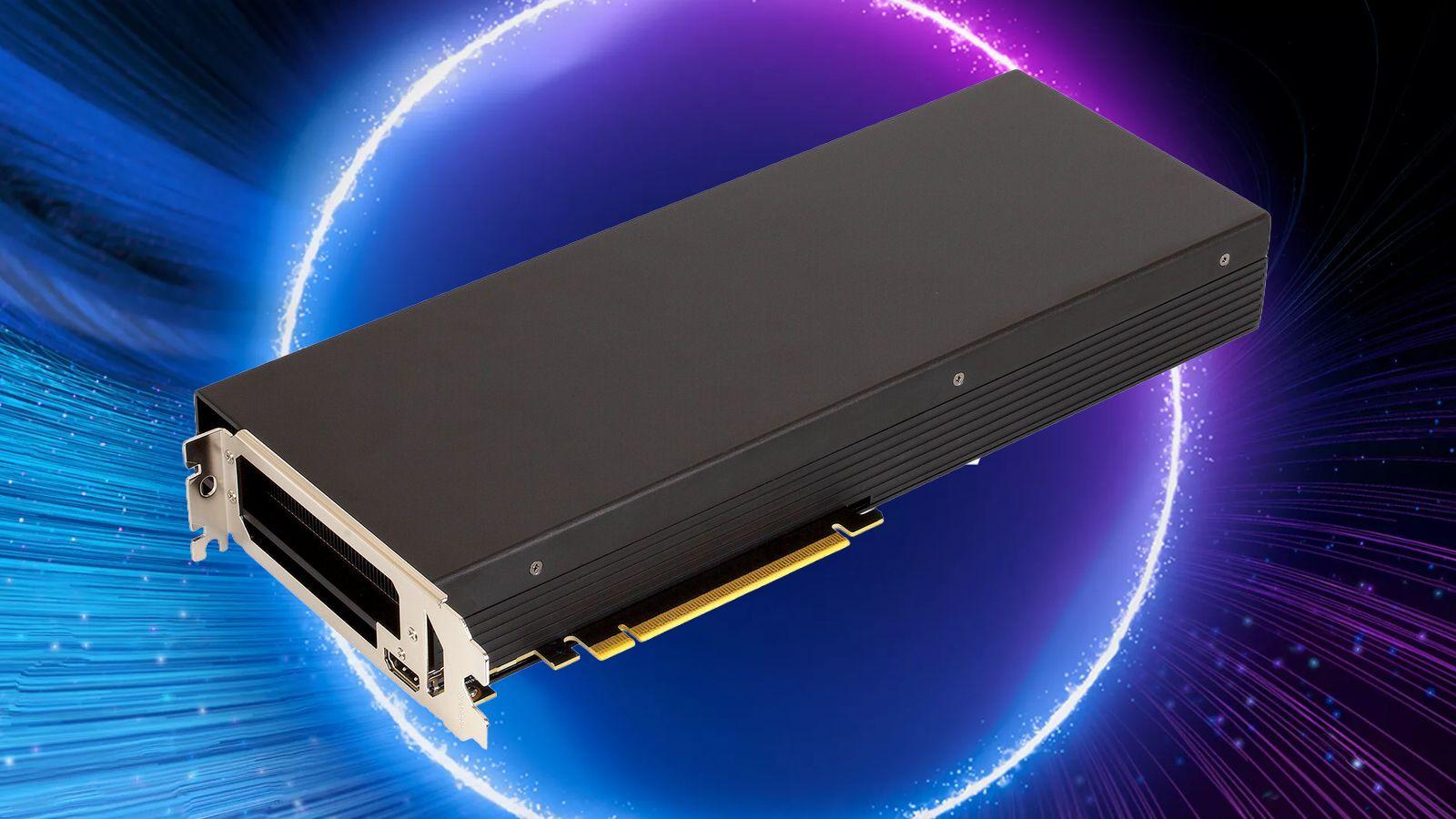
Si juegas a 1080p o 1440p, la GPU es el motor principal para llegar a los 120 FPS. Al buscar una mejora, no te fijes solo en la potencia bruta; asegúrate de que tenga al menos entre 8 y 12 GB de VRAM y un soporte de drivers sólido. Además, es fundamental que soporte tecnologías de escalado como DLSS de Nvidia o FSR de AMD, que permiten ganar muchísimos frames sin sacrificar apenas calidad visual.
El aire es vida: Evitando el Thermal Throttling

Hay un enemigo silencioso que mata tus FPS: el calor. Cuando los componentes se calientan demasiado, el sistema reduce automáticamente sus frecuencias para no quemarse, lo que provoca caídas bruscas de rendimiento y stuttering durante las sesiones largas. Optimizar el flujo de aire es, probablemente, la mejora más infravalorada.
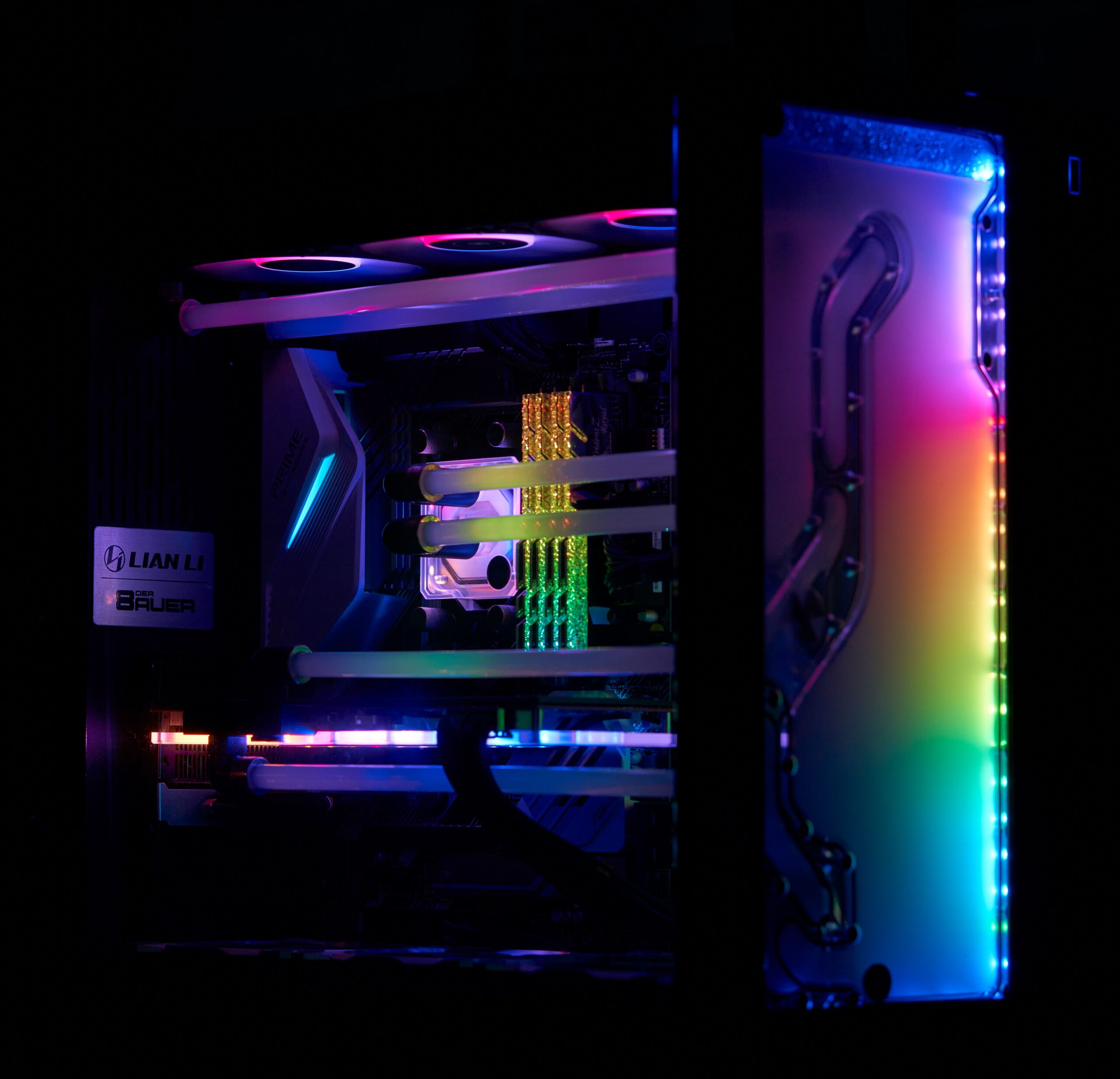
Para combatir esto, te recomiendo usar cajas con frontal de malla (mesh) y configurar un sistema de al menos dos ventiladores de entrada y uno de salida. No olvides organizar los cables para que no estorben el paso del aire y limpiar los filtros de polvo con frecuencia, ya que un PC limpio mantiene los relojes de boost activos por más tiempo.
Memoria y almacenamiento: El soporte invisible
En cuanto a la RAM, hoy en día 16 GB son el mínimo indispensable, pero si quieres ir sobre seguro y hacer multitarea, 32 GB son la opción ideal. Un detalle crucial es entrar en la BIOS y activar los perfiles XMP o EXPO; si no lo haces, tu memoria funcionará a una velocidad inferior a la que pagaste, limitando el rendimiento en juegos que dependen mucho del procesador.
Por otro lado, aunque un SSD no te dará más FPS directamente, instalar tus juegos en un disco NVMe ultrarrápido elimina los micro-tirones causados por la carga de activos en tiempo real, haciendo que la experiencia sea mucho más consistente.
Ajustes de Windows y Panel de Control
No descuides el software. En Windows, puedes optimizar Windows 11 para gaming cambiando el plan de energía a Alto Rendimiento y activando el Modo de Juego para que el sistema priorice los recursos en tu partida. Cerrar aplicaciones innecesarias en segundo plano libera ciclos de CPU que pueden ser la diferencia entre 100 y 120 FPS.
En el panel de control de tu GPU, configura el modo de energía en «Preferir máximo rendimiento». Si tu monitor lo permite, usa G-Sync o FreeSync para evitar el tearing, y huye del V-Sync tradicional si lo que buscas es la mínima latencia posible.
Configuración in-game para ganar velocidad
Hay ajustes gráficos que consumen muchísimos recursos pero aportan muy poco visualmente. Si necesitas un empujón extra, baja las sombras y los efectos volumétricos (niebla, humo) a niveles medios; notarás que los FPS suben disparados sin que el juego se vea mal. Asimismo, desactivar el desenfoque de movimiento mejora la claridad visual y la responsividad general del juego.
Trucos específicos para dispositivos móviles (Nothing Phone)
Curiosamente, en algunos dispositivos móviles como los Nothing Phone, existe un bloqueo de 60 FPS que puede ser frustrante. Algunos usuarios han descubierto que instalar apps de accesibilidad, como Assistive Touch, puede forzar al sistema a desbloquear los 120 FPS en ciertos títulos. Al mantener el botón flotante activo en pantalla, el sistema parece saltarse la restricción, permitiendo una fluidez mucho mayor en los juegos compatibles.
Mantenimiento y futuro
Para que tu equipo no se quede obsoleto rápido, elige una fuente de alimentación con margen de potencia y una placa base que permita actualizaciones futuras. El secreto de la longevidad no es comprar lo más caro ahora, sino invertir en componentes equilibrados y mantener el hardware limpio y los drivers actualizados periódicamente.
Al final, conseguir que tu PC vuele a 120 FPS es una cuestión de equilibrio entre hardware potente, una ventilación eficiente y un software bien tuneado. Ya sea haciendo pequeños ajustes en el panel de control, mejorando la refrigeración o actualizando la GPU, el objetivo es eliminar cualquier cuello de botella para que la única preocupación sea ganar la partida.