- La iluminación RGB del PC se reparte entre muchos componentes y fabricantes, por lo que no existe un control único y universal para apagarla.
- Windows 11 ofrece Iluminación dinámica, pero la mayor parte del control real del RGB sigue dependiendo del software específico de cada marca y de la BIOS.
- En cajas, ventiladores y tiras LED, a menudo es necesario usar botones físicos o desconectar cables, siempre con las debidas precauciones de seguridad.
- Identificar cada dispositivo y su método de control es la clave para conseguir un apagado completo de las luces sin comprometer la refrigeración ni la estabilidad del equipo.
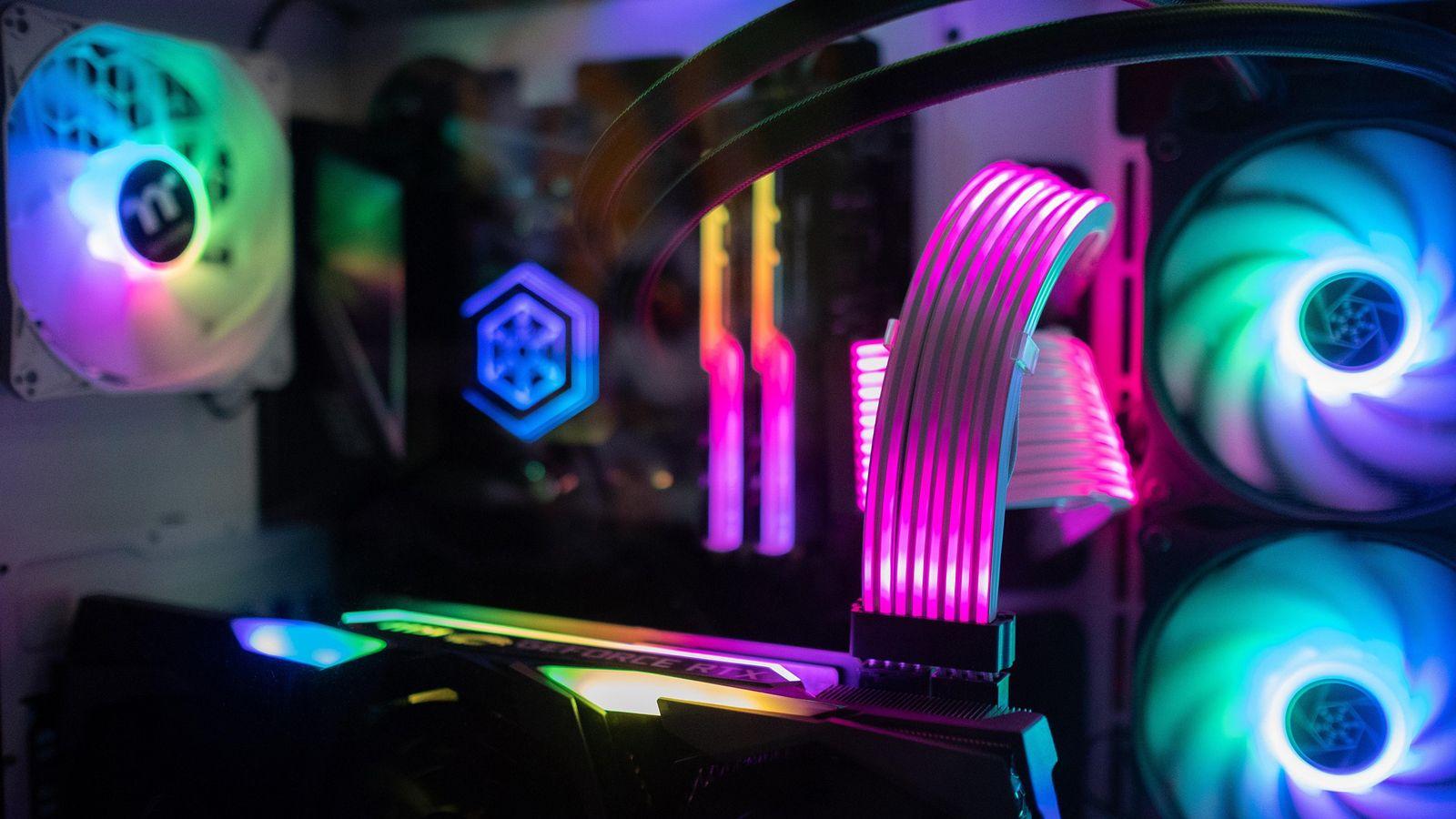
Si tienes un PC lleno de luces de colores y ya te empieza a cansar sentirte en una discoteca cada vez que lo enciendes, no eres el único. Cada vez más usuarios buscan cómo apagar las luces LEDs RGB de su ordenador, ya sea porque molestan de noche, distraen cuando estás trabajando o simplemente porque no te gusta el efecto “gaming” permanente.
El problema es que no existe un único botón mágico para apagarlas todas de golpe en todos los equipos. La iluminación RGB puede depender de la placa base, de la caja, de la tarjeta gráfica, de la RAM, de la refrigeración, del teclado, del ratón… y cada fabricante lo gestiona a su manera. En esta guía vamos a ir componente a componente, usando tanto las herramientas de Windows como los programas oficiales, la BIOS y soluciones más “manuales” para dejar el PC tan discreto como tú quieras.
Qué luces RGB puede tener tu PC y por qué son tan difíciles de apagar

En la mayoría de equipos actuales, sobre todo los orientados a gaming, la iluminación RGB se ha colado en prácticamente cualquier componente. No solo hablamos de la torre por fuera, sino también de todo lo que va dentro y de los periféricos de escritorio.
Lo más habitual es encontrar luces RGB en ventiladores de la caja, memorias RAM, placas base y tarjetas gráficas. A esto hay que sumar cajas con tiras de LED integradas, disipadores por aire y refrigeraciones líquidas con bombe e iluminación, así como fuentes de alimentación “gaming” con LEDs y un montón de periféricos (teclados, ratones, alfombrillas, soportes de auriculares, etc.).
Además, muchos ventiladores y tiras LED se conectan directamente a la distribución de energía del propio chasis o a un controlador interno, sin pasar por la placa base. En esos casos el sistema operativo ni siquiera “ve” esas luces como un dispositivo que pueda gestionar, por lo que no aparecerán en Windows ni en los programas típicos de RGB.
Para rematar la jugada, cada fabricante ha creado su propio ecosistema: Corsair iCUE, Razer Synapse, Logitech G Hub, ASUS Aura, Gigabyte RGB Fusion, MSI Mystic Light, ASRock Polychrome RGB, soluciones propietarias de cajas o fuentes, etc. Esto hace que, en la práctica, tengas que ir apagando la iluminación casi pieza por pieza, mezclando software, opciones de BIOS y, en algunos casos, tirando de interruptores físicos o directamente desconectando cables.
Apagar las luces RGB desde Windows 11 con Iluminación dinámica
Una de las novedades de Windows 11 es que incluye un sistema nativo llamado Iluminación dinámica para controlar parte de la iluminación RGB del equipo sin depender tanto de programas de terceros. La idea de Microsoft es buena: poder gestionar desde un solo sitio los efectos, colores y brillo de los dispositivos compatibles.
Para acceder a esta función tienes que entrar en Configuración > Personalización > Iluminación dinámica. En ese panel podrás ver los dispositivos que Windows detecta como compatibles (por ejemplo, muchos teclados y ratones modernos) y ajustar efectos, colores y, sobre todo, el nivel de brillo.
Si llevas el control de “Brillo” al mínimo, la iluminación de esos dispositivos se apagará por completo. Es una forma muy cómoda de dejar sin luz el escritorio con un simple ajuste, sin tener que ir software por software o buscar combinaciones raras de teclas.
El principal inconveniente es que esta función no es universal. Depende de que el fabricante haya dado soporte a Iluminación dinámica en sus productos. Por ejemplo, es relativamente frecuente que funcione bien con periféricos Logitech (teclado y ratón), pero que otros componentes internos, como ventiladores o memorias RGB de marcas como Corsair, sigan yendo por libre y no aparezcan en ese menú.
En muchos equipos, por tanto, Iluminación dinámica sirve como primer filtro para apagar una parte de las luces, pero para el resto tendrás que recurrir a los programas específicos de cada fabricante o a la BIOS del sistema, como veremos a continuación.
Usar el software del fabricante para controlar o apagar el RGB

Casi todos los fabricantes de hardware con iluminación ofrecen un programa propio de configuración. Normalmente, ese software detecta los dispositivos conectados al PC y te deja modificar el color, los efectos, la velocidad de transición… y en la mayoría de casos también apagar por completo el RGB.
Algunos programas típicos que te vas a encontrar son Corsair iCUE, Razer Synapse, Logitech G Hub, ASUS Aura, Gigabyte RGB Fusion, MSI Mystic Light o ASRock Polychrome RGB. También hay utilidades específicas para ciertas tarjetas gráficas, cajas con controlador integrado, o incluso fuentes de alimentación con iluminación.
El procedimiento habitual es instalar el software, asegurarte de que se ejecuta con permisos de administrador y revisar la sección dedicada a la iluminación. Allí podrás cambiar el efecto y en muchos casos seleccionar un modo “apagado” u “OFF” para que las luces se queden completamente a oscuras, tanto mientras usas el PC como cuando está en reposo (según el componente).
Cuando los ventiladores RGB o las tiras LED van conectados directamente al puerto A-RGB de la placa base, por norma general tendrás que usar el software de la propia placa (Aura, Fusion, Mystic Light, Polychrome, etc.). Si no quieres instalar nada, en muchos modelos también es posible desactivarlos desde la BIOS/UEFI, algo de lo que hablaremos más adelante.
En algunos casos concretos, sobre todo con RAM RGB, puede ocurrir que el módulo tenga su software de control independiente (por ejemplo, ciertos kits que usan iCUE aunque no todo el PC sea de Corsair). Ahí no hay mucha escapatoria: tendrás que localizar qué programa concreto controla ese componente y apagar las luces desde ahí. La parte buena es que, en muchos dispositivos, la configuración se guarda en el propio hardware, por lo que una vez desactivada la iluminación podrás desinstalar el programa si no quieres tenerlo siempre residente.
Apagar la iluminación RGB desde la BIOS/UEFI de la placa base
La placa base suele ser el centro neurálgico de buena parte de la iluminación RGB del equipo. Muchas llevan zonas iluminadas integradas y conectores para tiras LED, ventiladores ARGB y memorias, por lo que controlar esta parte desde la BIOS puede ser la forma más limpia de apagar “medio PC” de una tacada.
Para entrar en la BIOS de un PC de sobremesa, lo típico es pulsar la tecla Supr (Del) justo al encender el ordenador, aunque en algunos equipos puede ser F2 u otra tecla. Desde Windows también puedes usar el menú de recuperación avanzada para reiniciar directamente en la UEFI si te resulta más cómodo.
Una vez dentro, la ubicación exacta de las opciones RGB depende del fabricante de la placa base. Aun así, hay ciertos patrones bastante extendidos que te sirven de guía a la hora de buscar la opción de apagado total.
Placas base ASUS
En las BIOS modernas de ASUS suele aparecer en la parte superior derecha una opción muy clara marcada como “AURA ON/OFF”. Al hacer clic en ella verás varias alternativas que controlan tanto la iluminación decorativa como los LEDs “funcionales” de estado.
Desde ahí podrás desactivar toda la iluminación RGB controlada por la placa o ajustar si quieres que se apague solo cuando el equipo está en standby, reposo, etc. Nuestra recomendación es dejar encendidos los LEDs de diagnóstico o estado si no te resultan demasiado molestos, ya que pueden ayudar a identificar problemas de arranque, errores de memoria, etc.
Si tu BIOS es más antigua o esa opción no aparece, echa un vistazo a menús como “ROG Effects” o similares. ASUS suele incluir también un buscador dentro de la UEFI, así que puedes usar palabras clave como “AURA” o “LED” para localizar rápidamente el apartado correspondiente.
En caso de no encontrar nada, te quedan tres cartas: revisar con calma el manual de usuario de la placa base, actualizar la BIOS a una versión más reciente (algo recomendable en general) o activar la opción ErP en Advanced > APM Configuration > ErP Ready (Enabled). Este modo de baja energía no apagará los LEDs cuando el PC está encendido, pero sí suele desactivarlos completamente cuando el equipo está apagado.
Placas base Gigabyte
En las placas Gigabyte, lo habitual es que las opciones RGB estén agrupadas en el menú “Peripherals”, dentro de la sección “RGB Fusion”. Allí deberías encontrar un control que permita configurar los diferentes dispositivos y un ajuste de “OFF” para apagarlos.
Con esta opción, la placa deja de enviar señal de iluminación a los componentes sincronizados a través de RGB Fusion, lo que suele incluir las tiras conectadas a sus puertos específicos, algunas memorias y los LEDs integrados en la propia placa.
Placas base MSI
Según la propia documentación de MSI, tendrás que ir a la BIOS y buscar la opción “RGB Light Control”. Lo más cómodo es usar el buscador integrado si no la localizas a primera vista en los menús avanzados.
Una vez localizada, basta con deshabilitarla para que la iluminación asociada a la placa base se apague. Además, MSI suele incluir una opción llamada “Indication LED Control” que permite gestionar los LEDs esenciales de estado, por si también quieres ajustarlos o dejarlos encendidos por motivos de diagnóstico.
Después de cambiar estos ajustes, no olvides pulsar F10 para guardar y salir de la BIOS, o usar la opción de “Save & Exit” equivalente en tu modelo concreto, o los cambios no se aplicarán.
Placas base ASRock
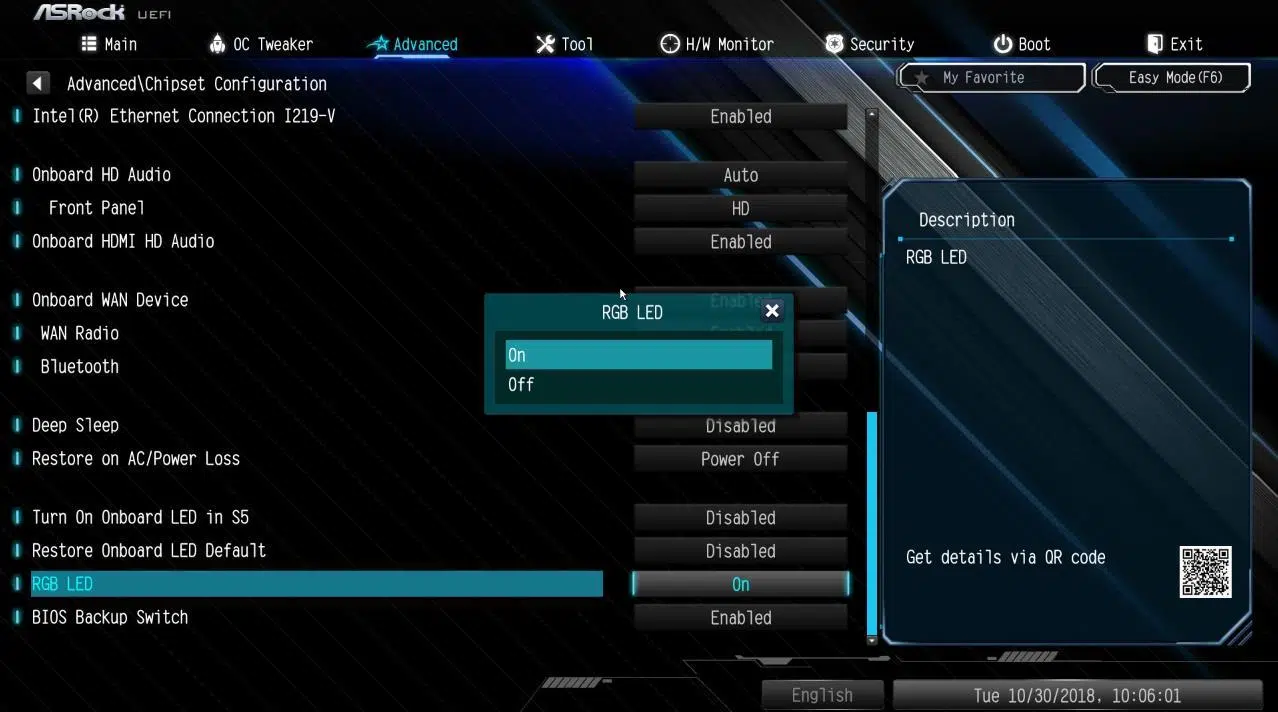
En ASRock, la cosa suele ser bastante sencilla. Entra en la pestaña “Advanced” dentro de la BIOS y busca una opción llamada “RGB LED” o similar. Cuando la encuentres, desactívala, guarda los cambios y reinicia.
Con este ajuste, la placa dejará de alimentar la iluminación RGB que controla directamente, tanto la integrada como las tiras o ventiladores conectados a sus cabeceras ARGB, siempre que dependan del sistema de iluminación de ASRock.
Dispositivos sincronizados con la placa: tiras LED y memorias RAM
Además de la iluminación integrada en la placa, muchos dispositivos se sincronizan con ella mediante sistemas como ASUS Aura, Gigabyte RGB Fusion, MSI Mystic Light o ASRock Polychrome RGB. Es el caso típico de tiras LED, ventiladores ARGB conectados a la placa y módulos de RAM con iluminación.
En muchos montajes, apagar la iluminación a nivel de BIOS o desde el software de la placa ya se lleva por delante toda la iluminación conectada. Pero hay situaciones en las que ciertos componentes, especialmente las memorias RAM RGB, siguen su propio software de control, por lo que tendrás que combinar ambos métodos.
Si ves que tras desactivar todo en BIOS la RAM sigue haciendo lo que quiere, lo siguiente es instalar el programa específico del fabricante de la memoria, o el que ésta use para integrarse con el sistema (por ejemplo, algunos kits se controlan desde iCUE aunque el resto del PC no sea de Corsair). Una vez dentro, selecciona un perfil sin iluminación o apaga las luces en la configuración.
Ten presente que, en la mayoría de estos casos, el perfil RGB se guarda internamente en el módulo o en el controlador asociado. Eso significa que puedes desinstalar el software después de apagar las luces y el PC seguirá recordando que quieres cero iluminación, salvo que vuelvas a cambiarlo en el futuro.
Cómo apagar el RGB de la tarjeta gráfica
La tarjeta gráfica es otro de los grandes focos de color dentro de un PC moderno. Muchos modelos incluyen logotipos iluminados, líneas de luz, ventiladores con LEDs e incluso pequeñas pantallas o paneles decorativos, cada uno con su propio sistema de control.
En general, el control de la iluminación de la GPU depende del ensamblador (ASUS, MSI, Gigabyte, etc.), no del chip gráfico en sí. Por eso tendrás que descargar la utilidad específica de tu modelo desde la web oficial del fabricante, normalmente en la sección de soporte o descargas de tu tarjeta.
Una vez instalado el programa (por ejemplo, una variante de Aura, Mystic Light o software propio), entra en el apartado de LED o RGB y busca la opción para elegir perfil o modo. En muchos casos habrá un modo “Static”, “Breathing”, “Rainbow”… y también uno marcado como “Off” o “Apagado” que es el que te interesa.
Conviene saber que hay modelos en los que no es posible apagar algunos LEDs. Se han visto tarjetas donde los ventiladores y la iluminación se alimentan a través de las mismas líneas internas, por lo que el fabricante no ofrece un modo completamente apagado para no arriesgarse a errores. Si tu gráfica pertenece a uno de estos casos, es probable que solo puedas reducir al mínimo el brillo o limitar los efectos, pero no apagarla del todo salvo que recurras a soluciones de hardware más drásticas.
Gestionar la iluminación en disipadores y refrigeración líquida
Los disipadores por aire y las refrigeraciones líquidas actuales suelen incorporar iluminación en el bloque, la bomba, los ventiladores o las tapas decorativas. El modo de apagarlos varía mucho en función del fabricante y, sobre todo, del tipo de conexión que usen para sus LEDs.
En algunos modelos, los ventiladores y la bomba se conectan a la placa base mediante conectores estándar ARGB de 3 pines, de modo que la iluminación se controla exactamente igual que el resto de dispositivos conectados a esa cabecera (tanto desde software como desde la BIOS).
En otros, sin embargo, el kit incluye un controlador propio interno o un hub que concentra la alimentación de los ventiladores y la iluminación, y que se gestiona mediante un botón físico en la caja o un cable USB a la placa base. En esos casos tendrás que usar el software específico del fabricante de la refrigeración líquida o manejarte con el mando o botón incorporado para llegar al modo sin iluminación.
Si todo va a parar a un controlador que solo tiene entrada de energía y no ofrece ninguna conexión a la placa o al sistema, entonces estarás limitado a lo que permita ese propio controlador. Si no tiene modo “Off” y solo permite cambiar efectos, es posible que la única forma real de apagarlos sea modificar las conexiones internas, cosa que debes hacer con mucho cuidado.
Apagar las luces de la caja del PC
Muchas cajas modernas incluyen tiras LED integradas y ventiladores RGB que están controlados por el propio chasis. En estos modelos es raro que todo dependa al 100% de la placa base, ya que la caja trae su propia controladora o un pequeño circuito de gestión.
Si tu torre tiene iluminación que no proviene de los ventiladores estándar, es bastante probable que incluya un botón dedicado para los LEDs, normalmente en la parte superior o frontal del chasis. Suele ir etiquetado como “LED”, “RGB” o similar.
Al pulsar ese botón, la iluminación suele ir cambiando entre distintos modos de color y efectos. En muchos modelos, si mantienes el botón pulsado unos segundos, la caja pasa a un modo sin iluminación, quedándose los LEDs apagados hasta que vuelvas a cambiarlo manualmente.
Algunas cajas de gama media y alta, como ciertos modelos de NZXT terminados en “i”, integran un control por software a través de un cable USB interno, que se gestiona con aplicaciones como NZXT CAM. En estos casos, la forma de apagar la iluminación es entrar en el programa y desactivar desde ahí la iluminación de la caja o de los canales de tiras LED.
En los montajes donde los ventiladores RGB de la caja van conectados a un hub sin control individual y solo tienen entrada de energía, es posible que no puedas apagar las luces sin dejar de alimentar también los ventiladores. En ese escenario, desconectar la iluminación implicaría también parar los ventiladores, lo cual no es recomendable salvo que sustituyas esos ventiladores por otros sin luces.
Teclados, ratones y otros periféricos con LED RGB
Los periféricos son, quizá, uno de los campos donde la iluminación RGB más se ha extendido: teclados mecánicos, ratones gaming, alfombrillas iluminadas, soportes de auriculares, incluso algunos discos externos tienen su halo de colores. Aquí, por suerte, el control suele ser más accesible.
En los teclados, lo más común es que exista alguna combinación de teclas con Fn que permita regular el brillo o apagar directamente la retroiluminación. Fíjate en las teclas de las flechas, Supr, Inicio, Insert o la zona de función (F1-F12), porque suele haber iconos de bombilla, sol, o rayos de luz que indican el control de iluminación.
Si no logras encontrar la combinación correcta, lo ideal es recurrir al manual del teclado. Si lo has perdido, casi seguro que está disponible en la web del fabricante: mira la parte inferior del teclado para localizar el modelo exacto, búscalo en internet y descarga el PDF de instrucciones, donde suele venir detallado el atajo para apagar los LEDs.
Muchos teclados y ratones también pueden gestionarse tanto desde el propio dispositivo como desde software oficial (por ejemplo, Logitech G Hub, Razer Synapse, Corsair iCUE, etc.). En ese caso, puedes apagar la iluminación desde el programa usando un perfil sin luces o ajustando el brillo a cero, e incluso configurar que se apaguen automáticamente al cabo de unos minutos de inactividad.
En ratones, las combinaciones de botones para cambiar la iluminación suelen ser menos intuitivas, así que aquí el software es casi imprescindible. Igual que con los teclados, mira la base del ratón para ver el modelo, búscalo en la web del fabricante, instala el programa y en la pestaña de iluminación selecciona modo apagado o arrastra el brillo al mínimo.
Otros periféricos como alfombrillas, soportes o incluso fuentes de alimentación con RGB suelen repetir la misma idea: o bien un botón físico que, manteniéndolo pulsado, apaga las luces, o bien gestión por software propio. En todos los casos, es fundamental identificar primero el fabricante y el modelo para saber qué método concreto emplea.
Apagar las luces desconectando físicamente los cables
Cuando todo lo anterior falla o cuando hay componentes que no exponen ninguna forma “civilizada” de apagar las luces, siempre queda el método clásico: desconectar el cable que alimenta la iluminación RGB. Esta opción suele utilizarse para ventiladores de la caja, tiras LED o elementos puramente decorativos.
La mayoría de componentes con RGB llevan la alimentación de los LEDs por un cable separado: puede ser un conector ARGB de 3 pines, un cable SATA de alimentación o algún conector propietario que va a un hub. Si lo que quieres es que sigan funcionando los ventiladores pero sin luces, necesitas identificar qué cable corresponde solo a la iluminación.
En muchos ventiladores “todo en uno” del chasis, alimentación del motor y luces van en el mismo conector o en un hub que no separa funciones. En ese caso, si desconectas el cable, te quedas sin ventilación. Es justo lo que comentan algunos fabricantes y montadores: ese tipo de ventiladores no se puede apagar por software ni por hardware sin perder también su función principal.
Si tienes algunos conocimientos básicos de hardware, puedes abrir el PC y revisar la ruta de los cables, identificando cuáles van a la placa, cuáles al controlador de la caja y cuáles son solo de iluminación. Localizado el cable independiente de RGB, basta con desconectarlo para que ese componente quede a oscuras sin afectar al resto del sistema.
Eso sí, antes de meter mano al interior del ordenador conviene tomar una serie de medidas de seguridad. Lo primero es apagar el equipo por completo y desenchufarlo de la corriente. A partir de ahí, espera unos instantes y, si tienes, ponte unos guantes adecuados para manipular componentes electrónicos con más tranquilidad.
Otro punto importante es descargar tu propia electricidad estática antes de tocar nada interno. Puedes hacerlo simplemente tocando una parte metálica sin pintar del chasis del PC, lo que te ayudará a no transmitir una descarga a la placa base, la RAM o la gráfica. Siempre que sea posible, usa herramientas que no sean conductoras (por ejemplo, destornilladores con mango aislado) y trabaja con calma, sin forzar conectores ni tirar de los cables de cualquier manera.
Desactivar iluminación RGB de ciertos dispositivos desde la BIOS
Hay componentes que, por cómo están alimentados y gestionados, no admiten ser apagados por software en Windows. Es el caso típico de algunos logotipos iluminados en tarjetas gráficas, luces en la memoria RAM o en la propia placa base que solo responden a opciones de firmware.
En estos casos, lo recomendable es entrar en la BIOS/UEFI del sistema con el PC apagado y buscar de nuevo las secciones relacionadas con la iluminación (RGB, LED, AURA, Fusion, Mystic, Polychrome, etc.). Muchas placas modernas agrupan ahí todos los controles de iluminación integrados, de forma que puedes apagar por completo esos elementos o ajustar su comportamiento cuando el equipo está en reposo o apagado.
Si tu problema es que, por ejemplo, al apagar el PC las memorias RAM cambian de color o hacen un parpadeo extraño (algo que puede pasar con ciertas combinaciones de placas y módulos), suele deberse a cómo la placa gestiona la alimentación residual y los estados de energía. Ajustar opciones relacionadas con ErP, los estados S4/S5 o la gestión de energía en reposo puede ayudar a evitar esos “flashes” justo al pulsar el botón de apagado.
En placas como la Gigabyte B850 Elite Wifi 7, con RAM RGB de marcas como Lexar Ares, es bastante frecuente que la solución pase por combinar ajustes en BIOS y perfiles de RGB en el software correspondiente, hasta dar con la combinación en la que, nada más apagar el equipo, toda la iluminación se queda fija o se apaga del todo sin cambios bruscos de color.
Problemas habituales con el control de iluminación RGB
En configuraciones con muchos componentes iluminados, no es raro que aparezcan fallos o comportamientos raros. Algunos de los problemas más comunes tienen solución relativamente sencilla, siempre que sepas dónde mirar.
La opción de Iluminación dinámica no aparece en Windows 11
Si entras en Configuración > Personalización y no ves el apartado de Iluminación dinámica, o este no detecta tus dispositivos, puede deberse a una versión desactualizada de Windows o a que tus periféricos no son compatibles con esta función.
Lo primero es asegurarte de que el sistema está completamente actualizado mediante Windows Update. Una vez lo esté, comprueba en la web del fabricante si tus dispositivos soportan Iluminación dinámica. Si no es así, tendrás que usar el software propio del fabricante para gestionar el RGB, porque Windows no podrá hacerlo de forma nativa.
El software RGB no detecta el dispositivo
Otro caso típico: instalas Corsair iCUE, Razer Synapse, Logitech G Hub o el programa de la placa base y no aparece el dispositivo que quieres controlar. Sin detección no hay apagado, así que toca hacer un pequeño diagnóstico.
Empieza por reinstalar el programa como administrador, asegurándote de que descargas la última versión desde la web oficial. A continuación, revisa si tienes otros softwares de control RGB instalados que puedan entrar en conflicto entre sí. En algunos equipos, tener varios programas de iluminación al mismo tiempo puede hacer que se “peleen” por el control del dispositivo.
En el caso de periféricos USB, prueba también a cambiar el dispositivo de puerto. Hay veces en las que un teclado o ratón conectado a un hub externo o a un puerto concreto de la placa no es correctamente reconocido por el software, y simplemente con conectarlo a otro puerto USB el problema desaparece.
Por último, comprueba que tu modelo concreto esté realmente soportado por esa versión del programa. Algunos dispositivos antiguos o muy básicos no tienen integración completa con el software moderno, y sus LEDs solo admiten efectos predefinidos sin opción de apagado completo.
Últimas consideraciones sobre apagar todas las luces RGB de tu PC
La fiebre del RGB ha inundado el mercado de ordenadores hasta el punto de que resulta complicado montar un PC de gama media o alta sin encontrarte con algún componente iluminado. A muchos usuarios les encanta el efecto visual, pero cada vez hay más gente que prefiere un equipo más sobrio, o que simplemente quiere poder decidir cuándo tener luces y cuándo no.
Como has visto, apagar todos los LEDs RGB de un PC no es algo centralizado ni estandarizado: lo normal es ir componente a componente, probando primero las opciones más cómodas (Iluminación dinámica de Windows 11, software oficial de fabricantes, BIOS/UEFI) y, si no queda otra, recurriendo a botones físicos en el hardware o desconexión de cables. Con un poco de paciencia, identificando bien qué controla cada cosa y siguiendo las indicaciones de seguridad al abrir la torre, es perfectamente posible dejar un PC gaming lleno de RGB convertido en un equipo discreto y sin luces molestas, listo para trabajar o jugar sin distracciones.