
- El clic derecho lento en el escritorio de Windows 11 suele deberse a extensiones de shell o integraciones del menú contextual que se bloquean.
- Actualizar Windows, realizar un inicio limpio y usar DISM y SFC ayuda a descartar errores de sistema y servicios dañados.
- Aplicaciones preinstaladas, bloatware y una imagen de recuperación corrupta pueden mantener el problema incluso tras restaurar el PC.
- Revisar y reducir las integraciones del menú contextual, y en última instancia hacer una instalación limpia oficial, suele devolver la fluidez al escritorio.
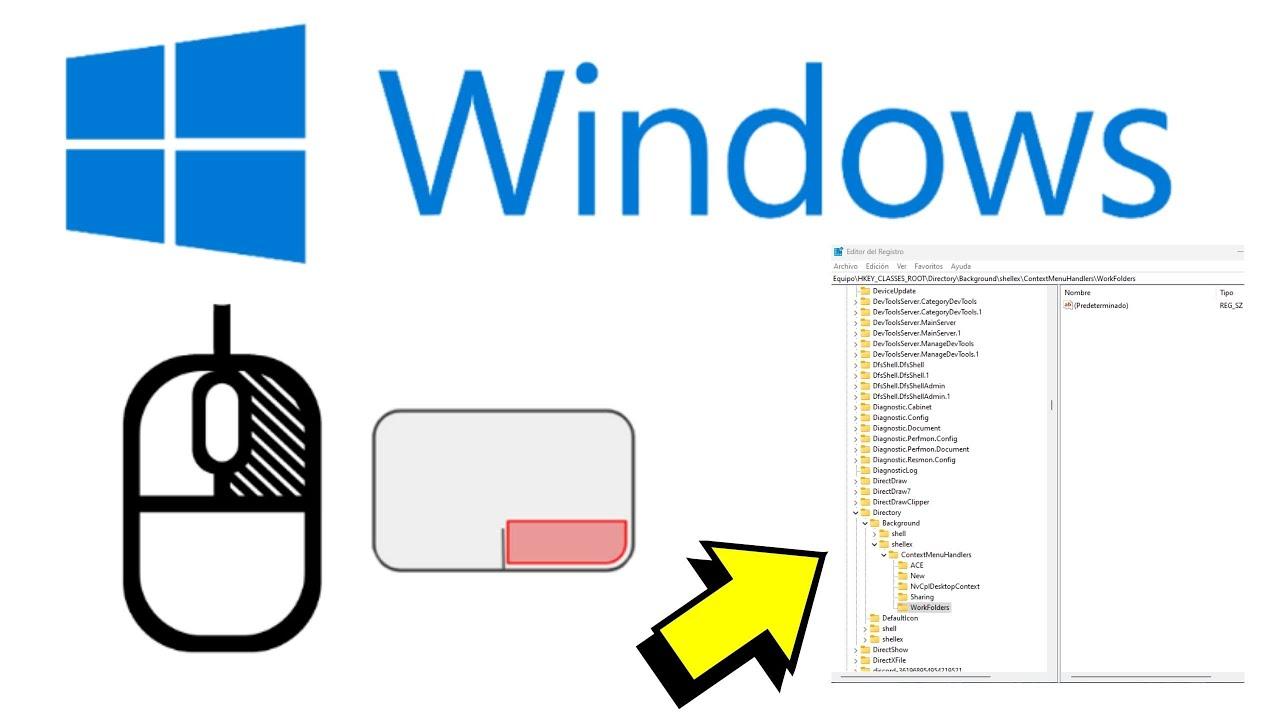
Si cada vez que haces clic derecho en el escritorio de Windows 11 se queda el puntero dando vueltas durante medio minuto, sabes lo desesperante que puede llegar a ser. El ordenador parece ir fino, las aplicaciones responden bien, el menú contextual dentro del Explorador o en las carpetas se abre al instante… pero el menú del botón derecho en el escritorio tarda 20, 30 o incluso 60 segundos en aparecer. Es un fallo bastante común y, por suerte, en muchos casos tiene solución sin tener que formatear, como se explica en nuestra guía para solucionar el lento rendimiento en Windows 11.
Varios usuarios con equipos potentes y casi nuevos han comentado que, incluso con instalaciones limpias de Windows 11 o tras restablecer el sistema a valores de fábrica, el menú contextual del escritorio va a cámara lenta. Algunos han probado a actualizar controladores, limpiar archivos temporales, usar herramientas como CCleaner o cambiar la configuración gráfica, sin notar mejoría. La buena noticia es que, entendiendo qué hay detrás del menú contextual y cómo lo gestiona Windows, es posible detectar el origen del problema y aplicar ajustes concretos que suelen funcionar mejor que las soluciones genéricas.
Causas más habituales del clic derecho lento en el escritorio
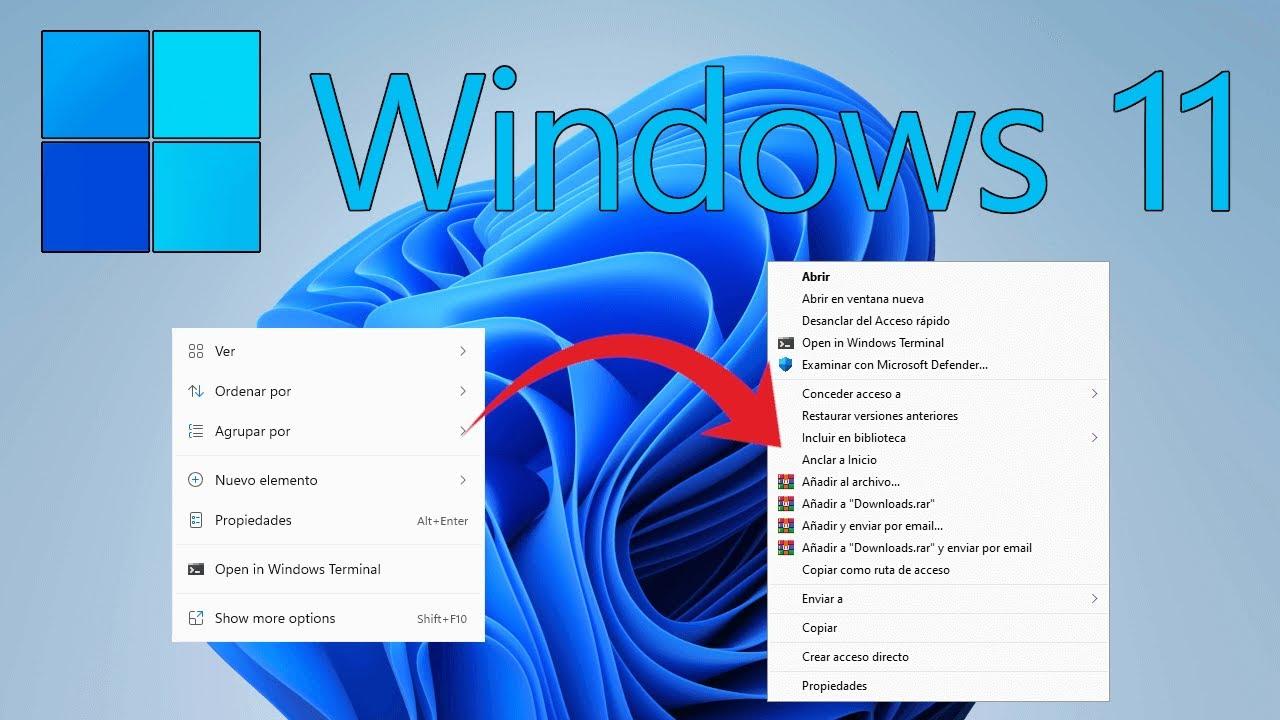
Cuando haces clic con el botón derecho en el escritorio, Windows no solo muestra un menú fijo, sino que carga en tiempo real una serie de extensiones de shell y entradas adicionales registradas por el propio sistema y por aplicaciones de terceros. Si una de esas extensiones falla, está mal programada o se queda colgada, puede provocar que el menú contextual se abra de forma extremadamente lenta o incluso que parezca que Windows se bloquea.
Microsoft reconoce que el menú contextual tradicional se ha ido llenando con el tiempo de opciones, integraciones y comandos redundantes. Antes de Windows 11, muchas aplicaciones añadían su propia línea al menú del botón derecho sin ningún control. Eso significa que en un mismo menú podían coexistir varias entradas para abrir, editar, comprimir, escanear o sincronizar archivos, generando sobrepeso y retrasos al cargar todas esas integraciones cuando se abre el menú.
En el escritorio el efecto suele notarse más porque entran en juego también opciones específicas del sistema, como la configuración de pantalla, la personalización del fondo, el acceso rápido a Configuración y a la administración de iconos. Si alguna de esas partes o alguna extensión que interactúa con el escritorio está dañada, el resultado es un retardo muy evidente al pulsar el botón derecho solo en esa zona, mientras que en carpetas o aplicaciones sí va fluido.
Además, algunos usuarios han comentado que el problema aparece tras cambios en el sistema: restablecer Windows, instalar determinadas actualizaciones, cambiar controladores gráficos o añadir cierto software de fábrica del fabricante del portátil o del equipo. Esto apunta a que, en ocasiones, la causa está en componentes preinstalados, drivers o aplicaciones OEM que añaden sus propios elementos al menú contextual o interfieren con el escritorio. En estos escenarios es útil consultar guías para mejorar el rendimiento y restaurar la velocidad.
Por último, no hay que descartar errores en archivos de sistema, servicios que no arrancan correctamente o incluso una corrupción en la imagen de Windows usada para restaurar el equipo a valores de fábrica. Si la copia desde la que se restaures el sistema está tocada, es perfectamente posible que, aunque restaures a origen, el fallo del menú contextual siga estando presente. Para diagnosticar problemas más concretos conviene interpretar logs de Event Viewer en Windows 11 y así localizar servicios o errores relacionados.
El rediseño del menú contextual en Windows 11 y el futuro Split Context Menu
Microsoft ha admitido que el menú del botón derecho en Windows se había convertido en un auténtico cajón de sastre. Con Windows 11 introdujo un diseño más limpio, con iconos en la parte superior para las acciones más usadas (copiar, pegar, renombrar, etc.) y un botón de “Mostrar más opciones” para acceder al menú clásico. Sin embargo, la compañía va más allá y trabaja en una interfaz aún más ordenada llamada Split Context Menu.
La idea de este nuevo enfoque es combinar en un único menú tanto las acciones principales como las secundarias, pero de manera mucho más inteligente. En lugar de tener varias entradas separadas del tipo “Abrir con Fotos” y “Editar con Fotos”, el sistema agrupará todo bajo un solo comando “Abrir con Fotos”, que desplegará un pequeño submenú lateral con las opciones adicionales. De esta forma se reduce la cantidad de líneas visibles y se evita repetir la misma aplicación una y otra vez en distintas variantes.
Otra de las claves del Split Context Menu es que será más contextual que nunca. Windows mostrará solo las acciones relevantes según el tipo de archivo o el elemento sobre el que haces clic derecho, mientras que el resto de opciones menos usadas se esconderán tras un icono discreto o una pequeña flecha. Así, por ejemplo, los comandos para anclar elementos al inicio, a la barra de tareas o al acceso rápido del Explorador pasarán a estar agrupados bajo una sola entrada “Anclar a…” con su propio submenú.
Según Microsoft, este rediseño puede reducir la saturación visual del menú contextual hasta en torno a un 38 %. Esto no solo mejora la organización y la apariencia, sino que también puede repercutir en el rendimiento, porque cuantas menos extensiones y entradas tenga que pintar el sistema de golpe, más rápida será la apertura del menú, especialmente en el escritorio.
Por ahora, este tipo de mejoras se está introduciendo primero en aplicaciones desarrolladas con WinUI 3, como la renovada app de Fotos, y se irá extendiendo poco a poco al resto de Windows 11. Mientras tanto, en las compilaciones actuales todavía convivimos con el menú moderno de Windows 11 y el menú clásico, y pueden seguir apareciendo problemas de rendimiento cuando alguna extensión de terceros no está del todo pulida o entra en conflicto con el escritorio.
Síntomas típicos del fallo de clic derecho lento en Windows 11
Quienes sufren este problema en equipos con Windows 11 describen una serie de síntomas bastante parecidos, independientemente de la marca del ordenador o de la potencia del hardware. El más evidente es que, al pulsar el botón derecho en una zona vacía del escritorio, el puntero se transforma en el icono de “cargando” y queda así durante unos 30 segundos o incluso cerca de un minuto antes de que aparezca el menú contextual.
Lo curioso es que, en muchos casos, el resto del sistema parece ir perfecto: abrir el menú de inicio es rápido, las aplicaciones responden sin problema y, si pruebas a hacer clic derecho dentro de una carpeta o en archivos concretos, el menú contextual se abre al instante. El fallo se limita a la superficie del escritorio, lo que refuerza la idea de que hay algo específico en el entorno del escritorio que se está ralentizando.
Algunos usuarios comentan que la lentitud se agrava cuando tienen varios programas abiertos, especialmente si son aplicaciones pesadas de creación de contenido o edición. Otros añaden que, además del clic derecho, también se tarda mucho en abrir la app de Configuración, sobre todo el apartado de “Sistema”, lo que indica que puede haber servicios de Windows o componentes internos que no están respondiendo a tiempo.
En otros casos, el problema aparece literalmente tras restablecer el equipo. Es decir, nada más terminar el proceso de restauración a valores de fábrica, sin haber instalado todavía ningún programa adicional, al probar el clic derecho en el escritorio el menú tarda más de un minuto en mostrarse. Eso lleva a sospechar que el origen no siempre está en aplicaciones que añades después, sino que puede estar ligado a la imagen de recuperación usada por el fabricante o a alguna actualización que se aplica nada más completar el restablecimiento.
También se ha comentado que, incluso eliminando el software bloatware preinstalado (herramientas promocionales, antivirus de prueba, utilidades del fabricante, etc.), el clic derecho en el escritorio sigue igual de lento. Esto hace que muchos usuarios prueben todo tipo de soluciones genéricas -limpieza de registro, desactivar opciones visuales, cambiar la resolución o la tasa de refresco, cambiar de ratón- sin notar ninguna mejora real, porque no están atacando la raíz del problema en el menú contextual y las extensiones de shell.
Soluciones generales recomendadas por Microsoft para menús contextuales lentos
Desde la propia comunidad y soporte de Microsoft se proponen una serie de pasos para abordar problemas de rendimiento cuando el menú contextual responde de forma lenta o se queda colgado. No son específicos solo de Windows 11, pero sí aplicables también al nuevo sistema. Aunque parezcan medidas básicas, conviene seguirlas porque en muchos casos permiten descartar errores de sistema y configuraciones conflictivas.
Lo primero que se recomienda es asegurarse de que Windows está completamente actualizado. Para ello, hay que ir al menú de inicio, entrar en Configuración, luego en el apartado de “Actualización y seguridad” o “Windows Update” según la versión, y buscar actualizaciones. Es importante instalar no solo las actualizaciones de seguridad, sino también las actualizaciones acumulativas y opcionales, porque en ocasiones incluyen correcciones específicas relacionadas con el Explorador, el escritorio o el menú contextual. Si experimentas retardos en el escritorio, consulta nuestra guía para solucionar el ordenador lento en Windows 11.
Otro paso clásico es realizar un inicio limpio del sistema. Esta técnica consiste en hacer que Windows arranque solo con los servicios y componentes esenciales de Microsoft, desactivando temporalmente servicios y programas de terceros que se cargan al inicio. Si en este modo el menú del botón derecho en el escritorio se abre rápido, la pista queda bastante clara: algún programa o servicio añadido es el que está causando el retraso, normalmente a través de una extensión de shell o de una integración con el Explorador.
Para descartar archivos de sistema dañados, el soporte de Microsoft sugiere usar las herramientas DISM y SFC. Se trata de comandos que se ejecutan desde una ventana del Símbolo del sistema con permisos de administrador. Primero se recomienda utilizar DISM con opciones como /CheckHealth, /ScanHealth y /RestoreHealth para comprobar y reparar la imagen de Windows; a continuación se ejecuta sfc /scannow, que revisa la integridad de los archivos de sistema y restaura los que encuentre corruptos.
En algunos tutoriales se añade también el uso de PowerShell para registrar de nuevo las aplicaciones y componentes del sistema, especialmente los integrados en la carpeta SystemApps de Windows. Esto puede ayudar si el problema está causado por alguna app del sistema que no se ha registrado correctamente o que no se comunica bien con el escritorio y el menú contextual. Para guías más completas sobre cómo en Windows 11 conviene seguir pasos ordenados y oficiales.
Por qué a veces las soluciones típicas no funcionan
Mucha gente ha seguido a rajatabla los pasos anteriores -actualizar Windows, hacer inicio limpio, ejecutar DISM y SFC, crear nuevos usuarios, limpiar el registro- sin conseguir que el clic derecho en el escritorio deje de ir tan lento. Esto es frustrante, pero tiene una explicación: no todas las causas del problema se corrigen con herramientas generales del sistema.
Por ejemplo, si la imagen de recuperación que trae el equipo del fabricante está dañada o mal configurada, al restablecer a valores de fábrica vuelves a tener exactamente la misma base problemática. Es decir, puedes restaurar una y otra vez que el clic derecho irá igual de lento, porque el error se está replicando desde la fuente original. En este tipo de casos, a veces la solución real pasa por instalar Windows 11 desde una ISO oficial descargada directamente de Microsoft, en lugar de usar la opción de restaurar del fabricante.
También ocurre que herramientas como CCleaner, aunque pueden limpiar entradas del registro y desactivar elementos del menú contextual, no siempre detectan o gestionan bien las extensiones de shell más profundas, especialmente las que están vinculadas a servicios del sistema o a aplicaciones UWP. Incluso desactivando un buen número de elementos, puede quedar activa justo la extensión que está bloqueando el menú del escritorio.
A esto se suma que algunas optimizaciones que los usuarios prueban por su cuenta -tocar efectos visuales, cambiar la programación de GPU acelerada por hardware, ajustar la frecuencia de actualización del monitor o modificar la resolución de pantalla- afectan al rendimiento gráfico general, pero no tienen una relación directa con cómo se construye el menú contextual. Por eso es habitual que, aunque se note el sistema un poco más ligero, el problema del clic derecho en el escritorio siga igual.
Por último, cambiar de ratón, revisar los controladores del dispositivo de entrada o incluso hacer pruebas con diferentes puertos USB rara vez soluciona algo en este contexto, porque el hardware de entrada solo envía la orden de clic. El cuello de botella se produce después, cuando Windows intenta cargar y dibujar el menú contextual con todas sus extensiones y opciones adicionales.
Consejos prácticos para mejorar el rendimiento del clic derecho
Más allá de las recomendaciones oficiales, hay una serie de buenas prácticas y enfoques que pueden ayudar a atajar de manera más directa la lentitud del menú contextual en el escritorio. No se trata de trucos mágicos, sino de ir acotando el problema con lógica hasta encontrar qué componente está dando guerra y minimizar el impacto de extensiones innecesarias.
Un punto clave es revisar todas las aplicaciones instaladas que añaden opciones al menú del botón derecho: compresores (tipo ZIP/RAR), programas de sincronización en la nube, editores de imagen y vídeo, antivirus, gestores de descargas, etc. Cuantas más integraciones añadan, más fácil es que alguna de ellas esté ralentizando las cosas. Desinstalar o, si el programa lo permite, desactivar desde su configuración las integraciones con el Explorador y el menú contextual puede marcar la diferencia.
También es útil probar a crear una cuenta de usuario nueva y completamente limpia en Windows 11, iniciar sesión con ella y comprobar si el clic derecho en el escritorio va rápido. Si en el nuevo usuario no hay retraso, probablemente el problema esté ligado a configuraciones o extensiones asociadas al perfil del usuario original. En cambio, si el fallo se reproduce igual en todas las cuentas, es más probable que el origen esté a nivel de sistema o de imagen de Windows.
Otra medida que muchos técnicos recomiendan es revisar las aplicaciones preinstaladas del fabricante (el típico bloatware) y eliminar o desactivar todas aquellas que no sean imprescindibles. Programas que gestionan perfiles de energía avanzados, capas de personalización del escritorio, utilidades para “optimizar” el sistema y suites de seguridad de prueba suelen añadir servicios residentes y menús adicionales al botón derecho que no aportan gran cosa y sí pueden frenar el menú.
Si después de todo esto el problema persiste, conviene plantearse la posibilidad de que la instalación actual de Windows esté dañada en su base. En esos casos, el siguiente paso lógico suele ser realizar una instalación limpia desde un medio oficial, copiando antes los datos importantes, para descartar por completo que el origen esté en la imagen de recuperación del fabricante o en alguna modificación previa que no se ha arreglado con simples restablecimientos.
Conviene además mantener el sistema siempre con las últimas actualizaciones estables, ya que Microsoft va introduciendo mejoras constantes en el Explorador, el escritorio y la gestión del menú contextual. Aunque no todas las compilaciones cambian cosas visibles, muchas incluyen correcciones internas que pueden afectar justo a este tipo de problemas de rendimiento.
En definitiva, el clic derecho lento en el escritorio de Windows 11 suele ser la punta del iceberg de un conflicto con extensiones de shell, aplicaciones preinstaladas o incluso una imagen de sistema dañada. Combinando las herramientas de reparación de Windows con una revisión a fondo de las integraciones del menú contextual y, si hace falta, una instalación limpia desde cero, se pueden recuperar menús rápidos y un escritorio que responda como debe, sin esa molesta espera cada vez que quieres abrir las opciones del botón derecho.
