
- La mayoría de problemas de doble clic en ratones gaming se deben a una combinación de ajustes de software mal configurados y desgaste o suciedad en los microinterruptores internos.
- Antes de abrir o reemplazar el ratón conviene revisar la configuración de Windows, el software propietario, los drivers, probar en otros equipos y descartar interferencias o malware.
- La limpieza externa e interna del ratón y los trucos sin herramientas (presionar, agitar y soplar) pueden aliviar fallos leves, pero la solución definitiva para switches gastados es su sustitución.
- Solo compensa cambiar los microinterruptores o acudir a servicio técnico en ratones de gama media-alta; en modelos económicos suele ser más práctico comprar un ratón nuevo.
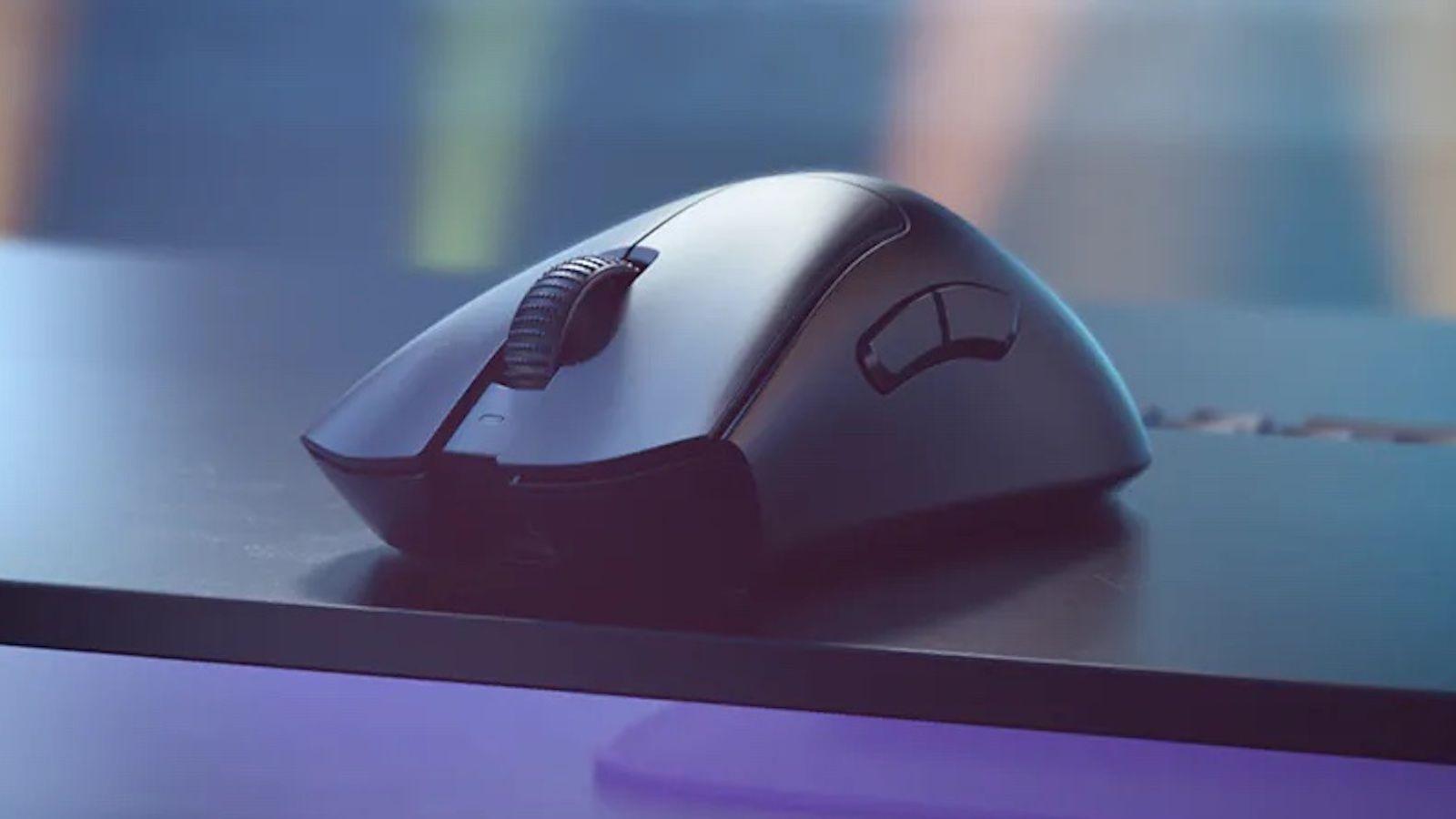
Si tu ratón gaming empieza a hacer doble clic cuando solo pulsas una vez, el drama está servido: fallan los disparos, no puedes arrastrar archivos, las ventanas se abren por duplicado y hasta cambiar de arma en mitad de una partida se convierte en una lotería. Es un problema muy común tanto en ratones baratos como en modelos de gama alta, pero la buena noticia es que, en muchos casos, tiene solución sin tener que pasar por caja.
Ese doble clic fantasma casi siempre tiene dos posibles culpables: una configuración de software que se ha cambiado sin querer o un fallo físico en los microinterruptores (los famosos switches) internos del ratón. En esta guía vamos a repasar, paso a paso, todas las causas habituales, las pruebas que conviene hacer y las soluciones reales que tienes a tu alcance, desde ajustes rápidos en Windows hasta el reemplazo de los switches para los más manitas.
Por qué un ratón gaming empieza a hacer doble clic solo
Debajo de cada botón de tu ratón hay un pequeño microinterruptor mecánico, diseñado para aguantar millones de pulsaciones. Cuando lo presionas, cierra un circuito eléctrico durante un instante y el sistema interpreta que se ha hecho un clic (qué es el clic). Con el tiempo, el desgaste, la suciedad o incluso pequeños defectos de fábrica pueden hacer que este mecanismo empiece a comportarse mal.
Los síntomas típicos de un switch deteriorado o sucio son el doble clic al hacer un solo clic, la imposibilidad de mantener pulsado (fallan arrastrar y soltar o la selección de varios archivos) o, en el extremo contrario, clics que simplemente no se registran. A veces el problema es intermitente: unas horas va bien, otras vuelve el doble clic sin motivo aparente.
El fallo de hardware no es la única explicación posible. Windows, el software propietario del ratón o incluso cierto malware pueden alterar la forma en que el sistema interpreta tus clics. Un ajuste cambiado, un driver corrupto o una interferencia en un ratón inalámbrico pueden generar exactamente el mismo efecto que un switch gastado.
Por eso es fundamental seguir un orden lógico de diagnóstico: primero descartamos las causas de software (rápidas y gratuitas), después comprobamos si el ratón falla también en otros equipos y, solo cuando tenemos claro que el problema está en el propio mouse, pasamos a limpieza profunda o sustitución de interruptores.
Comprobar si el problema es de software en Windows
Antes de destripar el ratón o comprar otro, merece la pena revisar Windows. Una simple opción mal marcada o una velocidad de doble clic absurda puede simular exactamente el mismo problema que un switch roto.
El primer ajuste a revisar está en las Opciones de carpeta del Explorador de archivos. Windows permite elegir entre abrir elementos con doble clic (lo normal) o con un solo clic. Si en algún momento se activó la opción de abrir con un solo clic, tendrás la sensación de que todo se abre de más sin que realmente exista un fallo físico.
Para revisarlo sin depender demasiado del ratón, puedes usar el teclado: pulsa WIN + E para abrir el Explorador, y luego, con ayuda de la tecla Alt o la cinta de opciones según versión de Windows, accede a Vista → Opciones (en Windows 10) o al botón de tres puntos → Opciones (en Windows 11). En la pestaña General, en el apartado de acciones al hacer clic, asegúrate de que está seleccionada la opción “Doble clic para abrir un elemento (un clic para seleccionarlo)”.
Si esa parte está bien, el siguiente sospechoso es la velocidad del doble clic. En Windows, si el intervalo configurado es demasiado corto o demasiado largo, dos clics separados pueden contarse como un doble clic o, al revés, tu doble clic puede no llegar a reconocerse.
Para ajustar esta velocidad, ve a Configuración → Dispositivos → Mouse (en Windows 10) o Configuración → Bluetooth y dispositivos → Mouse (en Windows 11) y entra en “Configuración adicional del mouse”. En la pestaña Botones verás un control deslizante de “Velocidad de doble clic” junto a un icono de carpeta para hacer la prueba. Mueve el deslizador y prueba hasta que Windows reconozca tus dobles clics de forma natural sin confundirlos.
Aprovecha en ese mismo menú para desactivar ClickLock si lo tienes activo. Esta función permite arrastrar sin mantener pulsado, pero también puede causar comportamientos raros con arrastrar y soltar, especialmente si ya estás lidiando con posibles dobles clics indeseados.
Revisar el software propietario y los drivers del ratón gaming
La mayoría de ratones gaming actuales dependen de un software del fabricante (Logitech G Hub, Razer Synapse, Corsair iCUE, etc.) para gestionar DPI, macros, iluminación y, en algunos casos, parámetros avanzados del clic. Una mala configuración aquí puede darte un falso efecto de doble pulsación.
Algunos programas de ratones de gama alta permiten ajustar el tiempo entre clics para maximizar el rendimiento: se reduce el retardo entre pulsaciones que el software interpreta como “clics independientes”. Si este valor es demasiado agresivo, puede registrar como doble clic pulsaciones que tú sientes como separadas, o al contrario.
La solución pasa por abrir el software del fabricante y revisar todo lo relativo a botones: velocidad de clic, debounce time, perfiles específicos para juegos, reasignaciones extrañas del botón principal, etc. Devuelve esos valores a algo más conservador o, directamente, al perfil por defecto, y prueba si el fallo de doble clic desaparece.
En paralelo, conviene asegurarse de que los drivers del ratón no estén corruptos. Windows instala controladores genéricos, pero el software del fabricante puede añadir su capa. Si algo se ha roto por una actualización fallida o un corte de energía justo al instalar, los síntomas pueden ser muy raros. (Consulta qué hacer cuando el clic derecho no funciona en Windows 10)
Desde el Administrador de dispositivos (clic derecho en el botón Inicio → Administrador de dispositivos), despliega “Mouse y otros dispositivos señaladores”, localiza tu ratón, haz clic derecho y elige “Desinstalar el dispositivo”. Si ves varios ratones listados, puedes ir desinstalándolos uno a uno hasta que el puntero deje de moverse. Luego reinicia el PC: Windows volverá a detectarlo y descargará el driver adecuado.
Si además usas un programa específico del fabricante, puede ser buena idea desinstalarlo desde Configuración → Aplicaciones y volver a instalar la última versión desde la web oficial. Esto corrige archivos dañados y conflictos con versiones antiguas, especialmente tras grandes actualizaciones de Windows.
Descartar problemas del sistema: pruebas cruzadas y malware
Una de las comprobaciones más rápidas y útiles es probar el ratón en otro equipo. Si al conectarlo a otro PC (mejor si es distinto, con otra instalación de Windows) el ratón sigue haciendo doble clic cuando no debe, es casi seguro que el problema está en el hardware. Si en ese segundo equipo funciona perfecto, tienes un conflicto de software en el PC original.
La prueba contraria también ayuda: conecta otro ratón, aunque sea un modelo antiguo por cable, al PC donde notas el problema. Si el ratón “nuevo” funciona sin fallos, Windows está bien y el culpable es el primer ratón. Si ambos dan problemas similares, algo en el sistema operativo, drivers o software instalado está interfiriendo.
No hay que olvidar que cierto malware puede provocar clics fantasma. Aunque no es lo más común, algunos programas maliciosos interfieren con los dispositivos de entrada y pueden simular pulsaciones, provocando dobles clics o aperturas de programas que tú no has solicitado.
Si has descartado ajustes, drivers y hardware con las pruebas anteriores, merece la pena pasar un análisis completo con un buen antimalware. Puedes usar las herramientas incluidas en Windows o recurrir a soluciones gratuitas como Malwarebytes Antimalware, que son bastante eficaces detectando software no deseado que se cuela en segundo plano.
Otra prueba interesante es arrancar Windows en Modo seguro, donde apenas se carga software de terceros. Si en Modo seguro el ratón deja de hacer el doble clic fantasma, la pista es clara: algún programa instalado en tu sesión normal está causando el conflicto y tendrás que ir desinstalando sospechosos (sobre todo herramientas que controlen gestos, macros o aceleradores de ratón).
Cuando el problema es del ratón: suciedad, golpes y soluciones exprés
Si el fallo se repite en cualquier ordenador, todas las miradas apuntan al hardware. Antes de lanzarte a cambiar switches con soldador, conviene probar todas las soluciones “de andar por casa” que, sorprendentemente, muchas veces funcionan.
La primera enemiga es la suciedad acumulada alrededor del botón. Migas, polvo, restos de bebida o de sudor se van colando por las ranuras y pueden atascar ligeramente el mecanismo o impedir que el switch reciba la presión de forma uniforme. El resultado es un clic que se queda pegado, un rebote que genera dobles clics, o una sensación rara al pulsar.
Un truco muy mencionado por usuarios de modelos como el Logitech G102 consiste en aplicar una combinación de presión y movimiento sin desmontar el ratón. La idea es presionar los botones con bastante fuerza (sin pasarte para no romperlos) durante unos 10 segundos, agitar el ratón, soplar fuerte por la parte inferior y repetir el proceso varias veces. Estos “golpecitos” y cambios de presión pueden recolocar pequeñas partículas que estaban molestando al microinterruptor.
Otro recurso clásico es dar unos golpes secos pero suaves con el ratón boca abajo, sosteniéndolo con firmeza y golpeando contra la palma de la mano o una superficie blanda. El objetivo no es hacer daño al ratón, sino ayudar a que la suciedad que ha entrado dentro del switch se desplace y, con suerte, salga por la zona de la palanca.
Es importante entender que todos estos métodos son soluciones temporales. Si el switch ya está empezando a fallar por desgaste, lo normal es que tras unas semanas o meses el problema vuelva a aparecer. Aun así, pueden darte margen para seguir usando el ratón mientras decides si cambiarlo o planificar una reparación más seria.
Limpieza profunda: abrir el ratón y sanear los interruptores
Si los trucos sin herramientas no dan resultado, el siguiente nivel es abrir el ratón para una limpieza general y revisar cómo están los mecanismos por dentro. Este paso anula la garantía si el ratón aún la tiene, así que si lo compraste hace poco, mejor tramitar el RMA antes de tocar un tornillo.
La mayoría de ratones se abren retirando uno o varios tornillos en la parte inferior. A menudo están ocultos bajo las patas de teflón (skates), por lo que tendrás que levantarlas con cuidado para acceder. Una vez quitados los tornillos, separa la carcasa superior de la inferior con suavidad, vigilando cables de la rueda, iluminación o laterales.
Con el ratón abierto verás la placa de circuito (PCB), la rueda y los microinterruptores de los botones principales. En este punto, utiliza un paño de microfibra seco o ligeramente humedecido con alcohol isopropílico para retirar polvo y restos de suciedad, evitando productos de limpieza domésticos que puedan dejar residuos o dañar componentes.
La zona crítica es la del interruptor del botón que falla. Puedes ayudarte de un palillo de dientes para retirar pelusas o suciedad pegada alrededor de la palanca del switch, siempre con muchísimo cuidado para no doblar ni romper nada. Un bastoncillo de algodón con una mínima cantidad de alcohol isopropílico es ideal para limpiar sin empapar la pieza.
Después de la limpieza, deja unos minutos para que el alcohol se evapore por completo, vuelve a montar el ratón, conecta el cable a un puerto USB distinto (así descartas también un puerto problemático) y prueba si el doble clic ha desaparecido o al menos se ha reducido. Cuando el problema viene de suciedad o un contacto inestable, muchas veces esta limpieza a fondo marca la diferencia.
Ratones inalámbricos: baterías, interferencias y puertos USB
En ratones inalámbricos hay otro factor a considerar: la calidad de la señal. Una batería casi agotada o una fuerte interferencia entre el receptor y el ratón pueden hacer que las señales de clic lleguen “cortadas” o duplicadas, generando un comportamiento errático.
Si tu ratón usa pilas, prueba a cambiarlas por unas nuevas incluso aunque el indicador de batería parezca razonable. Muchos dispositivos comienzan a dar problemas extraños cuando el voltaje baja de cierto umbral. Si es recargable, conéctalo un buen rato y úsalo enchufado para ver si el problema se mantiene.
La posición del receptor USB también influye. Si lo tienes conectado en la parte trasera del PC, pegado a metal o rodeado de otros dongles, la señal puede degradarse. Prueba a conectarlo en un puerto frontal o en un alargador USB que acerque el receptor al ratón y evita tenerlo justo al lado de superficies metálicas grandes.
En ratones con cable, aunque no haya interferencias inalámbricas, conviene probar distintos puertos USB del ordenador. Un puerto dañado, con poca alimentación o intermitente puede simular desconexiones rápidas que afecten a cómo se registran los clics.
Por último, asegúrate de que el ratón no esté emparejado o vinculado a varios dispositivos a la vez (en el caso de modelos Bluetooth o multipunto). Usa solo un equipo de destino para descartar que haya órdenes cruzadas o reconexiones constantes que den lugar a pulsaciones perdidas o duplicadas.
Cambiar los switches de un ratón gaming: reparación definitiva
Cuando el doble clic se debe a un microinterruptor desgastado, la solución real y duradera pasa por sustituirlo. Esta reparación es muy habitual en ratones gaming de gama media y alta, donde compensa invertir algo de tiempo y dinero en lugar de tirar el periférico.
En algunos modelos modernos, los fabricantes montan interruptores modulares que se conectan con un pequeño conector o encaje, de forma que basta con abrir el ratón, liberar el switch usado y colocar el nuevo sin necesidad de soldar. Es el escenario ideal para los usuarios que no quieren complicarse demasiado.
Sin embargo, en la mayoría de ratones los botones principales están soldados directamente a la placa. Aquí ya entran en juego herramientas como soldador, estaño, succionador de soldadura y, sobre todo, algo de práctica. La operación consiste en desoldar las patillas del interruptor viejo, retirarlo y soldar el nuevo en su lugar.
Encontrar repuestos no suele ser complicado. En tiendas online como Amazon hay gran variedad de microinterruptores compatibles para ratones (Omron, Kailh y otros) con distintas sensaciones de clic y diferentes durabilidades. Es importante fijarse en el tamaño, la disposición de las patas y la fuerza de actuación para que encajen bien en tu modelo.
Desde el punto de vista económico, esta reparación solo sale a cuenta en ratones de cierto nivel. Un paquete de switches no es caro, pero si el ratón es muy barato, entre el tiempo, las herramientas y el riesgo de estropearlo, suele compensar comprar uno nuevo. En cambio, si tienes un ratón gaming caro que te encanta, cambiar los interruptores puede devolverle la vida por unos cuantos años más.
Si no tienes experiencia con soldadura, siempre puedes recurrir a un servicio técnico o alguna tienda de electrónica donde puedan hacer el trabajo. Tú compras los switches y ellos se encargan del reemplazo, evitando que un error de principiante deje el ratón irreparable.
Qué hacer cuando ni el doble clic ni los clics simples se registran bien
En ocasiones el problema no es solo el doble clic, sino que a veces directamente no se registra la pulsación. Este comportamiento suele indicar que el contacto interno del switch está muy deteriorado o que hay una obstrucción importante.
Si ya has realizado la limpieza básica y profunda, probado en otros equipos y cambiado puertos USB y el fallo persiste, lo más probable es que el interruptor esté “a punto de morir”. En estos casos, golpes, soplidos o ajustes de software solo darán alivios momentáneos cuando el fallo es progresivo.
Un detalle a tener en cuenta es cómo apareció el problema. Cuando se debe a desgaste o suciedad, suele ser progresivo: al principio ocurre alguna vez, luego cada vez con más frecuencia. Si, en cambio, un día el ratón empezó de golpe a hacer doble clic absolutamente siempre, sin transición, es más razonable sospechar primero de un cambio de configuración, un driver o software defectuoso.
Llegado a este punto, tienes varias opciones realistas: tramitar garantía si sigue vigente, cambiar tú mismo los switches si te ves capaz o simplemente jubilar el ratón si el coste, el tiempo y el valor del periférico no justifican la reparación.
También conviene recordar que estos problemas pueden ser especialmente molestos en trackpads y touchpads, donde los recambios no son tan sencillos de conseguir y las reparaciones resultan más complicadas que en un ratón independiente, por lo que a veces la única salida pasa por servicio técnico oficial.
Al final, entender que la gran mayoría de casos se reducen a ajustes de software, suciedad o switches gastados te permite atacar el problema con cabeza: primero revisas configuraciones y drivers, después pruebas con otros equipos, haces una buena limpieza y, solo si el fallo persiste y el ratón lo merece, valoras el cambio de interruptores o su sustitución por un modelo nuevo.
