- Identificar si el problema es un píxel muerto o un píxel atascado es clave para saber si tiene solución.
- El software de parpadeo de colores puede desatascar algunos píxeles, pero rara vez resucita píxeles realmente muertos.
- Los métodos físicos (presión y calor) entrañan riesgo y pueden anular la garantía de la pantalla.
- Las garantías suelen exigir un número mínimo de píxeles defectuosos para sustituir el panel completo.

Ver de repente un puntito rojo, verde, azul o negro que no desaparece de la pantalla del móvil, del monitor o del portátil es de las cosas más desesperantes que hay. A simple vista parece una tontería, pero si quieres saber si es un píxel muerto o atascado puedes acabar obsesionado con ese minúsculo defecto.
La parte buena es que no todos esos puntos raros son irreparables: a veces hablamos de píxeles atascados que se pueden recuperar píxeles atascados con software o con pequeños trucos caseros, y otras veces son píxeles muertos que, salvo milagro, no volverán a la vida. Entender qué es cada cosa, cómo detectarlo y qué opciones reales tienes es clave para decidir si merece la pena pelear con la pantalla o ir pensando en tirar de garantía o de sustitución.
Qué es un píxel y cómo se forma la imagen en pantalla
Cada pantalla LCD u OLED está formada por miles o millones de píxeles, que son esos diminutos rectángulos que, vistos de cerca, se componen a su vez de tres subpíxeles: uno rojo, uno verde y uno azul (RGB). Jugando con la intensidad de cada subpíxel se generan todos los colores que ves en fotos, vídeos, juegos y aplicaciones, y es útil para entender qué es un píxel muerto.
En un funcionamiento normal, todos esos subpíxeles se encienden y apagan según la señal que reciben del panel y de los transistores que los controlan. El problema llega cuando uno de ellos deja de comportarse como toca: se queda permanentemente encendido en un color fijo, se queda apagado para siempre o responde de forma errática, por lo que conviene saber por qué se mueren los píxeles y cómo prevenirlo.
Cuando hablamos de píxeles defectuosos solemos meter en el mismo saco tanto los píxeles muertos como los atascados, pero a nivel técnico son cosas distintas, tienen causas diferentes y, sobre todo, no se arreglan igual ni tienen las mismas posibilidades de recuperación.
Diferencia entre píxel muerto y píxel atascado
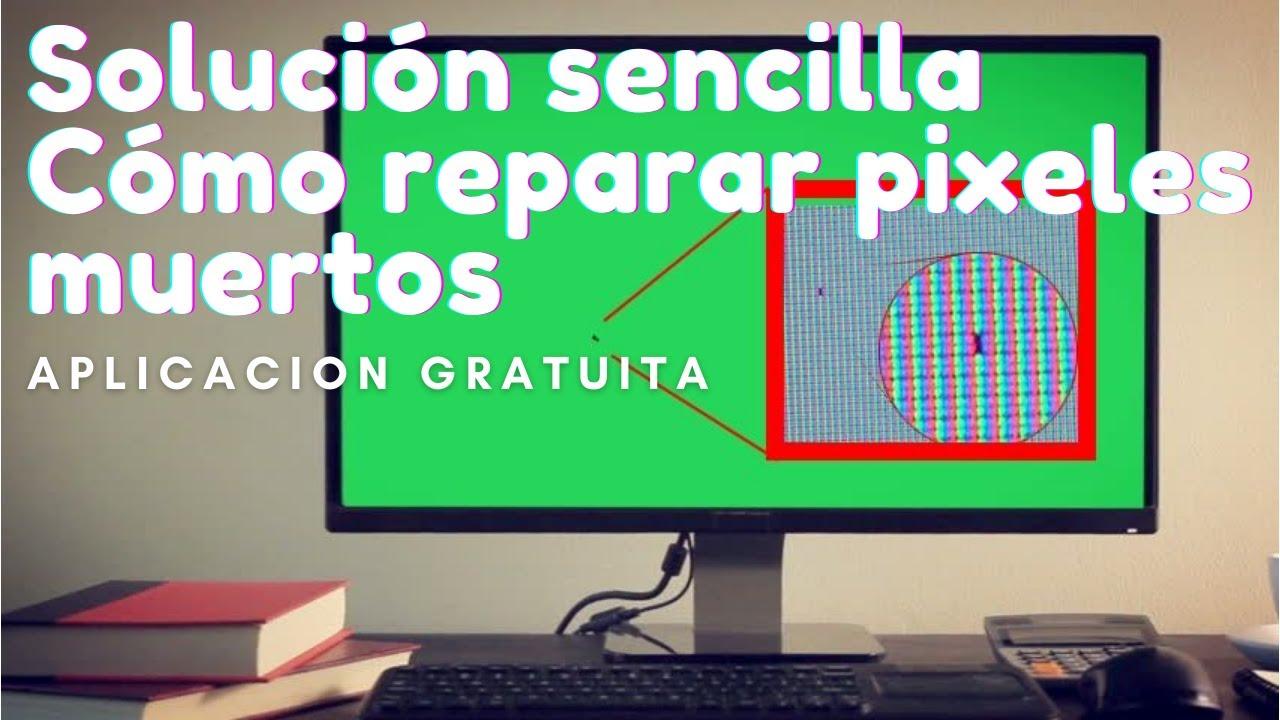
A primera vista, un píxel raro es solo un punto que no se comporta bien, pero si te fijas en el color, en la forma y en cómo se muestra en distintos fondos puedes saber si está muerto o simplemente atascado.
Qué es un píxel atascado y cómo reconocerlo
Un píxel atascado es aquel que se queda permanentemente mostrando uno o varios colores (rojo, verde, azul o combinaciones de ellos) sin cambiar aunque varíe la imagen de fondo. Suele aparecer como un pequeño punto luminoso que permanece en el mismo sitio y, en ocasiones, puede incluso parpadear un poco.
Este tipo de píxel sigue recibiendo energía y está “vivo”, pero por un fallo en la señal o en la gestión del cristal líquido solo se muestra uno de los subpíxeles RGB o una mezcla limitada de ellos. Por eso es relativamente habitual que con el tiempo desaparezca solo o que responda bien a métodos de “desatasco”, como los programas para identificar píxeles.
En pantallas antiguas o que han pasado mucho tiempo sin usarse, los píxeles atascados son bastante frecuentes. También pueden manifestarse como pequeños grupos de puntos de colores que se quedan fijos, sobre todo en zonas donde la imagen suele ser muy homogénea.
Qué es un píxel muerto y cómo detectarlo
Un píxel muerto es un píxel que ha dejado de emitir luz por completo porque el transistor que lo alimenta ha fallado o porque el subpíxel está dañado físicamente. Normalmente lo verás como un punto negro (apagado) o, en algunos paneles, como un puntito blanco o muy claro que no cambia con nada. Si dudas, conviene comprobar si un píxel está quemado.
A diferencia del píxel atascado, el píxel muerto está totalmente inactivo: no responde cuando cambias el fondo de color, no parpadea, no muestra ningún tono RGB, es simplemente un rectángulo sin vida dentro de la matriz.
Lo más duro de los píxeles muertos es que, en la práctica, casi nunca se arreglan. En algunos casos muy contados se “reavivan” con métodos agresivos de presión o calor, pero lo normal es que, si está realmente muerto, solo puedas convivir con él o cambiar la pantalla.
Diferencias clave entre píxel muerto y píxel atascado
Si dudas entre si tu problema es un píxel muerto o uno atascado, fíjate en estos puntos:
- Apariencia y color: un píxel atascado suele verse como un punto muy pequeño de color intenso (rojo, verde o azul, o algún tono intermedio). Puede aparecer solo o en grupo. Un píxel muerto, por el contrario, se percibe como un pequeño rectángulo negro o, en algunos paneles, blanco, que no cambia jamás.
- Energía: el píxel atascado está constantemente alimentado, por eso lo ves encendido siempre que la pantalla está activa. El píxel muerto no recibe energía o no la aprovecha, por lo que queda permanentemente apagado.
- Frecuencia del problema: los píxeles atascados son relativamente habituales en monitores de cierta edad o que han trabajado muchas horas. Los píxeles muertos son menos frecuentes, aunque pueden aparecer tanto en monitores, móviles, tablets como en sensores de cámaras digitales.
- Posibilidades de reparación: un píxel atascado puede soltarse con el tiempo o mediante programas y métodos físicos suaves. Un píxel muerto, en teoría, no se repara. Aun así, algunos usuarios han conseguido “resucitarlos” con software o presión localizada, pero no es lo normal.
Cómo comprobar si tu pantalla tiene píxeles muertos o atascados

En pantallas nuevas o con mucha resolución puede costar ver los píxeles defectuosos, sobre todo si están en una esquina o si el color de fondo no ayuda a que se noten. Por suerte, hay pruebas caseras y herramientas específicas como IsMyLcdOk que te facilitan mucho la detección.
Pruebas rápidas en cámaras y pantallas
Si sospechas que tu cámara o su pantalla LCD tiene píxeles raros, puedes hacer un par de comprobaciones muy sencillas:
- Prueba en la pantalla LCD de la cámara: ponla en modo Programa/Auto o en Prioridad de apertura y activa el modo Live View. Apunta hacia una superficie muy uniforme y brillante (el cielo despejado, una pared blanca, un césped bien iluminado…) y mueve la cámara lentamente a izquierda, derecha, arriba y abajo. Si ves que aparece un puntito que siempre se queda en el mismo lugar de la pantalla, es casi seguro un píxel defectuoso.
- Prueba en el sensor de la cámara: configura un ISO bajo (100-200) y haz varias fotos desenfocadas y con distintos colores o patrones homogéneos. Luego visualízalas en el ordenador al 100% de zoom. Si se repite siempre el mismo puntito en el mismo sitio de la imagen, el defecto está en el sensor, no solo en la pantalla.
En monitores, móviles y televisores es buena idea usar fondos de color sólido (negro, blanco, rojo, verde, azul) en pantalla completa para localizar puntos que se quedan fijos. Si en un fondo negro ves un punto luminoso, probablemente es un píxel atascado; si en un fondo blanco ves un punto negro, pinta de píxel muerto. En móviles, las guías sobre píxeles muertos en un celular pueden ayudarte a identificar problemas comunes.
Herramientas y programas para localizar píxeles defectuosos
Más allá de las pruebas caseras, existen utilidades específicas que te ayudan tanto a localizar como a intentar recuperar esos píxeles.
JScreenFix (herramienta online)
JScreenFix es una aplicación web gratuita pensada para desatascar píxeles en teléfonos, portátiles, pantallas externas y televisores. No hace falta instalar nada: basta con abrir la página y lanzar la herramienta.
Al activarla, aparece un recuadro de píxeles que parpadean rápidamente sobre un fondo negro. La idea es identificar primero dónde está tu píxel problemático (si quieres, poniendo la pantalla en modo de color uniforme o usando el modo de pantalla completa de la herramienta) y, una vez localizado, mover el recuadro parpadeante justo encima.
Conviene dejar ese recuadro actuando entre 10 minutos y una hora sobre la zona afectada. El parpadeo intenso de colores pretende forzar al píxel a cambiar de estado y desbloquearse. Si no funciona a la primera, se suele recomendar dejar descansar el dispositivo y volver a probar al día siguiente.
Muy importante: JScreenFix solo tiene sentido con píxeles atascados. Si el píxel está realmente muerto (no emite luz en ningún fondo), por mucho que lo bombardees con cambios de color, no va a reaccionar.
UndeadPixel (Windows)
UndeadPixel es un programa para Windows pensado tanto para detectar como para intentar arreglar píxeles. Incluye un localizador de píxeles atascados que pinta la pantalla con colores planos para que canten más los defectos, y una herramienta de parpadeo localizada.
Una vez que UndeadPixel te ayuda a encontrar la zona defectuosa, puedes generar un pequeño punto o recuadro que parpadea sobre ese sitio concreto. Se recomienda dejarlo funcionando durante un buen rato, incluso un par de horas, para dar tiempo al píxel a reaccionar.
Aunque está orientado a píxeles atascados, algunos usuarios lo usan también con píxeles que parecen muertos, por si hay alguna mínima respuesta. La realidad es que, si el problema es de alimentación o de transistor quemado, el software poco puede hacer.
PixelHealer
PixelHealer funciona de forma parecida a otras soluciones de “terapia de choque” de píxeles. Es una utilidad gratuita que muestra una pequeña ventana de colores que puedes mover y colocar sobre el área defectuosa.
Al pulsar el botón de iniciar parpadeo, esa ventana empieza a alternar de manera muy rápida entre negro, blanco y los principales colores RGB. Además, puedes ajustar tanto el intervalo de parpadeo como un temporizador para que la aplicación se cierre sola al cabo de un tiempo.
Conviene no fijar la vista en esa zona de la pantalla durante demasiado rato, ya que el parpadeo rápido puede provocar fatiga visual, mareos e incluso molestias en personas sensibles.
De nuevo, este tipo de software está pensado para píxeles atascados. En algunos casos extremos puede “revivir” píxeles casi muertos, pero lo razonable es no hacerse demasiadas ilusiones si el punto está completamente negro en todos los fondos.
Causas más habituales de píxeles muertos y atascados

Los píxeles defectuosos aparecen por varias razones, muchas de ellas relacionadas con la temperatura, la alimentación eléctrica y el propio envejecimiento de la pantalla. Conocer el origen ayuda a prevenir que el problema se repita. En paneles OLED existen además fallos específicos que conviene conocer, como los que se analizan en problemas en OLED.
Uno de los factores clave es el calor excesivo o el frío extremo. Usar el portátil pegado a un radiador, tener el monitor en una habitación que se recalienta demasiado o, al contrario, encenderlo a temperaturas muy bajas puede afectar al comportamiento de los cristales líquidos y “congelar” uno o más píxeles.
Otra causa habitual son los fallos en los transistores que controlan cada píxel. Picos de tensión, fuentes de alimentación de mala calidad o una electrónica ya castigada pueden hacer que un transistor deje de entregar energía a un píxel concreto, dejándolo completamente muerto. La electricidad estática o tener la misma imagen fija en pantalla durante muchas horas también puede provocar ciertos defectos localizados.
El overclocking del monitor (forzar tasas de refresco más altas de las soportadas) incrementa la temperatura de la electrónica y del panel, elevando el riesgo de aparición de píxeles defectuosos, artefactos y otros problemas de estabilidad.
La humedad elevada tampoco le sienta nada bien a los paneles LCD. Ambientes muy húmedos o condensación pueden afectar a la matriz y provocar puntos blancos u otros artefactos en la imagen con el tiempo.
Métodos para intentar arreglar píxeles muertos o atascados
Dependiendo de si el píxel está muerto del todo o solo atascado, tus probabilidades de éxito cambian mucho. Aun así, hay varios métodos de “bricolaje” que puedes probar bajo tu propia responsabilidad antes de rendirte.
Método 1: dejar descansar el dispositivo
Cuando una pantalla lleva muchas horas seguidas encendida y empieza a mostrar píxeles raros, a veces el problema es simplemente fatiga térmica o un pequeño bloqueo temporal del panel.
En estos casos, lo más prudente es apagar por completo el monitor, móvil o tablet y, si es un equipo de escritorio, desenchufarlo de la corriente. Déjalo reposar un mínimo de 24 horas para que la temperatura se estabilice y los cristales líquidos vuelvan a su sitio.
Tras ese “descanso”, comprueba de nuevo si el píxel defectuoso sigue ahí. En ocasiones desaparece al cabo de unos días o semanas sin que tengas que hacer nada más. Eso sí, no hay garantía de tiempo: puede irse en una semana, en un mes o seguir ahí toda la vida útil de la pantalla.
Método 2: usar software de reparación de píxeles
Los programas de reparación de píxeles funcionan todos con la misma idea base: hacer parpadear muy rápido diferentes colores en la zona del píxel para forzar que cambie de estado, se reactive y vuelva a comportarse correctamente.
Este parpadeo normalmente se hace a alta frecuencia (del orden de 60 cambios por segundo), alternando entre negro, blanco y los colores primarios RGB. Es como “zarandear” digitalmente al píxel para sacarlo de su bloqueo.
Si eres propenso a marearte con luces rápidas o sufres ataques epilépticos, no es recomendable usar estas herramientas o, al menos, no mirar la pantalla mientras están actuando. Basta con colocarlas sobre la zona problemática y dejarlas trabajar un buen rato.
Los nombres más conocidos en este terreno son precisamente JScreenFix, UndeadPixel y PixelHealer, pero hay muchas variantes que operan igual. Lo importante es recordar que su tasa de éxito es decente en píxeles atascados y muy limitada en píxeles muertos.
Método 3: solución manual por presión o calor
Cuando el software no ha hecho milagros, la última carta que muchos se plantean es actuar físicamente sobre la zona del píxel con presión ligera o con calor local. Es un método más agresivo y con más riesgos.
La técnica de presión suave suele hacerse con el monitor apagado. Localizas con precisión el píxel defectuoso, apagas la pantalla y colocas un paño de microfibra sobre la zona. Con el dedo, o con la punta redondeada de un objeto blando (tapón de bolígrafo, pincel, stylus), presionas muy suavemente justo encima del píxel mientras enciendes el dispositivo.
La idea es que esa leve presión redistribuya el líquido y “libere” el píxel. Debes mantener la presión unos segundos o como mucho unos minutos, siempre con extrema delicadeza para no dañar la matriz ni provocar fugas internas o manchas permanentes.
Otra variante es aplicar calor moderado, por ejemplo con una toallita tibia dentro de una bolsa hermética colocada durante muy pocos segundos sobre la zona. El calor puede ayudar a que el cristal líquido recupere movilidad, pero si te pasas puedes dañar el panel.
Todo este tipo de métodos son arriesgados y pueden anular la garantía. Antes de ponerte a apretar, calentar o manipular el panel, piensa si la pantalla sigue en periodo de garantía y si te compensa jugarte un daño irreparable por intentar eliminar un solo punto defectuoso.
Soluciones específicas para píxeles atascados
Cuando tienes claro que lo tuyo es un píxel atascado (punto de color que sigue vivo), las probabilidades de éxito mejoran bastante. Hay varias pequeñas tácticas de bricolaje que puedes probar en casa.
La primera línea de ataque es el software de corrección de píxeles, ya sea en forma de aplicaciones específicas o de vídeos que muestran patrones de colores cambiando muy rápido en pantalla completa o en una ventana pequeña que puedes mover.
Otra opción es la presión manual moderada. Con la pantalla apagada, colocas un paño suave y presionas muy ligeramente con un objeto blando justo sobre el píxel, encendiendo y apagando varias veces el panel. Este pequeño masaje a veces es suficiente para que el subpíxel rebelde vuelva a responder como debe.
El uso de calor suave, siempre con mucho cuidado, es el tercer recurso típico. Una fuente de calor suave, bien aislada con un paño, aplicada solo unos segundos sobre la zona del píxel puede ayudar a que el cristal líquido se mueva lo justo para desbloquearlo.
Aunque en general estos métodos se consideran razonablemente seguros, no dejan de implicar un mínimo riesgo de agravar el problema. Siempre conviene asumir que lo haces por tu cuenta y riesgo, y que si la pantalla está en garantía lo mejor es no jugar con estos experimentos caseros.
Qué hacer si el píxel no se arregla
Si has probado descanso, software, presión suave y no hay cambios, es muy probable que ese píxel pase a ser tu compañero de viaje durante toda la vida útil de la pantalla. A partir de aquí solo tienes dos caminos: resignarte o recurrir al servicio técnico.
La mayoría de fabricantes establecen en su garantía un mínimo de píxeles defectuosos (ya sean brillantes u oscuros) para considerar que la pantalla es sustituible. Dependiendo de la marca y del tipo de panel, suele hablarse de entre 4 y 8 píxeles, aunque hay modelos “premium” con garantías más estrictas; conviene revisar qué significa eso en detalle, por ejemplo en artículos que explican qué significa 2 píxeles muertos en las garantías.
Si tu pantalla está aún dentro del periodo de garantía, merece la pena revisar esas condiciones y, si cumples los requisitos, tramitar el cambio o la reparación oficial. Eso sí, si has realizado métodos agresivos (presiones fuertes, calor intenso) y se nota algún daño, podrían rechazar la cobertura.
Cuando no hay garantía o no alcanzas el número mínimo de píxeles, lo más sensato suele ser aceptar el defecto, especialmente si está en una zona periférica. Con el tiempo la vista se acostumbra y, salvo que trabajes con imagen crítica (diseño, foto, vídeo profesional), dejarás de fijarte tanto.
En última instancia, si el defecto te resulta insoportable y la pantalla ya tiene sus años, quizá sea el momento de valorar el cambio de monitor, móvil o portátil por uno nuevo, teniendo en cuenta que ningún panel está 100 % libre de que aparezcan píxeles defectuosos en el futuro.
Entender qué son los píxeles muertos y atascados, por qué aparecen y qué opciones reales tienes para tratarlos te permite tomar decisiones más tranquilas: desde probar con calma las herramientas de reparación y los métodos caseros más suaves hasta tirar de garantía si procede o aprender a convivir con ese minúsculo punto, sabiendo que forma parte de las imperfecciones inevitables de cualquier pantalla moderna.