
- El historial de protección registra todas las acciones del antivirus, incluyendo malware bloqueado y aplicaciones no deseadas.
- Es posible gestionar las amenazas mediante opciones de cuarentena, eliminación o permitir archivos falsos positivos.
- Existen métodos avanzados para reparar el historial vacío o modificar el tiempo de retención de los registros.

Si te gusta tener el control total de lo que pasa en tu PC, seguramente te habrás fijado en que Windows Defender no solo limpia virus, sino que lleva un registro detallado de todo. Esta herramienta es fundamental para auditar la seguridad de tu sistema y entender exactamente qué archivos han sido bloqueados o cuáles han intentado colarse en tu equipo.
La verdad es que mucha gente pasa por alto este apartado, pero saber leer el historial de protección te permite diferenciar entre una amenaza real y un simple falso positivo. En este sentido, no solo sirve para ver qué ha pasado, sino para tomar decisiones sobre qué hacer con esos archivos sospechosos que el sistema ha detectado.
¿Dónde encontrar y cómo leer el historial de protección?
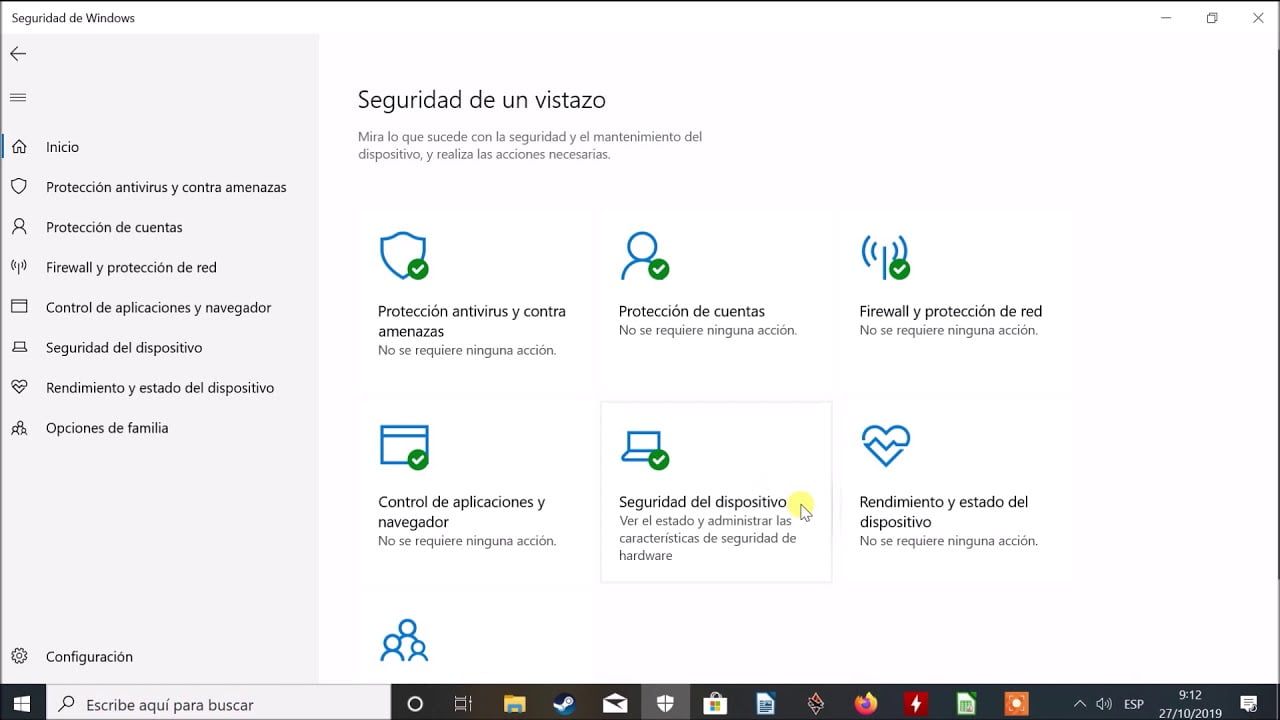
Para echar un vistazo a lo que ha estado haciendo el antivirus, lo más sencillo es entrar en la aplicación de Seguridad de Windows. Desde el menú de Inicio, debes dirigirte a Configuración, entrar en Actualización y seguridad y luego seleccionar el apartado de Seguridad de Windows. Una vez allí, haz clic en la sección de Protección contra virus y amenazas y busca el enlace que dice Historial de protección.
Cuando entres, verás que la información se organiza en tarjetas. Para que no te pierdas, Microsoft usa un código de colores muy intuitivo: si ves algo en color rojo, significa que es un problema grave que requiere que te pongas las pilas inmediatamente. Por otro lado, el color amarillo indica que hay algo que revisar, aunque no sea una urgencia absoluta.
Tipos de alertas y acciones recomendadas
Cuando Windows Defender encuentra algo, no siempre lo borra directamente; a veces necesita que tú decidas. Aquí te detallo los escenarios más comunes:
- Amenaza encontrada: El sistema ha detectado algo y te pide instrucciones. Puedes mandarlo a cuarentena o, si estás cien por cien seguro de que el archivo es limpio, elegir la opción de añadir una excepción en Windows Defender. Eso sí, ten cuidado, porque si te equivocas, podrías dejar entrar un troyano.
- Amenaza en cuarentena: El archivo ha sido aislado. No es peligroso ahora mismo, pero sigue ahí. Tienes la opción de Quitarlo definitivamente o restaurarlo si era un error.
- Amenaza bloqueada: Defender ya ha hecho el trabajo sucio y ha eliminado el riesgo. Aquí no tienes que hacer nada, aunque sería inteligente analizar cómo llegó la amenaza (si fue por un USB, un adjunto de correo o una web rara) para evitar que se repita.
- Corrección incompleta: Esto ocurre cuando el antivirus intentó limpiar el virus pero no pudo terminar el proceso del todo. En este caso, debes expandir la tarjeta para seguir los pasos adicionales de limpieza.

Gestión de aplicaciones no deseadas y servicios
No todo es malware destructivo. A veces el sistema bloquea las llamadas PUA (Aplicaciones Potencialmente No Deseadas). Estas no son virus como tal, pero son programas que ralentizan el ordenador, llenan todo de publicidad molesta o instalan otros softwares sin tu permiso. Si SmartScreen bloquea una de estas aplicaciones, aparecerá en el historial y podrás decidir si quieres permitirla.
Además, el historial te avisará si algún servicio crítico de seguridad, como el filtro SmartScreen de Microsoft Edge, se ha desactivado accidentalmente. Solo tienes que abrir la alerta y reactivarlo desde el menú de acciones para que tu navegación vuelva a ser segura.
Solución a problemas: ¿El historial aparece vacío?
Es bastante común toparse con el error de que el historial de protección se queda en blanco, aunque el sistema te siga lanzando notificaciones de que ha bloqueado algo. Esto es un fallo desesperante porque no te deja gestionar las amenazas ni permitir archivos. Si te pasa esto, hay un par de rutas para solucionarlo.
Una opción efectiva es utilizar herramientas externas como DefenderUI. Tras instalarla, se puede acceder a la sección de Utilidad y ejecutar la opción de Borrar y reparar el historial de protección. Tras un par de reinicios del sistema, el historial suele volver a funcionar normalmente.

Otra vía es a través de la consola de comandos. Si abres PowerShell como administrador y ejecutas el comando Set-MpPreference -ScanPurgeItemsAfterDelay 30, estarás configurando el sistema para que los registros se mantengan durante treinta días antes de borrarse automáticamente, evitando que desaparezcan antes de tiempo.
Cómo borrar el historial de forma manual y avanzada
Si por alguna razón quieres limpiar los registros de seguridad, Windows no ofrece un botón de «borrar todo» sencillo. Para lograrlo, debes usar el Visor de eventos (ejecutando eventvwr.msc). Navega hasta Registros de aplicaciones y servicios > Microsoft > Windows > Windows Defender y haz clic derecho sobre Operational para vaciar el registro.
Si quieres ir más allá y controlar cuántos días se guardan estos datos, puedes usar la directiva de grupo (gpedit.msc). Ve a Configuración del equipo > Plantillas administrativas > Componentes de Windows > Antivirus de Microsoft Defender > Detección. Allí busca la directiva de eliminación de elementos de la carpeta de historial y define el número de días exacto que prefieras.
El control de la seguridad de tu PC pasa por saber interpretar las alertas de Windows Defender, ya sea gestionando archivos en cuarentena, solucionando errores de visualización del historial o ajustando la retención de los logs mediante el Visor de eventos y las directivas de grupo para mantener el sistema siempre optimizado.
