
- Diferencias fundamentales entre la implementación oficial de Bitwarden, la versión Lite y la alternativa ligera Vaultwarden.
- Requisitos técnicos de hardware y software necesarios para desplegar el gestor en entornos Linux y Windows.
- Estrategias críticas de seguridad y mantenimiento para garantizar la integridad de las claves y la disponibilidad del servicio.
- Procedimientos detallados para la gestión de copias de seguridad y la migración de datos entre distintas instancias.

Hoy en día, confiar la llave de nuestra vida digital a un tercero puede dar un poco de respeto. Aunque las nubes son cómodas, el control absoluto sobre las credenciales es la única forma de dormir tranquilo, evitando que una brecha de datos ajena comprometa todas tus cuentas.
Montar tu propia instancia de Bitwarden no es moco de pavo, pero tampoco es cohete. Básicamente, consiste en levantar una infraestructura donde tú decides dónde viven los datos, cómo se cifran y quién tiene acceso real a la maquinaria que guarda tus secretos más íntimos.
Eligiendo el camino: Bitwarden Standard, Lite o Vaultwarden

Antes de tirar código, hay que decidir qué sabor de servidor queremos. La versión estándar de Bitwarden es la oficial, robusta y pensada para empresas; despliega una docena de contenedores y usa Microsoft SQL Server, lo que la hace devorar memoria RAM (mínimo 2GB, aunque 4GB es lo ideal para que no vaya a tirones).
Si buscas algo más equilibrado, Bitwarden Lite (antiguamente Unified) es una opción intermedia que requiere apenas 200 MB de RAM y permite usar bases de datos más ligeras como MariaDB o PostgreSQL, aunque está orientada a laboratorios domésticos y no ofrece copias de seguridad automáticas.
Para los que tienen un VPS modesto o una Raspberry Pi, Vaultwarden es la joya de la corona. Escrito en Rust, es una reimplementación no oficial que consume unos míseros 58 MB de RAM y ofrece gratis funciones que en la versión oficial son de pago, como los adjuntos o el acceso de emergencia, aunque carece del respaldo corporativo y las certificaciones de auditoría de la empresa matriz.
Requerimientos técnicos y preparación del entorno

Para que todo fluya, necesitas un VPS con acceso root. Si vas por el camino de Linux (Ubuntu 24.04 LTS es la apuesta segura), con 2 núcleos y 4 GB de RAM vas sobrado para uso personal. Si prefieres Windows Server 2025, prepárate para gastar más recursos: unos 8 GB de RAM son recomendables debido a la carga del sistema operativo.
No olvides que el dominio y el DNS son fundamentales. Debes crear un registro A que apunte la IP de tu servidor a un subdominio tipo vault.tudominio.com. Además, para que el sistema funcione, necesitas un servidor SMTP configurado; sin él, no podrás enviar invitaciones ni verificar cuentas, dejándote prácticamente fuera del panel de administración.
Un punto vital es obtener el Installation Id y la Installation Key desde el portal oficial de Bitwarden. Estos valores son la identidad de tu servidor y son obligatorios para que el instalador oficial pueda configurar la instancia correctamente.
Despliegue paso a paso en Linux

Lo primero es dejar el servidor niquelado: actualiza el sistema y abre los puertos 80 y 443 en el firewall para que Let’s Encrypt pueda validar tu certificado SSL sin problemas. La instalación se basa en Docker Engine y Compose, que actúan como la base donde correrán todos los servicios del gestor.
Por seguridad, no instales todo como root. Crea un usuario dedicado llamado bitwarden, asígnale permisos de Docker y dale su propio directorio en /opt/bitwarden con permisos restrictivos (chmod 700). Una vez dentro de ese usuario, descarga el script oficial bitwarden.sh y lanza la instalación siguiendo los prompts del asistente.
Tras instalar, toca editar el archivo global.override.env para meter los datos del SMTP y definir quiénes serán los administradores del sistema. Una vez reiniciado el servidor con ./bitwarden.sh restart, ya puedes entrar en tu bóveda, crear tu cuenta maestra y, muy importante, desactivar el registro público para que ningún extraño se cree una cuenta en tu servidor.
Instalación en entornos Windows
En Windows Server, el proceso es similar pero usa PowerShell y Docker Desktop. Es crucial desmarcar la opción de WSL2 y usar Hyper-V, ya que Bitwarden requiere virtualización anidada para funcionar correctamente. Al igual que en Linux, se recomienda crear un usuario local restringido y asignar al menos 4 GB de RAM específicamente a Docker.
El script de instalación para Windows se descarga mediante Invoke-RestMethod y se ejecuta como bitwarden.ps1 -install. Tras configurar el dominio y los certificados, el ajuste del correo electrónico se hace en el archivo de entorno ubicado en C:\\Bitwarden\\bwdata\\env\\global.override.env.
Seguridad, mantenimiento y copias de seguridad
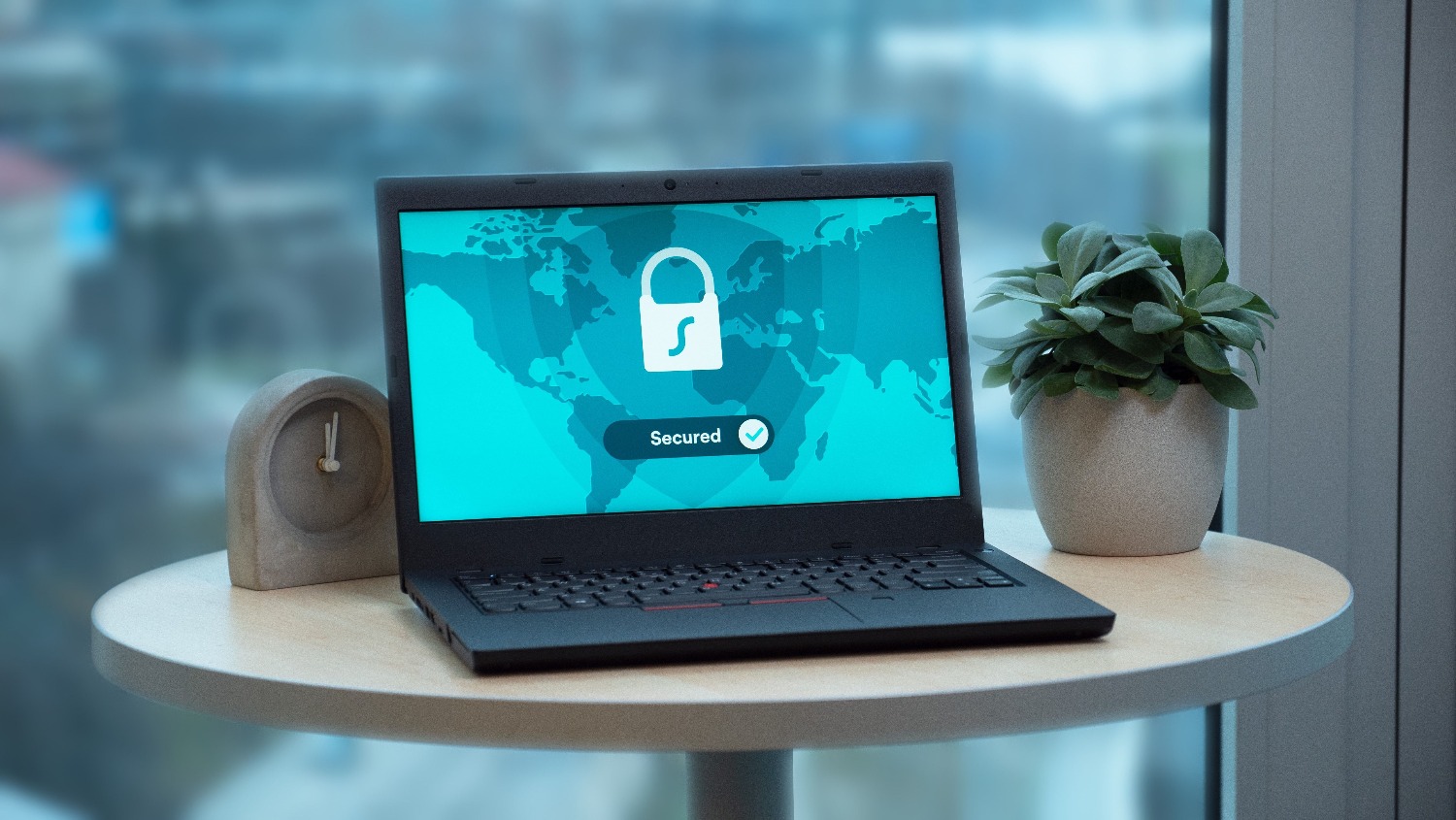
Tener el servidor montado es solo la mitad del trabajo. Para que no sea un colador, activa la autenticación de dos factores (2FA) en todas las cuentas y protege la página de administración. En Vaultwarden, usa un token ADMIN_TOKEN hasheado con Argon2 para evitar que alguien robe el acceso en texto plano.
Las copias de seguridad son donde la mayoría mete la pata. No basta con copiar archivos mientras el servidor corre, ya que puedes corromper la base de datos SQLite o MSSQL. Lo ideal es usar el comando de backup interno o scripts que compriman el directorio bwdata y lo envíen a un almacenamiento externo mediante rsync o SFTP.
En cuanto a las actualizaciones, no te fíes del tag latest en Docker; es mejor fijar una versión específica y actualizar manualmente tras leer las notas de lanzamiento. Esto evita que una actualización nocturna rompa la compatibilidad con la API de las aplicaciones móviles o la extensión del navegador.
Migración de datos y gestión de organizaciones
Si vienes de la nube o de Vaultwarden, la migración se hace a nivel de cliente. Cada usuario debe exportar su bóveda en formato JSON (preferiblemente protegido por contraseña para que sea portable) e importarla en la nueva instancia. Ten en cuenta que las organizaciones no se exportan automáticamente; hay que recrear la estructura y volver a invitar al equipo.
Para las organizaciones autoalojadas en la versión estándar, puedes sincronizar la facturación con la nube. Esto permite aprovechar los planes de pago (Families o Enterprise) en tu propio servidor, cargando el archivo de licencia correspondiente para desbloquear funciones premium.
Montar tu propio gestor de claves es la mejor decisión para quienes valoran la privacidad, siempre y cuando se mantenga una rutina de actualizaciones constantes y backups externos. Ya sea optando por la ligereza de Vaultwarden o la robustez del software oficial, lo fundamental es proteger la contraseña maestra en un soporte físico, pues sin ella, el cifrado AES-256 hace que la recuperación de los datos sea técnicamente imposible.
Preguntas frecuentes
¿Cuánta memoria RAM necesito para instalar Bitwarden?
La versión estándar requiere un mínimo de 2 GB, aunque se recomiendan 4 GB para un funcionamiento fluido. Vaultwarden es mucho más ligero y puede operar con solo 512 MB de RAM.
¿Cuál es la diferencia entre Bitwarden oficial y Vaultwarden?
Bitwarden oficial es el producto corporativo con soporte y certificaciones, mientras que Vaultwarden es una reimplementación comunitaria en Rust que consume menos recursos y ofrece funciones premium gratis.
¿Es seguro usar Vaultwarden en un entorno profesional?
Para uso personal o familiar es muy seguro, pero las empresas que requieren auditorías externas o soporte técnico oficial deberían optar por la versión estándar de Bitwarden.
¿Qué pasa si pierdo la contraseña maestra de mi servidor propio?
Los datos están cifrados localmente y el servidor no conoce la clave, por lo que es imposible recuperar la bóveda si se olvida la contraseña maestra.
¿Cómo se realizan las copias de seguridad correctamente?
Se debe respaldar el directorio bwdata, utilizando herramientas de backup internas o scripts que eviten copiar la base de datos mientras está en escritura para prevenir corrupciones.
¿Necesito pagar una licencia para autoalojar Bitwarden?
El software es gratuito para bóvedas individuales. Solo se requiere una licencia de pago si deseas activar funciones premium o planes de organización específicos en la versión oficial.
¿Puedo usar las aplicaciones oficiales con Vaultwarden?
Sí, las aplicaciones y extensiones oficiales son compatibles siempre que se configure la URL del servidor autoalojado en la pantalla de inicio de sesión.
Índice
