
- Configuración nativa de Safari para Mac e iOS que permite restringir pop-ups de forma global o específica.
- Uso de herramientas externas y extensiones especializadas para un filtrado de publicidad más agresivo y profundo.
- Diferenciación entre ventanas emergentes funcionales, como las de entidades bancarias, y aquellas maliciosas basadas en phishing.

Seguro que te ha pasado: estás leyendo un artículo interesante o haciendo gestiones importantes y, de repente, aparece una ventana intrusiva que te corta el rollo. Estas ventanas emergentes, o pop-ups, pueden ser desde simples avisos de suscripción a boletines hasta trampas peligrosas de phishing que intentan hacernos creer que Apple nos contacta para robarnos los datos personales o financieros. No son solo una molestia visual, sino que a veces son la puerta de entrada para software no deseado.
La buena noticia es que Safari viene equipado con herramientas para poner freno a estas interrupciones. No hace falta ser un experto en informática para dejar el navegador a nuestro gusto; basta con saber dónde tocar en los ajustes para optimizar la seguridad y la privacidad. En este artículo te contamos detalladamente cómo dominar estas opciones, tanto si usas un ordenador como si vas con el móvil, y qué alternativas existen cuando las opciones de fábrica se quedan cortas.
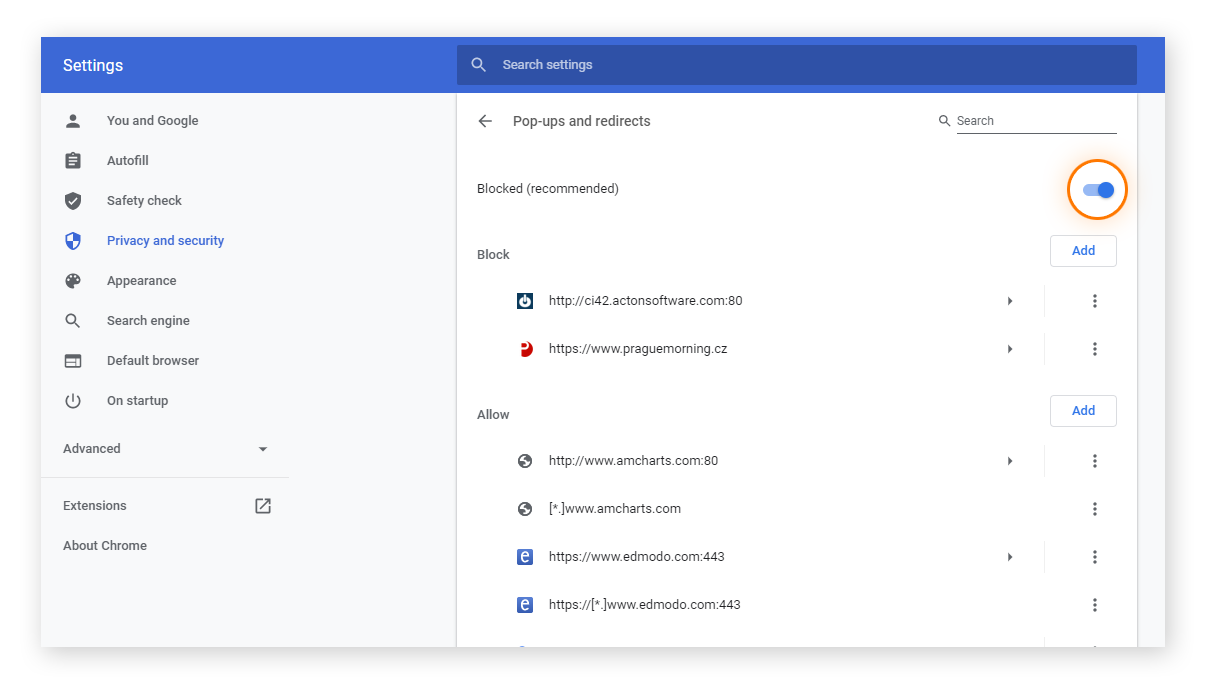
Gestión de pop-ups en dispositivos Apple móviles (iPhone y iPad)

Si navegas desde un dispositivo iOS, el proceso es bastante directo y no te llevará más de un minuto. Para empezar, debes entrar en el menú de Ajustes del sistema, buscar el apartado de Apps y, una vez allí, seleccionar Safari. Dentro de sus opciones, verás el interruptor de Bloquear ventanas emergentes; simplemente actívalo para que el navegador filtre la mayoría de estos anuncios automáticamente, similar a cómo bloquear las ventanas emergentes en el celular.
Además de esto, es muy recomendable que marques la casilla de Aviso de sitio web fraudulento. Esta función es vital porque te lanza una alerta cuando detecta que la página que estás visitando podría intentar engañarte. Si aun así te aparece alguna ventana que se resiste a cerrarse, lo mejor es no interactuar con ella y simplemente escribir una nueva dirección URL en la barra de búsqueda o tocar la parte superior de la pantalla para que aparezca el campo de texto y salir de ahí pitando.

Control total de ventanas emergentes en Mac

En el Mac, Safari nos permite ser mucho más precisos. Podemos decidir si queremos un bloqueo general o si preferimos gestionar la configuración sitio por sitio. Para acceder a estas opciones, abre el navegador y ve al menú Safari > Ajustes (o Preferencias). En la pestaña de Sitios web, encontrarás la sección de Ventanas emergentes donde podrás ver las páginas que tienes abiertas actualmente.
- Permitir: La ventana se abre sin avisos. Útil para webs de confianza.
- Bloquear: El navegador impide que la ventana aparezca.
- Bloquear y notificar: Es la opción más equilibrada, ya que el sistema impide la apertura pero te avisa en la parte inferior para que decidas si quieres ver el contenido o no.
Si prefieres no complicarte la vida con cada página, puedes bajar hasta la opción Al visitar otros sitios web y establecer una regla general para cualquier página que no esté en tu lista de excepciones. Si alguna vez te encuentras con que Safari se queda bloqueado por una ventana persistente, un truco muy útil es cerrar la aplicación y volver a abrirla mientras mantienes pulsada la tecla Mayús, lo que evita que se recuperen las pestañas problemáticas.
Alternativas avanzadas y bloqueadores externos
A veces, las herramientas nativas de Apple no son suficientes para frenar los banners más agresivos. En esos casos, recurrir a extensiones o aplicaciones de terceros como AdGuard puede ser la salvación. Estos programas no solo bloquean el pop-up, sino que realizan un filtrado de contenido mucho más exhaustivo, eliminando anuncios en diversas aplicaciones y no solo en el navegador.
El uso de este tipo de software tiene la ventaja de ofrecer una navegación mucho más limpia y rápida, ya que se evita la carga de scripts innecesarios. No obstante, hay que tener cuidado y descargar estas apps siempre desde fuentes oficiales como la App Store para evitar instalar accidentalmente adware. Recuerda que, si usas un bloqueador externo y necesitas que una ventana se abra (por ejemplo, para un trámite bancario), tendrás que permitir que se abran ventanas emergentes temporalmente.
Consejos de seguridad y buenas prácticas

No todas las ventanas emergentes son malvadas. Hay sitios web, especialmente portales gubernamentales o entidades financieras, que utilizan estas ventanas para mostrar formularios de consentimiento o extractos. Por eso, es fundamental saber cuándo permitir el acceso para no romper la funcionalidad de la web.
Para mantener tu dispositivo a salvo, sigue estas pautas básicas:
- Mantén siempre el software actualizado, ya que Apple lanza parches de seguridad constantes para combatir nuevas amenazas de malware.
- Evita hacer clic en botones de cierre que parezcan sospechosos; algunos anuncios usan botones falsos para engañarte y que hagas clic precisamente donde no debes.
- Utiliza el modo de navegación privada si quieres evitar que algunos sitios te rastreen o te obliguen a registrarte mediante pop-ups intrusivos.
Tener el control sobre lo que vemos en pantalla es la mejor defensa contra el phishing y el software no deseado. Ya sea ajustando las preferencias internas de Safari en el Mac y el iPhone, o apoyándonos en herramientas de filtrado externas, lo primordial es priorizar la seguridad y no interactuar con ningún elemento que nos genere dudas. Mantener el sistema al día y ser cautelosos con los permisos de los sitios web garantiza una experiencia de navegación fluida, rápida y, sobre todo, libre de peligros.