- La app Windows HDR Calibration permite ajustar brillo máximo, negros y saturación para adaptar el HDR a las capacidades reales de tu pantalla.
- Es imprescindible activar HDR en Windows 11, usar una pantalla compatible y desactivar procesados extra del monitor para que la calibración sea fiable.
- Combinar la calibración de Windows con ajustes de brillo, contraste y vibración en el Panel de control de NVIDIA mejora notablemente la experiencia HDR/SDR.
- Revisar modos HDR del monitor (DisplayHDR, Dolby Vision, HDR10) y repetir la calibración al cambiar de hardware asegura un HDR estable y consistente.
Si usas una pantalla HDR en Windows 11 y el brillo, los colores o el contraste no te terminan de convencer, lo más probable es que necesites calibrar bien el brillo máximo con la herramienta Windows HDR Calibration. No basta con activar el HDR y ya está: si la configuración no coincide con las capacidades reales de tu monitor o portátil, la imagen puede verse lavada, poco luminosa o incluso con zonas quemadas.
A lo largo de esta guía vamos a ver, paso a paso, cómo aprovechar la aplicación oficial de Microsoft, qué requisitos necesitas, cómo ajustar el brillo máximo, los negros y la saturación, y cómo combinarlo con ajustes adicionales de NVIDIA y de la propia pantalla para que el contenido HDR y SDR se vea equilibrado, tanto en juegos como en escritorio, vídeo o navegación.
Qué es la herramienta Windows HDR Calibration y para qué sirve
La aplicación Calibración HDR de Windows es una utilidad gratuita de Microsoft Store que permite ajustar de forma precisa el comportamiento de tu pantalla HDR en Windows 11. Está pensada para mejorar la fidelidad de color, la consistencia entre diferentes contenidos y monitores y, sobre todo, para que el sistema operativo conozca el brillo máximo real de tu panel.
Al usarla, Windows crea un perfil de color HDR personalizado que define cómo deben representarse las luces más brillantes, las sombras más oscuras y la intensidad general del color. Este perfil se aplica después a todo el sistema, de modo que tanto el escritorio como los juegos y los vídeos HDR se aprovechan de la misma calibración.
La app está inspirada en la herramienta de calibración HDR de Xbox y utiliza patrones de prueba recomendados por el grupo HGIG (HDR Gaming Interest Group), que es el estándar de referencia en calibración HDR para videojuegos. Gracias a esos patrones se miden con bastante precisión los niveles de negro visibles, los detalles en altas luces y el brillo máximo que puede mostrar tu pantalla sin reventar la imagen.
Además de los patrones básicos, la herramienta permite ajustar cómo se verá el contenido SDR cuando el HDR está encendido, un punto clave porque muchas personas trabajan en SDR, pero quieren dejar el HDR activo para jugar o ver vídeo sin estar cambiando la configuración cada dos por tres.
Requisitos para usar Windows HDR Calibration correctamente
Antes de empezar a calibrar, es fundamental comprobar que tu equipo cumple con los requisitos mínimos para que la herramienta funcione bien. Si algo de esto falla, puedes encontrarte con patrones que no se ven bien, valores erróneos de brillo máximo o cambios que apenas se notan.
En primer lugar, necesitas un equipo con Windows 11. La herramienta ha sido diseñada específicamente para esta versión del sistema operativo y no está disponible para Windows 10 a través de Microsoft Store. Si usas Windows 10, tendrás que recurrir a las opciones HDR integradas en el sistema o a utilidades de terceros, pero no tendrás la misma experiencia guiada.
También debes contar con una pantalla compatible con HDR, ya sea el panel integrado de un portátil o un monitor externo. Si tu pantalla no anuncia soporte HDR (HDR10, Dolby Vision, DisplayHDR, etc.), la aplicación no tendrá información suficiente para aplicar una calibración adecuada.
Otro punto clave es que la opción HDR esté activada en la configuración de Windows. Para ello, ve a Inicio > Configuración > Sistema > Pantalla > HDR y habilita el HDR en el monitor que vayas a calibrar. Si tienes varias pantallas, asegúrate de seleccionar la correcta y mover la ventana de la app a ese monitor.
Por último, conviene disponer de una GPU relativamente moderna y controladores de vídeo actualizados. Microsoft recomienda drivers WDDM 2.7 o superiores, algo que se cumple en la mayoría de gráficas actuales de NVIDIA, AMD e Intel. Si la saturación u otros efectos no responden como deberían, revisa las actualizaciones de Windows o descarga el último controlador desde la web del fabricante de tu tarjeta gráfica.
Cómo descargar e iniciar la aplicación de Calibración HDR
El primer paso práctico es instalar la herramienta desde la tienda oficial de Microsoft, ya que es la forma más segura de obtener la versión más reciente de Windows HDR Calibration. El tamaño de la app ronda los 100 MB y la descarga es muy rápida en la mayoría de conexiones.
Abre Microsoft Store, busca «Calibración HDR de Windows» o «Windows HDR Calibration» y pulsa en Descargar / Obtener. Una vez completada la instalación, encontrarás la aplicación en el listado de programas de Inicio > Todas las aplicaciones, con el nombre “Calibración HDR de Windows”.
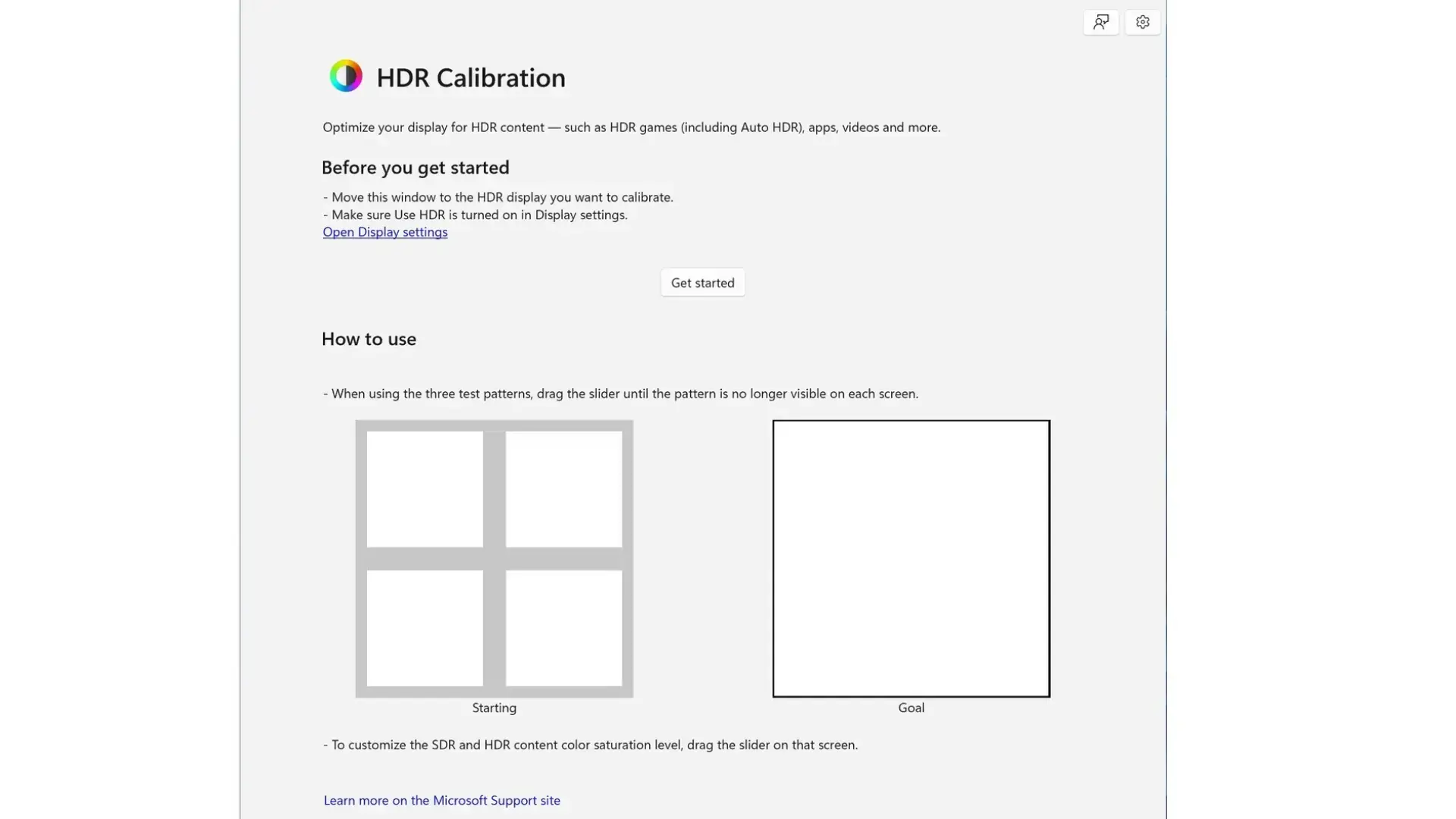
Cuando la ejecutes por primera vez, verás una breve explicación de lo que va a hacer la app: te mostrará series de imágenes de referencia con patrones para que ajustes varios deslizadores hasta que ciertos elementos dejen de ser visibles o se integren con el fondo. Es importante que, durante la calibración, la ventana de la aplicación esté maximizada y en modo pantalla completa.
Si tienes más de un monitor, arrastra la ventana hasta la pantalla HDR que quieras calibrar y, en la parte superior de la herramienta, confirma que se está utilizando el dispositivo correcto. Esto evita que termines calibrando la pantalla equivocada, algo muy fácil de que ocurra si usas un portátil con monitor externo.
En algunos portátiles y monitores, Windows puede abrir un selector de pantalla al arrancar la aplicación para que elijas en qué dispositivo HDR quieres aplicar la calibración. Asegúrate de que coincide con la pantalla que has activado como HDR en la configuración de Pantalla.
Explicación de las tres pruebas principales: negros, detalles brillantes y brillo máximo
La herramienta de Microsoft se estructura en tres pruebas principales recomendadas por el grupo HGIG. Cada una ataca un aspecto distinto de la imagen HDR, y es buena idea tomárselo con calma porque los ajustes afectan a todo lo que verás luego en tu PC.
La primera prueba se centra en los detalles más oscuros. Verás una serie de cuadros en escala de grises sobre un fondo muy oscuro. Tu tarea es mover el control deslizante hasta que los elementos del patrón prácticamente dejen de distinguirse del fondo, pero sin que todo se convierta en un negro “empastado”. El objetivo es que sigas percibiendo el detalle justo al límite de lo visible.
La segunda prueba hace lo mismo pero en el extremo opuesto: los detalles más brillantes. Aparecen bloques claros o zonas muy luminosas sobre un fondo blanco. Debes deslizar hasta que los cuadrados brillantes se confundan con el fondo, sin que aparezcan halos enormes ni zonas quemadas que pierdan mucha información.
La tercera prueba es la crucial para nuestro tema: determinar el brillo máximo de la pantalla y el rango dinámico. Aquí la app te muestra un patrón pensado para medir hasta qué punto tu monitor puede aumentar la luminancia sin perder definición en los detalles más intensos. Al mover el control, la aplicación registra el valor en nits que corresponde a ese punto de equilibrio.
Lo normal es que el resultado se acerque a las especificaciones del fabricante. Por ejemplo, si tu portátil anuncia 400 nits en HDR, es bastante habitual que los deslizadores queden en valores cercanos a 0/400/400 (negro, brillo de detalle y brillo máximo). Si necesitas subir mucho por encima de lo que indica la hoja técnica para poder dejar de ver el patrón, es probable que haya algo mal en el brillo físico de la pantalla o en la configuración HDR.
Caso práctico: calibrar el brillo máximo en portátiles OLED y monitores gaming
En la práctica, muchos usuarios de portátiles y monitores gaming se encuentran con situaciones curiosas al calibrar el brillo máximo. Por ejemplo, un propietario de un Lenovo Legion Slim 5 OLED de 14 pulgadas comentaba que, al lanzar la herramienta, lograba un ajuste óptimo con valores cercanos a 0/400/400, lo que encajaba perfectamente con los 400 nits máximos que promete el fabricante.
Para conseguirlo, seguía estos pasos: primero, instalaba la aplicación de Calibración HDR desde Microsoft Store y, a continuación, ajustaba el brillo físico del panel al máximo desde las teclas de función o desde el propio menú del sistema. Es importante hacerlo antes de empezar la calibración, porque si calibras con el brillo a medias, el perfil se construirá sobre una base equivocada.
En la configuración de pantalla de Windows 11, dejaba el deslizador de “Brillo del contenido HDR” en el valor predeterminado, normalmente 40. Luego ya sí, abría la herramienta, seguía las instrucciones de los tres patrones y comprobaba que, al final, los valores de luminancia coincidían bastante con las especificaciones del portátil.
Un truco muy habitual en estos paneles OLED es empujar la saturación de color de la app de Windows HDR Calibration al máximo. Aunque es una preferencia muy personal, muchos usuarios comentan que, de este modo, el contenido HDR gana fuerza y pegada, sin que necesariamente se vuelva excesivamente artificial, siempre que el brillo máximo esté bien ajustado.
Tras terminar la calibración, el usuario recomendaba probar el resultado con vídeos HDR de prueba en YouTube. La clave es que las escenas muy luminosas no pierdan detalle ni “deslumbren” demasiado, y que las zonas oscuras mantengan textura sin volverse grises. Si notas que todo parece demasiado plano, es posible que te hayas pasado bajando el brillo máximo en la herramienta.
Problemas habituales: barras invisibles y valores de nits irreales
Un problema que se repite mucho es que, al llegar a la fase en la que debes ajustar el brillo máximo, las barras o cuadros de referencia no se ven, incluso moviendo el deslizador. En estos casos, algunos usuarios han descubierto que si bajan bastante el brillo físico de la pantalla, los patrones empiezan a ser visibles, pero entonces la herramienta les pide que suban el valor de luminancia hasta cifras muy altas (miles de nits) para que desaparezcan otra vez.
Este comportamiento suele indicar un desfase entre el brillo real del panel y el nivel que Windows cree que tiene. Si tú sabes que tu modelo alcanza, por ejemplo, 500 nits, y la aplicación te está haciendo usar valores de 1500 o más para “ocultar” el patrón, no tiene sentido aceptar ese resultado: la calibración no será fiel a la realidad.
En estos casos merece la pena reiniciar el proceso con el brillo físico al máximo y comprobar que el HDR está correctamente habilitado tanto en el menú del monitor o portátil como en Windows. Si sigues sin ver las barras a valores razonables, puede haber un conflicto con otros ajustes de imagen, como procesados adicionales de la pantalla (mapeo de tonos propio del monitor, modos de juego extremos, filtros dinámicos, etc.).
Otro consejo es realizar la calibración en las mismas condiciones de luz del entorno en las que sueles usar tu pantalla. La percepción de los patrones cambia mucho si calibras en una habitación completamente oscura y luego usas el monitor con mucha luz ambiental, o al revés. Intenta que la iluminación de la habitación sea similar a la que usas normalmente cuando juegas, trabajas o ves películas.
Si la herramienta sigue arrojando valores que no cuadran con lo que conoces de tu pantalla, consulta la web del fabricante para verificar los datos de brillo en HDR (no sólo en SDR) y revisa si el monitor tiene diferentes modos HDR con límites de brillo específicos. A veces un modo de imagen concreto capado a 400 o 450 nits puede limitar el resultado aunque el panel sea capaz de mucho más.
Cómo influye el cambio entre HDR y SDR y el bug del brillo máximo
En sistemas con gráficas RTX de NVIDIA, algunos usuarios han detectado un bug curioso al comprobar el brillo máximo HDR mediante las herramientas de la propia GPU. Por ejemplo, en un monitor capaz de superar los 1200 nits en HDR, de repente el panel de control de NVIDIA sólo mostraba unos 541 nits como pico máximo.
Tras investigar, se vio que esos 541 nits se correspondían en realidad con el brillo máximo en SDR del monitor, y que el problema surgía sobre todo al cambiar muchas veces entre modos SDR y HDR en Windows 11. Es una situación muy típica: se juega en HDR, pero se trabaja y navega en SDR, y se está constantemente conmutando entre uno y otro.
El patrón observado era algo así: iniciar Windows en SDR, pasar a HDR, lanzar un juego y comprobar que el brillo máximo HDR es correcto; después, cerrar el juego, volver a SDR, reactivar HDR en el monitor, abrir otro juego y ver cómo ahora la medición del pico de brillo se queda anclada a los valores SDR en lugar de a los de HDR.
Una solución sencilla que varios usuarios han confirmado que funciona consiste en hacer clic derecho en el escritorio, entrar en Configuración de pantalla y, simplemente, cerrar la ventana de configuración sin tocar nada. Tras esto, al volver a consultar el pico de brillo HDR con la herramienta de NVIDIA, el valor vuelve a ser el correcto, reflejando de nuevo los más de 1000 nits que soporta el monitor.
Este comportamiento deja claro que a veces Windows no actualiza bien la información de brillo máximo cuando se cambia muchas veces de modo, y puede condicionar tanto la lectura que hace el sistema como la calibración que se realiza con Windows HDR Calibration. Por eso es aconsejable, antes de calibrar, dejar el sistema estable en modo HDR, sin cambios recientes de SDR a HDR, y, si hace falta, abrir y cerrar la pantalla de Configuración para forzar una actualización.
Evitar colores lavados al activar HDR en Windows 10 y 11
Otro problema clásico es el de los colores apagados o lavados al encender HDR. Muchos usuarios de monitores OLED, Mini-LED y portátiles HDR comentan que, nada más activar el modo, la pantalla se ve menos vibrante que en SDR: el escritorio pierde viveza, los vídeos parecen más planos y, en general, todo se ve “apagado”.
Esto puede ocurrir en pantallas con GPU NVIDIA, AMD o Intel, y en gran parte se debe a cómo gestiona Windows el equilibrio de brillo y color cuando mezcla contenido HDR y SDR en el escritorio. Aunque la pantalla esté informando correctamente de que está en modo HDR, la forma en que se mapea el contenido SDR sobre ese espacio dinámico puede dar lugar a una imagen lavada.
Una de las soluciones recomendadas por Intel y por la propia Microsoft es entrar en la configuración HDR específica de la pantalla. Haz clic derecho en el escritorio, entra en Configuración de pantalla, selecciona la pantalla HDR en “Reorganizar tus pantallas”, y mueve la ventana de Configuración a esa misma pantalla para evitar confusiones.
Dentro de esa sección, pulsa en “Configuración de color HD de Windows” o un nombre similar, y busca la opción “Equilibrio de brillo HDR/SDR”. Ese deslizador te permite decidir cuánto debe brillar el contenido SDR cuando el monitor está en modo HDR. Si lo dejas demasiado bajo, el escritorio parecerá tenue y con poco contraste. Ajustándolo con calma puedes encontrar un punto intermedio en el que tanto HDR como SDR se vean razonablemente bien.
Ten en cuenta que los cambios pueden ser sutiles y que el resultado final depende mucho de las características de tu pantalla: dos monitores HDR distintos pueden requerir equilibrios muy diferentes para verse naturales. No dudes en abrir una ventana con contenido SDR (por ejemplo, una foto en sRGB) y otra con contenido HDR (un vídeo de prueba) para ir ajustando mientras comparas.
Uso combinado con el Panel de control de NVIDIA: brillo, contraste y vibración
Si tu PC monta una tarjeta gráfica NVIDIA, además de la herramienta oficial de Windows puedes afinar todavía más la imagen usando el Panel de control de NVIDIA. Esto resulta especialmente útil cuando quieres dejar el HDR activado todo el tiempo, incluso en escritorio, pero te parece que la imagen se queda algo sosita de serie.
Tras completar la calibración HDR de Windows (y crear el perfil de color correspondiente), abre el Panel de control de NVIDIA y ve a la sección “Ajustar la configuración del color del escritorio”. Asegúrate de seleccionar la pantalla HDR correcta en la parte superior, sobre todo si tienes varios monitores conectados.
En este menú puedes manipular el brillo, el contraste y la llamada “Vibración digital”. Un ajuste muy popular es subir el brillo a alrededor del 55 %, aunque puedes moverte un poco arriba o abajo según tus gustos. Con esto consigues que el escritorio y el contenido SDR no se vean tan oscuros cuando el monitor está en modo HDR.
El contraste suele quedar bien entre 80 y 100 %. Valores muy altos pueden dar una sensación de imagen muy impactante, pero también pueden hacer que pierdas detalle tanto en sombras como en luces. Lo ideal es probar con diferentes fondos e imágenes de prueba y quedarte con el punto que te resulte más equilibrado.
Por último, la Vibración digital es la herramienta estrella para quienes notan la imagen demasiado apagada tras activar HDR. Situarla en torno al 60 o 70 % suele dar como resultado colores más intensos sin llegar al extremo de parecer un filtro de saturación exagerado. De nuevo, es cuestión de probar con juegos, vídeos y escritorio hasta que encuentres lo que te resulta más agradable.
Una vez que combinas la calibración de brillo máximo hecha con Windows HDR Calibration y estos ajustes de NVIDIA de brillo, contraste y vibración, mucha gente opta por dejar el HDR activo siempre, incluso para trabajar, porque la experiencia resulta consistente y sin cambios bruscos entre modos.
Certificaciones HDR, Dolby Vision y modos no certificados
En el mundo de los monitores HDR, no todos los modos de imagen se comportan igual. Muchos modelos modernos incluyen certificaciones VESA DisplayHDR y compatibilidad con Dolby Vision, y Windows tiende a elegir automáticamente el modo Dolby Vision cuando está disponible, ya que se considera un “superconjunto” de las garantías de DisplayHDR.
En teoría, esto no debería afectar a la precisión con la que se reproduce contenido HDR10 estándar en Windows. Tanto en modo DisplayHDR como en Dolby Vision, el sistema operativo utiliza la GPU para realizar el mapeo de tonos basándose en la información de color del monitor y en los metadatos de cada contenido, antes de componer la imagen de escritorio final.
Esto significa que Windows intenta evitar que el monitor aplique mapeos de tono adicionales sobre el contenido, de forma que el control se mantenga en la GPU y no haya dobles procesados. Sin embargo, en la práctica, algunos monitores limitan el brillo máximo a unos 450 nits cuando se usan en modos Dolby Vision o DisplayHDR certificados, aun cuando el panel podría llegar a alrededor de 1000 nits o más.
En esos casos, algunos fabricantes ofrecen en el menú OSD (menú en pantalla del monitor) la opción de activar un modo HDR10 no certificado que desbloquea el brillo máximo completo del panel. A cambio, puede que la precisión del color sea algo peor, pero ganas mucha más pegada en las luces y en los reflejos, algo apreciable sobre todo en juegos y contenido de alto rango dinámico.
Si priorizas el brillo sobre la exactitud absoluta del color, puedes probar a desactivar Dolby Vision en el menú del monitor y quedarte con el modo HDR10 extendido. Luego, repite todo el proceso de calibración con la herramienta de Windows HDR Calibration para que el sistema sepa que ahora dispone de un techo de brillo mucho más alto y ajuste en consecuencia.
Consejos extra para una buena experiencia HDR en Windows 11
Para rematar una buena calibración, conviene tener en cuenta varios detalles adicionales que pueden marcar la diferencia entre un HDR mediocre y una experiencia realmente satisfactoria tanto en juegos como en uso general del PC.
En primer lugar, intenta usar la herramienta de calibración en las mismas condiciones de luz ambiental que sueles tener habitualmente. Si calibras en un cuarto muy oscuro y luego utilizas el monitor en un salón iluminado, es probable que los niveles de negro y brillo te parezcan raros y tengas que empezar de nuevo.
Otro detalle importante es revisar el propio menú de la pantalla (OSD). Algunos monitores HDR traen activados por defecto efectos de posprocesado de imagen como realce dinámico de contraste, modos de juego extremos, filtros de color y tonterías similares. Estos procesados pueden interferir con la calibración de Windows y hacer que la app no funcione como debería.
Si notas que la herramienta no parece surtir efecto, mira en el OSD del monitor si puedes desactivar esos modos especiales, dejándolo en un perfil de imagen lo más neutro posible. De esta manera, la calibración se aplicará sobre una base estable y verás más claramente los cambios en los patrones.
También merece la pena prestar atención a cómo de agresivos son los colores tras la calibración. Aunque es tentador subir mucho la saturación para que todo “salte” de la pantalla, un exceso puede hacer que el contenido HDR se vea irreal, con pieles anaranjadas y verdes fosforitos. Intenta encontrar un punto en el que la imagen resulte vistosa pero no caricaturesca.
Por último, recuerda que cada vez que cambies de monitor, añadas una nueva pantalla, sustituyas la GPU o cambies ajustes críticos del OSD, conviene volver a ejecutar la aplicación de Calibración HDR de Windows. De este modo, te aseguras de que Windows conoce exactamente las capacidades del nuevo equipo y adapta el mapeo de tonos al hardware actual.
Tras aplicar correctamente la herramienta Windows HDR Calibration, complementar con los ajustes oportunos en la configuración de pantalla y, si procede, en el Panel de control de NVIDIA, es mucho más fácil conseguir que tu monitor o portátil muestre un HDR convincente, con un brillo máximo acorde a lo que promete el fabricante, negros bien controlados y colores potentes pero naturales, evitando a la vez los típicos problemas de imagen lavada, detalles quemados o lecturas de nits erróneas que tanto frustran a quienes intentan disfrutar del HDR en Windows.