
- La calibración completa implica actuar sobre mecánica, electrónica, firmware y slicer para lograr impresiones fiables.
- Nivelar bien la cama, ajustar e-steps, pasos de ejes y flujo es la base para conseguir dimensiones precisas.
- Tests específicos (torres de temperatura, retracción, tolerancia, voladizos) permiten afinar cada parámetro.
- Funciones avanzadas como Linear/Pressure Advance, Input Shaper y MVS mejoran acabado y velocidad sin perder calidad.
Si tu impresora 3D te deja piezas con mala primera capa, medidas raras o acabados feos, el problema casi nunca es “mala suerte” ni que el modelo STL esté mal: lo más habitual es que falte una buena calibración global de la máquina. Calibrar no es solo tocar dos parámetros en el slicer, sino seguir un método ordenado para poner a punto cama, extrusor, motores, temperaturas, retracciones y más.
Puede sonar a tarea pesada, pero si sigues un orden lógico verás que es mucho más sencillo y rápido de lo que parece, y además solo tendrás que hacer los pasos “gordos” cuando montes la impresora, cambies hardware importante o notes problemas claros. En esta guía vas a encontrar un recorrido muy completo, inspirado en los sistemas de calibración más avanzados (Marlin, Klipper, OrcaSlicer, Bambu Studio, Cura, SuperSlicer, etc.) pero explicado en castellano de España y con un enfoque práctico; si tienes dudas sobre el tipo de máquina, consulta impresora 3D de resina vs filamento.
Qué significa realmente calibrar una impresora 3D
Cuando hablamos de calibrar una impresora 3D nos referimos a ajustar y comprobar un conjunto de parámetros para que todo el sistema mecánico, electrónico y de software trabaje coordinado. No es solo “subir o bajar la temperatura”, sino revisar desde el estado físico de la máquina hasta los cálculos de pasos de motores, flujo, tolerancias y compensaciones.
Conviene distinguir entre ajustar y calibrar: ajustar es cambiar un valor aislado (por ejemplo, bajar 5 ºC la temperatura del hotend), mientras que calibrar implica medir, probar y volver a ajustar varios parámetros relacionados hasta que los resultados sean consistentes (por ejemplo, calibrar extrusor, flujo y temperatura juntos).
Hay ciertos momentos en los que es casi obligatorio hacer una calibración seria: cuando montas una impresora nueva, tras moverla o transportarla, después de cambiar motores, husillos, hotend, extrusor o placa, al actualizar el firmware, o cuando empiezan a aparecer defectos repetitivos (bandas, medidas incorrectas, capas mal pegadas, etc.).
Preparación: limpieza, revisión mecánica y software
Antes de meterte con números y fórmulas, merece la pena dedicar unos minutos a dejar la máquina en condiciones. Una impresora sucia o floja puede arruinar cualquier calibración por muy perfecta que sea en el firmware.
Empieza por la limpieza de la cama y la boquilla. Quita restos de adhesivo, gotas de plástico pegadas o marcas de impresiones anteriores. Una cama con pegotes o una boquilla obstruida pueden provocar subextrusión, mala primera capa y errores en los tests. En boquillas muy sucias, un método tipo “cold pull” o directamente sustituir la boquilla suele ahorrar tiempo.
Después revisa la parte mecánica: comprueba que no haya tornillos sueltos en marcos, soportes de motores, poleas o tensores de correas. Cualquier holgura genera vibraciones, imprecisiones en los movimientos y, en consecuencia, medidas incoherentes en las pruebas de calibración. Aprovecha también para verificar que las correas tengan la tensión adecuada y que los ejes se mueven suaves, sin puntos duros.
En el lado del software, es recomendable tener a mano un buen laminador. Hoy en día destacan forks muy completos de PrusaSlicer como OrcaSlicer, Bambu Studio o SuperSlicer, además de Cura. Muchos de ellos incluyen menús de calibración dedicados y generadores automáticos de tests (torres de temperatura, retracción, flow, etc.), lo que simplifica bastante el proceso.
Si utilizas Marlin o Klipper, revisa también que estés en una versión razonablemente moderna y ten a mano un cliente para enviar G-code (OctoPrint, Mainsail/Fluidd, Pronterface, terminal del propio slicer, etc.), porque algunos ajustes se hacen con comandos M y es más cómodo lanzarlos desde el PC.
Nivelado de la cama y ajuste del Z offset
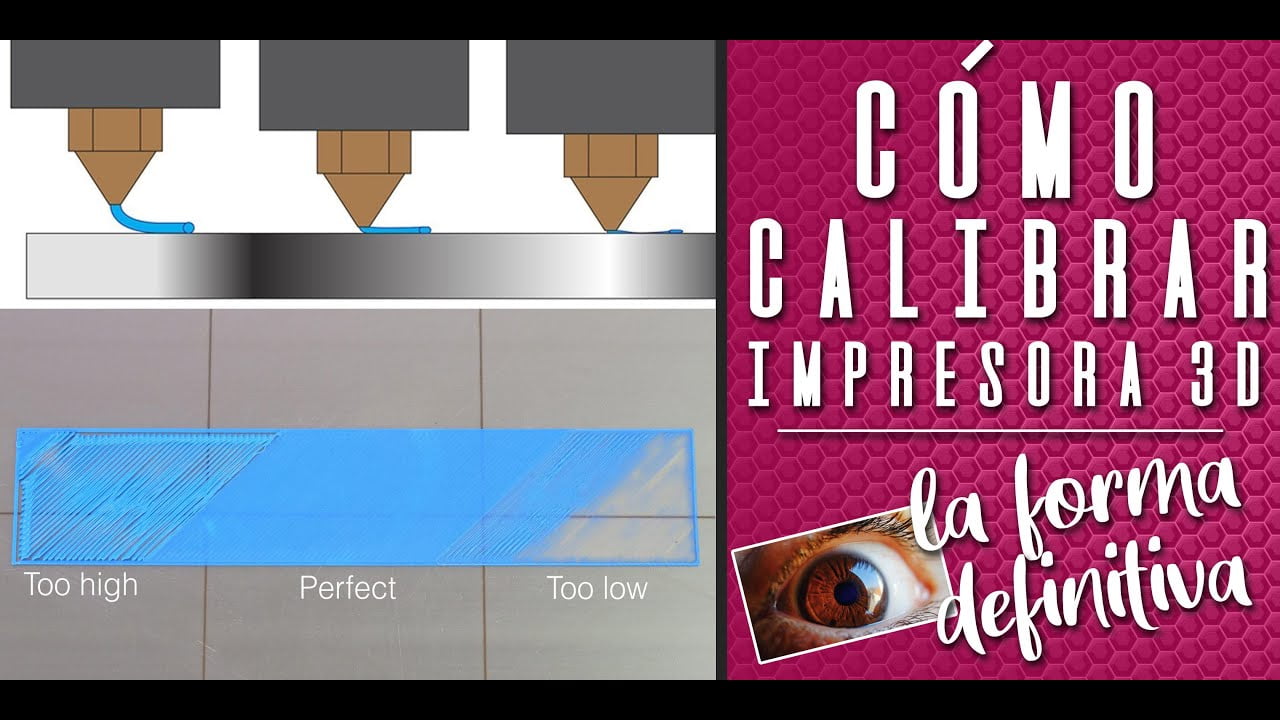
Un buen nivelado de la cama es la base de todo. Sin una primera capa bien asentada, por muy perfecto que esté el resto, las impresiones fallan o se despegan. Aquí intervienen dos factores: la planitud relativa de la cama respecto a los ejes y la distancia exacta boquilla-superficie.
En nivelado manual, lo clásico es el método de la hoja de papel: colocas una hoja entre la boquilla y la cama y ajustas los tornillos de las esquinas hasta que el papel se deslice con una ligera resistencia. Repite este ajuste en las cuatro esquinas y en el centro, volviendo a pasar por todos los puntos, porque al corregir uno es fácil que se desajuste otro.
Si tu impresora cuenta con autonivelado (BLTouch, sensores inductivos, etc.), no te libras de todo: conviene dejar la cama lo más plana posible igualmente, de lo contrario el firmware tendrá que compensar demasiado y las primeras capas pueden salir con espesores irregulares. Tras el mesh de autonivelado, ajusta el Z offset para que la primera capa quede ni aplastada como una lámina transparente ni tan alta que se vean líneas separadas.
Durante una impresión de prueba de primeras capas (un patrón de cuadrados o líneas rectas en toda la cama) usa la función de babystepping de tu firmware para subir o bajar Z en tiempo real y dejar la altura exacta a tu gusto. Esa corrección final suele ser la que marca la diferencia entre una primera capa mediocre y una impecable.
Calibración eléctrica: Vref / corriente de motores
Si tu máquina es de gama económica o has cambiado drivers/motores, puede que tengas que revisar el ajuste de Vref o corriente de los drivers. Este valor determina la corriente que el driver suministra al motor; si es baja, verás pérdida de pasos y capas desplazadas, y si es excesiva, los motores y drivers se calientan demasiado, provocando fallos o incluso daños.
Para calcular la corriente adecuada necesitas tres datos: tipo de driver (TMC2209, A4988, etc.), corriente nominal del motor y firmware. Muchos fabricantes baratos dan solo corriente “de pico” y no nominal; en ese caso, conviene usar un margen de seguridad más conservador (alrededor del 70-80 % de ese valor) para evitar sobrecalentamientos.
Existen calculadoras online que, introduciendo el tipo de driver, la corriente del motor y el porcentaje de seguridad, te dan el Vref para Marlin o el run_current para Klipper, junto con indicaciones básicas de cómo aplicarlo. Una vez obtengas el valor, en drivers en modo UART/SPI basta con modificar el parámetro correspondiente en el firmware o en el archivo printer.cfg; en drivers en modo Standalone tendrás que medir y ajustar físicamente el potenciómetro con un polímetro.
Tras tocar Vref, es buena idea hacer un M503 (Marlin) o revisar la salida de diagnóstico (M122 en TMC) para confirmar que los valores son coherentes y, por supuesto, monitorizar la temperatura de motores y drivers tras varias impresiones largas.
Calibración de pasos del extrusor (E-steps)
El extrusor es el “corazón” del sistema de material. Si la impresora cree que empuja 100 mm de filamento pero en realidad son 92 o 110, todo lo demás se desajusta: tendrás subextrusión o sobreextrusión crónica, capas mal rellenas o rebabas en exceso. Por eso, antes de ajustar flow en el slicer, hay que dejar los pasos por milímetro del extrusor bien clavados.
El procedimiento general es sencillo: calienta el hotend a la temperatura de trabajo del filamento, marca el filamento a una distancia conocida de la entrada del extrusor (por ejemplo 120 mm), ordena extruir 100 mm desde el panel o el terminal y mide la distancia restante hasta la marca. La diferencia te dirá cuánto ha extruido realmente.
Con ese dato aplicas la fórmula clásica de calibración: nuevos pasos = (pasos actuales * 100) / longitud realmente extruida. Introduces el nuevo valor en el firmware (o por G-code, por ejemplo con M92 Ennn en Marlin) y guardas con M500. Lo ideal es repetir la prueba hasta que, al pedir 100 mm, la medida real se acerque lo máximo posible a 100.
Algunos recursos online ofrecen calculadoras visuales de e-steps donde simplemente introduces lo que has pedido y lo que te ha salido, pero la lógica es la misma. Es importante diferenciar este ajuste de la calibración de flujo del slicer: aquí dejas el hardware exacto, y luego ya afinas pequeñas diferencias con el flow.
PID y MPC: control de temperatura estable
El control de temperatura del hotend y la cama se basa en algoritmos tipo PID (Proportional-Integral-Derivative) o, más recientemente, en control predictivo del modelo (MPC en Marlin). Si los valores están desajustados verás curvas de temperatura a diente de sierra, oscilaciones fuertes o incluso bajadas de temperatura al imprimir zonas exigentes.
El autotune PID en Marlin se lanza normalmente con M303, indicando elemento (hotend o cama) y temperatura diana. El firmware hace varias iteraciones calentando y enfriando para calcular los coeficientes P, I y D, y al terminar te ofrece los valores para que los apliques con M301 (hotend) o M304 (cama) y los guardes con M500. Un PID bien afinado hace que la línea de temperatura sea mucho más estable y sin grandes oscilaciones.
El modo MPC, disponible en versiones recientes de Marlin, va un paso más allá modelando el comportamiento térmico del hotend para predecir cómo reaccionará ante cambios de flujo de plástico y ventilación. Su activación implica configurar algunos parámetros adicionales en el firmware y lanzar un autotune específico (por ejemplo con M306), pero una vez ajustado mantiene la temperatura aún más constante en condiciones difíciles.
Sea PID clásico o MPC, merece la pena dedicar un rato a este punto, sobre todo si has cambiado de bloque calefactor, cartucho, termistor o tipo de hotend, ya que el perfil térmico cambia por completo.
Pasos de los ejes X, Y y Z y precisión dimensional
Asegurar que los ejes de movimiento recorren exactamente lo que deben es clave para que las medidas de tus piezas sean coherentes. Aquí hay que distinguir entre movimiento real del eje y resultado final en la pieza, porque en el segundo intervienen muchos más factores (flow, expansión del material, temperatura, etc.).
Lo más fiable es calibrar X, Y y Z midiendo movimientos físicos con un calibre, regla o reloj comparador: marcas dos puntos separados 100 mm en la estructura o usas un soporte impreso, ordenas un movimiento de 50-100 mm y mides cuánto ha recorrido realmente el carro o la cama. Con esa medida corriges los pasos con la misma fórmula que en el extrusor.
Mucha gente usa el cubo de calibración como referencia para X/Y/Z, pero no es lo ideal para el cálculo de pasos porque las dimensiones impresas se ven muy afectadas por el flujo, las tolerancias del filamento y la expansión/contracción del plástico. El cubo es útil como test de verificación, no como origen del cálculo.
Una vez tengas los pasos de movimiento ajustados, sí puedes imprimir un cubo grande (30-40 mm o más) y comprobar que las medidas están dentro del margen razonable de tu máquina (algo como 0,05-0,1 mm de desviación para uso doméstico suele ser más que aceptable). Para ajustar ese pequeño resto de error es mejor tirar de compensaciones en el slicer (expansión horizontal, escalado fino) que seguir tocando steps.
En Klipper, en lugar de pasos/mm se usa rotation_distance, que se calcula a partir de la cinemática (paso de correa, polea, microstepping, etc.). Si vienes de Marlin, puedes obtener un valor aproximado a partir de los steps anteriores, pero lo recomendable es recalcularlo o usar perfiles oficiales de tu impresora como base.
Ajuste de flujo (flow rate) y diámetro del filamento
Con e-steps y pasos de los ejes ya bien ajustados, llega el momento de afinar el flujo de material que define el slicer, normalmente en forma de porcentaje (95 %, 100 %, 103 %, etc.). Este ajuste compensa pequeñas variaciones en el diámetro real del filamento, su composición y el comportamiento al fundirse.
Antes de nada, mide el filamento con un calibre en varios puntos separados unos 10 cm y calcula la media del diámetro. En un buen fabricante, una etiqueta de 1,75 mm suele traducirse en algo tipo 1,73-1,77 mm reales; en otros casos puedes ver desviaciones de 0,05 mm o más. Introduce esa media en el perfil de filamento de tu slicer para que los cálculos de volumen sean más precisos.
Después, imprime un test para flujo, por ejemplo un cubo hueco de una sola pared o piezas específicas que permitan medir el grosor de la pared y ver si coincide con el ancho de línea configurado. Si la pared es más gruesa de lo previsto, estás sobreextruyendo y deberías bajar el flow; si es más fina, súbelo. Muchos calibradores avanzados combinan este proceso con mecanismos tipo “palancas y pistones” que te ayudan a encontrar el punto en el que las tolerancias encajan justas pero sin agarrotarse.
El valor final de flujo ajustado debes dejarlo guardado en el perfil de filamento del slicer y no tocarlo firmware arriba. Ten en cuenta que cada tipo de material y marca puede necesitar un flow diferente, por lo que es buena práctica crear un perfil propio por bobina o, al menos, por marca y gama.
Torres de temperatura: encontrar la mejor ventana térmica
La temperatura del hotend lo condiciona casi todo: cómo se fusionan las capas, la cantidad de hilos, el brillo superficial, la resistencia de la pieza y también la facilidad para imprimir puentes y voladizos. Por muy buenos que sean los valores de la etiqueta, cada impresora y cada bobina concreta tienen su punto dulce.
La forma más clara de encontrarlo es imprimir una torre de temperatura: un modelo dividido en segmentos, cada uno a un valor de temperatura distinto. Puedes generarla desde plugins (por ejemplo, Calibration Shapes en Cura) o con los asistentes de calibración de OrcaSlicer, Bambu Studio o SuperSlicer, que ya insertan el G-code para cambiar temperatura cada X capas.
Al revisar la torre, fíjate en qué tramo tiene mejor equilibrio entre detalle, ausencia de hilos y buena adhesión entre capas. En temperaturas demasiado altas verás superficies brillantes, hilos y quizás deformaciones; en demasiado bajas, mala unión de capas, líneas poco fusionadas o incluso underextrusion. Elige una franja de 2-3 valores “buenos” y acostúmbrate a moverte ahí según el tipo de pieza (más baja para detalles finos, más alta para resistencia).
Retracciones: evitar hilos sin provocar atascos
La retracción es el pequeño retroceso del filamento cuando el extrusor hace movimientos en vacío. Si está mal ajustada, aparecen los temidos “hilos” o stringing, gotitas en la superficie y suciedad en las piezas. Pero pasarse con ella también genera problemas: atascos, desgaste del filamento y huecos en los perímetros.
Los parámetros clave son: distancia de retracción, velocidad de retracción, velocidad de desretracción, temperatura y tipo de sistema de extrusión (directo o Bowden). Un extrusor directo suele necesitar menos distancia que uno Bowden, porque hay menos tramo de tubo que comprimir y descomprimir.
Para calibrar, utiliza un test de retracción específico: suelen ser torres con columnas múltiples o cilindros con muescas que fuerzan muchos movimientos en vacío. El objetivo es ir variando distancia y velocidad hasta ver qué combinación minimiza los hilos sin que aparezcan huecos o clics del extrusor.
Como guía, puedes partir de tablas orientativas (por ejemplo, distancias pequeñas y rápidas en directo, más grandes y algo más lentas en Bowden) y ajustar desde ahí. Si a pesar de todo sigues teniendo hilos, prueba también a bajar ligeramente la temperatura de impresión o a aumentar la velocidad de desplazamiento de travel moves.
Tolerancias y expansión horizontal
En muchas piezas funcionales, el problema no es tanto que midan 20,03 mm en vez de 20,00 como que los encajes no entran o quedan flojos. Ahí entra en juego la tolerancia horizontal: el pequeño margen que tienes que dejar para que dos piezas encajen sin rozar ni bailar.
El plástico, al enfriarse, puede encoger o expandirse ligeramente según el material. En FDM suele asumirse algo alrededor de ±0,5 %; por ejemplo, un ABS puede encoger hasta un 2 % en piezas grandes, mientras que un PLA suele ser más estable pero también presenta sus pequeñas variaciones.
Para ajustar esto lo mejor es imprimir un test de tolerancias, normalmente con una serie de huecos o pasadores con pequeñas diferencias de décimas de milímetro. La idea es ver en qué rango los elementos se mueven libremente, en cuál encajan perfectos y a partir de cuál ya no entran. Con ese dato puedes configurar la expansión horizontal (horizontal expansion) de tu slicer, que “engorda” o “adelgaza” ligeramente las paredes externas para corregir estos efectos.
Hay slicers que ya incluyen estos tests integrados en sus menús de calibración (por ejemplo, Orca Slicer con su Orca Tolerance Test). Otros permiten aplicar la expansión de forma selectiva solo a agujeros o superficies internas, lo que es muy útil cuando quieres mantener medidas externas muy ajustadas.
Voladizos, puentes y ventilación de capa
Los voladizos (overhangs) y los puentes son una buena prueba de la combinación entre flujo, temperatura, ventilación y aceleraciones. Si necesitas llenar las piezas de soportes para que queden decentes, probablemente falte ajuste aquí.
Un test de voladizos suele presentar ángulos crecientes (de 30º, 45º, 60º, etc.). El objetivo es ver hasta qué ángulo puede imprimir tu máquina sin que las capas se caigan o salgan muy colgantes. Reducir el ancho de línea, usar boquillas estándar/pequeñas (0,4-0,2 mm) y asegurar una buena ventilación de capa ayudan bastante.
Los puentes, por su parte, son tramos de material “en el aire” entre dos puntos. Existen modelos que realizan puentes de longitudes crecientes de 10 a 100 mm para probarlos con distintos ajustes de velocidad, flujo y ventilador. Normalmente conviene imprimir puentes algo más despacio (por ejemplo, 30-40 mm/s) y con el ventilador alto, salvo en materiales delicados como PETG, donde quizá haya que bajar un poco el aire para no provocar warping ni atascos.
Para mejorar ambos casos también ayuda diseñar pensando en FDM: usar chaflanes de 45º en lugar de aristas vivas, dividir piezas complejas en varias partes y orientar el modelo de forma que minimices los voladizos críticos.
Costuras (seam) y acabado superficial
La costura es esa línea vertical que suele aparecer donde el slicer decide empezar y terminar los perímetros de cada capa. Si no se controla bien, se ven pequeñas marcas o escalones que afean las piezas, sobre todo en formas cilíndricas o muy visibles.
Los laminadores modernos ofrecen varias estrategias: alinear la costura en una esquina, dispersarla de forma aleatoria, o técnicas más avanzadas como Scarf seam, que intentan disimularla integrándola en el trazado. Además, se puede “pintar” en muchos slicers la zona donde quieres que se acumulen las costuras (por ejemplo, en la parte menos visible de la pieza) y bloquear otras áreas.
Si tus costuras dejan bultos o agujeros, revisa también la combinación de retract, coasting, wipe y presión interna del nozzle. A veces la solución pasa por reducir ligeramente la presión (con Linear Advance / Pressure Advance, que veremos ahora) más que por toquetear solo la ubicación de la costura.
Soportes: que cumplan su función y se retiren sin destrozar
Los soportes son un mal necesario: ayudan a imprimir zonas imposibles, pero si están mal configurados pueden fusionarse con la pieza o dejar superficies horrorosas. El juego aquí es encontrar el equilibrio entre densidad, distancia de contacto y número de capas de interfaz.
En la práctica, conviene usar capas de interfaz entre soporte y pieza, de forma que esa transición tenga suficiente separación vertical como para soltarse sin esfuerzo pero a la vez ofrezca un buen apoyo. Si la distancia es demasiado corta, se pegarán demasiado y al retirarlos dañarás la superficie; si es excesiva, las capas que “vuelan” sobre el soporte quedarán colgando.
Imprimir un test específico de soportes, que combine soportes sobre cama y soportes colgando de la propia pieza, ayuda a ajustar estos parámetros sin arriesgar un modelo complejo. Además, es importante tener bien afinadas temperatura y flujo, porque unos soportes impresos muy calientes o con exceso de material tienden a soldarse a todo.
Linear Advance / Pressure Advance
Linear Advance (Marlin) o Pressure Advance (Klipper) es una función que compensa la presión interna del filamento en el nozzle cuando cambias de velocidad. Sin ella, al acelerar o frenar aparecen sobreextrusiones en esquinas, “panza” en las líneas y pequeñas inexactitudes dimensionales.
En Marlin se activa en el archivo de configuración avanzada y se ajusta el parámetro K. Para calibrarlo existen generadores de tests que crean líneas con distintos valores de K en la misma pieza. Al imprimirlo, eliges el tramo donde el grosor de las líneas es más uniforme y las esquinas salen más nítidas, con el menor K posible que consiga ese efecto.
De forma similar, hay generadores compatibles con Marlin y Klipper que producen patrones de líneas rectas y esquinas, o incluso torres, para evaluar la respuesta con distintos valores de Pressure Advance. Una vez decidido el valor, lo ideal es configurarlo por material mediante G-code en el script de filamento del slicer, ya que cada combinación hotend-extrusor-plástico responde de forma distinta.
Input Shaper, aceleraciones y artefactos de vibración
Cuando empiezas a imprimir más rápido, aparecen artefactos como ghosting, ringing, ondas o VFA/MRR (pequeños patrones verticales en la superficie de las paredes). Estos defectos tienen que ver con vibraciones mecánicas de la estructura y resonancias de los motores, no tanto con flujo o temperatura.
Firmwares actuales como Klipper y las últimas versiones de Marlin incluyen Input Shaping, que modifica el perfil de aceleración para cancelar esas vibraciones. Para ajustarlo se suelen usar torres de test en las que se varía frecuencia y tipo de filtro, o bien se recurre a acelerómetros físicos conectados a la placa para medir la respuesta real de la máquina.
En Marlin, por ejemplo, puede configurarse Input Shaper con comandos como M593 y, en versiones recientes (2.1.3), incluso combinarlo con sistemas de planificación como Fixed-Time Motion (M493) para que el control sea más preciso. El procedimiento general pasa por encontrar el límite razonable de aceleración que tu impresora soporta sin perder pasos y después ajustar el shaper a las frecuencias que generan menos ringing visibles en la torre.
Eso sí, ningún input shaper sustituye a una buena base mecánica: marcos rígidos, correas bien alineadas y tensadas, poleas sin excentricidad y motores en buen estado. Si la estructura vibra como una guitarra, el software solo puede hacer hasta cierto punto.
Extrusión volumétrica máxima (MVS) y velocidad realista
Cada combinación de extrusor y hotend tiene un límite físico de cuánto plástico fundido puede sacar por segundo. Si lo sobrepasas, el motor empieza a perder pasos, el filamento se atasca en el nozzle y las capas salen famélicas. Por eso interesa conocer la velocidad volumétrica máxima (MVS) de tu equipo.
Para medirla, se suele usar un procedimiento tipo: calientas el hotend a una temperatura algo alta para ese material, ordenas extruir a velocidades crecientes de mm³/s y vigilas a partir de qué punto empiezan los síntomas de falta de material o clics del extrusor. Con esa cifra puedes calcular la velocidad máxima teórica de impresión para tu ancho de línea y altura de capa.
Los slicers más avanzados permiten introducir este MVS en el perfil de filamento. A partir de ahí, ellos solos se encargan de ajustar la velocidad de cada tramo para no sobrepasar el límite del hotend, exprimiendo al máximo la máquina sin caer en la subextrusión por cuello de botella térmico.
G-code de inicio y fin, y cambios de filamento
Con todo calibrado, merece la pena rematar el trabajo con un buen G-code de inicio y fin que garantice que cada impresión arranca y termina de forma consistente: homing completo, calentamiento ordenado de cama y hotend, purga de filamento, limpieza de boquilla, posicionamiento seguro al acabar, apagado de ventiladores y calentadores, etc.
Además, cuando cambies de filamento (material distinto, otra marca o incluso otro color), es recomendable hacer como mínimo una torre de temperatura rápida, un test de retracción y, si buscas precisión, una comprobación de flujo. Los perfiles por filamento del slicer permiten incluso añadir G-code específico para cada bobina, lo que facilita automatizar estos pequeños ajustes sin tocar el perfil general de impresión.
Si has seguido este recorrido —nivelado, ejes, extrusor, temperaturas, flujo, retracciones, tolerancias, dinámicas de movimiento y un G-code coherente— tu impresora debería comportarse como una máquina predecible y fiable: las primeras capas se pegan, las medidas encajan, los encajes funcionan y los defectos visuales se reducen al mínimo; a partir de ahí, cualquier ajuste fino futuro será ya cuestión de matizar para cada proyecto en lugar de ir a ciegas cada vez que lanzas una pieza.
Índice
- 1 Qué significa realmente calibrar una impresora 3D
- 2 Preparación: limpieza, revisión mecánica y software
- 3 Nivelado de la cama y ajuste del Z offset
- 4 Calibración eléctrica: Vref / corriente de motores
- 5 Calibración de pasos del extrusor (E-steps)
- 6 PID y MPC: control de temperatura estable
- 7 Pasos de los ejes X, Y y Z y precisión dimensional
- 8 Ajuste de flujo (flow rate) y diámetro del filamento
- 9 Torres de temperatura: encontrar la mejor ventana térmica
- 10 Retracciones: evitar hilos sin provocar atascos
- 11 Tolerancias y expansión horizontal
- 12 Voladizos, puentes y ventilación de capa
- 13 Costuras (seam) y acabado superficial
- 14 Soportes: que cumplan su función y se retiren sin destrozar
- 15 Linear Advance / Pressure Advance
- 16 Input Shaper, aceleraciones y artefactos de vibración
- 17 Extrusión volumétrica máxima (MVS) y velocidad realista
- 18 G-code de inicio y fin, y cambios de filamento