
- Integración de bases de datos Access con Outlook para la automatización de encuestas e informes de estado.
- Gestión de flujos de datos mediante el procesamiento automático o manual de las respuestas recibidas.
- Implementación de herramientas de combinación de correspondencia y complementos externos para optimizar la comunicación masiva.

Si alguna vez te has sentido agobiado intentando recopilar datos de un montón de personas a la vez, sabrás que el copia y pega manual es una pesadilla. Afortunadamente, Microsoft ofrece una vía muy potente al unir Access y Outlook, permitiéndonos no solo lanzar mensajes a gran escala, sino que la información regrese directamente a nuestra base de datos sin que tengamos que mover un dedo.
Este sistema es ideal para quienes necesitan gestionar encuestas, reportes de inventario o coordinar eventos complejos. En lugar de recibir correos sueltos que se pierden en la bandeja de entrada, podemos crear un flujo de trabajo automatizado donde el destinatario rellena un formulario y los datos se vuelcan en las tablas de Access, ahorrando un tiempo panda y evitando errores humanos.

Recopilación de datos: El corazón del proceso
Para poner esto en marcha, lo primero es tener una base de datos bien armada. Puedes usar una tabla sencilla o una consulta de selección si necesitas que la información se distribuya en varias tablas relacionadas. El asistente de Access te llevará de la mano para generar un formulario especial, que puede ser en formato HTML (compatible con casi cualquier lector) o mediante InfoPath, que es más robusto pero exige que ambos tengan el software instalado.
Es fundamental que, si quieres actualizar registros ya existentes, la tabla cuente con un campo de clave principal. Sin esto, Access no sabrá a qué registro pertenece la respuesta y se limitará a crear entradas nuevas. Además, debes prestar atención a los campos obligatorios; si un usuario deja en blanco un dato marcado como requerido, el sistema no podrá procesar el registro correctamente.
Automatización frente a gestión manual de respuestas
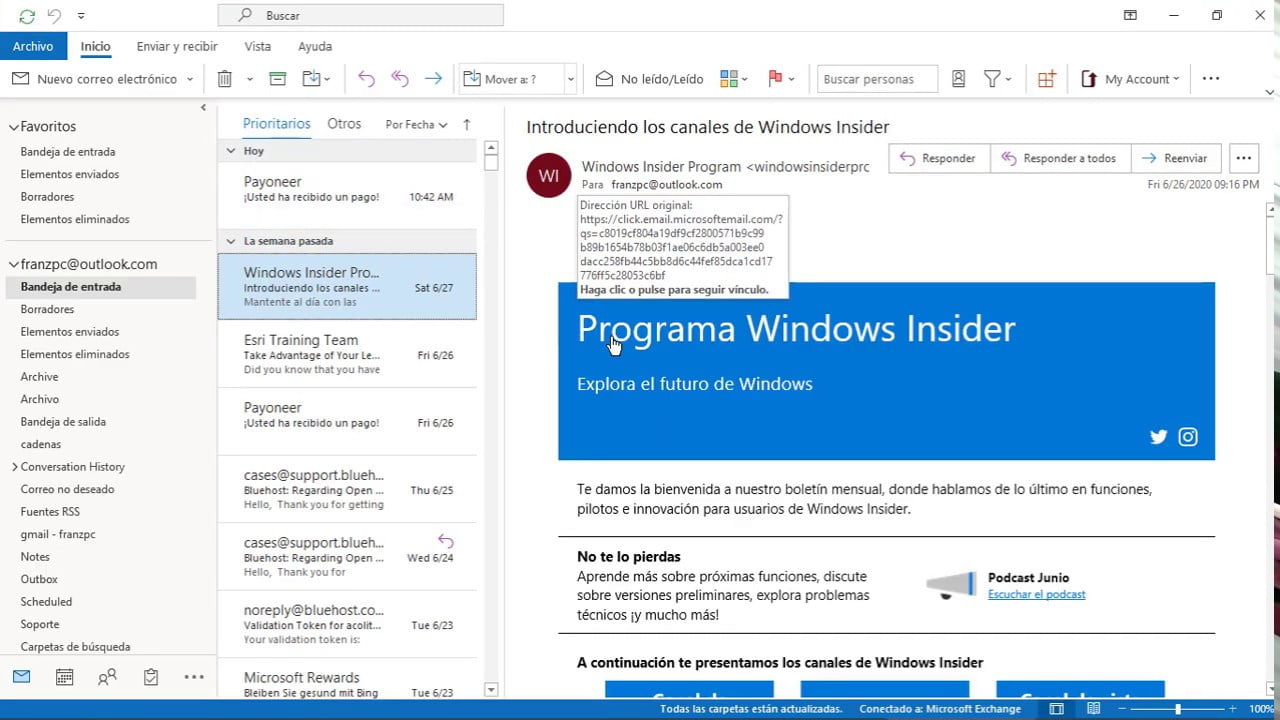
Aquí es donde la cosa se pone interesante. Puedes elegir que el procesamiento sea automático, lo que significa que Outlook y Access se ponen de acuerdo para importar los datos en cuanto llega el correo. Para que esto funcione como la seda, Outlook debe estar abierto y la base de datos no puede estar en modo exclusivo ni protegida por contraseña.
Si prefieres tener el control total, la gestión manual es tu mejor opción. En este caso, los correos se guardan en una carpeta de Outlook y tú decides cuáles procesar haciendo clic derecho y seleccionando Exportar datos a Microsoft Access. Es la solución perfecta cuando sospechas que hay errores en los formularios o quieres revisar la información antes de que entre en tu base de datos.
Solución de problemas y errores comunes
No todo es color de rosa y a veces aparecen los famosos errores de «Mensaje sin procesar». Esto suele pasar si el destinatario ha modificado la estructura del formulario o si ha respondido a un mensaje que ya era una respuesta, en lugar de contestar al correo original. En esos casos, la única salida es pedirle al usuario que vuelva a enviar la información correctamente.

Otro problema habitual es la desincronización de la configuración. Si notas que los datos no llegan, ve a la pestaña de Datos Externos en Access y usa la opción de Administrar respuestas para sincronizar los mensajes. También es vital revisar que el complemento de Microsoft Access para Outlook esté activo en la sección de complementos deshabilitados de tu correo.
Alternativas para envíos masivos y personalización
Si lo que buscas es simplemente enviar correos a mucha gente sin necesidad de que rellenen un formulario de Access, la combinación de correspondencia de Word es la herramienta clásica. Solo tienes que redactar tu mensaje en Word, ir a la pestaña de Correspondencia y vincular un archivo, aprendiendo cómo se crea una fuente de datos en Word, con los nombres y correos de tus contactos para que cada mensaje parezca escrito individualmente.
Para quienes necesitan un nivel de profesionalismo superior y seguimiento detallado, existen complementos como MailMerge365 o SecureMailMerge. Estas herramientas permiten enviar volúmenes más grandes y ofrecen informes de rendimiento mucho más detallados que las funciones nativas, aunque siempre debemos vigilar los límites de envío de nuestro proveedor para no acabar en la carpeta de spam.
Tener dominada la conexión entre Access y Outlook permite transformar la gestión de información en un proceso fluido, donde la automatización de la entrada de datos y la capacidad de enviar comunicaciones personalizadas eliminan la carga de trabajo repetitivo, garantizando que la base de datos se mantenga actualizada con el mínimo esfuerzo manual.
