- Integración de la gestión documental de SharePoint con la comunicación directa de Outlook y Teams para optimizar las aprobaciones.
- Implementación de flujos automatizados mediante Power Automate para sustituir procesos manuales o sistemas obsoletos.
- Control riguroso del ciclo de vida del documento a través de versionados, metadatos de auditoría y permisos por roles.

Llevar la gestión de documentos en una empresa puede convertirse en un auténtico quebradero de cabeza cuando no hay un sistema claro. A menudo nos encontramos con el típico caos de archivos llamados «final_final_v7», donde nadie sabe realmente cuál es la versión vigente y oficial del documento, generando una confusión que afecta a la productividad y a la seguridad de la información.
La solución pasa por unir fuerzas entre las herramientas que ya usamos a diario. Al conectar la capacidad de almacenamiento y estructura de SharePoint con la agilidad de comunicación de Outlook, conseguimos que el ciclo de vida de un archivo sea fluido, transparente y, sobre todo, auditable, evitando que las aprobaciones se pierdan en hilos interminables de correos electrónicos.

La base de todo: Aprobaciones nativas en SharePoint
Para empezar, conviene saber que SharePoint ofrece una funcionalidad sencilla llamada «Requerir aprobación de contenido». Esta opción es ideal cuando no queremos complicarnos la vida y solo necesitamos un control básico de estado (Pendiente, Aprobado o Rechazado). Es una herramienta rápida que permite que un archivo no sea visible para el resto de la organización hasta que alguien con los permisos adecuados le dé el visto bueno.
Sin embargo, esta modalidad tiene sus límites. Si necesitas que el documento pase por varias manos, como que primero lo mire el técnico y luego el director, o si quieres que el sistema te envíe recordatorios automáticos cuando alguien se olvida de aprobar, la función nativa se queda corta. Aquí es donde entra en juego la automatización avanzada para evitar que el proceso se atasque en la bandeja de entrada de un compañero.

Potenciando el proceso con Power Automate
Cuando hablamos de control real, Power Automate es el motor que mueve todo. Permite diseñar flujos donde se pueden definir aprobaciones secuenciales (una detrás de otra) o paralelas (varios revisores a la vez). Lo mejor es que el aprobador no tiene que entrar obligatoriamente en SharePoint; puede gestionar la solicitud directamente desde su correo de Outlook o mediante la integración de Power Automate y Teams.
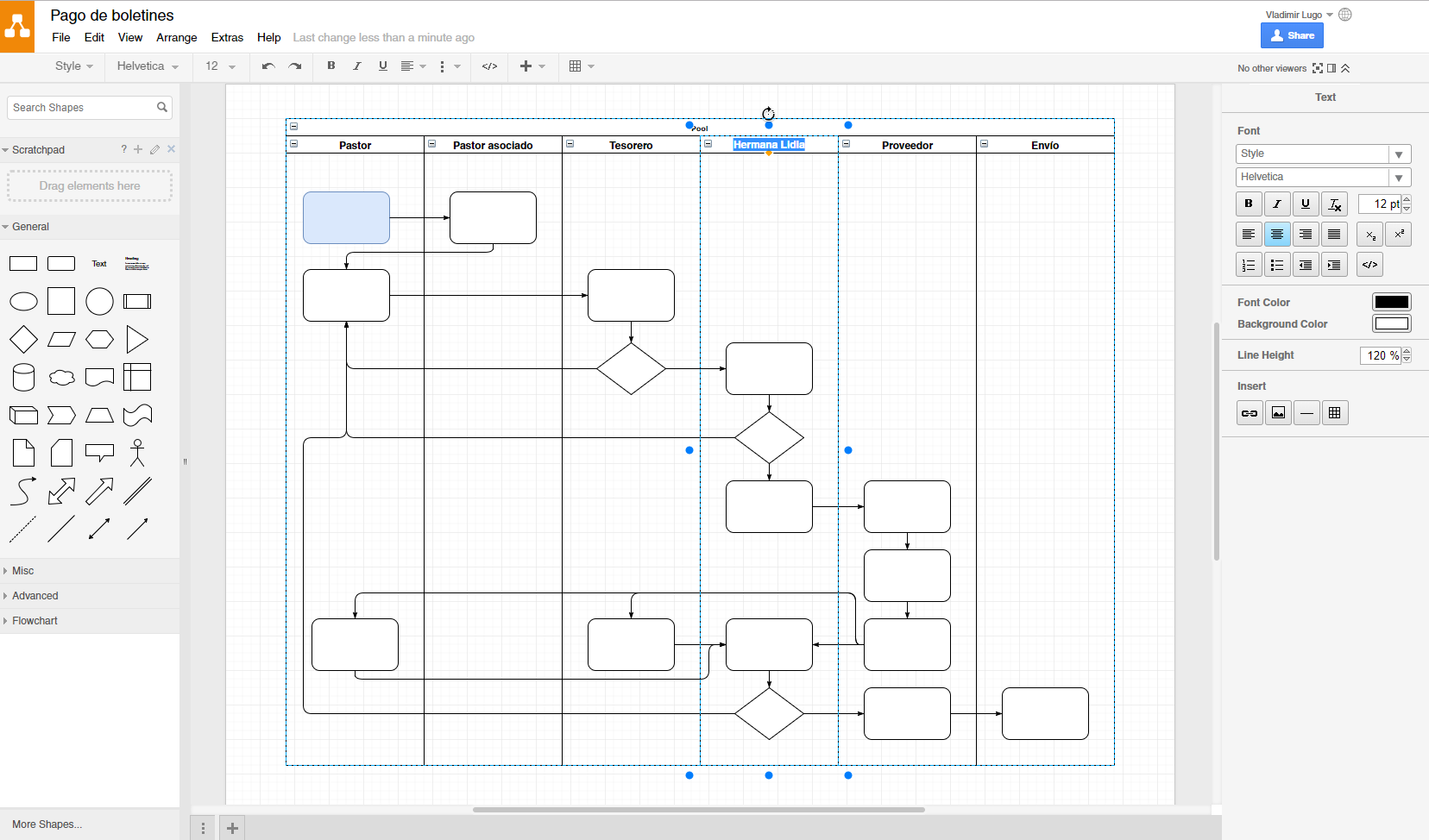
Un flujo bien montado no solo dice «sí» o «no». Puede configurarse para que, una vez aprobado el documento, el sistema actualice automáticamente los metadatos, como la fecha de aprobación o el nombre del responsable, y mueva el archivo de una carpeta de «Borradores» a una de «Documentos Oficiales». Esto elimina la posibilidad de que alguien utilice una versión obsoleta por error.
Para que el sistema sea sostenible, es fundamental no escribir nombres fijos en el flujo. Lo ideal es usar aprobadores dinámicos basados en tablas de enrutamiento o grupos de Microsoft 365. De este modo, si un responsable se va de vacaciones o cambia de puesto, solo hay que actualizar la lista de SharePoint y no tenemos que reprogramar todo el flujo de trabajo desde cero.
Sincronización estratégica entre Outlook y SharePoint
La verdadera magia ocurre cuando Outlook deja de ser solo un buzón y se convierte en una extensión de nuestro repositorio documental. Gracias a la integración, es posible realizar el archivado mediante arrastrar y soltar, moviendo correos electrónicos importantes directamente a una biblioteca de SharePoint sin dar vueltas.

Además, la sincronización de calendarios permite que los plazos de revisión de los documentos se reflejen en la agenda personal del usuario. Esto es vital para evitar los cuellos de botella, ya que el revisor tiene una visión unificada de sus compromisos y plazos de entrega, integrando la gestión de tareas de SharePoint con su flujo de trabajo diario en el correo.
Trazabilidad, Seguridad y Cumplimiento
En sectores regulados o bajo normas ISO, no basta con que un documento esté aprobado; hay que poder demostrarlo. Para ello, es imprescindible configurar el versionado de documentos y entender qué es el control de cambio. Esto permite distinguir entre versiones menores (cambios de borrador) y versiones mayores (hitos oficiales), manteniendo un historial limpio que cualquier auditor pueda revisar sin volverse loco.
La seguridad de los borradores es otro punto crítico. No queremos que cualquier empleado vea un documento que aún está en fase de revisión y lo tome como válido. Por eso, se deben ajustar los permisos para que solo los autores y aprobadores tengan visibilidad de los archivos pendientes, restringiendo el acceso al resto hasta que el estado cambie a «Aprobado».
Para cerrar el círculo de seguridad, se pueden aplicar etiquetas de sensibilidad y políticas de retención a través de Microsoft Purview. Así, un documento aprobado puede quedar protegido contra filtraciones o configurado para eliminarse automáticamente tras siete años, cumpliendo con las normativas legales de conservación de datos sin intervención manual constante.