- CHKDSK analiza y repara tanto errores lógicos del sistema de archivos como sectores defectuosos físicos en discos HDD y SSD.
- Los parámetros clave son /f, /r y /x, que permiten corregir errores, buscar sectores dañados y desmontar el volumen para una reparación completa.
- Se puede ejecutar desde el Explorador, CMD, PowerShell o medios de recuperación, incluso cuando Windows no arranca con normalidad.
- Conviene hacer copias de seguridad y vigilar la frecuencia de errores, ya que un aumento continuo suele indicar que el disco está cerca del fallo definitivo.
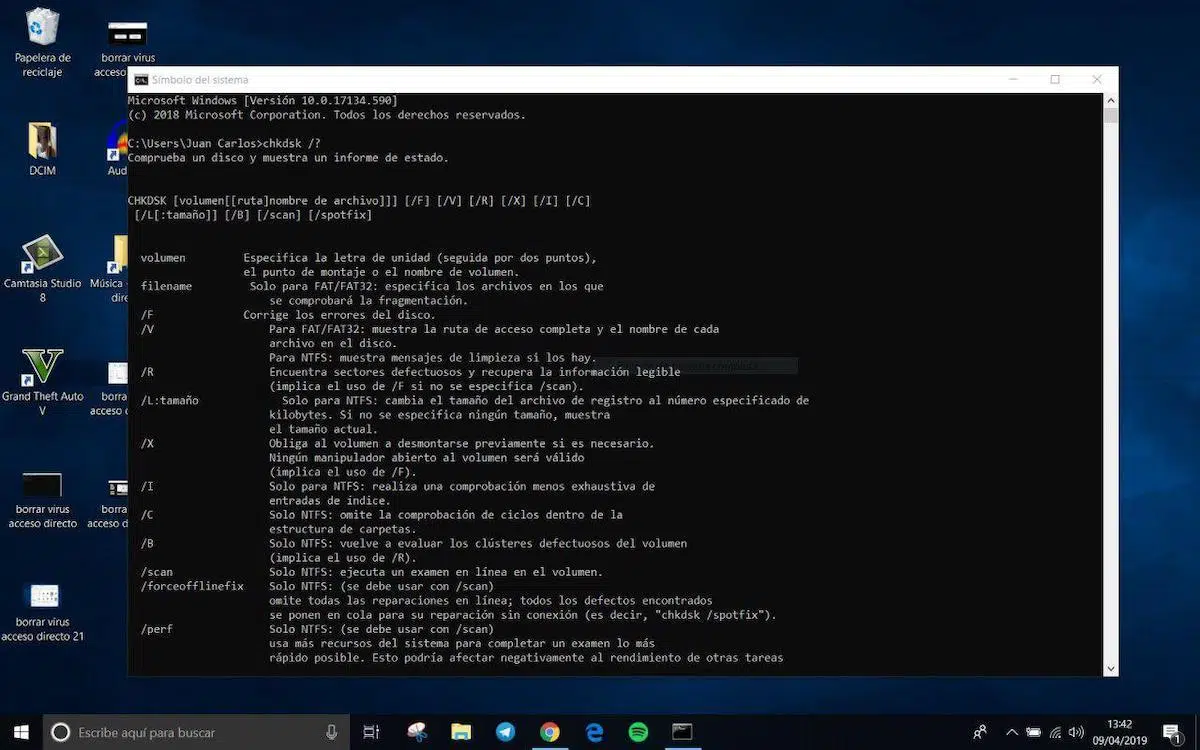
Si tu ordenador empieza a ir más lento de lo normal, aparecen errores raros, pantallazos azules o algunos archivos dejan de abrirse, es muy posible que el problema tenga que ver con los problemas en el disco. En Windows, la herramienta clásica para revisar y arreglar estos fallos es CHKDSK, el comando de comprobación de disco que lleva décadas salvando datos en todo tipo de equipos.
Aunque a primera vista pueda imponer un poco porque suele usarse desde la consola, la realidad es que CHKDSK es una utilidad bastante sencilla de manejar si sabes qué hace cada opción y cuándo conviene usarla. En este artículo vamos a profundizar en cómo comprobar la integridad del disco con CHKDSK, qué significan sus parámetros, cómo lanzarlo en distintas versiones de Windows y qué hacer si devuelve errores o se queda colgado.
Qué es CHKDSK y por qué es tan importante
CHKDSK (Check Disk) es una herramienta integrada en Windows que analiza la estructura lógica del sistema de archivos y la superficie física del disco para detectar y corregir problemas. Comprueba que lo que Windows crea que hay en el disco (los metadatos del sistema de archivos) coincide con los datos reales almacenados en los sectores.
Cuando ejecutas CHKDSK, el sistema revisa directorios, tablas de asignación, índices, descriptores de seguridad y, si se lo pides, sectores físicos. Si detecta incoherencias, intenta repararlas ajustando el sistema de archivos o marcando las zonas dañadas para que no se vuelvan a usar.
Esta utilidad resulta clave porque los errores de disco suelen estar detrás de bloqueos, reinicios inesperados, archivos corruptos y pantallas azules o negras. Además, un número creciente de errores puede ser la señal de que el disco duro o SSD está empezando a fallar físicamente.
CHKDSK se puede usar en prácticamente cualquier versión de Windows: desde los antiguos Windows XP y 7 hasta Windows 10 y Windows 11. En sistemas muy viejos existía también ScanDisk, que hacía algo similar, pero hoy el estándar es CHKDSK, especialmente en unidades con NTFS.
Errores lógicos, sectores defectuosos y pérdida de datos
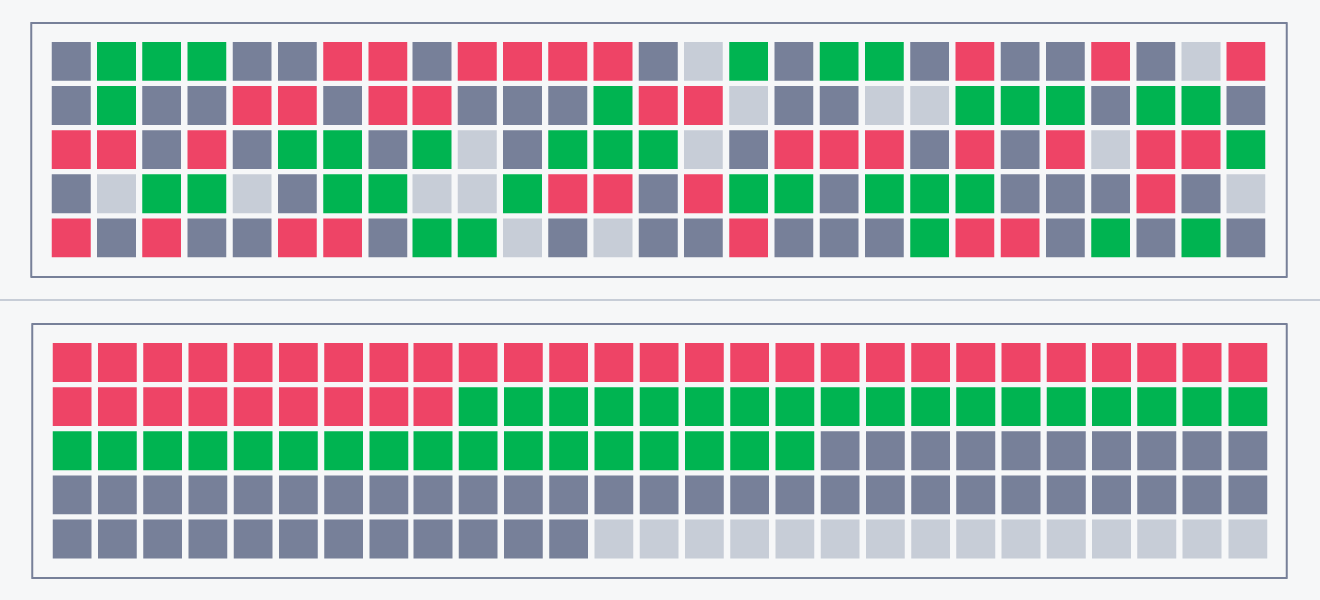
Cuando hablamos de comprobar la integridad del disco con CHKDSK, en realidad estamos atacando dos tipos de problemas distintos: errores lógicos en el sistema de archivos y errores físicos en la superficie del disco.
Los errores lógicos son los típicos fallos que se producen cuando Windows se apaga mal, un programa se cuelga mientras escribe datos o el sistema se queda sin energía de golpe. El resultado es que la estructura interna del sistema de archivos (NTFS, FAT32, exFAT…) queda en un estado incoherente.
Por otro lado están los sectores defectuosos. Un sector dañado puede deberse a un problema físico (golpes, desgaste, suciedad interna en los platos, degradación de celdas en un SSD) o a un problema lógico (sectores marcados como malos por un cierre abrupto o un malware, aunque físicamente estén bien).
Cuando los sectores físicos empiezan a fallar, el riesgo es claro: archivos que dejan de abrirse, arranques que no pasan de la pantalla de carga o incluso imposibilidad total de acceder a la partición. CHKDSK puede ayudar a marcar esas zonas para que el sistema no las vuelva a utilizar, e intentar recuperar la información que aún sea legible.
Si ves que cada vez aparecen más sectores defectuosos o CHKDSK encuentra errores en cada análisis, es buena idea tomárselo en serio y respaldar cuanto antes los datos críticos y plantearse cambiar el disco. Un disco duro plagado de sectores malos es una bomba de relojería.
Comandos y parámetros de CHKDSK: qué hace cada uno
La potencia real de CHKDSK se aprovecha cuando lo ejecutas con parámetros desde la consola. Los más utilizados son /f, /r y /x, pero hay muchos más modificadores útiles para escenarios concretos.
La sintaxis general del comando es algo como:
chkdsk volumen /f /v /r /x /i /c /b /scan …
Si ejecutas simplemente chkdsk sin parámetros, solo obtendrás un informe del estado del volumen (tipo de sistema de archivos, tamaño total, espacio usado y libre, si el volumen está marcado como limpio, etc.), pero no se corregirá ningún fallo.
Parámetros básicos: /f, /r y /x
Los tres conmutadores estrella de CHKDSK son los que se usan a diario para comprobar la integridad del disco y repararlo cuando hace falta:
- /f: corrige errores lógicos en el sistema de archivos. Ajusta entradas incorrectas en la tabla de archivos, directorios, índices, etc. Es el parámetro que se usa para sincronizar el “índice” del disco con los datos reales.
- /r: busca sectores defectuosos en la unidad e intenta recuperar la información legible. Incluye la funcionalidad de /f, de modo que también corrige errores lógicos. Es una comprobación mucho más profunda y lenta.
- /x: desmonta el volumen antes de analizarlo, forzando que todos los manejadores abiertos se cierren. También implica /f, así que repara errores lógicos además de liberar la unidad.
Combinando estos parámetros obtienes comandos muy usados en la práctica, como chkdsk C: /f para corregir errores lógicos o chkdsk C: /f /r /x para una revisión completa con reparación, recuperación de sectores y desmontaje previo del volumen.
Otros modificadores útiles
Además de los básicos, CHKDSK incluye otros parámetros orientados a acelerar ciertas comprobaciones o centrarse en problemas concretos, sobre todo en sistemas de archivos NTFS:
- /v: muestra el nombre de cada archivo que se va comprobando. En NTFS también enseña mensajes de limpieza interna.
- /i (solo NTFS): hace una comprobación menos exhaustiva de las entradas de índice, reduciendo de forma notable el tiempo de ejecución a costa de revisar con menos profundidad.
- /c (solo NTFS): omite la comprobación de ciclos dentro de la estructura de carpetas, algo que también acorta la duración del análisis.
- /b (solo NTFS): reinicia la lista de clústeres defectuosos y vuelve a analizar todos los clústeres usados y libres. Muy útil cuando has clonado un volumen a otro disco y quieres reevaluar los sectores marcados como malos.
- /scan (solo NTFS): ejecuta un examen “en línea”, permitiendo usar la unidad mientras se analiza. Se combina a menudo con /forceofflinefix o /perf.
- /offlinescanandfix: programa un examen sin conexión con reparación automática en el próximo reinicio.
- /forceofflinefix (NTFS, junto con /scan): detecta errores en línea pero aplaza las reparaciones para hacerlas sin conexión (por ejemplo con chkdsk /spotfix).
- /freeorphanedchains (FAT/FAT32/exFAT): libera cadenas huérfanas en lugar de intentar recuperar su contenido.
- /markclean (FAT/FAT32/exFAT): marca el volumen como limpio si no se detecta daño, incluso aunque no se use /f.
En la mayoría de situaciones domésticas y de oficina basta con dominar los parámetros /f, /r, /x y, como mucho, /scan. El resto entran en juego sobre todo en entornos muy concretos o cuando quieres exprimir al máximo el comportamiento de NTFS.
¿Cuánto tarda CHKDSK?
El tiempo de ejecución de CHKDSK depende sobre todo de tres factores: capacidad de la unidad, tipo de unidad (HDD vs SSD) y parámetros usados. Un análisis rápido con solo chkdsk o chkdsk /f en un SSD moderno suele durar entre pocos segundos y unos minutos.
Cuando hablamos de un disco duro mecánico grande y muy lleno, la cosa cambia. Un chkdsk /r que revisa sector a sector puede irse con facilidad a varias horas, especialmente si ya hay muchos errores y el disco está empezando a fallar físicamente.
Mientras CHKDSK está trabajando, es normal que el equipo parezca mucho más lento, el ventilador se acelere o incluso notes pequeños “parones”. Lo ideal es dejar que el proceso termine sin tocar nada importante, especialmente si se está ejecutando al arrancar Windows.
Si por cualquier motivo tienes que interrumpirlo, lo habitual es que el volumen no quede peor de lo que estaba, pero no es algo que convenga hacer por sistema. Mejor reservar un buen rato para las revisiones profundas y, si es la unidad del sistema, programar el análisis para la próxima vez que reinicies.
Cómo ejecutar CHKDSK desde Windows paso a paso
La comprobación de integridad de disco con CHKDSK se puede lanzar de varias formas. Windows ofrece una interfaz gráfica básica desde el Explorador de archivos y, para los que quieren control fino, el clásico Símbolo del sistema o PowerShell con permisos de administrador.
Comprobar el disco desde el Explorador de archivos
Si no te apetece liarte con comandos, puedes iniciar una comprobación de errores desde las propiedades de la unidad, lo cual resulta muy cómodo para una primera revisión rápida:
- Abre el Explorador de archivos (Win + E) y entra en «Este equipo».
- Haz clic derecho en el disco que quieras analizar (por ejemplo, Disco local (C:)) y elige «Propiedades».
- Ve a la pestaña Herramientas y pulsa el botón «Comprobar» dentro de «Comprobación de errores».
- Si Windows cree que todo está bien, mostrará el típico mensaje de «No es necesario examinar esta unidad», pero puedes forzar el análisis haciendo clic en «Examinar unidad».
- Espera a que termine el proceso. Si se detectan fallos que requieran reinicio, el sistema te pedirá programar la reparación para el próximo arranque.
Esta interfaz gráfica no deja de ser una “carcasa” encima de CHKDSK, por lo que las reparaciones que hace por debajo son las mismas que si lanzaras el comando desde la consola, solo que sin todos los parámetros avanzados.
Ejecutar CHKDSK en el Símbolo del sistema
Si quieres controlar exactamente qué se hace y en qué volumen, lo suyo es tirar de CMD. Desde ahí puedes lanzar chkdsk con los parámetros que necesites para cada caso:
- Busca «cmd» en el menú Inicio, haz clic derecho en «Símbolo del sistema» y selecciona «Ejecutar como administrador».
- En la ventana negra, escribe por ejemplo chkdsk C: para un chequeo informativo sin reparaciones.
- Para corregir errores lógicos en la unidad del sistema, usa chkdsk C: /f. Si está en uso, CHKDSK te dirá que el volumen está ocupado y te preguntará si quieres programar la comprobación para el próximo reinicio. Responde con Y (o «S» en sistemas en español) y pulsa Intro.
- Si sospechas de sectores defectuosos, ve al máximo con chkdsk C: /f /r /x, sabiendo que este tipo de análisis puede tardar muchísimo más y conviene tener copia de seguridad antes.
El mismo procedimiento sirve para otras unidades. Por ejemplo, puedes comprobar un disco de datos o una memoria USB con chkdsk D: /f, cambiando la letra por la que corresponda.
Usar CHKDSK desde PowerShell
PowerShell ofrece las mismas capacidades que CMD para este tema, así que si lo prefieres puedes lanzar ahí los mismos comandos. La clave es siempre abrir la consola con privilegios de administrador:
- Busca «PowerShell» en el menú Inicio, haz clic derecho y pulsa «Ejecutar como administrador».
- En la ventana azul, escribe algo como chkdsk C: /f /r y confirma con Intro.
- Si el volumen está en uso, el comportamiento será el mismo que en CMD: te ofrecerá programar la ejecución para el próximo reinicio.
En equipos donde el Símbolo del sistema esté deshabilitado o sustituido por PowerShell en el menú Win + X, esta es la ruta más rápida para seguir usando CHKDSK con total normalidad.
Ejecutar CHKDSK cuando Windows no arranca
A veces el problema de integridad del disco es tan serio que Windows ni siquiera llega a cargar del todo. En esos casos hay que tirar de las opciones de recuperación y de los medios de instalación del sistema para poder pasar CHKDSK antes del arranque.
La idea general es iniciar el equipo desde un USB o DVD de instalación de Windows (o desde la propia partición de recuperación), entrar en las opciones avanzadas y abrir un símbolo del sistema desde ahí.
- Arranca el PC desde el medio de instalación o espera a que aparezca la pantalla de «Reparación automática» tras varios intentos fallidos de inicio.
- Elige «Reparar el equipo» (en lugar de «Instalar ahora» si usas un USB de instalación).
- Ve a Solucionar problemas > Opciones avanzadas > Símbolo del sistema.
- Localiza la unidad donde está Windows. A veces no es C:, así que puedes ir probando con c:, d: y ejecutando dir para ver si aparecen carpetas como Windows, Program Files, etc.
- Cuando tengas claro el volumen, ejecuta el comando que quieras, por ejemplo chkdsk C: /f /r, y espera a que termine.
Este método es especialmente útil cuando te encuentras con mensajes como «Windows encontró errores en esta unidad que deben repararse» y el sistema ya no arranca correctamente o se queda en bucles de reparación automática.
Uso de CHKDSK en versiones antiguas de Windows
Aunque hoy la mayoría de equipos usan Windows 10 u 11, todavía quedan máquinas con Windows 7, 8.1, Vista o incluso XP. La buena noticia es que CHKDSK funciona prácticamente igual en todas ellas.
En Windows 7 y Vista, puedes abrir el Símbolo del sistema desde el menú Inicio escribiendo «cmd», clic derecho y «Ejecutar como administrador», y de ahí en adelante los comandos son idénticos: chkdsk C: /f, chkdsk D: /r, etc.
En Windows 8 y 8.1 el acceso cambia un poco, ya que puedes usar la combinación Win + C para abrir la barra de accesos, pulsar en Buscar, teclear «cmd» y lanzar el símbolo del sistema como administrador desde los resultados.
En Windows XP el procedimiento es tan clásico como ir a Inicio > Ejecutar, escribir cmd y aceptar. A partir de ahí, CHKDSK se maneja igual que en las versiones más modernas, salvando algunos parámetros que solo existen en NTFS más avanzados.
Lo importante es que, uses la versión que uses, chkdsk /f sirve para revisar y reparar la integridad lógica del sistema de archivos, y chkdsk /r añade la búsqueda y recuperación de sectores defectuosos. Los mensajes, la estructura de fases y el comportamiento general son muy similares entre versiones.
Mensajes típicos y problemas al ejecutar CHKDSK
Al comprobar la integridad del disco con CHKDSK es habitual encontrarse con una serie de avisos que, aunque puedan asustar un poco, tienen explicación y solución en la mayoría de casos.
«El volumen está en uso» o «solo lectura»
Si intentas usar /f o /r en una unidad que Windows está utilizando, CHKDSK suele mostrar mensajes del estilo «Chkdsk no puede ejecutarse porque el volumen está siendo usado por otro proceso» o que «el volumen se encuentra en modo de solo lectura».
Esto significa que hay archivos abiertos o servicios del sistema utilizando esa unidad. Para desbloquearla puedes cerrar programas desde el Administrador de tareas, programar la comprobación para el próximo reinicio o directamente lanzar CHKDSK desde el modo seguro o desde las opciones avanzadas de arranque.
En muchos casos bastará con responder que sí cuando CHKDSK pregunte si quieres que se verifique el volumen la próxima vez que se reinicie el sistema. En el siguiente arranque, antes de cargar Windows, se ejecutará el análisis con acceso exclusivo al disco.
CHKDSK se queda colgado o tarda una eternidad
A veces verás que CHKDSK parece haberse quedado congelado al 11 %, al 12 % o en algún punto concreto durante mucho tiempo. Puede ser normal en discos muy grandes, pero también puede indicar que el disco está en mal estado.
Si el proceso realmente no avanza tras horas, puedes interrumpirlo y seguir algunos pasos para descartar problemas de sistema antes de culpar por completo al disco:
- Haz copia de seguridad de todo lo importante a otra unidad.
- Ejecuta el Desfragmentador y optimizador de unidades en discos duros mecánicos.
- Pasa el Liberador de espacio en disco para deshacerte de archivos temporales y basura.
- Lanza sfc /scannow desde un CMD con privilegios para reparar archivos de sistema dañados.
- Ejecuta dism.exe /online /cleanup-image /restorehealth para reparar la imagen de Windows de la que se alimenta SFC.
- Vuelve a intentar un CHKDSK completo con /f /r y observa si esta vez consigue terminar.
Si tras todo esto sigue colgándose siempre en el mismo punto, es bastante probable que el disco esté físicamente tocado y convenga cambiarlo cuanto antes tras salvar todo lo que se pueda.
«Windows encontró errores en esta unidad que deben repararse»
Este mensaje suele aparecer tras un análisis que se ha lanzado sin parámetros de reparación. Lo que indica es que CHKDSK ha detectado fallos pero aún no ha intentado arreglarlos. La solución pasa por repetir el análisis con un comando reparador.
Lo más efectivo en este caso es abrir una consola de administrador y ejecutar algo como chkdsk C: /f /r. Si la unidad está casi llena, existe la posibilidad de que CHKDSK no tenga espacio suficiente para reubicar datos, así que quizá tengas que borrar archivos prescindibles o desinstalar programas que no uses.
Unidad protegida contra escritura
En unidades externas, pendrives o tarjetas SD es típico encontrar el error de que la unidad está protegida contra escritura y no se puede ejecutar la reparación. Aquí entran en juego dos posibilidades: que el propio dispositivo tenga un interruptor físico de bloqueo o que la protección venga de Windows.
Si no hay interruptor físico, puedes intentar eliminar el atributo de solo lectura con diskpart y luego relanzar CHKDSK:
- Abrir CMD como administrador y escribir diskpart.
- Usar list volume para ver las unidades disponibles.
- Seleccionar la que corresponda con select volume X, cambiando X por el número correcto.
- Quitar la protección con attributes disk clear readonly.
- Cerrar diskpart y ejecutar de nuevo chkdsk letra: /f /r /x sobre esa unidad.
Si ni siquiera así hay manera, siempre queda la opción de lanzar CHKDSK desde un medio de instalación o herramienta externa, aunque cuando una unidad externa empieza a fallar de esta forma, suele ser síntoma de que está cerca del final.
Buenas prácticas y precauciones al usar CHKDSK
CHKDSK es muy potente, pero como cualquier herramienta de bajo nivel conviene usarla con cabeza. Hay una serie de recomendaciones que ayudan a minimizar riesgos y sacar el máximo partido a cada comprobación.
Lo primero: copia de seguridad siempre que puedas antes de un chkdsk /r profundo, sobre todo si ya sospechas que el disco no anda muy fino. En el proceso de reubicar datos desde sectores defectuosos es posible que algún archivo muy dañado no pueda salvarse.
También es clave no apagar el equipo a mitad de una reparación a menos que sea estrictamente necesario. Interrumpir un CHKDSK en plena fase de actualización de estructuras puede dejar aún más incoherencias de las que había al principio.
Por último, no conviene abusar de /r en SSD. En estas unidades, un chkdsk /f suele ser más que suficiente para mantener la integridad lógica, y la búsqueda exhaustiva de sectores no aporta tanto como en un HDD tradicional, además de someter a la unidad a escrituras innecesarias.
Combinando revisiones periódicas con CHKDSK, apagados limpios, un buen antivirus y copias de seguridad programadas, tienes prácticamente cubiertos los frentes más habituales que pueden comprometer la integridad del disco y tus datos. Y si pese a todo el disco empieza a fallar, cuanto antes actúes, más fácil será salvar la información importante.