
- Un adaptador de red para impresora USB actúa como un pequeño servidor de impresión, convirtiendo una impresora local en una impresora de red accesible desde varios equipos.
- Las conexiones Ethernet mediante adaptadores USB–RJ45 ofrecen mayor estabilidad y velocidad que el WiFi, especialmente en oficinas y entornos con gran volumen de impresión.
- La compatibilidad de la impresora, la velocidad del adaptador y la calidad del cable Ethernet son factores clave para una instalación fiable y sin cortes.
- Asignar una IP fija, usar cables de categoría adecuada y evitar hubs USB intermedios ayuda a maximizar la vida útil del adaptador y la comodidad de uso diario.
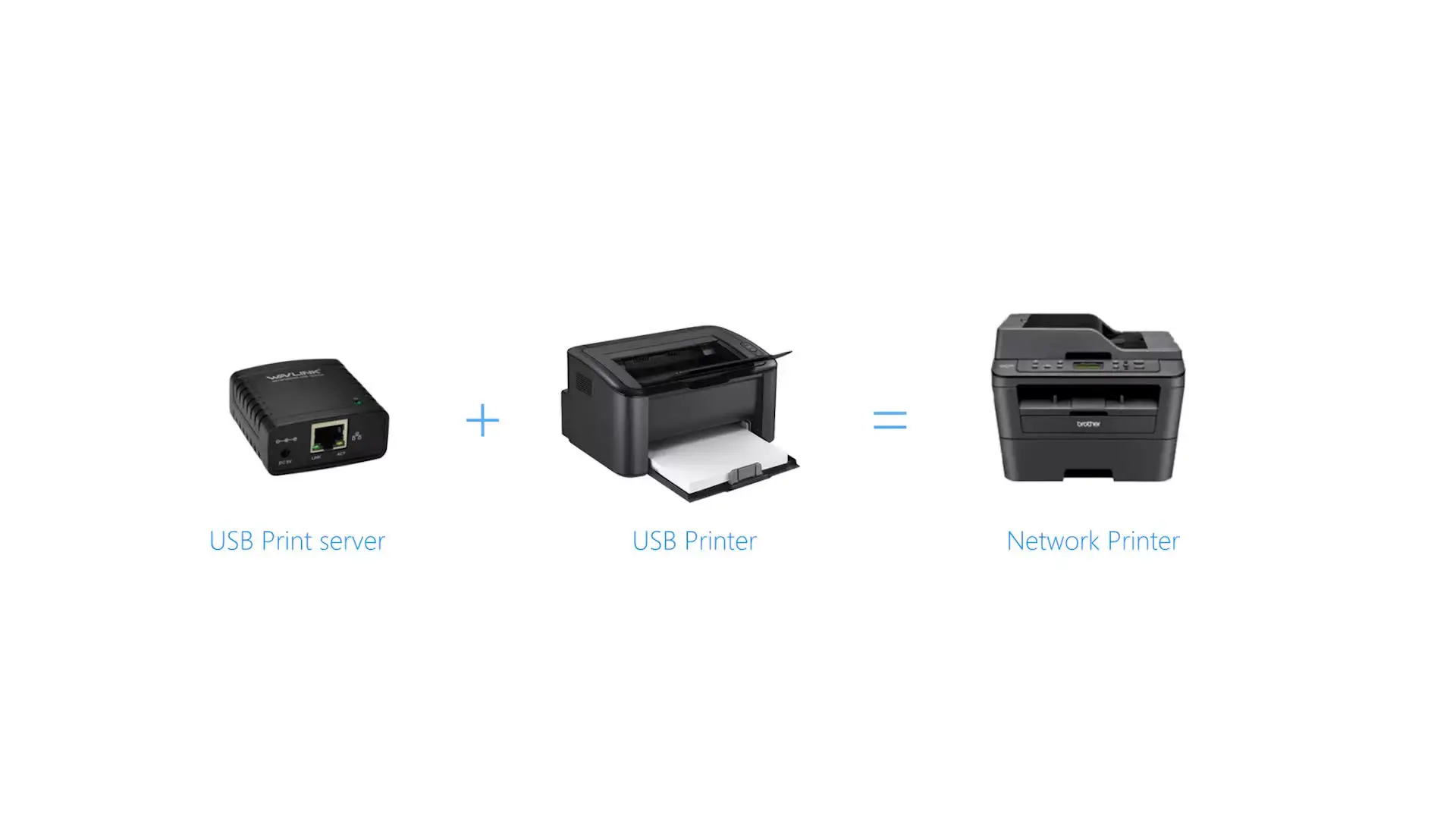
Si tienes una impresora USB que funciona perfectamente pero no dispone de conexión de red ni WiFi, no estás condenado a usarla solo desde un ordenador. Hoy en día hay varias formas de conectarla a tu red Ethernet o incluso a tu WiFi para que puedas imprimir desde varios equipos sin volverte loco con cables.
En las siguientes líneas vas a ver de forma muy detallada todas las opciones reales para convertir una impresora USB en “impresora de red”: desde compartirla mediante un PC, hasta usar un adaptador USB-Ethernet o un pequeño servidor de impresión dedicado. Verás ventajas, inconvenientes, pasos de instalación, errores típicos y consejos para que la conexión sea estable, rápida y sin pérdida de calidad de impresión.
Qué es un adaptador de red para impresora USB que no es de red
Cuando hablamos de un adaptador de red para una impresora USB que no es de red, nos referimos a un dispositivo intermedio que hace de “puente” entre el puerto USB de la impresora y la red local (normalmente Ethernet RJ-45, aunque también puede ser WiFi). Su función es que la impresora aparezca en la red como si fuera una impresora de red nativa.
En la práctica, este tipo de adaptador funciona como un servidor de impresión (print server) compacto: toma los datos de impresión que llegan a través de la red, los traduce al lenguaje de la impresora mediante USB y devuelve el estado de los trabajos a los equipos que están imprimiendo.
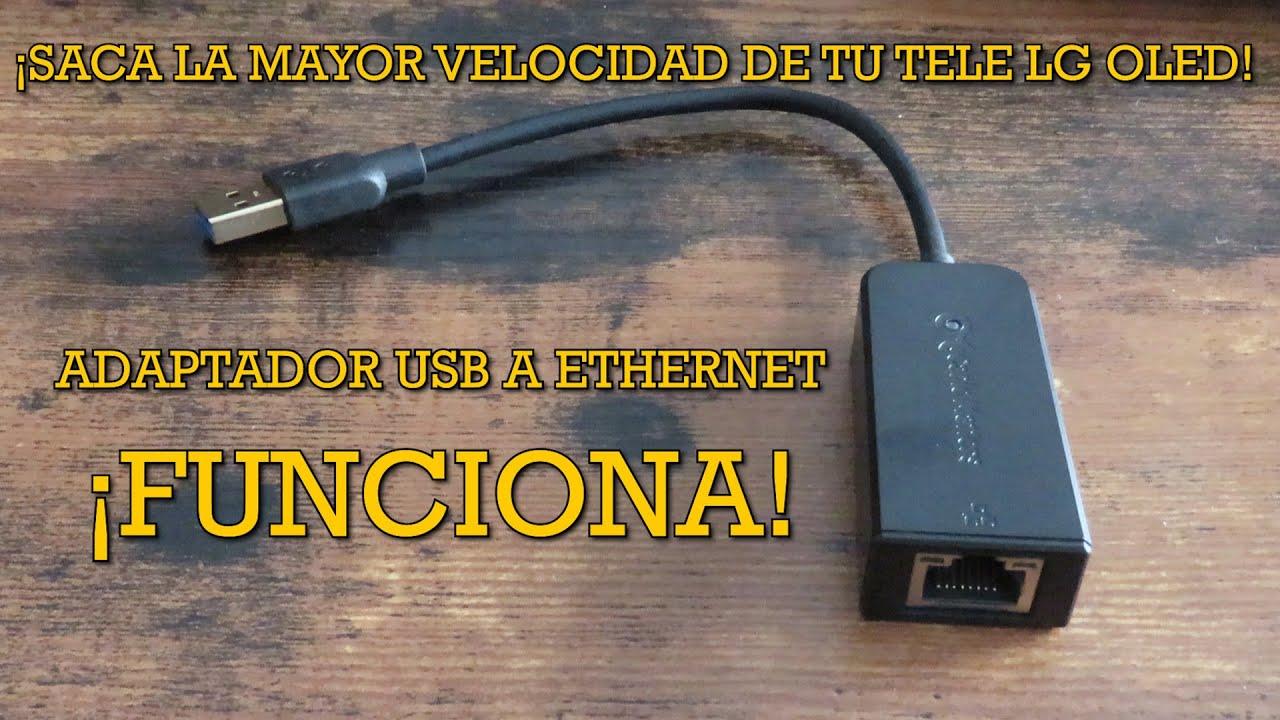
Existen modelos específicos para impresoras, distintos de los sencillos adaptadores USB-Ethernet para ordenadores. Los adaptadores USB-Ethernet genéricos para PC no suelen servir para una impresora USB, porque la impresora no sabe “comportarse” como un ordenador de red; necesita un dispositivo que hable sus protocolos de impresión.
Por eso verás productos descritos como “adaptador USB a Ethernet para impresora”, “servidor de impresión USB” o “adaptador USB T/A & T/B a LAN RJ-45”. Aunque cambie el nombre comercial, la idea es la misma: permitir que tu impresora USB se comparta en la red local sin depender de un PC encendido todo el tiempo.
Tarjetas de red, adaptadores Ethernet y WiFi: conceptos básicos
Antes de entrar a fondo en las opciones para tu impresora, conviene tener claro qué es una tarjeta de red o adaptador Ethernet. Se trata de un componente, interno o externo, que permite conectar un dispositivo a una red mediante un cable de red estándar y un conector RJ-45, gestionando la preparación, el envío y el control de los datos.
Cada adaptador de red tiene una dirección física única (dirección MAC) que lo identifica frente al resto de dispositivos. Esto es clave para que los routers y switches sepan a quién deben enviar cada paquete de datos, tanto si se trata de tráfico de Internet como de trabajos de impresión en la red local.
Las tarjetas de red pueden ir integradas en la placa base del ordenador o ser dispositivos externos conectados por USB. En este último caso, son muy útiles para equipos antiguos o sobremesas que no tienen Ethernet o WiFi integrados, ya que permiten añadir conectividad sin abrir el PC.
Además de las tarjetas de red Ethernet, existen adaptadores WiFi por USB y adaptadores Bluetooth que permiten conectarse a redes inalámbricas o emparejar dispositivos sin cables. Un adaptador WiFi USB actúa como una pequeña antena que se conecta al puerto USB del ordenador y permite acceder a redes inalámbricas sin necesidad de cable Ethernet.
Estos adaptadores WiFi USB suelen ser plug and play, no requieren instalar software adicional en la mayoría de casos y simplemente hay que elegir la red inalámbrica para conectarse. Eso sí, su rendimiento real dependerá de la velocidad y calidad del router, y es recomendable que el equipo disponga de puertos USB 3.0 para no crear cuellos de botella con conexiones rápidas.
Compartir una impresora USB a través de un ordenador
La forma clásica de convertir una impresora USB en “impresora compartida” es aprovechar las herramientas de compartición de impresoras de los sistemas operativos como Windows, macOS o Linux. Estas funciones llevan muchos años integradas y no requieren software de terceros.
El planteamiento es sencillo: se conecta la impresora al PC por USB, se instala el driver y luego se activa la opción de “compartir impresora en la red” desde el panel de control o la configuración del sistema. A partir de ahí, otros ordenadores de la misma red pueden agregar esa impresora compartida y enviar trabajos de impresión.
Esta solución tiene dos grandes ventajas: en primer lugar, no necesitas comprar ningún hardware adicional; en segundo lugar, la compatibilidad suele ser muy alta porque es el propio sistema operativo el que gestiona los drivers y la cola de impresión.
Sin embargo, también tiene un inconveniente importante: la impresora solo está disponible mientras el ordenador al que está conectada está encendido. Si ese equipo se apaga, se suspende o pierde la conexión, la impresora desaparece para el resto de usuarios, lo que en una oficina puede dar lugar a bastantes interrupciones.
Por este motivo, en entornos donde se imprime con cierta frecuencia, suele ser más interesante recurrir a un adaptador de red dedicado o a un servidor de impresión USB, que funcionan de forma autónoma sin depender de un PC.
Conectar una impresora USB a una red Ethernet con adaptador
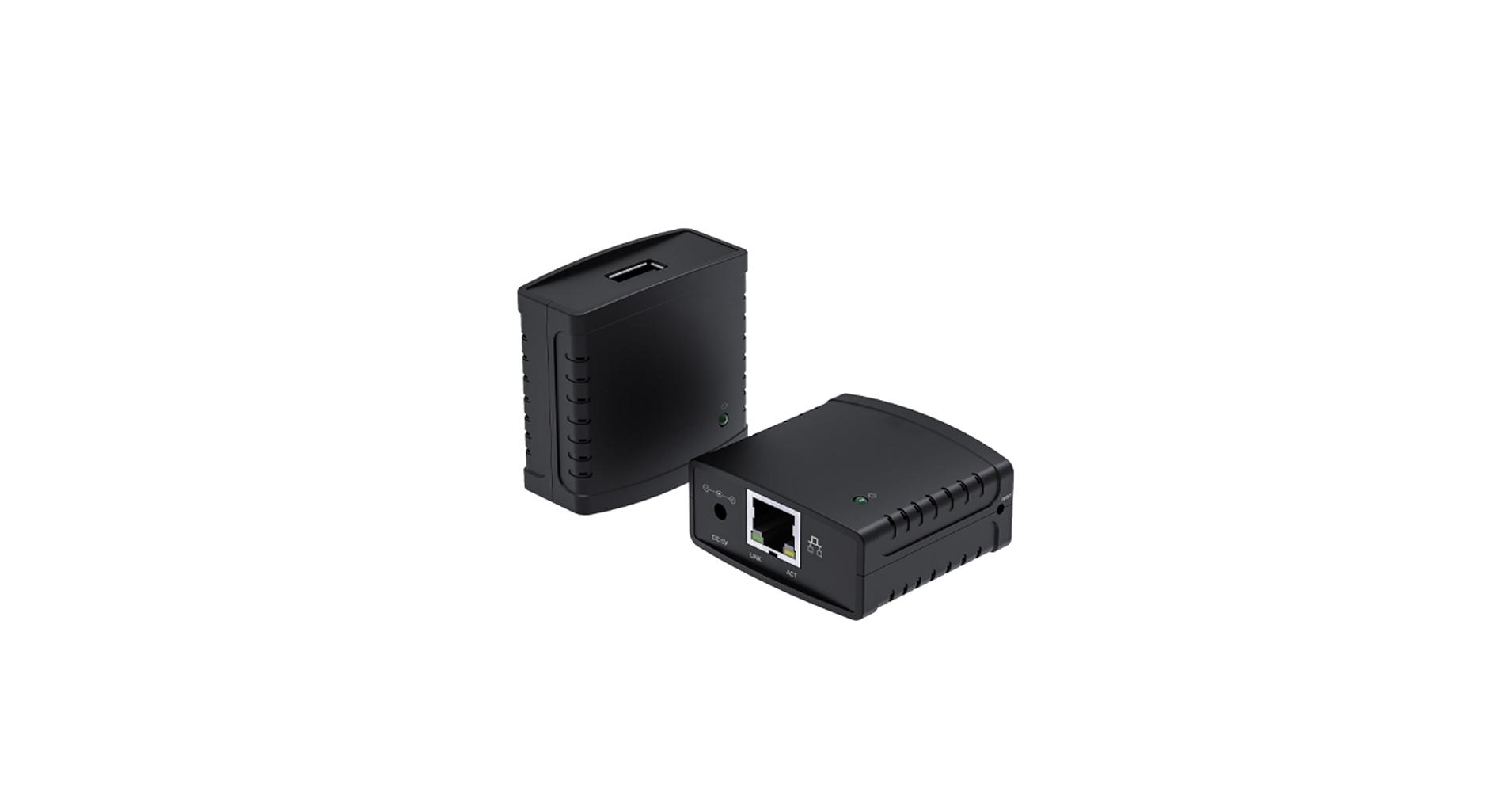
Si tu prioridad es tener una conexión estable y rápida, la mejor opción es recurrir a un adaptador USB a Ethernet para impresora o a un servidor de impresión USB que disponga de puerto RJ-45. Este dispositivo se encarga de presentar la impresora en la red como si se tratara de una impresora con tarjeta Ethernet integrada.
El funcionamiento, a nivel práctico, es muy directo: se conecta el puerto USB del adaptador a la impresora y el puerto RJ-45 del adaptador al router o switch mediante un cable Ethernet de categoría adecuada (CAT 5e o superior, idealmente CAT 6 para mejores velocidades).
Una vez conectados USB y Ethernet, el adaptador asigna una dirección IP a la impresora en la red local (de forma automática por DHCP o manual, si se prefiere una IP fija) y los ordenadores pueden buscar la impresora de red en el sistema o agregarla como impresora IP, indicando la dirección correspondiente.
Muchos de estos adaptadores y servidores de impresión son plug and play y no requieren instalación de drivers adicionales en los clientes, más allá de los propios controladores de la impresora. En ocasiones sí conviene acceder a una pequeña interfaz web del adaptador para ajustar la IP, los protocolos de impresión (RAW, LPR, etc.) o la contraseña de administración.
La gran ventaja respecto al método de compartir impresora vía PC es que la disponibilidad ya no depende de que un ordenador esté encendido. El adaptador funciona por sí mismo, consume poca energía y permanece activo mientras haya corriente y el router esté operativo.
Adaptador USB T/A & T/B para impresora a LAN RJ-45
En el mercado es habitual encontrar dispositivos denominados “Adaptador USB T/A & T/B para Impresora a LAN RJ-45”. Esta nomenclatura hace referencia a que el adaptador incluye conectores USB tipo A (T/A) y tipo B (T/B), cubriendo prácticamente todos los tipos de puerto USB típicos en impresoras de sobremesa y multifunción.
La idea de estos modelos es ofrecer una compatibilidad casi universal con impresoras USB, de modo que puedas usar el mismo adaptador tanto si la impresora lleva conector USB cuadrado tipo B como si tiene un puerto USB tipo A. Suelen ser muy prácticos en oficinas con varias impresoras de distintas generaciones.
Internamente, este tipo de adaptador se comporta como un pequeño servidor de impresión: recibe los trabajos desde la red Ethernet, gestiona colas y protocolos como TCP/IP, LPR o RAW, y los envía a la impresora por USB. En muchos casos admite velocidades de transmisión de hasta 100 Mbps, más que suficientes para trabajos de impresión incluso pesados.
Son dispositivos pensados para trabajar con todo tipo de marcas: HP, Epson, Canon, Brother, Samsung, Ricoh, Xerox, Lexmark y muchas otras. La clave es que la impresora sea compatible con impresión por USB estándar y que los drivers para red no sean excesivamente restrictivos.
En cuanto a sistemas operativos, suelen llevar soporte para Windows (7, 8, 10, 11), macOS y distintas distribuciones Linux, y servicios como AirPrint. Normalmente, basta con agregar la impresora a la red por IP o buscar dispositivos de impresión en la LAN y seleccionar el modelo correcto de driver.
Pasos para instalar un adaptador USB-Ethernet de impresora
La puesta en marcha de un adaptador USB-Ethernet para impresora es bastante directa, pero conviene seguir un orden para evitar problemas. El procedimiento típico suele empezar por apagar la impresora y dejarla sin trabajos pendientes en cola para que la transición al modo de red sea limpia.
A continuación, se conecta el cable USB del adaptador al puerto USB de la impresora, ya sea tipo A o tipo B según corresponda. Es importante evitar usar hubs USB intermedios, alargadores de mala calidad o cables excesivamente largos que puedan provocar cortes.
El siguiente paso es enlazar el adaptador con la red local: se enchufa un cable Ethernet RJ-45 desde el adaptador hasta el router o el switch principal, asegurándose de que el puerto del router esté operativo y de que el cable sea de buena categoría (CAT 5e, CAT 6…).
Una vez conectados USB y Ethernet, se vuelve a encender la impresora y se espera unos segundos para que el adaptador obtenga una dirección IP de la red (generalmente mediante DHCP). Algunos modelos tienen un pequeño LED que indica que han obtenido red correctamente.
En cada ordenador desde el que se quiera imprimir, habrá que agregar la impresora de red. Esto se puede hacer buscando dispositivos de impresión en la LAN o añadiendo manualmente una impresora IP, indicando la dirección IP del adaptador y el protocolo de impresión. Tras seleccionar el driver adecuado del fabricante, la impresora quedará lista para su uso.
Uso de un equipo conectado a Ethernet como “servidor” de la impresora
Otra alternativa, si no quieres comprar hardware adicional, es utilizar un ordenador conectado permanentemente a la red Ethernet como servidor de impresión. La impresora USB se enchufa a ese equipo y se comparte a través del sistema operativo, como vimos antes.
Esta solución permite que otros equipos de la red envíen trabajos de impresión a través de la red local a la impresora compartida, sin necesidad de tocar el router ni de añadir adaptadores de red específicos para impresoras.
La contrapartida es que el ordenador “anfitrión” debe permanecer encendido siempre que se quiera imprimir. Si se apaga, entra en suspensión o pierde la conexión, la impresora dejará de estar accesible y los trabajos se quedarán en cola o fallarán.
En pequeñas oficinas donde ya existe un equipo que funciona como servidor de archivos o punto central de trabajo, puede ser una solución razonable. Sin embargo, en hogares o negocios donde no interese tener un PC encendido permanentemente, un adaptador de red dedicado suele ser más eficiente y económico en consumo.
Otra cuestión a tener en cuenta es que, dependiendo de la carga del ordenador anfitrión y de la versión del sistema operativo, la estabilidad de la cola de impresión puede verse afectada, sobre todo si se envían trabajos muy pesados o si hay muchos usuarios imprimiendo a la vez.
Ventajas de conectar la impresora USB por Ethernet frente a WiFi
Conectar una impresora USB a la red mediante un adaptador Ethernet tiene varias ventajas claras frente a las soluciones basadas en WiFi o en conexiones inalámbricas. La primera es la estabilidad de la conexión: un cable de red no sufre interferencias ni pérdidas de señal como puede ocurrir con la red inalámbrica.
Esta estabilidad se traduce en que los trabajos de impresión, especialmente archivos de gran tamaño o impresiones de alta calidad, se envían de forma más rápida y con menos probabilidades de atascarse o quedarse a medias por cortes momentáneos.
La segunda ventaja importante es la velocidad de transferencia. Aunque el volumen de datos de una impresión no es tan elevado como el de un vídeo en streaming, tener un enlace rápido y constante ayuda a que varias personas puedan imprimir sin saturar la red.
También hay que destacar el hecho de que, con un adaptador de red dedicado, no es necesario tener un ordenador encendido para compartir la impresora. Esto reduce consumo eléctrico y evita depender de la configuración y las actualizaciones de un PC concreto.
Finalmente, en entornos donde se mezclan dispositivos por cable y por WiFi, colocar la impresora en el segmento cableado de la red ayuda a aligerar la carga de la red inalámbrica, dejando más ancho de banda para móviles, portátiles o tabletas conectadas por WiFi.
Comparativa: adaptador USB-Ethernet frente a adaptador WiFi para impresoras
A la hora de elegir cómo poner en red una impresora USB, es habitual dudar entre un adaptador USB a Ethernet cableado y un adaptador WiFi específico para impresoras. Ambos resuelven el mismo problema, pero con enfoques distintos.
El adaptador USB-Ethernet se conecta por cable al router o al switch, ofreciendo una conexión muy estable, con buena velocidad y poco propensa a interferencias. Requiere tirar un cable de red, pero a cambio suele ser más robusto en el día a día.
Por otro lado, un adaptador WiFi para impresora se enlaza directamente con tu red inalámbrica. Esto evita cables largos y resulta cómodo cuando la impresora está lejos del router, aunque la calidad de la impresión dependerá de la intensidad y estabilidad de la señal WiFi, que puede fluctuar según paredes, distancia y otros dispositivos conectados.
En cuanto a instalación, un adaptador Ethernet requiere conectar cable y router, mientras que uno WiFi solo necesita detectar la red inalámbrica y, a veces, introducir la contraseña. Para usuarios con poca experiencia técnica, el WiFi puede resultar algo más sencillo al principio, siempre que la cobertura sea buena.
En términos de compatibilidad, ambos tipos suelen funcionar con impresoras USB estándar, pero conviene revisar siempre las especificaciones del fabricante para asegurarse de que soportan los modelos concretos de impresora y los sistemas operativos en uso (Windows, macOS, Linux, etc.).
Factores clave al elegir un adaptador USB-Ethernet para impresora
Para no equivocarte en la compra, es importante analizar algunos factores clave. El primero y más importante es la compatibilidad con tu modelo de impresora. No todos los adaptadores soportan cualquier impresora, así que conviene revisar la lista de marcas y modelos soportados o, al menos, verificar que admite impresoras USB genéricas.
Otro punto a valorar es la velocidad de la interfaz de red. Muchos adaptadores trabajan a 10/100 Mbps, suficiente para impresión; si tienes una red Gigabit y buscas lo mejor, es recomendable elegir modelos que soporten 1000 Mbps, aunque para imprimir no sea estrictamente necesario.
También influye la calidad del cable Ethernet que vayas a utilizar. Un cable CAT 5e o CAT 6 en buen estado garantiza que la conexión entre el adaptador y el router sea estable y sin pérdidas de paquetes, reduciendo la probabilidad de errores de impresión.
No hay que olvidar la facilidad de instalación y configuración. Los modelos que son plug and play y que no requieren drivers específicos en cada ordenador suelen ahorrar tiempo y dolores de cabeza, sobre todo en entornos con varios usuarios.
Por último, merece la pena echar un vistazo a las opiniones y valoraciones de otros compradores en tiendas online. Comentarios sobre estabilidad, compatibilidad real con determinadas impresoras y soporte técnico del fabricante pueden marcar la diferencia entre una compra acertada y un quebradero de cabeza.
Experiencias y opiniones de usuarios sobre estos adaptadores
Quien ya ha probado estos adaptadores suele destacar en primer lugar la facilidad de uso y la rapidez de puesta en marcha. En muchos casos, basta con enchufar, esperar a que la red detecte el dispositivo y añadir la impresora en cada equipo, sin necesidad de tocar demasiadas opciones avanzadas.
Otro aspecto muy valorado es la estabilidad de la conexión cuando se usa Ethernet. Aunque algunos usuarios comentan que la impresión puede ser ligeramente más lenta que con el cable USB directo, la ventaja de poder imprimir desde cualquier equipo compensa de sobra esa pequeña diferencia.
En cuanto a la parte física, muchas reseñas mencionan la calidad de los cables y la construcción del adaptador. Un dispositivo robusto, con conectores firmes y cableado resistente, suele aguantar mejor el uso diario, especialmente en oficinas donde se enchufa y desenchufa con frecuencia.
El soporte técnico es uno de los puntos más dispares: algunos fabricantes ofrecen documentación clara, firmware actualizado y respuesta rápida, mientras que otros dejan prácticamente todo en manos del usuario. Por eso, revisar reseñas y fichas técnicas ayuda a evitar sorpresas.
En general, la mayoría de usuarios que necesita compartir una impresora USB en red termina satisfecho con la compra de un adaptador o servidor de impresión dedicado, sobre todo cuando evita tener un PC encendido solo para poder imprimir.
Adaptadores WiFi USB, Bluetooth y otros dispositivos de red útiles
Además de los adaptadores específicos para impresoras, existen otros dispositivos de red que pueden complementar tu instalación. Uno de los más populares es el adaptador WiFi USB para PC, ideal para sobremesas que no incluyen conexión inalámbrica.
Estos pinchos WiFi USB integran un módulo de recepción inalámbrica que permite al ordenador conectarse a redes WiFi de forma similar a como lo hace un portátil moderno. Suelen ser de instalación muy sencilla y, en muchos casos, solo hay que conectarlos y elegir la red para empezar a navegar.
Al comprar un adaptador WiFi USB conviene asegurarse de que soporta las velocidades del router (por ejemplo, WiFi 5 o WiFi 6) y de que el ordenador tiene puertos USB 3.0 disponibles para no limitar el rendimiento. También puedes elegir entre modelos compactos tipo pendrive y otros con antenas externas para mejor cobertura.
Otro tipo de dispositivo interesante son los adaptadores USB por Bluetooth. Estos permiten conectar periféricos como ratones, teclados, auriculares o altavoces a un ordenador que no dispone de Bluetooth integrado, eliminando cables y aportando comodidad.
En tiendas especializadas de hardware de red es posible encontrar no solo adaptadores para impresora, sino también tarjetas de red internas, antenas WiFi, receptores y otros accesorios que ayudan a mejorar la cobertura y el rendimiento de la red en casa o en la oficina.
Errores frecuentes al usar adaptadores de red para impresoras USB
Uno de los fallos más habituales al estrenar un adaptador de red para impresora USB es conectar todo y no verificar la dirección IP que se ha asignado. Si el adaptador obtiene una IP diferente cada vez que se reinicia el router, los equipos pueden dejar de encontrar la impresora pasados unos días. Comprender qué ocurre al restablecer la configuración de red ayuda a solucionar muchos de estos casos.
Otro error común es utilizar hubs USB o alargadores de baja calidad entre la impresora y el adaptador. Esto puede provocar desconexiones intermitentes, trabajos que se quedan colgados o errores aleatorios al imprimir.
En ocasiones se da por hecho que el adaptador funcionará con cualquier impresora, sin revisar la compatibilidad. Esto puede terminar en que ciertas funciones avanzadas (como el escáner de una multifunción) no estén soportadas, o que el dispositivo solo gestione la parte de impresión.
También es un clásico olvidarse de que algunos routers antiguos tienen firmware desactualizado o problemas con el manejo de colas de impresión por red. Mantener el router al día reduce conflictos y desconexiones inesperadas.
Por último, en redes donde coexisten varios segmentos o subredes, puede ocurrir que los equipos desde los que se quiere imprimir no estén en la misma red lógica que el adaptador y la impresora, lo que impide que se detecten automáticamente. En estos casos, suele bastar con añadir la impresora por IP o revisar la configuración de la red.
Consejos para sacar el máximo partido a tu adaptador de red
Para que tu adaptador de red para impresora USB funcione como un reloj, es muy recomendable asignar una dirección IP fija o reserva DHCP al dispositivo. Así, todos los ordenadores lo encontrarán siempre en la misma dirección y evitarás problemas cuando el router se reinicie.
Siempre que sea posible, utiliza cables Ethernet de categoría 6 y longitud moderada entre el adaptador y el router. Los cables demasiado largos o de baja calidad son una fuente frecuente de pequeños cortes que, aunque no se noten en navegación web, afectan más a la impresión de red.
Procura conectar el adaptador directamente al router o a un switch de calidad y evita usar concentradores o extensores de red de dudosa procedencia. Cuanto más limpia sea la topología entre el adaptador y el resto de la red, más estable será el servicio.
Si imprimes desde portátiles que cambian a menudo de red (por ejemplo, entre la WiFi de invitados y la red interna), asegúrate de que estén siempre en la misma LAN que el adaptador cuando vayas a imprimir. Cambiar de red puede hacer que la impresora “desaparezca” hasta que regreses a la red principal.
Finalmente, dedica unos minutos a revisar las opciones avanzadas del adaptador o servidor de impresión: protocolos activos, contraseña de administración, actualizaciones de firmware y, si es posible, un nombre de host fácil de recordar. Todo ello hará que su uso diario sea más cómodo y fiable.
Disponer de un buen adaptador de red para una impresora USB que originalmente no era de red permite alargar la vida útil de equipos que siguen imprimiendo bien, compartirlos entre varios usuarios, reducir cables innecesarios y ganar comodidad, con una inversión modesta y una instalación al alcance de cualquiera que siga unos pasos básicos y preste atención a la compatibilidad y a la calidad de la red.
