
- Para conectar varios monitores a un portátil con una Docking Station es clave usar puertos DisplayPort, USB-C con modo alternativo DisplayPort o Thunderbolt 3/4, ya que HDMI no permite conexión en cadena MST.
- El número de pantallas y la calidad de imagen dependen de la capacidad de la tarjeta gráfica, la resolución, la frecuencia de actualización, la profundidad de color y el ancho de banda disponible en cada enlace de vídeo.
- Windows permite configurar de forma flexible modos duplicado y extendido, mientras que macOS limita la conexión en cadena extendida prácticamente a Thunderbolt y a determinados modelos de Mac con chips M1 Pro, M2 Pro, M3 Pro y variantes superiores.
- Para evitar problemas es imprescindible usar cables de vídeo adecuados y de calidad, activar MST en el monitor principal cuando sea necesario y mantener actualizados los drivers de la GPU y el firmware de la Docking Station.
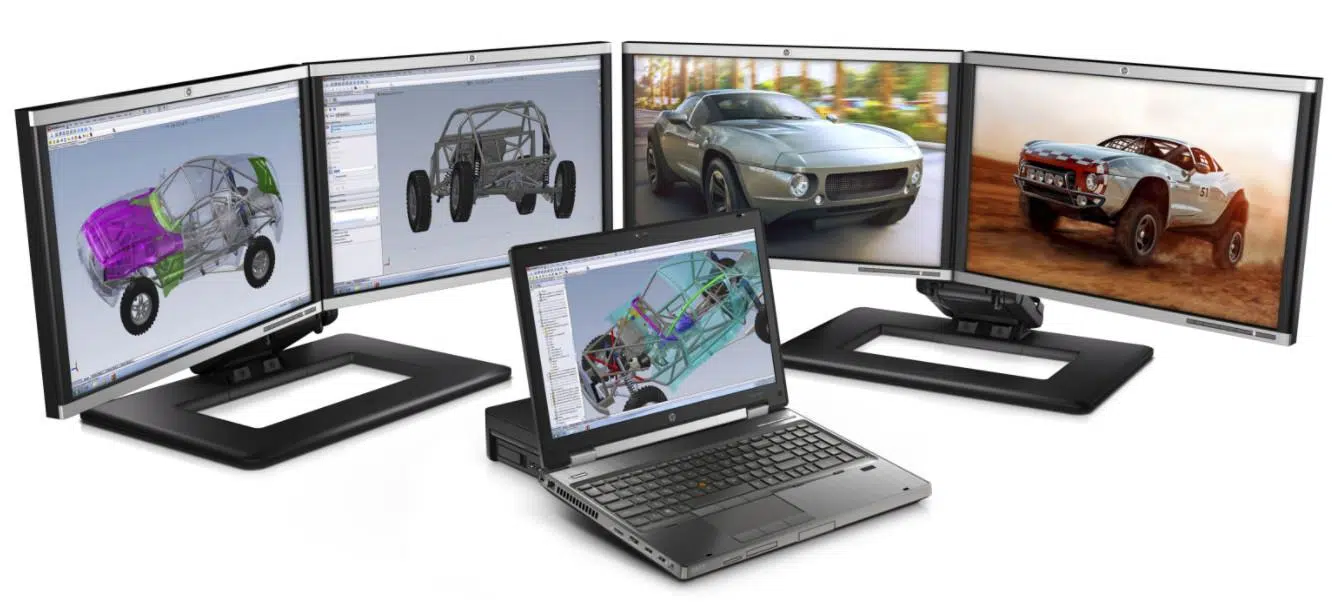
Trabajar con varias pantallas a la vez se ha convertido en algo casi obligatorio si quieres ser productivo: editar vídeo mientras consultas documentación, tener el correo y Teams en un monitor y tu hoja de cálculo a toda pantalla en otro… y todo ello sin volverte loco cambiando de ventana. Con un portátil moderno, una buena Docking Station y una configuración correcta de Windows es perfectamente posible tener tres o más monitores funcionando a la vez.
El objetivo de esta guía es explicarte con todo detalle cómo conectar varios monitores a tu portátil usando una estación de acoplamiento, cómo aprovechar las conexiones en cadena (daisy chain) mediante DisplayPort, USB-C y Thunderbolt, qué límites tiene tu tarjeta gráfica y cómo dejarlo todo fino desde la configuración de pantalla de Windows, sin dejarte ningún punto importante por el camino.
Qué es la conexión en cadena de monitores y por qué te interesa
La conexión en cadena (daisy chain) consiste en enlazar varios monitores uno detrás de otro usando cables de vídeo, en vez de conectar cada monitor directamente al portátil o al PC. Es decir, el portátil se conecta al monitor 1, el monitor 1 al monitor 2, el 2 al 3 y así sucesivamente, siempre que el hardware lo permita.
Este sistema te permite reducir al mínimo el número de cables que salen del portátil o de la Docking Station, manteniendo un escritorio mucho más limpio. Puedes elegir si quieres que las pantallas muestren el mismo contenido (modo duplicado) o si quieres que el escritorio se extienda para disponer de más espacio de trabajo (modo extendido) y repartir aplicaciones entre varias pantallas.
Para poder encadenar monitores no vale cualquier puerto: necesitas tecnologías que soporten Multi-Stream Transport (MST) o un modo alternativo de DisplayPort. En concreto, vas a poder usar DisplayPort, USB-C con modo alternativo DisplayPort y Thunderbolt (a partir de la versión 3). HDMI, por muy común que sea, no soporta este tipo de encadenamiento de monitores.
En el contexto de una Docking Station, lo habitual es que la dock se conecte al portátil mediante USB-C o Thunderbolt y, desde la dock, saques uno o varios DisplayPort o USB-C con soporte de vídeo. A partir de ese primer puerto podrás encadenar el resto de monitores siempre que el primer monitor disponga de entrada y salida compatibles.
Requisitos básicos para montar una configuración multimonitor con Docking Station
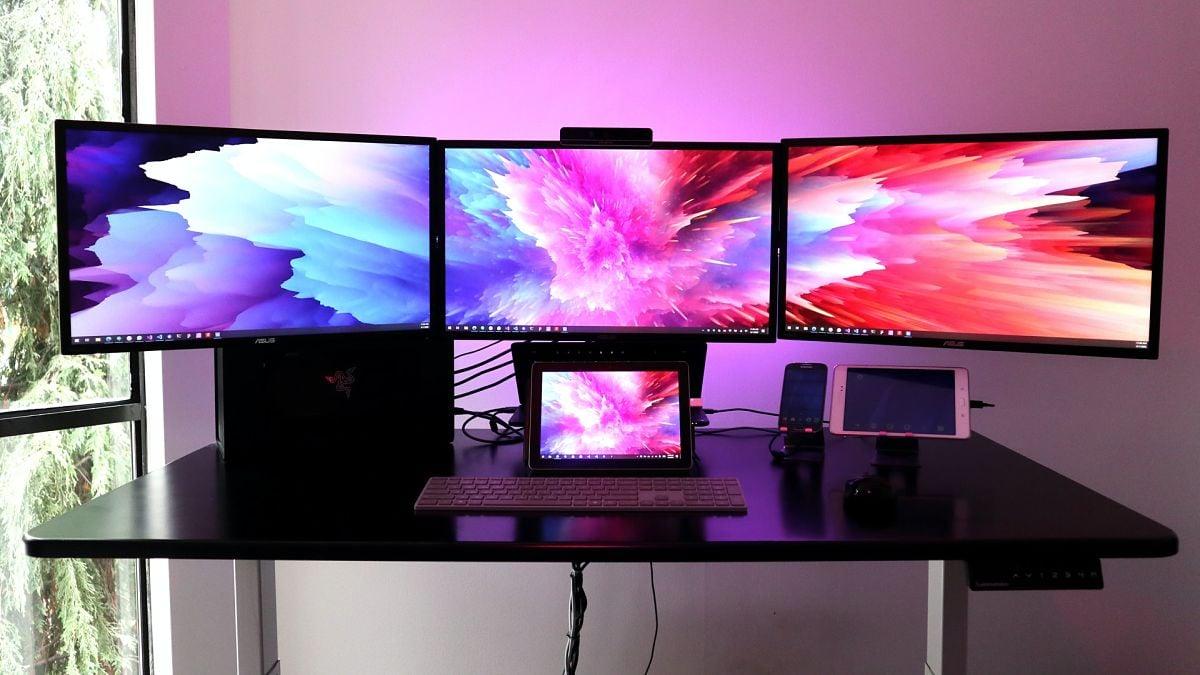
Antes de ponerte a enchufar cables a lo loco, necesitas confirmar que tanto tu portátil, como la Docking Station y los monitores son compatibles con la configuración que quieres montar. Hay varios requisitos clave que debes revisar.
Primero, el puerto de salida de vídeo del portátil o la dock: debe ser DisplayPort 1.2 (o superior), USB-C con modo alternativo DisplayPort o Thunderbolt 3/4. Si tu USB-C solo sirve para datos o carga y no indica “DP” o “Thunderbolt”, no te servirá para encadenar monitores mediante MST.
Segundo, el monitor principal de la cadena tiene que ser compatible con DisplayPort con Multi-Stream Transport (MST), USB-C con modo alternativo DisplayPort o Thunderbolt 3/4 con MST. En muchos monitores, especialmente Dell y otros de gama profesional, esta función MST hay que activarla en el propio menú del monitor.
Tercero, necesitas los controladores de la tarjeta gráfica actualizados. Tanto si tu equipo monta gráficos integrados Intel, AMD o una gráfica dedicada de Nvidia o AMD, es imprescindible instalar la última versión de los drivers para evitar problemas de detección y rendimiento con varios monitores.
Si usas una Docking Station, también conviene asegurarse de tener el firmware de la dock al día, especialmente en docks Thunderbolt o USB-C avanzados, ya que muchas mejoras en compatibilidad multimonitor llegan a través de actualizaciones de la propia estación de acoplamiento.
Cómo conectar físicamente varios monitores al portátil y a la Docking Station
El primer paso siempre es conectar bien todos los cables, tanto de vídeo como de alimentación. Cada monitor debe tener su propio cable de alimentación enchufado y, después, su cable de vídeo conectado al puerto adecuado. DisplayPort, HDMI, USB-C, Mini DisplayPort o Thunderbolt tienen formas distintas, así que conviene fijarse con calma y conocer el cable que se conecta al monitor.
En una configuración típica con Docking Station, el flujo suele ser: portátil conectado por USB-C o Thunderbolt a la dock, dock conectada por DisplayPort o USB-C al monitor principal (monitor 1) y, a partir de ahí, el monitor 1 conectado al monitor 2 mediante otro DisplayPort o USB-C compatible con DP Alt Mode, y así sucesivamente.
Si solo vas a usar dos monitores externos sin encadenar, puedes conectar cada uno a un puerto diferente de la dock (por ejemplo, dos HDMI, o un HDMI y un DisplayPort), siempre que la dock soporte múltiples salidas activas. Esto también cuenta como multimonitor, aunque no sea cadena MST estricta.
Ten en cuenta que, dependiendo del modelo de monitor, la salida para encadenar puede ser un DisplayPort “OUT”, un USB-C con icono de pantalla o un conector Thunderbolt descendente. Asegúrate de que conectas el cable en la salida correcta, no en una segunda entrada de vídeo.
Una vez que todos los monitores están físicamente conectados y encendidos, es el momento de que Windows los reconozca y configurar la disposición, el modo (duplicado/extendido) y las resoluciones. Si todo es compatible, en cuanto enciendas el equipo deberías ver que se activan las pantallas adicionales.
Paso a paso: configuración en Windows de varios monitores
Cuando Windows detecta un monitor adicional, lo normal es que aparezca automáticamente un segundo escritorio en la pantalla nueva. Si esto no ocurre, tendrás que forzar la detección manualmente desde la configuración.
Para acceder a la configuración de pantalla en Windows, ve a Inicio > Configuración > Sistema > Pantalla. Ahí verás unos recuadros numerados que representan cada monitor. Si no ves todos los que tienes conectados, pulsa el botón “Detectar” para que Windows busque nuevas pantallas.
Si quieres cambiar entre los distintos modos de visualización (solo pantalla del PC, duplicado, ampliar, solo segunda pantalla), la forma rápida es usar el atajo de teclado Windows + P. Se abrirá un menú lateral que te permite elegir el modo de visualización sin entrar en más menús.
Por defecto, Windows suele poner el modo Ampliar, de modo que tu escritorio se alarga y puedes arrastrar ventanas de una pantalla a otra. Los modos “Solo pantalla del PC” y “Solo segunda pantalla” muestran el escritorio solo en una de las pantallas, y el modo “Duplicado” clona el mismo contenido en todos los monitores.
Además de elegir el modo, es importante ordenar los monitores correctamente: en la sección de Pantalla puedes arrastrar los recuadros numerados hasta que la disposición coincida con la colocación real de tus monitores en el escritorio. Esto evita el típico lío de mover el ratón hacia la derecha y que salga por la izquierda.
Cuántos monitores puedes conectar: límites de la tarjeta gráfica
La cantidad de monitores que puedes usar a la vez no depende solo del número de puertos físicos, sino de la capacidad de tu tarjeta gráfica (GPU). No es lo mismo una gráfica integrada básica para ofimática que una GPU dedicada pensada para juegos o edición de vídeo.
Una tarjeta gráfica integrada suele ser suficiente para tareas de oficina, navegación web, correo y aplicaciones ligeras de imagen o vídeo, y en muchos casos permite hasta 3 pantallas activas (contando la del portátil). Para uso más exigente o para más pantallas, una GPU dedicada rinde mucho mejor.
Además del tipo de GPU, influyen la resolución y la frecuencia de cada monitor: manejar tres pantallas Full HD a 60 Hz no es lo mismo que alimentar dos monitores 4K a 144 Hz. Cuanto mayor sea la resolución y la tasa de refresco, más ancho de banda y recursos gráficos se necesitan.
La memoria de vídeo (VRAM) también entra en juego. Para dos monitores externos en Full HD con tareas básicas, 1 GB de VRAM suele bastar. Si quieres jugar, editar vídeo o trabajar con gráficos 3D en varias pantallas, es recomendable contar con al menos 2 GB de VRAM o más, según la demanda de tus aplicaciones.
Por último, revisa las especificaciones exactas de tu GPU para saber cuántas pantallas soporta y a qué resolución máxima. Puedes verlo en el Administrador de dispositivos de Windows (Adaptadores de pantalla) y usar herramientas como GPU-Z, Speccy o el software oficial de Nvidia, AMD o Intel para ver límites de salidas y resoluciones.
Ejemplos prácticos de tarjetas gráficas y número de monitores
Para orientarte un poco mejor, aquí van ejemplos concretos muy comunes en portátiles Lenovo y otros equipos similares, con sus límites habituales de monitores y resoluciones, siempre que el resto del hardware acompañe (puertos, dock, etc.).
Las Intel UHD Graphics 620/630, integradas en muchos procesadores Intel de 8ª y 9ª generación, suelen admitir hasta 3 monitores en total. Pueden manejar hasta 4096×2304 a 60 Hz a través de DisplayPort y 3840×2160 a 60 Hz por HDMI, suficiente para configuraciones de doble o triple monitor en oficina.
Las AMD Radeon Vega 8 integradas, muy presentes en portátiles con Ryzen 5, también soportan normalmente hasta 3 monitores externos, con resoluciones de hasta 4096×2160 a 60 Hz, permitiendo trabajar con varias pantallas en Full HD o incluso 4K a 60 Hz para tareas de productividad.
En cuanto a gráficas dedicadas de gama de entrada, una Nvidia GeForce MX150/MX250 suele permitir hasta 3 monitores, con resoluciones de hasta 5120×3200 a 60 Hz según la salida. Es habitual encontrarlas en IdeaPad y ThinkPad de gama media.
Si subimos un poco el listón a una Nvidia GeForce GTX 1650, hablamos ya de 3-4 monitores posibles, dependiendo del ensamblador, alcanzando hasta 7680×4320 a 60 Hz (8K) por DisplayPort en configuraciones de sobremesa. En portátiles Lenovo Legion y algunos ThinkPad de gama alta, esto se traduce en una gran flexibilidad para varias pantallas.
En la parte de AMD dedicadas, una Radeon RX 560X puede manejar hasta 4 monitores, con resoluciones de hasta 5120×2880 a 60 Hz, ideal en portátiles o sobremesas pensadas para trabajo creativo con varias pantallas simultáneas.
Y si hablamos de gráficas muy potentes como las AMD Radeon RX 7900 XT con tecnología Eyefinity, se pueden montar hasta 5 monitores externos (6 en total contando la pantalla principal), con resoluciones por monitor de hasta 8K a 60 Hz, e incluso a 120 Hz usando DSC, siempre que tengas el software AMD Adrenalin Edition 24.x o superior correctamente instalado.
Puertos, matrices de conexión y tipos de cable compatibles
No todos los puertos de vídeo son iguales, ni ofrecen el mismo ancho de banda ni las mismas posibilidades de encadenamiento. Si quieres aprovechar bien tu Docking Station y tus monitores, es clave entender qué combinaciones funcionan.
Para conexión en cadena con MST tienes tres opciones principales: DisplayPort con MST (desde la versión 1.2), USB-C con modo alternativo DisplayPort y Thunderbolt 3 o superior con soporte MST. Cualquier puerto USB-C que no tenga soporte DP Alt Mode o Thunderbolt no sirve para encadenar monitores.
El HDMI queda fuera del juego para daisy chain: no permite por sí mismo encadenar dos o más monitores. Puedes conectar un monitor por HDMI directamente a la dock o al portátil, sí, pero la cadena MST siempre se hace por DisplayPort o por USB-C/Thunderbolt actuando como DisplayPort.
Algunas combinaciones típicas de salida y entrada serían, por ejemplo, portátil con DisplayPort conectado a entrada DisplayPort del monitor 1 y salida DisplayPort del monitor 1 conectada a la entrada DisplayPort del monitor 2. Otra variante es salir de USB-C con modo DP desde el portátil o la dock a la entrada USB-C/Thunderbolt del monitor 1, y del monitor 1 sacar señal por DisplayPort o por Thunderbolt a los siguientes monitores.
Thunderbolt aporta una capa extra de flexibilidad: puedes conectar el portátil por Thunderbolt (ascendente) a un monitor o a una dock, y desde la salida Thunderbolt (descendente) del monitor o de la dock conectar otro monitor con USB-C modo DP o Thunderbolt, generando una pequeña cadena muy potente con un único cable que sale del portátil.
Para el tráfico de datos USB ascendente (hubs integrados en monitores), asegúrate de que el enlace principal entre equipo y primer monitor es un USB-C con modo alternativo DP o Thunderbolt. Si no, los puertos USB del monitor funcionarán solo parcialmente o no funcionarán como esperas, y quizá te convenga enchufar los dispositivos USB directamente al portátil o a la dock.
Factores que limitan el número y la calidad de las pantallas
Además de la GPU y los puertos, hay varios factores técnicos que condicionan cuántos monitores puedes encadenar y con qué calidad de imagen: sistema operativo, resolución, frecuencia, profundidad de color, cables y prioridades de ancho de banda.
El sistema operativo marca algunas diferencias importantes. En macOS, por ejemplo, la conexión en cadena real se limita a Thunderbolt y el monitor principal debe estar conectado al MacBook mediante Thunderbolt y disponer de salida Thunderbolt. Además, se recomienda usar siempre cables Thunderbolt activos y tener en cuenta las limitaciones de cada chip (como los M1 y M2 base, que solo soportan una pantalla externa, consulta cómo conectar dos monitores a una Mac Mini M1).
La resolución y la frecuencia de actualización de cada monitor influyen directamente en el ancho de banda necesario. Cuanto más subas la resolución (2K, 4K, 5K, 8K) y los Hz, menos margen tendrás para añadir monitores en la cadena antes de saturar el enlace.
La profundidad de color también resta ancho de banda. Trabajar a 10 bits de color por canal, por ejemplo, requiere más datos que hacerlo a 8 bits, lo cual puede limitar el número de pantallas o la resolución máxima alcanzable cuando estás encadenando varios monitores a través del mismo puerto.
Los cables son mucho más importantes de lo que parece. Deben ser de la versión adecuada y de buena calidad: si tu portátil y monitor son DisplayPort 1.4 (HBR3), usa un cable DP 1.4 certificado, no uno viejo sin especificaciones claras. Lo mismo ocurre con USB-C: necesitas cables que soporten modo alternativo DisplayPort o Thunderbolt, no simples cables de carga baratos.
Finalmente, muchas docks y monitores permiten priorizar datos o vídeo. En algunos menús avanzados puedes elegir si prefieres más ancho de banda de vídeo (para más monitores o mayor resolución) o más velocidad de datos USB. Si quieres montar un multimonitor amplio, suele ser buena idea priorizar vídeo, aunque pierdas algo de rendimiento en los puertos USB de la dock o del monitor.
Modos de pantalla soportados en Windows y macOS según la conexión
Dependiendo del tipo de salida de vídeo y del sistema operativo, no siempre podrás usar todos los modos de pantalla (extender, duplicar, etc.) con varios monitores. Hay diferencias claras entre Windows y macOS en este punto.
Con salida DisplayPort en Windows, normalmente podrás usar tanto modo extendido como duplicado con varios monitores. En macOS, en cambio, con conexiones DisplayPort directas la opción suele limitarse al modo duplicado para ciertas configuraciones.
Con USB-C en modo alternativo DisplayPort, de nuevo en Windows tienes disponibles los modos extendido y duplicado, mientras que en muchos Mac esta combinación acaba restringida a duplicar pantalla, salvo configuraciones muy concretas.
Thunderbolt es el más flexible en macOS, pero con matices: el modo extendido multimonitor solo está soportado en chips como M1 Pro, M1 Max, M1 Ultra, M2 Pro, M2 Max, M2 Ultra, M3 Pro o M3 Max. Los M1 y M2 base solo permiten una pantalla externa, aunque uses docks, hubs o cables de todo tipo.
En Windows, con Thunderbolt sí puedes usar tanto el modo extendido como duplicado con normalidad, y a partir de ahí organizar tus pantallas desde la configuración del sistema, siempre que la GPU y el ancho de banda lo soporten.
Consejos y pasos para solucionar problemas habituales
Si, después de conectar todo, alguna pantalla no se enciende, parpadea o no sale a la resolución correcta, es el momento de ir descartando posibles causas con unos cuantos pasos básicos de diagnóstico.
Empieza por lo más sencillo: revisar los cables. Asegúrate de que cada cable está bien metido en su conector y de que no estás usando adaptadores de mala calidad. Cambiar el cable de DisplayPort o USB-C problemático por uno nuevo o de mejor calidad soluciona más problemas de los que parece.
Comprueba también que tus monitores soportan MST o la función necesaria para encadenar. En monitores más antiguos, esta opción puede no estar disponible, o venir desactivada por defecto y ocultarse en algún menú de configuración del monitor (generalmente en el apartado de DisplayPort o Entrada/Salida).
Actualizar los controladores de la tarjeta gráfica es otro paso crítico. Drivers antiguos o dañados provocan fallos de detección, pantallas en negro, limitaciones de resolución o problemas al duplicar/extender. Descarga siempre el driver desde la web oficial del fabricante (Intel, AMD, Nvidia) o desde la página de soporte de tu portátil.
Si sospechas que has llegado al límite de monitores soportados, prueba a desconectar una pantalla o desactivar la pantalla del portátil desde la configuración de Windows para ver si así se enciende el monitor adicional. Muchos equipos solo permiten 2 o 3 pantallas activas a la vez, aunque tengas más puertos disponibles.
Como último recurso siempre es buena idea apagar y encender, tanto el ordenador como los monitores y la Docking Station. Un ciclo completo de apagado puede forzar a que todo se renegocie (EDID, enlaces de vídeo, etc.) y, a veces, resuelve problemas aparentemente inexplicables.
Preguntas frecuentes sobre conexión de varios monitores
Una duda muy habitual es cuántos monitores se pueden encadenar. La respuesta depende de la combinación de tecnología (DisplayPort, USB-C DP Alt Mode, Thunderbolt), del ancho de banda disponible y de la resolución/frecuencia de cada monitor. No hay un número fijo universal: consulta siempre las especificaciones de tu GPU y de tus monitores.
Otra pregunta recurrente es si todos los monitores de una marca, por ejemplo Dell, soportan conexión en cadena. La respuesta es que no: solo algunos modelos con DisplayPort 1.2 o superior y MST lo permiten, y normalmente será el monitor principal el que deba tener esta función; los monitores siguientes de la cadena pueden ser más sencillos.
También suele surgir la duda de si se pueden mezclar marcas en una cadena MST. Técnicamente sí, se puede, pero se recomienda usar monitores del mismo fabricante y, si es posible, del mismo modelo o gama para evitar sorpresas de compatibilidad, diferencias muy grandes de color o problemas con resoluciones raras.
Respecto al modo extendido en Windows, recuerda que para usarlo a través de DisplayPort necesitas que el monitor principal tenga MST activado. Algunos monitores lo traen desactivado de fábrica, así que tendrás que entrar en el menú OSD y habilitarlo para que Windows pueda “ver” más pantallas a través de ese mismo puerto.
Hay quien intenta encadenar monitores solo por USB-C y se encuentra con que no funciona. La clave está en que el puerto USB-C debe disponer de modo alternativo DisplayPort o Thunderbolt; un USB-C de solo datos o carga no puede transmitir la señal de vídeo necesaria para MST, por lo que la cadena no se establecerá.
En cuanto a macOS y monitores externos Dell, recuerda que los Mac admiten conexión en cadena en modo extendido únicamente a través de Thunderbolt y, según el modelo, con limitaciones claras en número de pantallas. Los Mac con M1 o M2 base, por ejemplo, no pasan de una pantalla externa, aunque conectes hubs o docks más complejas.
Ninguno de los puertos de vídeo que estamos usando (DisplayPort, USB-C DP Alt Mode, Thunderbolt) sirve como fuente de alimentación para el monitor. Cada pantalla necesita enchufarse a la corriente con su propio cable de alimentación; la conexión en cadena solo transporta señal de vídeo (y, en algunos casos, datos USB), pero no sustituye al cable de corriente.
Por último, si todo está correctamente conectado, MST activado, cables de calidad y drivers al día, y aun así tienes fallos, piensa que podrías estar superando el máximo de pantallas simultáneas que soporta tu equipo. Desconecta un monitor, prueba otras combinaciones de puertos o desactiva la pantalla integrada del portátil para liberar recursos y ver si así la configuración multimonitor se estabiliza.
Con toda esta información sobre la mesa, montar una configuración de varios monitores con tu portátil y una Docking Station, aprovechando conexiones DisplayPort, USB-C y Thunderbolt, deja de ser un lío de cables inexplicable y pasa a ser un proceso controlado: eliges los puertos adecuados, respetas los límites de tu tarjeta gráfica, cuidas la calidad de los cables y dejas que Windows haga el resto desde la configuración de pantalla.
