
- Evita que el Mac entre en modo reposo durante procesos largos de renderizado o descargas pesadas.
- Permite el uso del MacBook cerrado (modo clamshell) sin necesidad de estar conectado a la corriente eléctrica.
- Optimiza el rendimiento del sistema supervisando el consumo de CPU y memoria mediante el Monitor de Actividad.

Cuando trabajamos con proyectos exigentes en macOS, es común que el sistema intente ahorrar energía poniendo el equipo en reposo. Aunque esto es genial para prolongar la vida de la batería, se convierte en un auténtico dolor de cabeza cuando tienes una renderización larga o una compilación de código en marcha, ya que el ordenador puede detenerse y dejarnos el trabajo a medias.
Para evitar tener que estar molestando al trackpad cada dos por tres para que la máquina no se duerma, existe una herramienta maravillosa llamada Amphetamine. Esta aplicación se queda esperando discretamente en la barra de menú y permite que el Mac permanezca activo hasta que nosotros decidamos lo contrario, eliminando la frustración de encontrar el proceso interrumpido.

El problema del modo concha o Clamshell
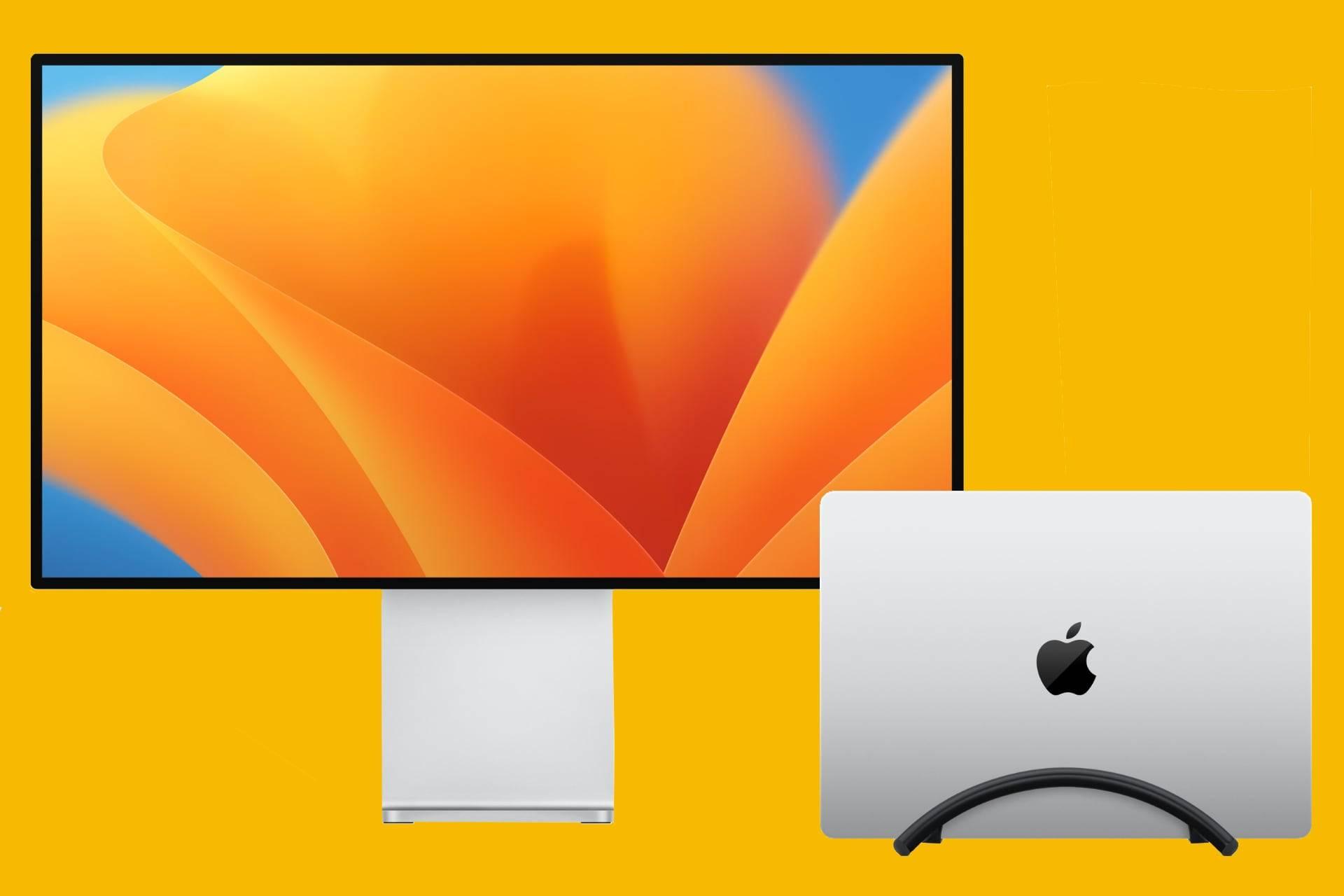
Muchos usuarios de MacBook prefieren utilizar su portátil como si fuera un ordenador de sobremesa, conectándolo a un monitor más grande, teclado y ratón. Este esquema se conoce como modo concha o clamshell mode. El inconveniente es que, por defecto, macOS solo permite mantener el equipo despierto con la tapa cerrada si está conectado a la toma de corriente.
Tener que estar siempre enchufado no solo es incómodo, sino que a la larga puede afectar a la salud de la batería y provocar que la temperatura del dispositivo suba más de lo deseado. Aquí es donde Amphetamine entra en juego, ya que permite que el MacBook siga funcionando aunque esté cerrado y no tenga el cable de alimentación puesto.
Pasos para configurar Amphetamine y su complemento
Para empezar, basta con descargar la app desde la Mac App Store. Al abrirla por primera vez, es fundamental configurar Amphetamine y otros métodos para evitar que tu MacBook se suspenda siguiendo el asistente de configuración y otorgando los permisos necesarios de macOS para que la aplicación pueda controlar la energía del sistema correctamente.
Si queremos el modo concha sin cables, debemos ir al icono de la app en la barra de menús, entrar en Quick Preferences y desmarcar la casilla que dice «Allow system sleep when display is closed». Esto evita que el sistema se duerma automáticamente al bajar la pantalla.
Para que esto sea totalmente fiable, la app sugerirá instalar el Amphetamine Enhancer. Este complemento es la clave para garantizar la estabilidad. Una vez descargado el archivo DMG y movido a aplicaciones, debemos abrirlo y activar la opción Closed-Display Mode Fail-Safe hasta que el estado cambie a «Installed».
Optimización del rendimiento y software de render
Cuando llegue la hora de renderizar, no basta con que la app esté abierta; hay que iniciar una sesión activa. Haz clic en el icono y elige «Start New Session», seleccionando la opción «Indefinitely». Sabrás que todo va viento en popa porque el icono mostrará una línea vertical en lugar de una horizontal.
A la hora de renderizar, el software elegido marca la diferencia. Dependiendo de si buscas potencia de GPU o CPU, existen opciones como Arnold, V-Ray o Maxwell Render. En el entorno de Apple, es vital tener en cuenta la compatibilidad con OpenCL, especialmente si se utilizan motores como Octane, para no tener problemas de rendimiento.
Para asegurar que el renderizado no se ralentice, es muy recomendable echar un vistazo al Monitor de Actividad del sistema. Desde allí, podemos ordenar los procesos por consumo de CPU para identificar qué programas están robando recursos y cerrarlos si no son imprescindibles.
Si al observar la pestaña de memoria ves barras de color amarillo o rojo, significa que la memoria de trabajo está saturada. Aunque cerrar procesos individuales es una solución rápida y temporal, lo ideal es hacer una limpieza profunda de programas no utilizados para liberar espacio permanente y mejorar la fluidez del equipo.
Configurando correctamente Amphetamine y su complemento Enhancer, podemos convertir nuestro MacBook en una estación de trabajo potente que no se apaga, permitiéndonos gestionar renders complejos y usar el modo concha sin depender del cargador, todo mientras vigilamos la salud del sistema a través del Monitor de Actividad para exprimir cada gota de potencia de nuestra máquina.