- El audio Bang & Olufsen en HP Spectre ofrece un sonido equilibrado gracias a altavoces calibrados y circuitería aislada del resto del hardware.
- La mayoría de problemas de micrófono se resuelven revisando dispositivo de entrada, niveles de volumen, permisos de Windows y controladores de audio.
- Herramientas como HP Audio Check, HP Support Assistant y las pruebas integradas de Windows permiten diagnosticar y ajustar el sistema de sonido con precisión.
- Complementar el portátil con auriculares y altavoces externos adecuados mejora la experiencia en viajes, gaming, reuniones profesionales y creación de contenido.
Seguramente más de una vez te has conectado a una videollamada importante y, a los pocos segundos, empiezan a aparecer mensajes en el chat tipo “no se oye nada”, “¿tienes el micro apagado?” o el clásico “¿me escuchas?”. Ese instante de caos, mientras rebuscas en los ajustes de sonido de Windows con todo el mundo esperando, es tan común como evitable, sobre todo si tienes un HP Spectre con audio Bang & Olufsen bien configurado.
La buena noticia es que los portátiles HP, y en especial la gama Spectre, vienen muy preparados a nivel de hardware y software para ofrecer un sonido nítido y un micrófono fiable. Solo necesitas entender un poco cómo funciona su sistema de audio Bang & Olufsen, revisar algunos ajustes clave de Windows y aprovechar las herramientas de diagnóstico de HP para dejar tu equipo listo para llamadas, clases online, juegos o creación de contenido sin dramas.
Qué hace especial el audio Bang & Olufsen en un HP Spectre
Bang & Olufsen (o B&O para abreviar) es una marca danesa con casi un siglo de experiencia diseñando sistemas de sonido de alta fidelidad. No solo se dedican a altavoces y auriculares de gama alta, también han trabajado en audio para coches, reproductores portátiles e incluso llegaron a fabricar teléfonos móviles en su momento, siempre con un enfoque muy potente en calidad de sonido y diseño cuidado, como puedes leer en opiniones sobre las marcas de sonido de lujo.
HP decidió asociarse con Bang & Olufsen cuando dejó de trabajar con Beats. El objetivo era pasar de un sonido muy enfatizado en graves -característico de Beats- a un perfil más transparente, equilibrado y fiel. B&O aporta no solo la marca, sino también ingeniería acústica real: participa en la selección de altavoces, en cómo se colocan dentro del chasis del portátil y en el ajuste fino del sonido.
En los HP Spectre con sello B&O, el sistema de audio está aislado de otros componentes internos para minimizar la interferencia eléctrica que puede convertirse en ruidos, zumbidos o chisporroteos audibles. Además, la circuitería de la salida de auriculares está optimizada para ofrecer un mejor aislamiento y una señal más limpia, algo que se nota mucho si utilizas cascos de buena calidad.
Los ingenieros de Bang & Olufsen trabajan con HP para calibrar la respuesta de frecuencia de los altavoces del portátil. Esto significa que aplanan picos y valles bruscos en diferentes frecuencias para que el sonido sea más natural, con voces claras y sin distorsión excesiva cuando subes el volumen. El resultado es un perfil sonoro preparado tanto para videollamadas como para música, películas o juegos.
Micrófonos en HP Spectre: tipos, ubicación y funcionamiento
Antes de tocar ajustes de software, conviene entender qué lleva realmente tu portátil por dentro. Los HP Spectre suelen incorporar un arreglo de micrófonos internos (varios micros minúsculos trabajando en conjunto) en lugar de un único micrófono simple.
Este arreglo de micrófonos permite aplicar tecnologías como el beamforming, que básicamente “apunta” virtualmente el micrófono hacia tu voz, y la cancelación de ruido, que ayuda a reducir sonidos de teclado, ventilador o ruido ambiente. Es una de las claves para que en una reunión online se te escuche más a ti que al tráfico de la calle.
Normalmente, los micrófonos del HP Spectre están situados cerca de la cámara web. Verás unos pequeños orificios en el marco superior de la pantalla o junto al propio módulo de la cámara. En algunos modelos menos habituales pueden aparecer cerca de las rejillas de los altavoces o a los lados del chasis, pero lo típico es que estén en el bisel superior.
La ubicación importa porque cualquier obstrucción (polvo, pegatinas, fundas mal colocadas) puede hacer que el audio llegue amortiguado o distorsionado. Si no estás seguro de dónde está tu micro, busca el modelo exacto del portátil (aparece en una etiqueta en la parte inferior) y luego escribe en tu navegador algo como “HP Spectre ubicación micrófono” para salir de dudas.
A nivel técnico, el micrófono funciona como un oído diminuto: las ondas sonoras mueven un diafragma, este movimiento se convierte en señal eléctrica y el chip de audio integrado la transforma en datos digitales que Windows y tus aplicaciones pueden entender. Cualquier fallo en la cadena -hardware, drivers, permisos o ajustes- puede acabar en el temido “no se oye nada”.
Problemas de audio más frecuentes en HP Spectre
En la práctica, la mayoría de incidencias de sonido en un HP Spectre con Bang & Olufsen no se deben a que el hardware esté roto, sino a configuraciones erróneas o conflictos de software. Estos son los fallos más habituales:
Muchos usuarios tienen el micrófono silenciado por una tecla física del teclado (en algunos modelos es F4 o F8) sin darse cuenta, o bien el micrófono está desactivado en los ajustes de Windows. También es muy común que el volumen de entrada esté configurado demasiado bajo o que la aplicación de videollamadas tenga seleccionado otro dispositivo de entrada (por ejemplo, el micro de una webcam USB en lugar del interno del portátil).
Otro punto delicado es el de los controladores de audio. Un driver corrupto, desactualizado o mal instalado puede hacer que Windows no detecte bien el dispositivo, que aparezcan mensajes de “micrófono no encontrado” o que el sistema reconozca el micro pero no le llegue ninguna señal real.
Desde Windows 10, la gestión de privacidad del micrófono también da guerra. Si el acceso al micrófono está bloqueado para el sistema o para una app concreta, esa aplicación no podrá usarlo aunque en teoría esté todo bien configurado. Y por último, no hay que olvidar que algunas apps “acaparan” el micrófono y pueden provocar conflictos si intentas usarlo a la vez con otra herramienta.
Comprobación básica del micrófono en Windows
Lo primero para saber si tu HP Spectre está captando bien el sonido es usar las propias opciones de sonido de Windows. Es la forma más rápida de comprobar si el micrófono funciona a nivel de sistema, antes de culpar a una app concreta.
En la barra de tareas, junto al reloj, haz clic derecho sobre el icono del altavoz y entra en “Configuración de sonido” o “Abrir configuración de sonido”. Windows te mostrará una ventana con las opciones de salida (altavoces) y, un poco más abajo, la sección de “Entrada”, que es la que nos interesa para el micrófono.
En el apartado de entrada, despliega el menú “Elige tu dispositivo de entrada” y selecciona el micrófono interno del portátil. Suele llamarse algo como “Arreglo de micrófonos” o “Micrófono interno”, a menudo acompañado del nombre del chip de audio (Realtek u otro fabricante). Si tienes auriculares con micro, webcams u otros dispositivos, te saldrán también, así que asegúrate de escoger el correcto.
Una vez seleccionado, mira la zona donde pone “Probar tu micrófono” y habla con voz normal. Deberías ver cómo una barra de nivel se mueve arriba y abajo mientras hablas. Cuanto más fuerte, más llena la barra; si está completamente quieta, algo no va bien. Aprovecha para hacer una prueba rápida diciendo tu nombre y alguna frase típica de reunión.
Si el indicador apenas se mueve, sube el deslizador de “Volumen de entrada” o “Volumen” hacia la derecha, idealmente entre el 75 % y el 100 %. Vuelve a hablar y comprueba si la barra responde de forma más clara. Si aun así se queda prácticamente muerta, es momento de pensar en drivers, permisos o hardware.
Diagnóstico con HP Audio Check y HP Support Assistant
Además de las herramientas de Windows, HP incluye utilidades propias para revisar el estado del audio. Una de las más útiles es HP Audio Check, que suele venir integrada dentro de HP Support Assistant en muchos equipos Spectre.
Para localizarla, pulsa el botón Inicio y escribe “HP Audio Check”. Si no aparece, busca “HP Support Assistant” y ábrelo. Dentro de esta aplicación, verás secciones como “Solución de problemas”, “Diagnósticos” o “Correcciones”. Desde ahí podrás lanzar un test específico de audio, que cubre tanto los altavoces como el micrófono.
El asistente de HP te guiará paso a paso: detectará tus dispositivos de audio, te pedirá que hables o emitas sonidos concretos, y grabará una muestra que luego podrás reproducir. La propia herramienta analiza la señal para decirte si el volumen es adecuado, si el micrófono responde correctamente o si directamente no recibe nada.
Al final del proceso, HP Audio Check suele mostrar mensajes claros del estilo “Micrófono funcionando correctamente”, “Micrófono no detectado” (lo que apunta a un problema de controlador o incluso de hardware) o avisos de “volumen de entrada bajo” con sugerencias de ajustes. Si no tienes HP Support Assistant instalado, puedes descargarlo desde la web oficial de HP buscando la última versión para tu modelo.
Pruebas prácticas con aplicaciones de grabación y videollamada
Aunque los diagnósticos de Windows y HP pasen sin errores, a veces el problema aflora solo en ciertas aplicaciones: por ejemplo, se te oye perfecto en la grabadora de voz pero fatal en una reunión de Zoom. Por eso compensa hacer pruebas en los mismos programas que usas a diario.
Un primer paso sencillo es abrir la herramienta “Grabadora de voz” de Windows (en algunas versiones antiguas se llama Grabadora de sonido). Pulsa el icono de micrófono para iniciar una grabación de unos segundos, habla con naturalidad y luego reproduce el resultado. De esta forma puedes valorar claridad, volumen y presencia de ruidos.
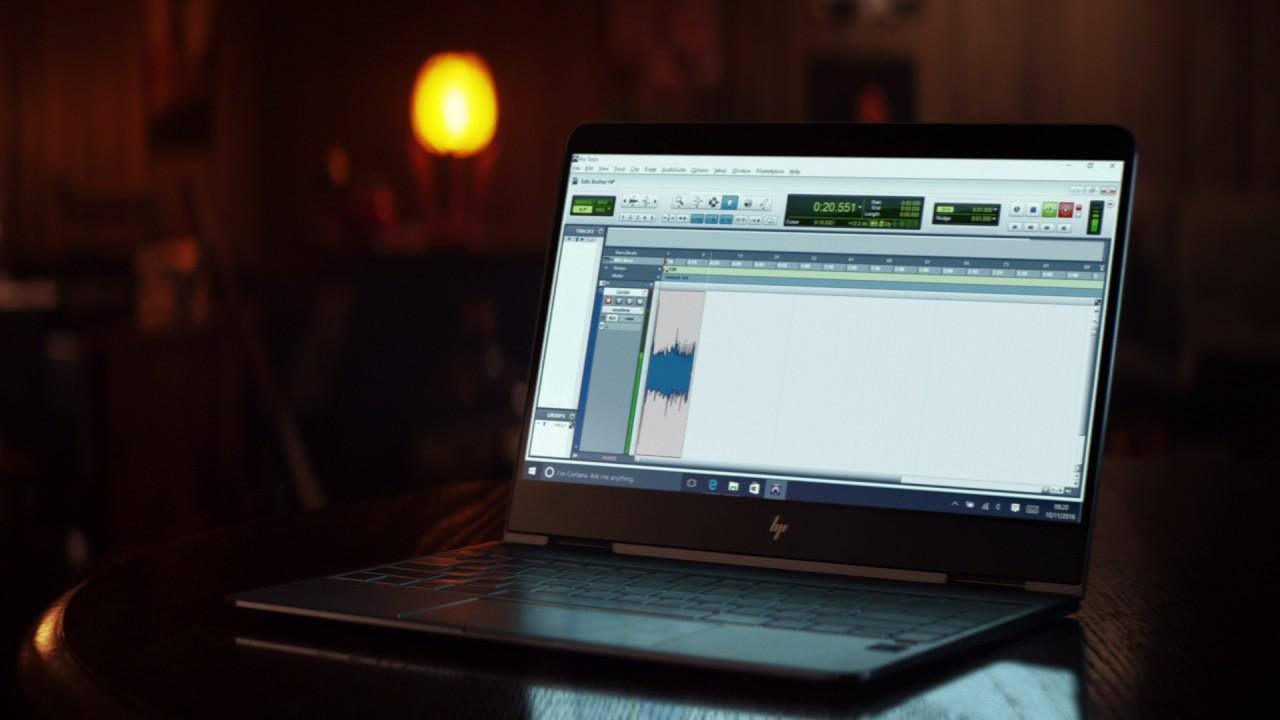
Si quieres algo más avanzado, puedes recurrir a Audacity, un programa gratuito muy popular para grabar y editar audio. Una vez instalado, selecciona el micrófono interno en el menú desplegable de entrada, pulsa el botón de grabar y observa la forma de onda que aparece en la pantalla. Este gráfico te ayuda a ver si la captación es demasiado baja (onda muy pequeña) o saturada (picos recortados). Después puedes escuchar la toma y ajustar niveles.
Por último, revisa los ajustes de audio de tus apps de videoconferencia: Zoom, Microsoft Teams, Google Meet, etc. En todas encontrarás una pestaña de “Audio” o “Dispositivos”, donde puedes elegir qué micrófono quieres usar y hacer una prueba de entrada de audio. Algunas incluso permiten reproducir una grabación de prueba para que te escuches tal y como te oirán los demás.
Qué hacer si Windows no detecta el micrófono
Si en los ajustes de sonido de Windows o en tus aplicaciones ves mensajes como “No se encontró micrófono” o el dispositivo simplemente no aparece, hay que seguir una serie de pasos para descartar problemas de privacidad, drivers o incluso de la BIOS.
Empieza por Configuración de Windows > Privacidad y seguridad > Micrófono. Comprueba que la opción “Acceso al micrófono” esté activada y, debajo, que también esté habilitada la casilla “Permitir que las aplicaciones accedan a tu micrófono”. Si usas programas de escritorio clásicos (Zoom, Discord, etc.), fíjate además en la sección “Permitir que las aplicaciones de escritorio accedan a tu micrófono” y asegúrate de que está encendida.
Si todo está correcto allí, el siguiente sospechoso es el Administrador de dispositivos. Haz clic derecho en el botón Inicio, abre el Administrador de dispositivos y despliega las categorías “Entradas y salidas de audio” y “Controladoras de sonido y vídeo y dispositivos de juego”. Busca tu micrófono o el controlador de audio (Realtek u otro) y fíjate si aparece un icono de advertencia amarillo o una flecha apuntando hacia abajo.
Si hay algún símbolo extraño, haz clic derecho sobre el dispositivo y elige “Actualizar controlador”, dejando que Windows busque el software automáticamente. Si no se soluciona, puedes optar por “Desinstalar dispositivo” (sin borrar el software de controlador, salvo que HP recomiende lo contrario) y reiniciar el equipo para que Windows lo detecte de nuevo. También puedes usar HP Support Assistant para buscar actualizaciones específicas de HP, que suelen ser más fiables que las genéricas de Windows Update.
En casos más rebeldes, conviene entrar en la BIOS/UEFI del HP Spectre (normalmente pulsando Esc, F10, F2 o Supr nada más encender el ordenador) y revisar el apartado de dispositivos integrados. Asegúrate de que el audio integrado esté habilitado; si estaba desactivado por algún motivo, actívalo, guarda los cambios y reinicia.
Micrófono detectado pero sin sonido o muy bajo
Puede ocurrir que el micrófono aparezca perfectamente en Windows pero, aun así, no grabe nada o apenas se oiga. En estos casos, lo primero es descartar que no esté silenciado por hardware. Muchos HP Spectre tienen una tecla dedicada de silencio de micro, a veces con un pequeño LED que se enciende cuando está desactivado.
En la configuración de sonido de Windows, revisa que el micrófono no tenga activada ninguna opción de silencio y que el “volumen de entrada” no esté a 0. Una buena referencia inicial es dejarlo alrededor del 80 % y ajustar luego según lo que veas en las pruebas. Algunas aplicaciones tienen controles propios de ganancia o sensibilidad del micro, así que también es importante echarles un vistazo.
En programas de videollamada, verás a menudo una opción del estilo “Ajustar automáticamente el volumen del micrófono”. Si notas que tu voz sube y baja de volumen de forma rara, prueba a desactivar esta función y regular los niveles a mano. Al revés, si se te oye muy bajito y no quieres complicarte, dejarla activada puede ayudarte.
Si tras todo esto sigues sin señal, vuelve a la sección de Privacidad y seguridad > Micrófono para confirmar que la aplicación concreta que usas tiene permiso. A veces está todo en orden para el sistema, pero esa app en particular tiene el acceso bloqueado. Un simple interruptor desactivado puede ser el culpable de muchos quebraderos de cabeza.
Mejorar la calidad de audio: ruido, eco y claridad
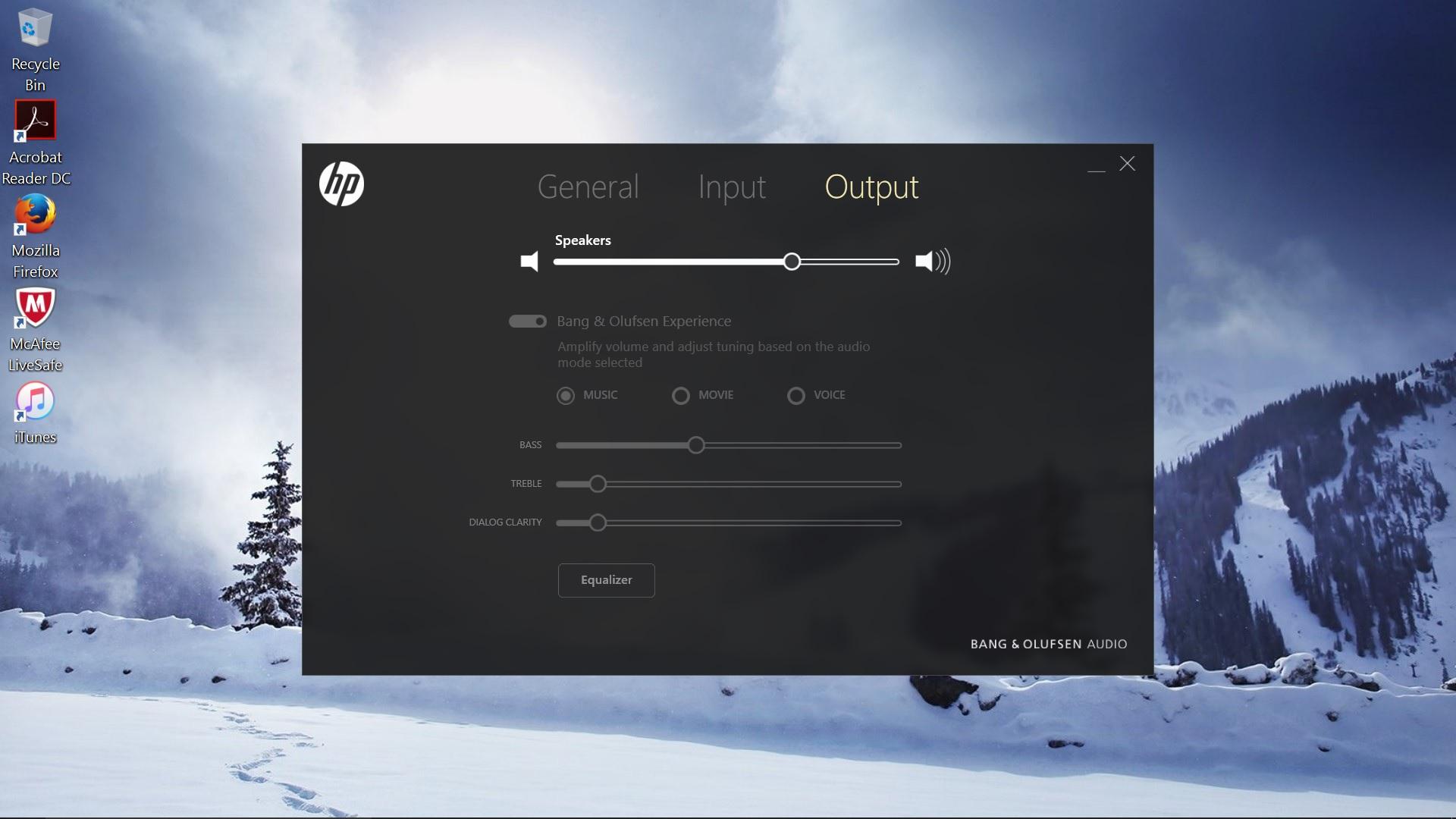
Aunque el micro funcione, puede que la calidad no sea la que esperas: ruido de fondo, eco, voz metálica o demasiado apagada. Aquí entra en juego tanto la configuración de mejoras de audio en Windows como los ajustes del propio panel Bang & Olufsen o del Centro de audio de HP, según tu modelo.
En Windows, en la parte de Entrada, selecciona tu micrófono y entra en “Propiedades del dispositivo” o en “Propiedades adicionales del dispositivo”. Busca la pestaña de “Mejoras” o algo similar. A veces encontrarás opciones de cancelación de ruido, supresión de eco o ecualización. Para descartar problemas, puedes probar a desactivar todas las mejoras y ver si el sonido mejora; en otras ocasiones, activar la reducción de ruido ayuda mucho si tu entorno es ruidoso.
El entorno físico también cuenta. Intenta que los orificios del micro no estén tapados por polvo, fundas, pegatinas o accesorios. Colócate de forma que hables de frente a la pantalla, a una distancia razonable (unos 30-50 cm) y evita girar mucho la cabeza mientras hablas. Cierra ventanas, apaga ventiladores innecesarios y, si vives en una zona con mucho ruido de tráfico, plantéate usar auriculares con micrófono para las reuniones más importantes.
Para usuarios que teletrabajan o estudian desde casa, especialmente en entornos urbanos complejos, estos pequeños cambios se notan muchísimo en la percepción de profesionalidad durante una videollamada. Y si compartes piso o trabajas en un espacio con otras personas, unos buenos cascos con micro pueden marcar la diferencia entre una reunión caótica y una conversación fluida.
Mantenimiento y buenas prácticas para un audio estable
Una vez que tengas tu HP Spectre con Bang & Olufsen bien afinado, lo ideal es mantener esa configuración en el tiempo. No hace falta obsesionarse, pero sí conviene adoptar algunas rutinas de mantenimiento muy sencillas para evitar sorpresas antes de una presentación importante.
Un hábito muy recomendable es hacer una prueba rápida de micrófono antes de cualquier reunión crítica o grabación relevante. En menos de medio minuto puedes abrir la grabadora de voz o la prueba de audio de tu plataforma de videollamadas y asegurarte de que se oye bien. Es un pequeño gesto que ahorra muchos momentos incómodos.
Mantener el software al día también ayuda: ejecuta con cierta regularidad HP Support Assistant para comprobar si hay actualizaciones de controladores de audio específicas para tu modelo, y deja que Windows Update instale parches importantes. A veces una simple actualización corrige problemas de compatibilidad con nuevas versiones de aplicaciones de comunicación.
En cuanto al mantenimiento físico, revisa de vez en cuando el estado de las rejillas de los altavoces y de los orificios del micrófono. Si ves acumulación de polvo, puedes usar aire comprimido a cierta distancia para limpiarlos con cuidado, sin introducir objetos que puedan dañar los componentes internos.
Por último, acostúmbrate a vigilar el indicador de nivel de entrada mientras hablas en las pruebas. Lo ideal es que la barra se mueva en la parte media-alta, sin llegar al tope rojo que indica saturación. De esta forma garantizas que tu voz sonará con suficiente volumen, pero sin distorsión.
Cuándo tiene sentido añadir accesorios de audio
Aunque el sistema Bang & Olufsen del HP Spectre está muy bien para el día a día, hay escenarios en los que tiene lógica complementar el equipo con periféricos específicos: creación de contenido, streaming, gaming competitivo o reuniones en salas grandes.
Si viajas mucho y trabajas desde trenes, aviones o cafeterías, unos buenos auriculares compactos con cancelación de ruido te van a salvar de más de una. El audio del portátil no puede hacer nada contra el motor del autobús o los gritos del vagón; con cascos adecuados tendrás mejor aislamiento y evitarás que el ruido externo se cuele tanto en tus reuniones.
Para gamers, especialmente quienes juegan en cooperativo o hacen streaming, tiene sentido usar auriculares gaming con micrófono (como las gamas OMEN o Pavilion de HP). Estos cascos están pensados para aislarte del entorno y ofrecer micrófonos con reducción de ruido exterior, de forma que puedas comunicarte claramente con tu equipo mientras estás metido en plena partida.
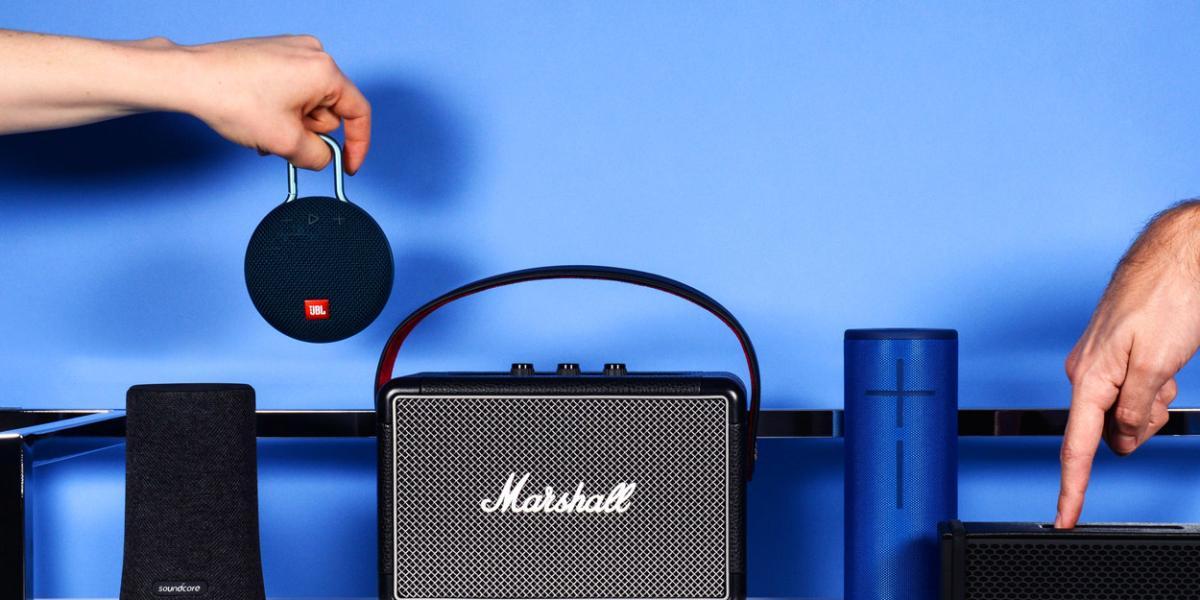
Si lo que buscas es ambientar tu casa o tu espacio de trabajo con música, puedes considerar altavoces externos Bluetooth, como los modelos portátiles de HP. Muchos de ellos ofrecen resistencia a salpicaduras y polvo, Bluetooth 5.0 para una conexión más estable y micrófonos integrados con aislamiento de ruido, por lo que pueden servir tanto para escuchar música como para atender llamadas desde el móvil o el portátil.
Para quienes se dedican a la creación de contenido o a reuniones internacionales frecuentes, invertir en periféricos de audio de cierta calidad (micrófonos USB, interfaces, monitores con buen sonido, etc.) es una forma relativamente barata de subir el nivel de tus producciones y tu imagen profesional, complementando el sistema Bang & Olufsen del propio HP Spectre.
Conociendo cómo funcionan los micrófonos y altavoces de tu HP Spectre, aprovechando las herramientas de diagnóstico de Windows y HP, y manteniendo unos ajustes básicos de privacidad, drivers y entorno físico, puedes conseguir que tu audio Bang & Olufsen rinda al máximo en cualquier escenario. Así te olvidas del “¿me oís?” al principio de cada llamada y puedes centrarte de una vez en lo importante: lo que dices, y no si se está escuchando.