
- Optimización de la precisión cromática y el brillo mediante la herramienta de calibración oficial de Microsoft.
- Ajuste avanzado de la saturación y el contraste a través del panel de control de nVIDIA y AMD.
- Resolución de conflictos de brillo en contenidos SDR y gestión de energía en portátiles con pantallas HDR.
Si te has pasado recientemente a un monitor OLED o Mini-LED, habrás notado que activar el High Dynamic Range (HDR) en Windows puede ser una experiencia frustrante. A menudo, en lugar de obtener esas imágenes vibrantes que prometen, nos topamos con un escritorio descolorido y colores pálidos, especialmente cuando no estamos ejecutando contenido nativo en HDR, lo que hace que el modo SDR se vea OpenGL o simplemente sin vida.
La buena noticia es que Windows 11 ha dado un salto cualitativo enorme respecto a la versión 10. Aunque todavía tiene sus cositas, ahora es posible dominar la iluminación y la saturación para que el HDR no sea un estorbo, sino una ventaja competitiva y visual, permitiéndonos dejarlo activado todo el tiempo sin que la pantalla parezca que ha perdido la fuerza.
Activación y ajustes básicos del sistema
Para empezar con buen pie, lo primero es ir a la Configuración del sistema, entrar en Pantalla y seleccionar el monitor compatible con HDR. Es fundamental que muevas la ventana de ajustes precisamente a la pantalla que quieres configurar para evitar confusiones. Una vez allí, activa la casilla de HDR. Si usas un portátil, ten en cuenta que el sistema suele desactivar el HDR al usar la batería para ahorrar energía, aunque puedes cambiar esto en las opciones de energía si no te importa que la batería vuele un poco más rápido.
Si tienes un monitor certificado con Dolby Vision, Windows lo elegirá por defecto. Sin embargo, algunos usuarios notan que esto limita el brillo máximo. Si sientes que tu pantalla no llega a los nits que prometía la caja, puedes probar a deshabilitar el modo Dolby Vision para forzar un modo HDR10 no certificado, que a veces desbloquea la potencia lumínica total del panel.

Calibración precisa para eliminar el efecto «lavado»
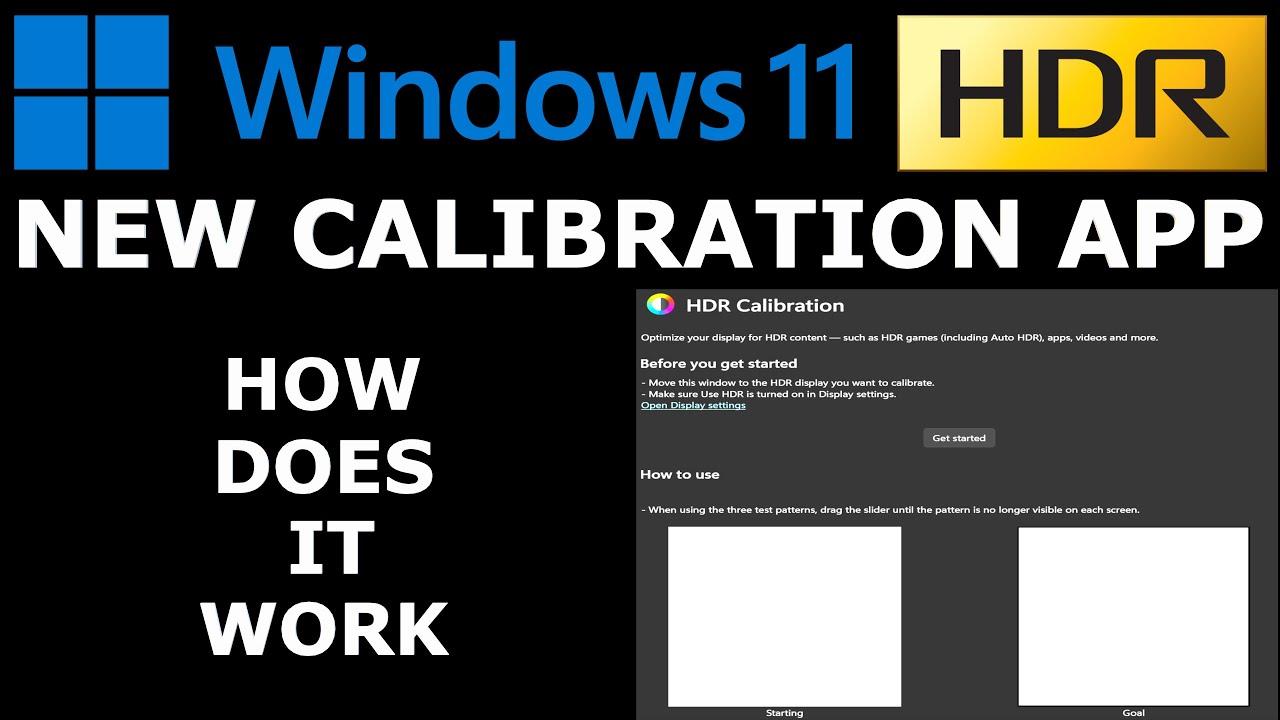
El problema más común es que el contenido SDR (el escritorio, el navegador) se ve grisáceo. Para solucionar esto, Windows ofrece la herramienta Windows HDR Calibration disponible en la Microsoft Store. Esta app es canela fina: te permite ajustar los niveles de negro y el brillo máximo mediante patrones visuales hasta que las barras desaparecen de tu vista, creando un perfil de color personalizado que evita el molesto recorte de blancos y negros.
Una vez calibrado el hardware, es vital ajustar el Equilibrio de brillo HDR/SDR. Este control deslizante es la clave para que las ventanas normales no se vean ni demasiado oscuras ni cegadoras en comparación con un juego en HDR. Si notas que algunas apps se ven negras, intenta bajar el control deslizante de brillo SDR y luego sube la luminosidad general desde el menú físico (OSD) de tu monitor.
Optimización avanzada para usuarios de nVIDIA y AMD
Si tienes una tarjeta gráfica de nVIDIA, tienes un as bajo la manga para recuperar la viveza de los colores. Abre el Panel de Control de nVIDIA y ve a la sección de Ajustar la configuración de color del escritorio. Un truco muy efectivo es subir el Brillo al 55%, ajustar el contraste entre el 80% y el 100%, y darle un empujón a la Vibrancia Digital situándola entre el 60% y el 70%. Esto elimina esa sensación de imagen plana y devuelve la saturación que el HDR suele mermar en el escritorio.
Para los usuarios de AMD, la clave está en el software de Adrenalin. Debes entrar en la pestaña de Pantalla y asegurarte de que la Profundidad de color esté en 10 bpc y que el Formato de píxel esté configurado como RGB completo. Forzar el rango dinámico completo evita que los negros se vean grisáceos y que los colores pierdan intensidad.

Solución de errores comunes y compatibilidad
A veces, el HDR simplemente no aparece o el botón está bloqueado. Si tienes un portátil conectado a una TV, asegúrate de extender las pantallas en lugar de duplicarlas, ya que el modo espejo no soporta HDR. Si ves franjas de color extrañas en textos negros sobre fondo blanco, el problema podría ser el cable; intenta usar DisplayPort en lugar de HDMI o, si no tienes otra opción, baja la frecuencia de actualización a 30Hz o reduce la resolución para estabilizar la señal.
- Luz Nocturna: Si notas que los colores se vuelven excesivamente rojos o saturados al activar la luz nocturna, reduce la intensidad del deslizador en la configuración de pantalla.
- Diagnóstico: Puedes usar el comando
dxdiagpara comprobar si el valorAdvancedColorEnabledestá en «Sí», confirmando que el sistema reconoce el HDR activamente. - Controladores: Mantén siempre actualizados los drivers WDDM para evitar errores de asignación de tonos (tone mapping) que provoquen imágenes demasiado oscuras.
Lograr que el HDR se vea impecable requiere una combinación de la herramienta de calibración de Microsoft, el ajuste manual del balance SDR y un toque de vibrancia desde el panel de la GPU. Al combinar estos pasos, conseguimos que los juegos luzcan espectaculares sin que el uso diario del ordenador se convierta en una experiencia visualmente mediocre.
