
- La caché de escritura en Windows mejora el rendimiento pero aumenta el riesgo de pérdida de datos ante cortes de energía o fallos del sistema.
- Se puede activar o desactivar por unidad desde el Administrador de dispositivos y existen particularidades para servidores y discos extraíbles.
- En algunos equipos y con aplicaciones como Steam, cambiar el estado de la caché de escritura puede resolver problemas de descargas y escrituras lentas.
- En entornos Citrix Provisioning, la elección del tipo de caché (RAM, disco local o servidor) tiene un impacto crítico en rendimiento, estabilidad y seguridad.
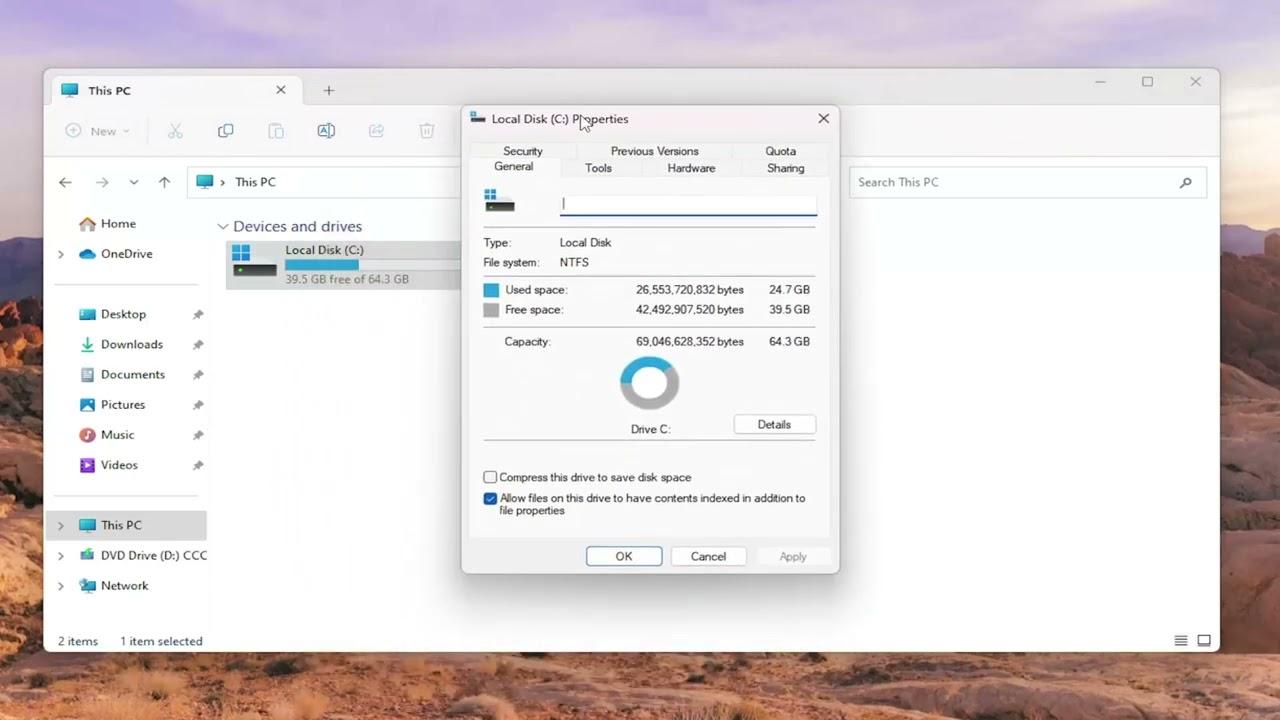
Configurar la caché de escritura en Windows puede marcar la diferencia entre un sistema que va como un tiro y otro que se queda atascado en tareas tan simples como instalar juegos o copiar archivos grandes. El problema es que no siempre está claro cuándo conviene activarla o desactivarla, y para colmo hay casos reales en los que lo que debería ser “más rápido” acaba provocando justamente lo contrario.
A lo largo de este artículo vamos a ver paso a paso cómo activar o desactivar el almacenamiento en caché de escritura en Windows, qué implicaciones tiene a nivel de rendimiento y de seguridad de los datos, qué ocurre en escenarios concretos como descargas lentas en Steam y cómo se gestiona este tipo de caché en entornos más avanzados como Citrix Provisioning. La idea es que termines sabiendo cuándo te conviene jugar con esta opción y cuándo es mejor no tocarla.
Qué es la caché de escritura en Windows y por qué importa
La caché de escritura (write caching) es una función que permite que el sistema operativo no escriba los datos inmediatamente en el disco, sino que los guarde primero en una memoria intermedia (RAM u otro tipo de caché) y los envíe al dispositivo de almacenamiento un poco más tarde. Este retraso controlado reduce el número de operaciones físicas de escritura y mejora notablemente el rendimiento percibido.
En la práctica, cuando copias un archivo grande o instalas un juego, Windows da la operación por “casi terminada” porque ya ha volcado los datos a la caché, aunque todavía no se hayan grabado del todo en el disco o SSD. Esto hace que la interfaz responda mejor y que las aplicaciones no se queden congeladas esperando a que el disco termine su trabajo.
El inconveniente es obvio: si se va la luz, se apaga el PC de golpe o hay un cuelgue grave justo en el momento en el que hay datos en la caché pendientes de escribirse, puedes perder esos datos o incluso corromper el sistema de archivos. Si sospechas un fallo, prueba a diagnosticar fallos de caché y HMB. Por eso Microsoft y otros fabricantes siempre hablan de la caché de escritura como un equilibrio delicado entre rendimiento y fiabilidad.
En ciertos programas y entornos de terceros, como herramientas de virtualización, sistemas de streaming de disco o software de pruebas, es obligatorio activar o desactivar esta caché para que todo funcione correctamente. No es una opción puramente “teórica”: hay aplicaciones que dependen directamente de cómo se gestione la caché de escritura.
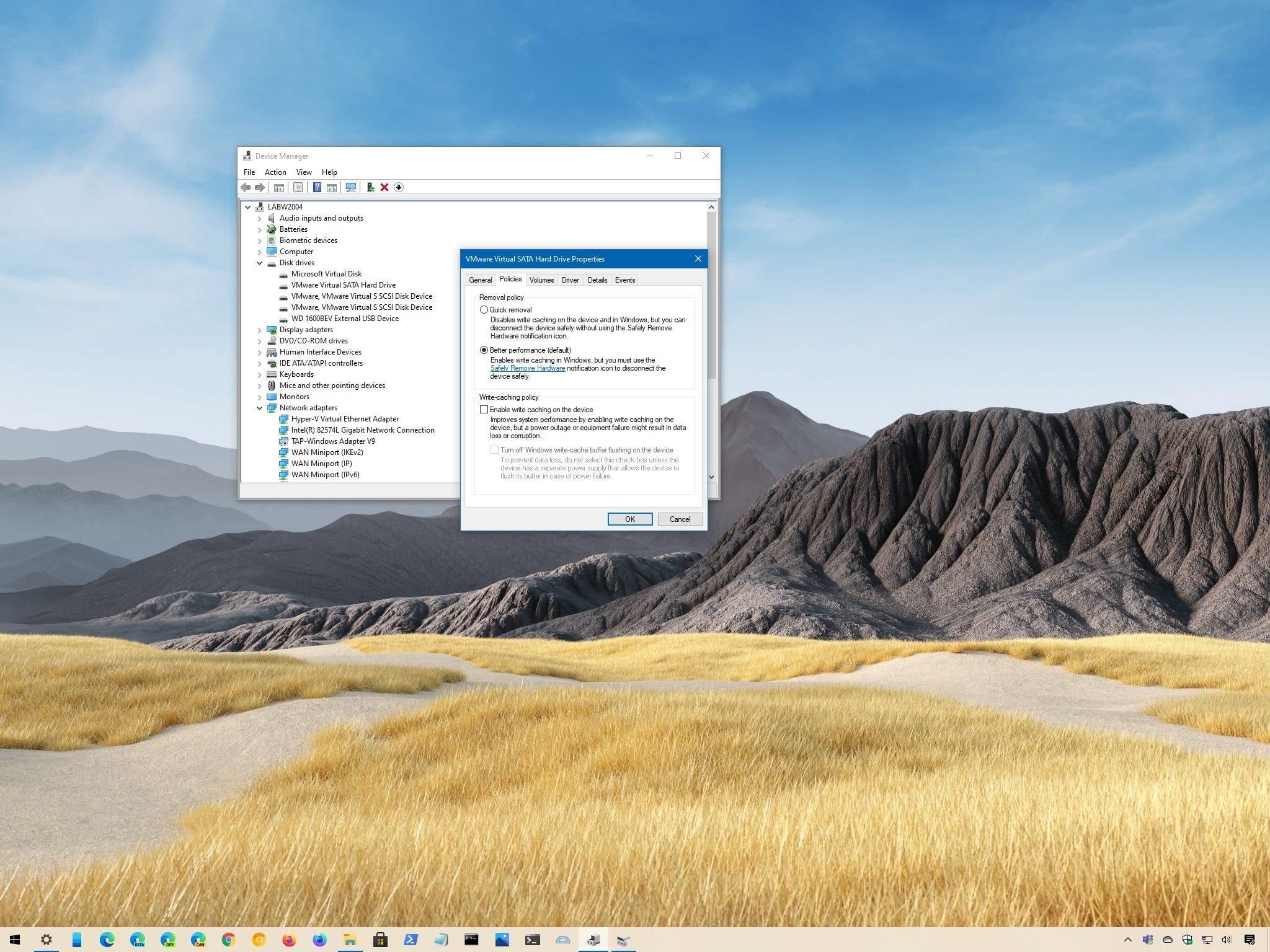
Cómo activar o desactivar la caché de escritura en Windows (PC de escritorio)
Windows permite controlar la caché de escritura por cada unidad de disco, ya sea un HDD tradicional, un SSD SATA, un NVMe o un disco externo. El ajuste se hace desde el Administrador de dispositivos y se aplica individualmente a cada unidad.
Los pasos clásicos (válidos para versiones como Windows XP/2003 y muy similares en versiones modernas) son:
- Haz clic con el botón derecho en Mi PC o Este equipo en el escritorio o en el Explorador de archivos y elige Propiedades. Desde aquí accederás a la configuración avanzada del sistema y al hardware instalado.
- En la ventana de propiedades, entra en la pestaña Hardware (o busca el enlace a Administrador de dispositivos en versiones más modernas) y pulsa en Administrador de dispositivos.
- En la lista de dispositivos, despliega la sección Unidades de disco. Verás todos los discos físicos conectados a tu equipo, incluidos SSD y discos externos.
- Haz clic derecho sobre la unidad en la que quieras cambiar la caché de escritura y selecciona Propiedades. Es importante elegir el disco correcto si tienes varios, para no tocar uno que no te interesa.
- Ve a la pestaña Directivas. Aquí es donde Windows te deja ajustar las opciones de caché y extracción.
- Marca o desmarca la casilla Habilitar almacenamiento en caché de escritura en el disco, según quieras activarla o desactivarla. Al activarla ganarás rendimiento; al desactivarla, priorizarás la seguridad de los datos.
- Confirma con Aceptar. En algunos casos puede ser necesario reiniciar para que el cambio se aplique por completo. Si el sistema te pide reinicio, es mejor hacerlo cuanto antes para evitar comportamientos inconsistentes.
Aunque la ruta visual pueda variar ligeramente entre ediciones de Windows, el concepto es siempre el mismo: Administrador de dispositivos → Unidades de disco → pestaña Directivas → casilla de caché de escritura.
Configuración de la caché de escritura en Windows Server 2008
En entornos de servidor, como Windows Server 2008, la lógica es la misma, pero los textos pueden cambiar un poco. La función sigue estando ligada al hardware de disco y se maneja igualmente desde el Administrador de dispositivos.
En Windows Server 2008, el procedimiento estándar es el siguiente:
- Haz clic con el botón derecho sobre Equipo en el menú Inicio o en el escritorio y elige Propiedades. Esto te lleva al panel con la información básica del servidor.
- En la parte izquierda o en el área de Tareas, busca y pulsa el enlace Administrador de dispositivos. Es la consola central para gestionar el hardware del servidor.
- Despliega la categoría Unidades de disco para ver todos los discos conectados al servidor. En un servidor suele haber varios volúmenes o incluso cabinas externas, así que revisa bien qué disco tocas.
- Haz clic derecho en la unidad donde quieras cambiar la caché de escritura y selecciona Propiedades. Este cuadro de diálogo es muy parecido al de un Windows de escritorio.
- Ve a la pestaña Directivas, donde encontrarás de nuevo las opciones para la caché de escritura. Aquí decides el comportamiento de E/S del disco en situaciones de carga elevada.
- Activa o desactiva la casilla Habilitar almacenamiento en caché de escritura en el disco, según te interese priorizar rendimiento o consistencia de datos en tu entorno de servidor. Ten en cuenta que en servidores, los riesgos de datos corruptos pueden ser mucho más graves.
- Haz clic en Aceptar y, si procede, reinicia el servidor en la ventana de mantenimiento adecuada. En producción conviene programar estos cambios para evitar interrupciones inesperadas.

Riesgos y beneficios: rendimiento frente a pérdida de datos
La teoría general dice que conviene tener la caché de escritura activada para mejorar el rendimiento real del sistema. Menos accesos físicos al disco implican tiempos de respuesta más cortos y mejor experiencia de uso. Esto se nota sobre todo en tareas de escritura intensiva: instalación de programas, actualizaciones de juegos, copias masivas de archivos, etc.
Sin embargo, hay una contrapartida clara: si se produce un corte eléctrico, un fallo grave del equipo o un error de software en el momento equivocado, es posible que los datos en la caché aún no se hayan escrito en el disco. Ese hueco temporal entre “escrito en caché” y “grabado en disco” es justo donde se puede perder información.
Microsoft lo reconoce abiertamente: activar el almacenamiento en caché de escritura puede subir el rendimiento del sistema operativo pero, al mismo tiempo, aumenta el riesgo de pérdida de datos si algo sale mal a nivel de energía o estabilidad del sistema. Por eso, en muchas configuraciones de servidores y equipos críticos se combina la caché de escritura con sistemas de alimentación ininterrumpida (SAI/UPS) y copias de seguridad frecuentes.
Además, hay opciones adicionales relacionadas con la caché en segundo plano y con el comportamiento de unidades extraíbles que pueden dar lugar a confusión. En versiones concretas de Windows hubo incluso inconsistencias reconocidas por Microsoft al desactivar ciertas casillas, algo que veremos a continuación.
Problemas al desactivar la caché de escritura en segundo plano
En algunas ediciones de Windows existía una opción en las propiedades del sistema de archivos, dentro de una pestaña de solución de problemas, llamada algo similar a Deshabilitar el almacenamiento en caché de escritura en segundo plano para todas las unidades. La idea era ofrecer un interruptor general para reducir el riesgo de pérdida de datos.
El problema es que esa opción no desactivaba realmente otra configuración relacionada: Habilitar el almacenamiento en caché de escritura en segundo plano en unidades de disco extraíbles, que se encontraba en la pestaña de discos extraíbles. Es decir, aunque desactivaras la caché en segundo plano “para todas las unidades”, esa casilla específica de los discos extraíbles seguía activa.
La consecuencia práctica era que los usuarios podían pensar que habían desactivado por completo la caché de escritura en segundo plano, cuando en realidad las unidades extraíbles (como ciertos discos USB) seguían usando esa función. Esto generaba un comportamiento inconsistente y riesgo de que se sacaran dispositivos sin expulsar, con datos aún en caché.
Microsoft llegó a reconocer esta situación como un problema en sus productos, indicando que se trataba de un fallo a nivel de sistema. La solución propuesta pasaba por desactivar manualmente la opción de caché de escritura en segundo plano específicamente para las unidades extraíbles.
Para deshabilitar por completo la caché de escritura en segundo plano en esos sistemas, el procedimiento era:
- Hacer clic derecho en Mi PC y elegir Propiedades. Desde aquí se accede a las opciones de sistema de archivos.
- Entrar en la sección de Sistema de archivos y abrir la pestaña Disco extraíble. En esta pestaña se concentran los ajustes específicos para unidades extraíbles.
- Desmarcar la casilla Habilitar caché de escritura en segundo plano en unidades de disco extraíbles. Este paso es el que realmente apaga la caché para discos extraíbles.
- Aplicar los cambios con Aceptar, cerrar las ventanas y reiniciar el equipo cuando el sistema lo solicite. Sin el reinicio, algunas de estas configuraciones pueden no surtir efecto.
Esta peculiaridad demuestra que, a la hora de jugar con la caché de escritura, no basta con fiarse del nombre de una casilla global: hay que revisar si hay configuraciones adicionales por tipo de dispositivo.
Casos reales: descargas lentas en Steam y caché de escritura
Aunque la documentación oficial insiste en que la caché de escritura mejora el rendimiento, hay usuarios que se han encontrado con situaciones paradójicas, especialmente con descargas de Steam en algunos SSD NVMe. Un caso muy comentado es el de un WD Blue SN570 con actualizaciones que tardaban más de 30 minutos y se arreglaron al desactivar la caché de escritura de Windows.
En ese ejemplo, un usuario informó de que sus descargas y, sobre todo, la fase de “actualización/instalación” en Steam eran extremadamente lentas. Siguiendo un hilo de Reddit, decidió deshabilitar el almacenamiento en caché de escritura de Windows en ese SSD y, de repente, los tiempos de actualización pasaron de superar la media hora a quedar por debajo de los 5 minutos. El salto de rendimiento era tan grande que parecía ir en contra de todo lo que se suele recomendar.
Esto genera una duda razonable: si la caché de escritura debería acelerar el sistema, ¿por qué parece provocar el efecto contrario en algunos equipos concretos cuando se usa con Steam u otros programas que escriben muchísimo en disco? La respuesta no es única, pero pueden influir varios factores. Para identificar cuellos de botella puedes usar Windows Performance Recorder.
- Implementación del controlador NVMe o del driver del fabricante: algunos controladores pueden tener conflictos con la gestión de caché de Windows, generando cuellos de botella cuando hay muchas escrituras pequeñas y frecuentes, como las que hace Steam al desempaquetar archivos.
- Interacción entre la caché a nivel de sistema operativo y la caché propia de la unidad: muchos SSD tienen su propia gestión interna de caché (DRAM o pseudo-SLC). Cuando ambas capas no se entienden bien, pueden aparecer “atascos” que se traducen en velocidad aparente cero durante ratos.
- Uso intensivo de CPU y E/S simultánea: si la caché de escritura fuerza ciertos patrones de acceso mientras Steam comprime y descomprime datos, el sistema puede pasar más tiempo reorganizando escrituras que escribiendo de verdad en el disco.
Otro usuario comentaba un problema similar: descargas de Steam que bajaban a 0 KB/s constantemente, con picos y caídas continuas, hasta que decidió desactivar esa opción de caché de escritura. Tras hacerlo, consiguió velocidades de descarga estables y máximas, sin interrupciones aparentes.
En su experiencia, estuvo usando la configuración con la caché de escritura desactivada durante meses, e incluso años, sin notar problemas en su PC, pese a haber sufrido varios cortes de luz por mal tiempo. Esto no implica que sea completamente seguro en todos los casos, pero muestra que en ciertos equipos concretos puede funcionar bien y mejorar la experiencia con Steam.
Curiosamente, en los comentarios de ese caso algunos usuarios afirmaban lo contrario: que activar la caché de escritura les ayudaba a alcanzar la máxima velocidad de descarga y a mantenerla estable. Lo único que parece claro es que esta opción tiene impacto directo en cómo Steam maneja sus descargas e instalaciones, y que no existe una respuesta universal válida para todos los equipos.
La conclusión práctica para este tipo de escenarios es clara: si tienes problemas graves de rendimiento en descargas o actualizaciones de Steam (o software similar), puede merecer la pena probar a activar y desactivar la caché de escritura en la unidad donde instalas los juegos y comprobar qué configuración te da mejores resultados. Eso sí, sabiendo que manipular esta opción siempre implica un pequeño riesgo teórico para la integridad de los datos en caso de fallo.
Write caching en entornos Citrix Provisioning
En un entorno de Citrix Provisioning (PVS), el concepto de caché de escritura va bastante más allá de un simple check en Windows. Aquí se habla de dónde se guardan las escrituras de las máquinas de destino cuando arrancan desde un disco virtual (vDisk) en modo de solo lectura.
Citrix Provisioning soporta varias opciones de destino para la memoria caché de escritura, aunque la recomendación general actual es utilizar caché en la RAM del dispositivo con desbordamiento en el disco duro. Esta combinación intenta ofrecer lo mejor de los dos mundos: velocidad máxima mientras haya RAM disponible y capacidad ampliada cuando se llene esa memoria.
El destino de la caché de escritura se selecciona desde la pestaña General en el cuadro vDisk File Properties dentro de la consola de administración de Provisioning. Desde ahí se define cómo y dónde se almacenarán todas las escrituras que las máquinas de destino hagan sobre el disco virtual.
Conviene tener en cuenta, además, que las opciones de almacenamiento en caché para dispositivos Linux son, a grandes rasgos, las mismas que para dispositivos Windows en este contexto de Citrix. La lógica de “dónde van las escrituras” es compartida, aunque el sistema operativo sea distinto.
Caché en el disco duro del dispositivo
En esta modalidad, la caché de escritura existe como un archivo sobre un volumen NTFS alojado en el propio disco del dispositivo de destino. El archivo de caché reside en la máquina donde se ejecuta el sistema, no en el servidor PVS.
Esta opción tiene la ventaja de que descarga trabajo del servidor de Citrix Provisioning, ya que deja de procesar tantas peticiones de escritura. Además, no requiere instalar software adicional para aprovecharla: basta con tener el disco formateado en NTFS y que el agente de Citrix esté configurado para usar este modo.
No obstante, Citrix ha marcado el tipo de caché Cache on device hard drive como obsoleto, con intención de retirarlo en versiones futuras. La propia compañía recomienda utilizar otras modalidades de caché más modernas y eficientes, como las basadas en RAM con desbordamiento.
Caché en la RAM del dispositivo
En este modo, la caché de escritura se almacena como un archivo temporal en la RAM de la máquina de destino. Es la opción más rápida, porque la memoria es mucho más veloz que cualquier disco.
El tamaño máximo de esta caché de escritura en RAM se controla a través del valor de registro WcMaxRamCacheMB. Este parámetro fija la cantidad de memoria que puede usar el dispositivo de destino para almacenar escrituras antes de quedarse sin espacio.
Sin embargo, tiene un riesgo importante: si la caché de RAM se llena por completo, el dispositivo de destino puede volverse inestable e incluso bloquearse. Es decir, si no se dimensiona bien la memoria disponible, se puede pasar de un rendimiento brutal a un cuelgue en toda regla.
Además, para Windows 10 versión 1803 concretamente, no se admite el modo de caché “en la RAM del dispositivo”. En esa versión, un dispositivo podía bloquearse cuando no podía usar la memoria reservada de arranque, por lo que Citrix recomendaba encarecidamente el uso de caché en la RAM del dispositivo con desbordamiento en disco duro en lugar de la caché únicamente en RAM. Esta limitación afectaba al antiguo método de arranque, pero no a configuraciones basadas en UEFI. Es otro ejemplo de cómo la combinación sistema operativo + modo de caché puede generar comportamientos problemáticos si no se tiene en cuenta.
Caché en la RAM del dispositivo con desbordamiento en disco duro
Esta modalidad híbrida utiliza un archivo VHDX de diferenciación como destino último de la caché. Mientras haya RAM disponible, las escrituras se guardan primero en memoria; cuando se agota, los bloques menos usados se vuelcan al disco local.
El funcionamiento, simplificado, es así:
- Si la RAM asignada a la caché es cero, la caché de escritura se guarda exclusivamente en el disco local, en ese archivo VHDX de diferenciación. En la práctica, se comporta como una caché en disco, pero usando el formato VHDX.
- Si la RAM asignada es mayor que cero, las escrituras van primero a la RAM. Cuando esta se llena, el bloque de datos menos utilizado se envía al archivo local de diferenciación para liberar espacio en memoria y poder seguir admitiendo nuevas escrituras. La RAM actúa como primer nivel de caché y el VHDX como “extensión” cuando la memoria ya no da más de sí.
Este mecanismo hace que el archivo de VHDX pueda crecer con rapidez, ya que está diseñado con un formato de bloques que favorece la expansión rápida del archivo. Por eso es crucial asegurarse de que el disco local tenga suficiente espacio libre y, si hace falta, aprender a liberar espacio de disco en Windows 11.
Si el disco local se queda sin espacio, las operaciones de E/S del disco virtual se detienen. En otras palabras, el dispositivo de destino se queda esperando a que haya de nuevo espacio libre, lo que tiene un impacto directo en la continuidad de la carga de trabajo. Citrix recomienda de forma explícita reservar suficiente espacio en disco local cuando se usa este modo de caché.
La cantidad de RAM especificada no reduce el espacio que se debe reservar en el disco local, pero sí permite absorber más operaciones de E/S en la propia RAM antes de volcarlas al archivo VHDX. De esta forma, se disminuye la velocidad a la que el archivo VHDX crece, lo que a su vez reduce el estrés sobre el disco.
En este modo concreto, el parámetro de registro WcMaxRamCacheMB no se utiliza. El tamaño máximo de la RAM que se va a emplear para la caché se define directamente en la consola de administración de Citrix Provisioning, como parte de la configuración del disco virtual.
Caché en un disco del servidor
Otra opción consiste en guardar la caché de escritura como un archivo temporal en un servidor de Citrix Provisioning, en lugar de hacerlo en el dispositivo de destino. Con este enfoque, el servidor asume toda la carga de las escrituras.
La principal consecuencia es que aumenta tanto la E/S de disco del servidor como el tráfico de red. Cada escritura de las máquinas de destino debe viajar por la red hasta el servidor y terminar en sus discos, lo que hace que este modo no sea el más recomendable en entornos grandes o muy exigentes.
La ventaja es que se puede configurar el servidor para cifrar los archivos de caché de escritura. Como estos archivos permanecen en el disco duro del servidor entre reinicios, el cifrado protege la información en caso de robo físico del disco duro. Pero, de nuevo, hay que ponderar el impacto en rendimiento y en consumo de recursos.
Citrix advierte que hay que considerar cuidadosamente el efecto en el rendimiento al usar caché del lado del servidor, tanto si es persistente como si no lo es. Es un modo que prioriza la centralización y la seguridad, sacrificando capacidad de escalar en entornos muy grandes.
Caché persistente en el servidor
En la modalidad de caché persistente en el servidor, los cambios se conservan entre reinicios. Esto permite que, tras apagar y encender, un dispositivo de destino siga viendo sus modificaciones sobre la imagen de solo lectura del vDisk.
Cuando un vDisk se configura con la opción Cache on server persistent, se crea automáticamente un archivo de disco escribible específico para cada máquina de destino que accede a ese vDisk. Todos los cambios que hace esa máquina sobre la imagen virtual se guardan en ese archivo, que no se borra al apagar el equipo.
El nombre del archivo incluye la dirección MAC y el identificador de disco del dispositivo de destino, de forma que queda claro a qué máquina pertenece cada archivo de caché. Si una misma máquina está asociada a varios discos virtuales, puede tener varios archivos de caché persistente, uno por cada vDisk.
Para poder restaurar un vDisk que use Cache Persistent on Server, no basta con hacer copia del disco virtual en sí; hay que respaldar también todos los archivos de caché de usuario vinculados a ese vDisk. En las propiedades del almacén (Store Properties) se puede definir la ruta por defecto donde se guardarán estos archivos de caché de escritura. Normalmente, estos ficheros se llaman <nombre_del_destino>.vhdx.
Si se quiere que una máquina de destino pueda hacer conmutación por error a otro servidor PVS, ese archivo de caché debe estar disponible para todos los servidores que compartan el mismo disco virtual. Esto suele implicar que el almacenamiento del servidor sea compartido o replicado.
Las ventajas de este modo de caché son claras:
- Se conservan los cambios específicos de cada dispositivo de destino respecto a la imagen base.
- Se mantiene la mayoría de beneficios del modo Standard Image, como la facilidad de actualización centralizada del vDisk.
Entre las desventajas encontramos:
- Carga de E/S elevada en el servidor y mayor tráfico de red, que pueden saturar el entorno en instalaciones grandes.
- Los archivos de caché pueden volverse inválidos cuando se producen ciertos cambios en el disco virtual, sin eliminarse de forma automática. Esto obliga a gestionar ese espacio y esos ficheros de manera manual cada cierto tiempo.
Algunos de los cambios que invalidan estos archivos de caché son:
- Poner un vDisk en modo mantenimiento.
- Cambiar el vDisk a modo Private Image.
- Reasignar la unidad desde la consola de Citrix Provisioning.
- Modificar la ubicación de los archivos de caché de escritura.
- Aplicar actualizaciones automáticas al vDisk.
Cuando un archivo de caché se marca como no válido, no se elimina por sí mismo. Es responsabilidad del administrador revisar y limpiar periódicamente esos archivos para liberar espacio y evitar confusiones. De nuevo, Citrix recalca que hay que pensar muy bien si compensa el uso de caché de escritura persistente en el lado del servidor, dadas sus implicaciones.
Todo lo relacionado con el write caching en Windows y en entornos como Citrix se reduce a un compromiso claro: más rendimiento implica casi siempre confiar más en la caché y asumir cierto riesgo, mientras que priorizar la seguridad de los datos tiende a desactivar o limitar la caché a costa de perder velocidad. Entender cómo funciona cada opción y cómo interactúa con tu hardware y tu software concreto (ya sea un SSD NVMe con Steam o un vDisk en Citrix Provisioning) es lo que realmente marca la diferencia a la hora de ajustar estas configuraciones con cabeza.
