- La tecnología QoS permite gestionar el tráfico de internet priorizando aplicaciones críticas como el streaming 4K o el gaming sobre descargas secundarias.
- Existen dos modalidades principales de configuración: la priorización basada en el dispositivo específico y la basada en el tipo de aplicación o tráfico.
- Para implementar QoS es necesario acceder al panel de administración del router, aunque algunos modelos de operadoras pueden tener esta función restringida.

Seguro que te ha pasado: estás disfrutando de una peli en 4K o en medio de una partida online intensa y, de repente, la imagen se pixela o el personaje se queda congelado porque alguien más en casa se ha puesto a bajar archivos pesados. La realidad es que no todo el tráfico de internet es igual de urgente; no es lo mismo que un correo electrónico tarde dos segundos más en llegar a que una videollamada de trabajo se corte en el peor momento.
Aquí es donde entra en juego el QoS o Calidad de Servicio, una herramienta que básicamente actúa como un director de tráfico en tu red doméstica. En lugar de que todos los dispositivos se peleen por el ancho de banda como si fuera la última entrada de un concierto, el QoS organiza la fila y decide quién pasa primero para que la experiencia sea fluida y sin esos molestos tirones.

¿Qué es exactamente el QoS y para qué sirve?

El QoS (Quality of Service) es un mecanismo técnico que asegura la priorización de los paquetes de datos y garantiza que ciertos servicios tengan un ancho de banda mínimo asegurado. Para que lo entiendas mejor, imagina que tu conexión es una autopista; el QoS permite crear carriles preferentes para que el streaming de vídeo o la voz sobre IP (VoIP) no se queden atrapados en el atasco causado por una descarga de Torrent.
Es fundamental no confundir esto con un limitador de ancho de banda. Mientras que el limitador simplemente corta la velocidad sin importar qué se esté haciendo, el QoS analiza el tipo de tráfico y lo organiza en colas de prioridad. Esto soluciona problemas típicos como la alta latencia, que puedes optimizar y probar la latencia de red, el buffering en Netflix o los errores de comunicación en aplicaciones en tiempo real.
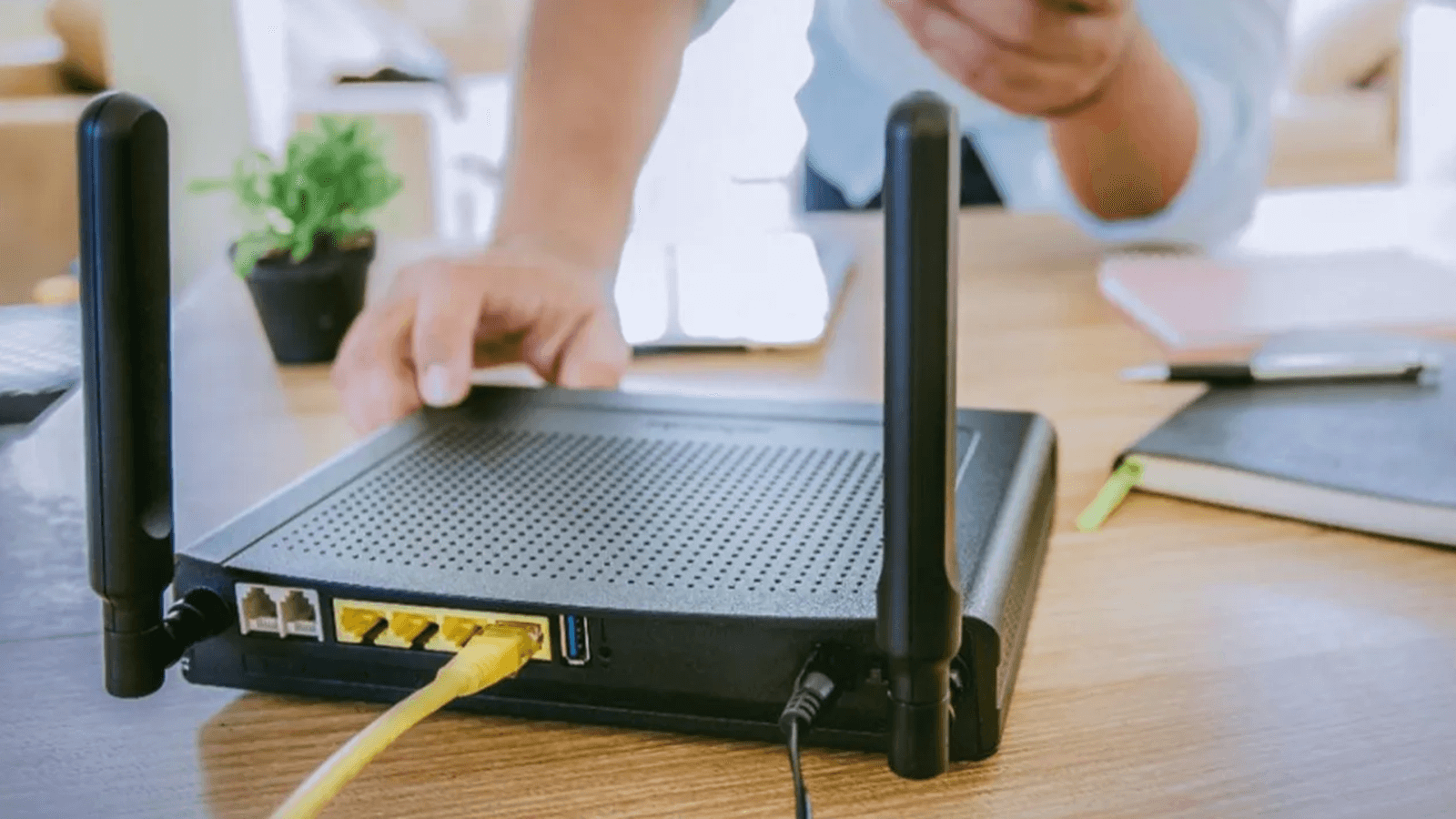
Tipos de priorización: Dispositivos vs. Aplicaciones
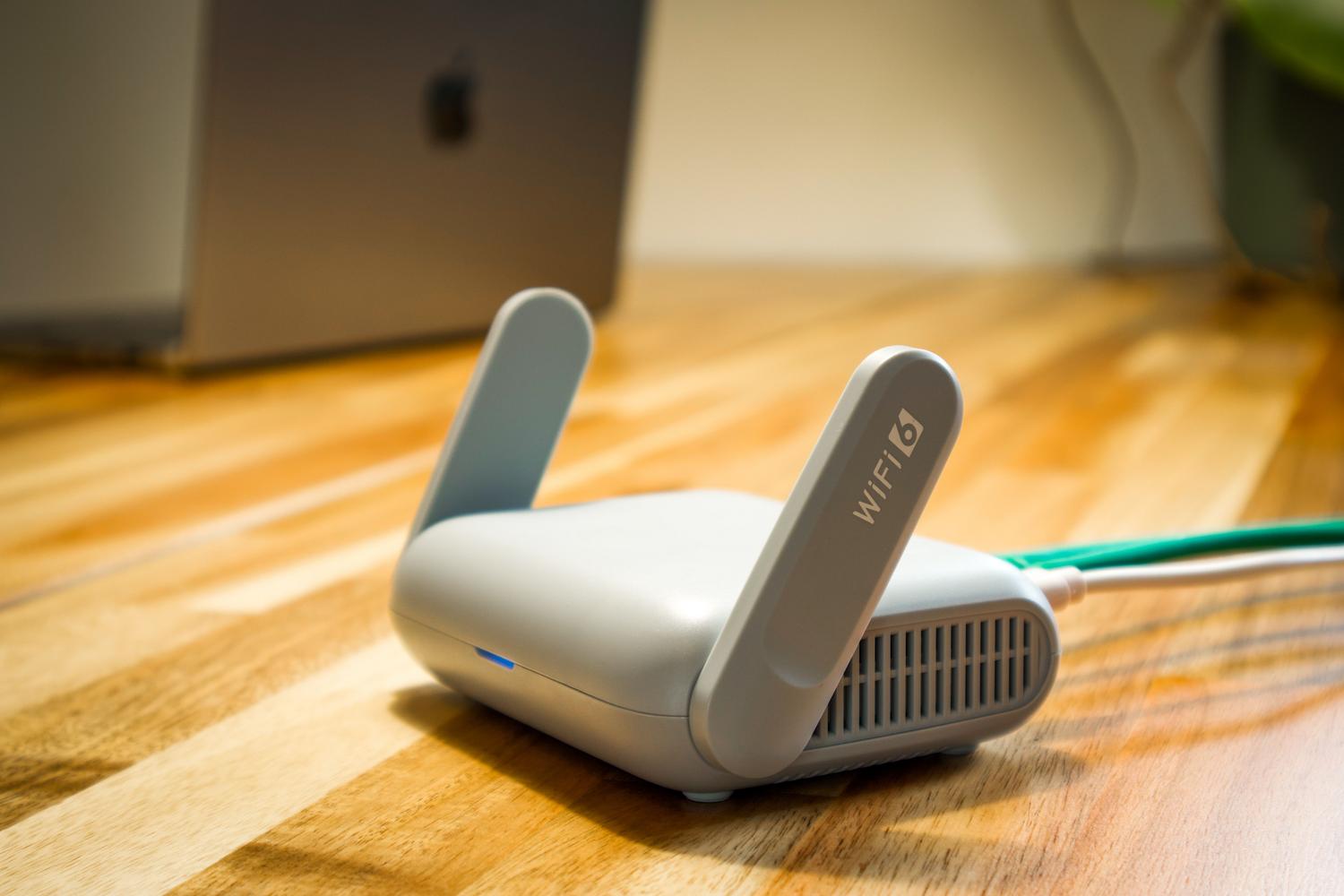
Dependiendo de tu router, tendrás una forma u otra de gestionar esta jerarquía. Algunos equipos permiten la priorización basada en dispositivos, donde eliges, por ejemplo, que tu Smart TV o tu consola PS5 tengan siempre el camino libre, independientemente de lo que estén haciendo.
Otros routers más avanzados ofrecen la priorización basada en aplicaciones. Esto es genial porque puedes decir al router que todo el tráfico de «Streaming» o «Gaming» sea prioritario, sin importar si lo estás viendo en la tele del salón o en la tablet de tu cuarto. Algunos modelos, como los de Asus, incluyen un QoS Adaptativo que automatiza este proceso mediante reglas de arrastrar y soltar, mientras que el QoS Tradicional requiere que metas los parámetros a mano.
Guía de configuración según la marca de tu router
Para empezar a tocar estos ajustes, normalmente deberás entrar en la IP de tu router (comúnmente 192.168.1.1 o 192.168.0.1) a través del navegador. No obstante, cada fabricante tiene su propio menú y ruta de acceso. Si no sabes qué marca de red elegir, revisa las opciones de gestión de tráfico.
- TP-Link: Suele encontrarse en la sección Avanzado > QoS. Aquí puedes elegir entre priorizar un dispositivo concreto o seleccionar categorías de tráfico como «Navegación» o «Streaming».
- Netgear: Se accede a través de Avanzado > Configuración > QoS. Permite asignar niveles (Alto, Medio, Bajo) ya sea la dirección MAC del dispositivo o a aplicaciones específicas de juegos.
- Google Nest Wi-Fi: Es mucho más sencillo ya que se hace desde la app Google Home. Vas a Wi-Fi > Dispositivos y seleccionas «Priorizar dispositivo», aunque ten en cuenta que solo permite destacar un equipo a la vez.
- D-Link: Utiliza el «QoS Engine» en la pestaña de Características. Funciona moviendo las tarjetas de los dispositivos conectados a ranuras de prioridad (Máxima, Alta o Media).
- FRITZ!Box: En el menú de Internet > Filtros > Priorizar, puedes crear reglas nuevas para asignar aplicaciones específicas a dispositivos concretos.
Un detalle importante: si tienes el router que te dio la compañía telefónica, es posible que esta función esté capada. Por ejemplo, los Livebox de Orange no suelen traer QoS. En esos casos, la única solución real es poner el router de la operadora en modo puente (bridge mode) y comprar un router neutro de gama media-alta que sí gestione el tráfico como tú quieras.
Consejos para que el QoS no te juegue una mala pasada
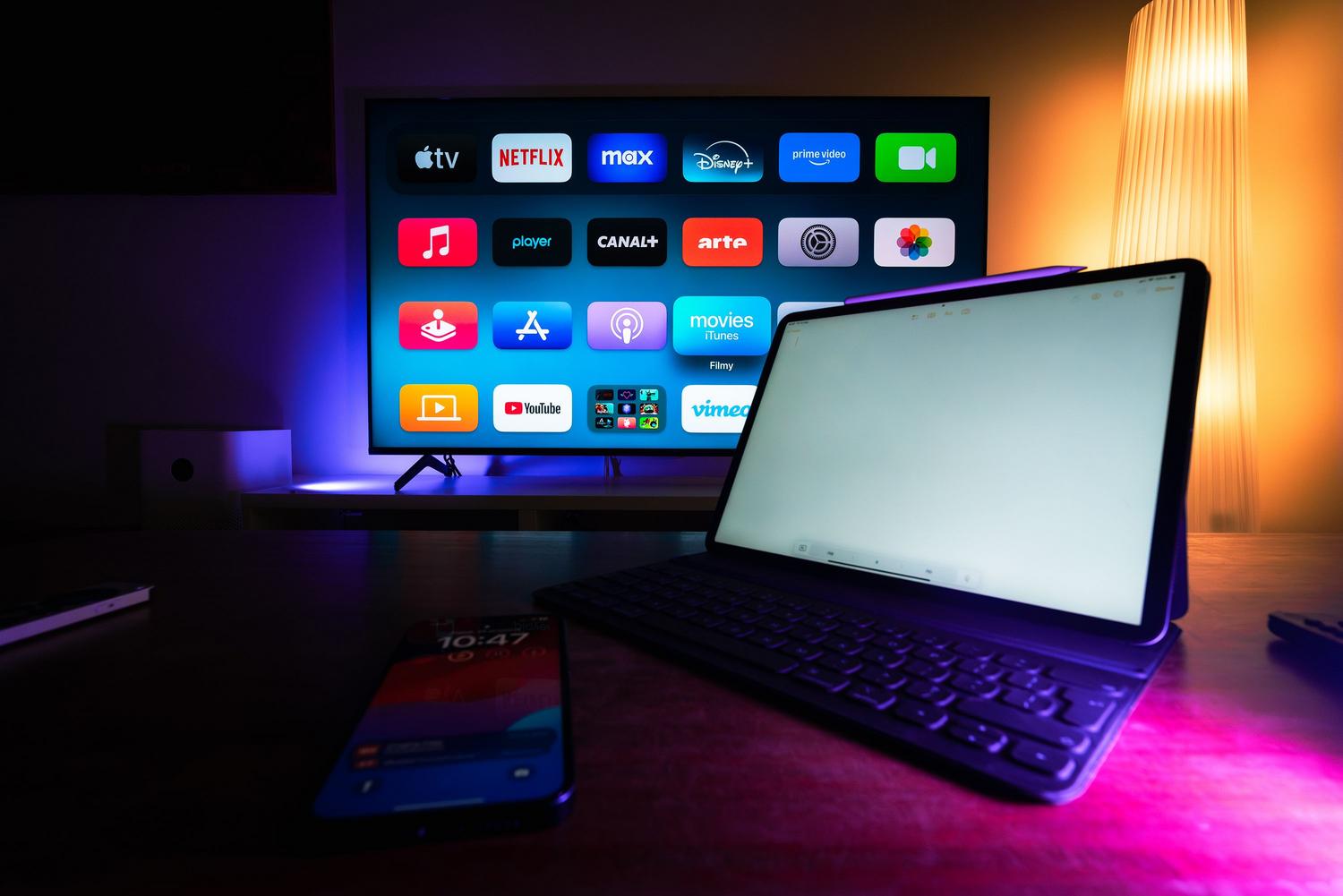
Si configuras mal el QoS, podrías terminar limitando tu propia conexión sin darte cuenta. Para evitarlo, lo ideal es no priorizarlo todo, porque si todo es prioritario, nada lo es. Lo más inteligente es despriorizar los servicios que no son críticos, como las descargas de archivos pesados o las actualizaciones de software en segundo plano.
Otro truco de experto es introducir velocidades reales. Usa un test de velocidad y, al configurar el QoS, pon un valor ligeramente inferior (un 80% o 90% de tu velocidad máxima). Esto evita que el router se sature y permite que el sistema de colas funcione con margen. Además, si tienes la opción, prioriza por horarios: el portátil del trabajo por la mañana y la consola por la noche.
Alternativas y optimizaciones extra
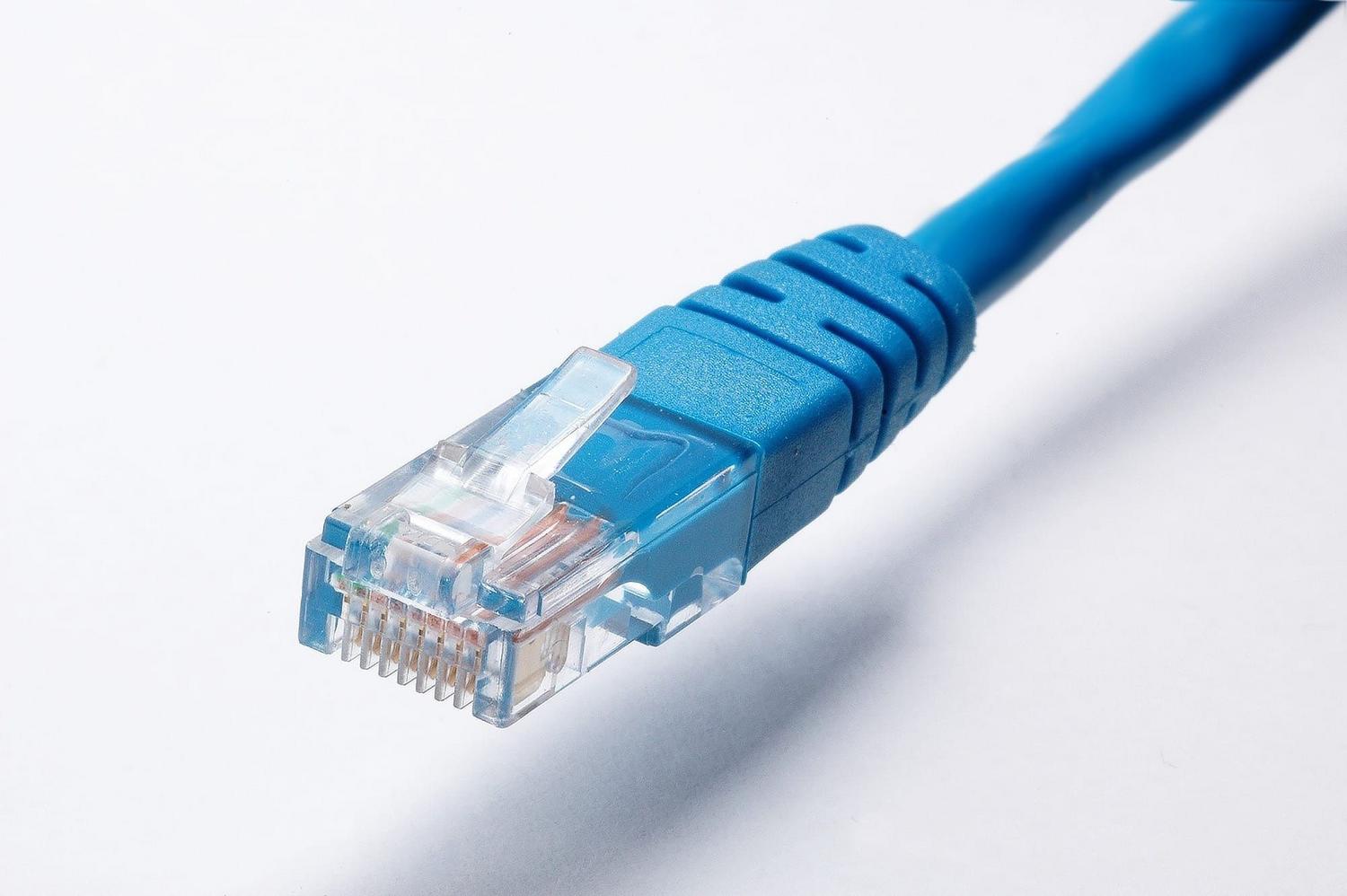
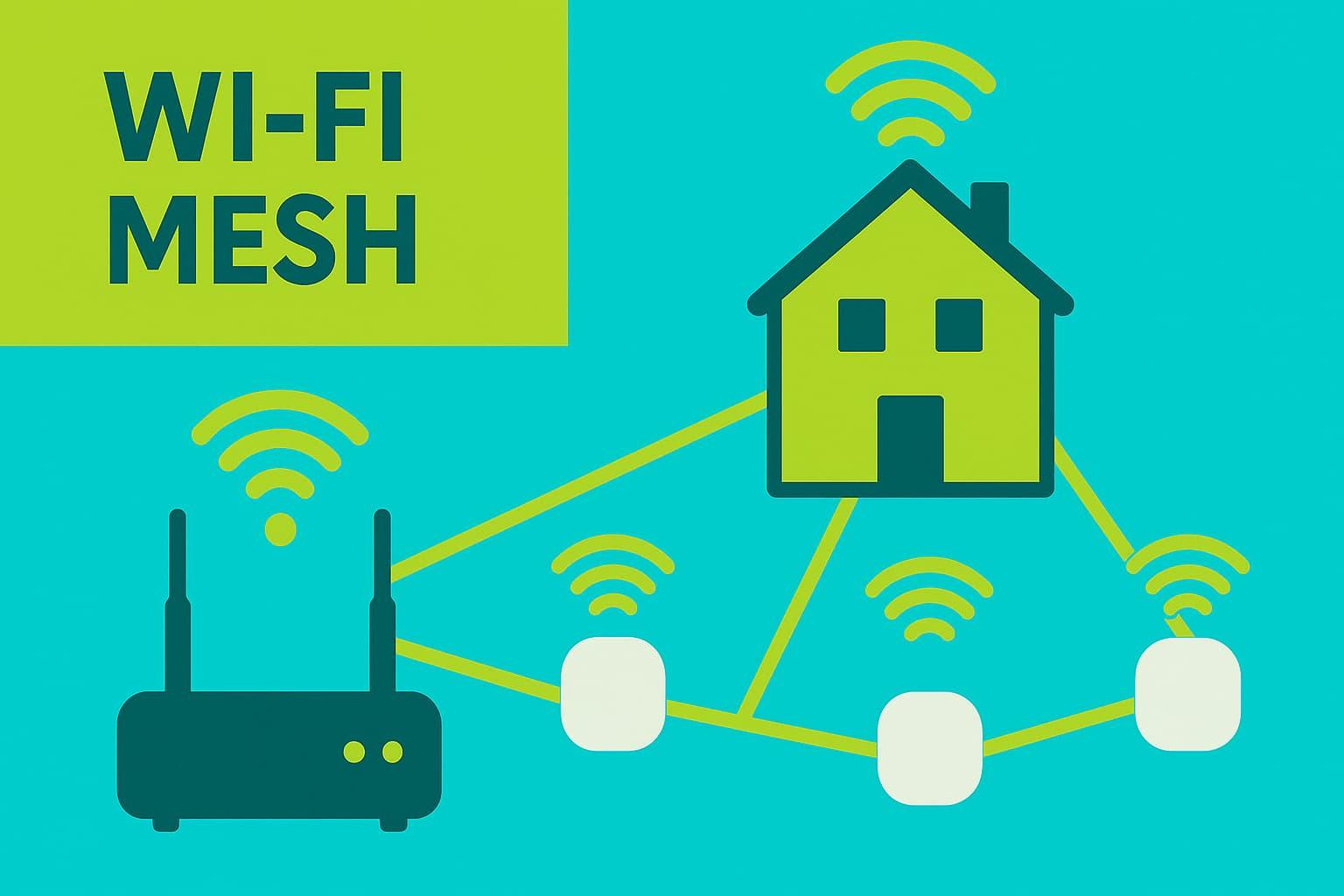
Si notas que incluso con QoS hay problemas, recuerda que el cable Ethernet es el rey. Por muy bueno que sea tu Wi-Fi, una conexión física siempre será más estable y tendrá menos latencia que cualquier señal inalámbrica, especialmente para Smart TVs que consumen mucho ancho de banda en 4K (donde se recomiendan al menos 25 Mbps estables).
Optimizar la red doméstica mediante la jerarquización del tráfico es la manera más inteligente de exprimir tu plan de internet actual sin tener que pagar una tarifa más cara. Ya sea configurando reglas específicas para evitar el buffering de tus series favoritas o asegurando un ping bajo para tus partidas online, el control del ancho de banda permite que la convivencia digital en casa sea mucho más armoniosa y eficiente para todos los usuarios.