- La activación real de 10 bits depende del conjunto monitor, cable, puerto y tarjeta gráfica, no solo de lo que diga la ficha técnica.
- Windows tiende a vincular 10 bpc con HDR, lo que limita opciones en monitores sin HDR o con soporte parcial.
- Los paneles de control de Nvidia, AMD e Intel permiten forzar 10 bpc en ciertas condiciones, pero a veces se vuelve a 8 bpc por el ancho de banda o el EDID.
- Rango RGB, espacio de color y calibración básica influyen más en la calidad percibida que la simple cifra de bits, especialmente en paneles medios.
Si tienes un monitor que promete profundidad de color de 10 bits y te estás volviendo loco para activarla en Windows, no eres el único. Entre las limitaciones del sistema operativo, los tipos de cable, las particularidades de Nvidia, AMD e Intel y las opciones del propio monitor o televisor, lo normal es terminar con más dudas que otra cosa.
En este artículo vamos a desgranar, paso a paso, qué necesitas para configurar correctamente los 10 bits en monitores compatibles, qué problemas típicos te puedes encontrar (por ejemplo, que Windows no te deje elegir 10 bpc sin HDR, o que por HDMI no pase de 8 bpc) y, sobre todo, cuándo tiene sentido preocuparse realmente por la profundidad de color y cuándo no merece la pena calentarse la cabeza.
Qué es la profundidad de color de 10 bits y cuándo importa de verdad
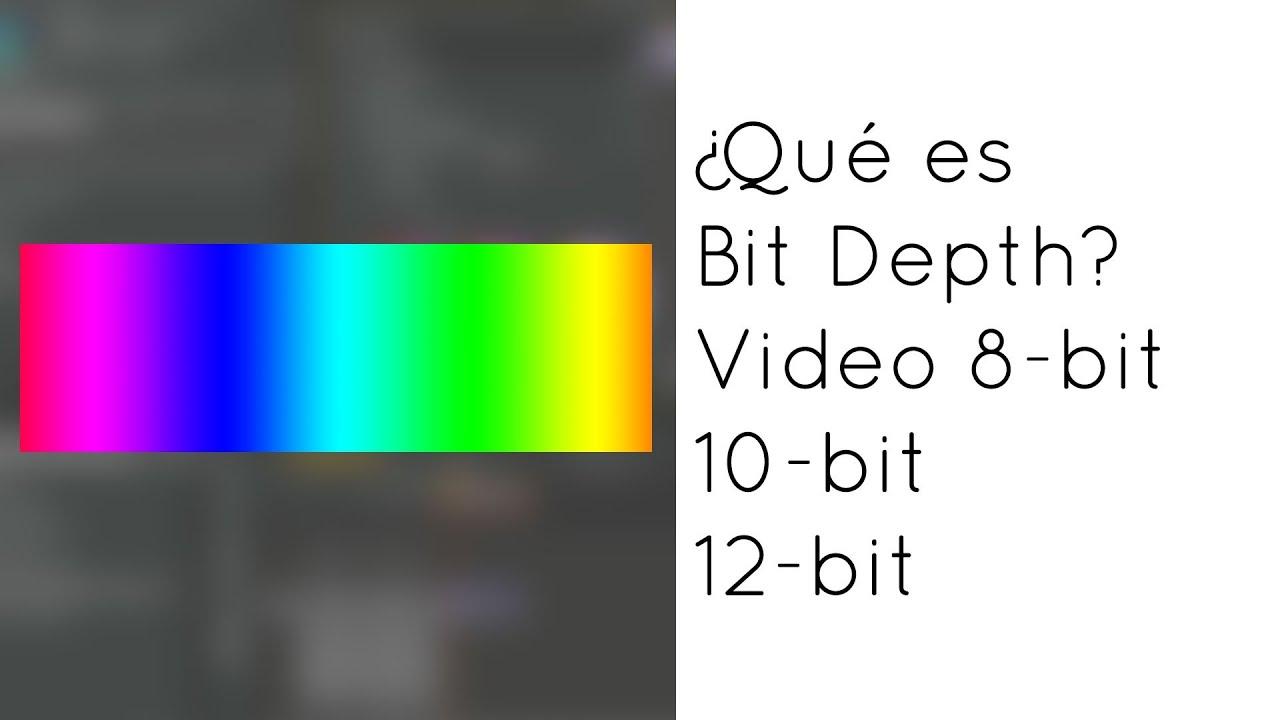
La profundidad de color indica cuántos niveles distintos puede representar cada canal de color (rojo, verde y azul). Con 8 bits por canal (8 bpc) tenemos 256 niveles por canal, mientras que con 10 bits por canal (10 bpc) pasamos a 1024 niveles. En teoría esto reduce las bandas de color (color banding) y hace que los degradados sean mucho más suaves.
En la práctica, para notar de verdad la diferencia necesitas una cadena bastante fina: panel de calidad, contenido de origen a 10 bits (o, al menos, bien masterizado) y una configuración de vídeo correcta. En muchos monitores, especialmente los más económicos, el panel es de 8 bits + FRC (un sistema de parpadeo para simular niveles intermedios), de modo que la mejora puede ser más sutil de lo que se vende en las especificaciones.
Por eso muchos usuarios terminan descubriendo que, aunque su pantalla acepte señal de 30 o 36 bits por píxel, internamente el monitor la convierte al rango real de su panel. Es algo parecido a lo que pasaba con aquellos televisores “HD Ready” que aceptaban 1080p pero el panel solo mostraba 720p, haciendo un downscale interno.
En juegos y contenido HDR bien implementado sí se puede apreciar mejor el salto, pero para vídeo SDR típico (películas en Blu-ray estándar, TDT, streaming normal) el impacto es mucho menor que otros ajustes como el rango de negros (nivel RGB completo/limitado) o una buena calibración básica de brillo y contraste.
Requisitos básicos para usar 10 bits en monitores compatibles
Antes de tocar nada en Windows o en el panel de control de la gráfica, hay que comprobar que la cadena completa soporta realmente señal de 10 bits. No basta con que el monitor “lo ponga en la caja”; también importa el tipo de cable, la versión del estándar y las limitaciones del puerto de la tarjeta gráfica o del portátil.
En el caso de monitores de marcas como Dell y Alienware, hay una larga lista de gamas afectadas por este tipo de configuraciones: Alienware y Dell Gaming, C Series, D Series, E Series, P Series, S Series, SE Series, UltraSharp Premier (UP) y UltraSharp (U). Todos estos modelos pueden tener particularidades en cómo exponen la profundidad de color y el soporte de HDR según la conexión usada.
Algunos dispositivos, como la Artist Ultra 16, admiten visualización nativa en 10 bits pero solo cuando se conectan de la forma adecuada. En este caso concreto, la propia marca indica que para disfrutar de los 10 bits hay que conectar la pantalla al ordenador mediante un cable USB‑C de funciones completas. Si se usa el típico cable 3 en 1 con HDMI, la limitación del ancho de banda impide combinar 4K con profundidad de color de 10 bits, y ahí está el cuello de botella.
Por tanto, antes de romperse la cabeza con el software, conviene revisar tres puntos clave: que el puerto de salida (HDMI, DisplayPort, USB‑C/DP Alt Mode) soporte la combinación de resolución + frecuencia + 10 bits, que el cable sea de buena calidad y compatible con la versión necesaria, y que en el menú del propio monitor la entrada seleccionada acepte ese modo.
Windows, HDR y la limitación de los 10 bits
Uno de los problemas más comentados es que, en Windows, la opción de activar los 10 bits de profundidad de color aparece ligada al HDR. Hay casos de usuarios cuyo monitor soporta 10 bits pero no HDR, y descubren que el sistema no les deja activar 10 bits salvo que se habilite el modo HDR, que su pantalla no tiene o no gestiona bien.
En configuraciones con puertos DisplayPort 1.2 sobre USB‑C en portátiles, esto se complica todavía más. Hay usuarios que explican que su monitor admite 10 bits en teoría, el ancho de banda no debería ser un problema, pero no pueden forzar los 10 bpc desde Windows porque ni el monitor soporta HDR ni el puerto USB‑C DP 1.2 ofrece las combinaciones que el sistema considera válidas para 10 bits + HDR.
Esto provoca la sensación de que se está ante una “tontería de Windows” más que ante una limitación real del hardware. Y, hasta cierto punto, es así: el sistema tiende a asociar 10 bits con HDR, cuando en realidad es posible mandar señal de 10 bpc en SDR si la GPU y el monitor lo permiten. Algunos paneles de control de gráficos lo exponen, pero el menú estándar de Windows no siempre es tan flexible.
En escenarios donde no se quiere HDR (por ejemplo, monitores que lo implementan de forma muy pobre o “falsa”), la intención es clara: disfrutar de colores de 10 bits en SDR. Aquí es donde entran en juego los paneles de control de Nvidia, AMD e Intel, que a veces permiten forzar el ajuste independientemente de la casilla de HDR de Windows, siempre dentro de las limitaciones físicas de la conexión.
Cómo activar la profundidad de color de 10 bits según tu tarjeta gráfica
Una vez comprobados los requisitos de hardware, el siguiente paso es ir a la configuración de la tarjeta gráfica y tratar de forzar los 10 bpc siempre que el monitor los anuncie correctamente a través de EDID y el enlace de vídeo lo soporte.
Activar 10 bits en tarjetas Nvidia
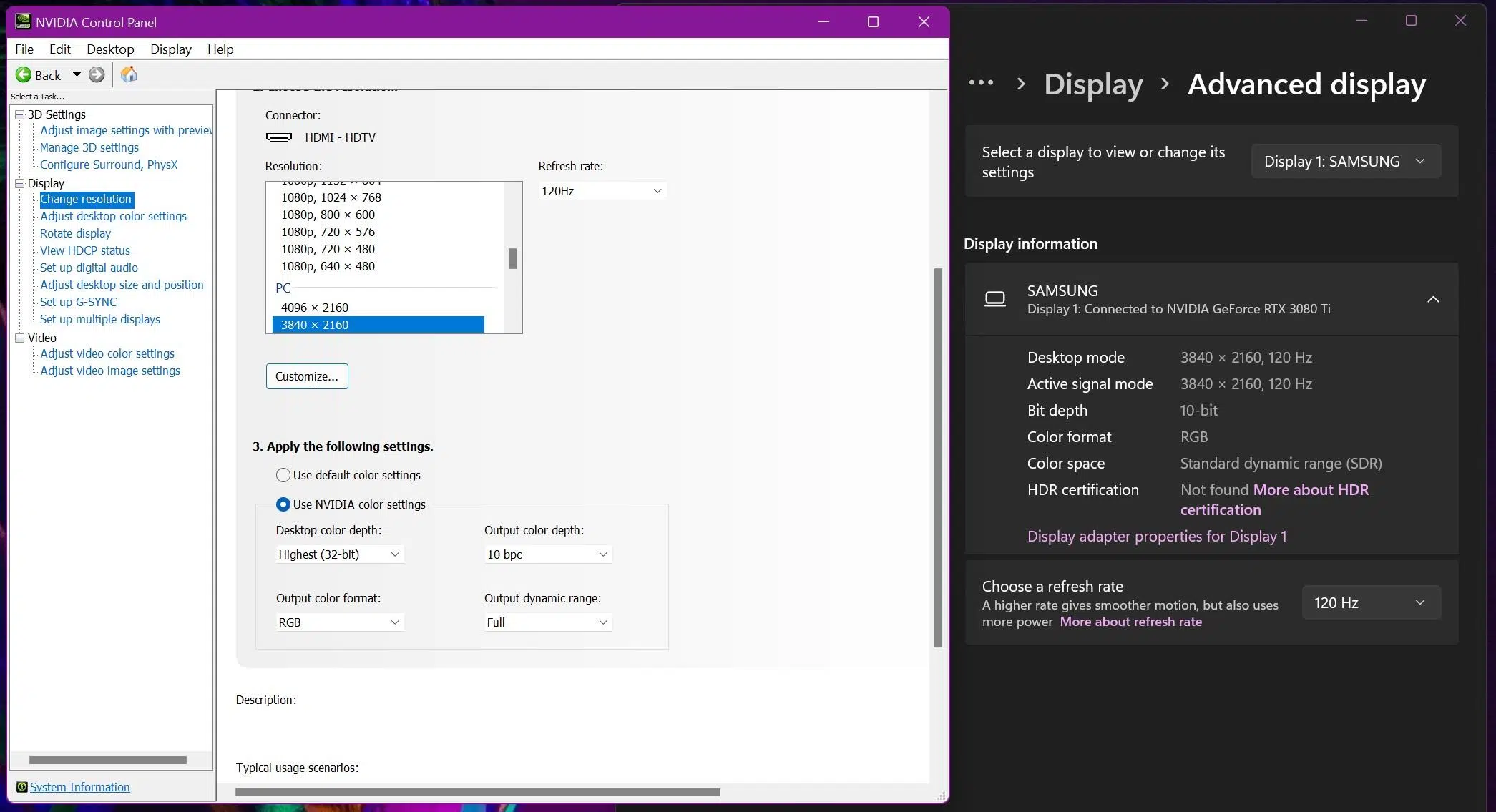
En Nvidia, el ajuste se controla desde el Panel de Control clásico. Cuando la conexión y el monitor lo permiten, es posible seleccionar la profundidad de color deseada desde las opciones de resolución. Los pasos habituales para activar los 10 bpc son los siguientes:
- Abre el Panel de control de Nvidia desde el menú contextual del escritorio o el icono de la bandeja.
- En la barra lateral izquierda, entra en la sección “Pantalla” > “Cambiar resolución”.
- En el panel derecho, marca la casilla de “Usar la configuración de color de Nvidia”.
- En el desplegable de “Profundidad de color de salida”, elige “10 bpc” si aparece disponible.
- Aplica los cambios y cierra el Panel de control de Nvidia.
Hay usuarios con portátiles gaming (por ejemplo, con GTX 1660 Ti y monitor externo 4K HDR a 10 bits) que informan de una situación curiosa: en modo RGB solo aparece 8 bpc, pero si cambian el formato de salida a YCbCr 4:2:2 sí se muestra la opción de 10 bpc. Nvidia ha indicado que, en algunos casos, libera la opción de 10 bits en ciertos formatos de color (como YCbCr 4:2:2) independientemente de que el monitor lo soporte plenamente, mientras que en RGB exige que el sistema operativo reconozca claramente el panel como de 10 bits.
Eso implica que puedes ver 10 bpc disponibles en YCbCr 4:2:2 aunque el monitor no sea realmente 10 bits nativos, mientras que en RGB el sistema se queda bloqueado en 8 bpc si no detecta soporte “real” de 10 bits. Esto explica muchos casos en los que el usuario ve 10 bits solo al cambiar el formato de color y, sin embargo, Windows sigue detectando el monitor como de 8 bits.
Activar 10 bits en tarjetas AMD
En AMD, el ajuste se gestiona desde Radeon Software (o el panel equivalente según la versión del controlador). Aquí hay que tener muy presente la limitación oficial documentada por la propia AMD: la opción de profundidad de color dentro de Radeon Software solo está disponible si el dispositivo de visualización está conectado mediante DVI de doble enlace o DisplayPort. Los adaptadores o convertidores no son compatibles y, según la documentación, la profundidad de color de 10+ bpc no está soportada sobre VGA o HDMI.
Sin embargo, en la práctica se han visto casos donde Radeon Software ofrece elegir 8, 10 o incluso 12 bpc usando HDMI. Por ejemplo, una configuración típica: AMD RX 6800 > HDMI > receptor Denon AVR-S720W > HDMI > TV Panasonic TC‑55GZ1000C. En ese escenario, el software permite seleccionar 10 bpc, pero cuando se aplica el cambio la pantalla parpadea en negro algunos segundos y vuelve automáticamente a 8 bpc.
Es decir, el panel de AMD muestra la opción de 10/12 bpc porque el dispositivo reporta que lo soporta (la tele HDR sí acepta 10 bits, de hecho una Xbox One S en esa misma ruta funciona con 4K HDR 10 bits), pero algo en la cadena de PC (controladores, gestión de EDID, limitaciones específicas de HDMI en esa combinación de resolución, frecuencia y formato de color) hace que en la práctica se rechace la configuración y se regrese a 8 bpc.
En cambio, con un monitor que solo soporta 8 bpc, Radeon Software se comporta de forma más predecible y simplemente no ofrece más que 8 bpc. Esa diferencia entre lo que pone en la documentación oficial y lo que muestra el panel de control genera confusión sobre si realmente es posible tener 10 bpc por HDMI en ciertas combinaciones modernas, o si es más una cuestión de drivers y del propio cable HDMI específico.
En cualquier caso, para intentar activar 10 bits en AMD, los pasos generales son:
- Abrir la aplicación de Configuración Radeon (Radeon Software).
- Ir a la pestaña “Pantalla”.
- Localizar la opción de “Profundidad de color” y seleccionar “10 bpc” si el sistema la ofrece y se mantiene tras aplicar los cambios.
- Cerrar el panel tras guardar la configuración.
Activar 10 bits en gráficas Intel
En el caso de las gráficas Intel integradas, el primer paso es asegurarse de que el controlador está actualizado a la última versión, ya que muchas de las opciones de profundidad de color y HDR dependen de revisiones recientes del driver y de la programación de GPU acelerada por hardware.
Una vez actualizado, hay que acceder al panel de control de gráficos Intel (ya sea el clásico o la aplicación Intel Graphics Command Center, según la generación) y seguir estos pasos generales:
- Abrir el panel de control de la tarjeta gráfica Intel.
- Ir a la sección o pestaña “Pantalla”.
- Buscar la opción de “Profundidad de color” y, si se ofrece, seleccionar “10 bits por color”.
- Aplicar los cambios y cerrar el panel de Intel.
Hay que tener en cuenta que algunas soluciones integradas Intel, especialmente en chips más antiguos o en salidas específicas (como ciertos puertos HDMI de portátil), pueden estar limitadas a 8 bpc a determinadas resoluciones. En esos casos, aunque el menú muestre la opción, puede suceder que al aplicarla se vuelva a 8 bits de forma parecida a lo que ocurre en algunos equipos AMD.
Configuración de rango, espacio de color y otros ajustes clave
Más allá de los 10 bits, hay varios ajustes que influyen mucho en la calidad de imagen percibida. De hecho, en muchos casos es más importante dejar bien configurado el rango de negros y el espacio de color que obsesionarse con pasar de 8 a 10 bpc en un panel medio.
Calibración básica del color sin calibrador
No todo el mundo tiene un calibrador hardware, pero aun así se puede hacer una puesta a punto básica desde Windows y desde el propio monitor. El objetivo es ajustar brillo, contraste y gamma para que negros y blancos se vean correctos y los colores no aparezcan apagados o quemados.
En Windows puedes usar el asistente de “Calibrar color de la pantalla”, que guía paso a paso para ajustar gamma, brillo, contraste y balance de color. Aunque no es perfecto, suele dejar el monitor en un punto bastante aceptable para uso general si se hace con calma y en una habitación con iluminación estable.
Ajuste del espacio de color (RGB vs YCbCr)
Otro punto clave es elegir correctamente el formato de color de salida: RGB (completo o limitado) o YCbCr (4:4:4, 4:2:2, 4:2:0). Para uso de PC (escritorio, texto, productividad) lo ideal es RGB 4:4:4, ya que mantiene la nitidez en textos. Para algunos televisores y contenido de vídeo puede ser más habitual usar YCbCr, que es el formato en el que se codifica prácticamente todo el material de Blu-ray y muchas fuentes de vídeo.
En ciertos escenarios, al cambiar de RGB a YCbCr 4:2:2 o 4:2:0 es posible habilitar 10 bits cuando en RGB solo aparece 8 bpc. Esto se debe a que, al submuestrear el croma, se reduce el ancho de banda necesario, permitiendo alcanzar 10 bpc dentro de las limitaciones del enlace. El problema es que esto puede afectar a la nitidez de los bordes y textos, por lo que hay que valorar si te compensa para el uso que le das a la pantalla.
Ajuste de brillo y contraste en el monitor
Muchos problemas de imagen que los usuarios atribuyen a “malos 10 bits” en realidad se deben a un brillo o contraste mal ajustados en el propio monitor o televisor. Es fundamental usar patrones de prueba (hay muchos gratuitos en Internet) para fijar un nivel de negro donde veas detalle en las sombras, pero sin que se vuelvan grises lavados, y un nivel de blanco con detalle en las zonas claras sin quemar.
En televisores, suele haber modos de imagen específicos (Cine, Juego, PC, etc.) que aplican distintos procesados. Para usar un PC como fuente conviene escoger modos que respeten el formato de señal y el rango de negros sin añadir filtros innecesarios. Si no se hace, puedes estar perdiendo detalle en sombras o reventando blancos aunque tengas perfectamente activados los supuestos 10 bits.
Frecuencia de actualización y resolución
Otra fuente de quebraderos de cabeza es la combinación de resolución, refresco y profundidad de color. No todas las combinaciones son posibles con todos los cables o estándares. Por ejemplo, un HDMI antiguo puede permitir 10 bits a 1080p pero no a 4K 60 Hz, o puede obligarte a bajar la frecuencia de actualización para mantener 10 bpc.
Si al intentar seleccionar 10 bpc el sistema salta de vuelta a 8 bpc, prueba a reducir la frecuencia (por ejemplo, de 120 Hz a 60 Hz) o a bajar un escalón la resolución para comprobar si el problema está en el ancho de banda. En muchos casos descubrirás que los 10 bits solo son viables en ciertas combinaciones concretas que el monitor especifica en su manual, y todo lo que se salga de ahí provoca fallos o autoconfiguraciones de seguridad.
Configuración del rango RGB y nivel de negros en televisores
En televisores, uno de los errores más habituales es no ajustar el rango RGB correctamente entre la consola/PC y la propia tele. Si el dispositivo emite rango completo (0‑255) y la tele espera rango limitado (16‑235), o viceversa, vas a ver grises como negros, negros lavados o una imagen sin contraste real, independientemente de que tengas 8 o 10 bits.
En el caso de televisores Samsung, la opción relevante en el menú suele llamarse “Nivel de negros”. Ahí es donde tienes que casar la configuración con lo que hayas puesto en la consola o el PC:
- Si en la fuente usas rango completo (RGB 0‑255), en el televisor hay que seleccionar “Normal”.
- Si en la fuente usas rango limitado (RGB 16‑235), en el televisor hay que seleccionar “Bajo”.
Un desajuste en este punto causa más problemas de imagen que cualquier diferencia entre 8 y 10 bits. Por eso muchos expertos recomiendan centrarse primero en dejar bien rango y gamma, y solo después preocuparse de si el monitor recibe señal de 10 bpc reales.
Además, para quien piense usar consola o PC como reproductor principal de Blu‑ray, tiene sentido valorar dejar la salida en 24 bits / rango limitado, ya que prácticamente todo el material en Blu‑ray está codificado en YCbCr con 8 bits por color y rango equivalente al limitado en RGB. A veces forzar más profundidad o cambios de formato solo mete conversiones innecesarias que pueden provocar artefactos o incompatibilidades con ciertos receptores AV.
Problemas frecuentes al configurar un monitor de 10 bits
Colores apagados o inexactos
Si activas un modo de 10 bits o HDR y notas que los colores se ven apagados, deslavados o extraños, lo más probable es que haya un conflicto de espacio de color o de mapeo de tonos entre la fuente y el monitor. Revisa que el modo de imagen del monitor sea el adecuado para PC o juego, desactiva procesados innecesarios y asegúrate de que Windows no está forzando un perfil de color erróneo.
También puede ocurrir que el contenido que estás viendo sea SDR y el monitor esté realizando una conversión a su modo HDR de forma agresiva, elevando el brillo de fondo y cambiando la curva gamma. En estos casos, tener 10 bits activados con HDR mal gestionado puede empeorar la imagen frente a un modo SDR bien calibrado.
Falta de soporte para 10 bits o imposibilidad de seleccionarlos
Hay configuraciones en las que, por más que el monitor anuncie 10 bits en las especificaciones, en Windows y en el panel de la gráfica solo aparecen 8 bpc como máximo. Esto suele deberse a uno de estos factores:
- El monitor solo acepta señal de 10 bits en determinada entrada o modo (por ejemplo, solo por DisplayPort).
- La salida de vídeo del portátil o de la tarjeta (ciertos HDMI, puertos USB‑C limitados) no soporta 10 bpc a la resolución/frecuencia elegida.
- El cable no tiene el ancho de banda suficiente o está dañado.
- El EDID que manda el monitor no indica adecuadamente el soporte de 10 bits, y la GPU se queda en 8 bpc por seguridad.
En casos como el de un usuario con una Dell G3 15, procesador Intel Core i7‑9750H, 16 GB de RAM y Nvidia GTX 1660 Ti conectado a un monitor LG 4K HDR a 10 bits, se comprobó que tanto por HDMI como por USB‑C el sistema solo reconocía 8 bits de profundidad. Aunque en YCbCr 4:2:2 aparecía la opción de 10 bpc, el monitor no era detectado por Windows como panel de 10 bits reales y en RGB no había forma de pasar de 8 bpc.
Esto refuerza la idea de que, aunque las tarjetas puedan ofrecer modos de 10 bits en ciertos formatos, el verdadero limitante muchas veces es cómo el sistema operativo y los drivers interpretan las capacidades del monitor, más que lo que ponga en la ficha técnica del panel.
HDR que no se activa o no funciona correctamente
Otro problema común es que el HDR no se active pese a tener todos los elementos teóricamente compatibles. Aquí hay varios posibles culpables: desde el cable HDMI (que no sea 2.0/2.1 real) hasta el puerto seleccionado en la TV (algunas tienen solo una o dos entradas “HDR Ready”), pasando por la propia versión de Windows y los controladores de la GPU.
Si el HDR es una prioridad para ti, conviene revisar la documentación del televisor y de la gráfica para asegurarte de que estás usando la entrada y la configuración exacta recomendada. De lo contrario, podrías ver 4K a 60 Hz y pensar que está todo correcto, cuando en realidad la tele está recibiendo señal SDR a 8 bpc porque no se ha activado el modo HDMI UHD Color / Deep Color o equivalente.
Imagen borrosa o sin nitidez
Una imagen borrosa al activar 10 bits o al cambiar el formato de color suele estar relacionada con el uso de YCbCr 4:2:2 o 4:2:0 en un entorno de escritorio. Estos modos reducen la información de croma para ahorrar ancho de banda, y aunque en vídeo en movimiento pasan bastante desapercibidos, en texto estático pueden provocar contornos suavizados o artefactos alrededor de las letras.
Si notas este efecto, prueba a cambiar a RGB completo 4:4:4. Es posible que tengas que renunciar a 10 bpc y quedarte en 8 bpc para mantener la nitidez, pero para uso de PC casi siempre compensa más tener un muestreo completo de color que forzar 10 bits con submuestreo agresivo.
En algunos casos, la TV aplica escalado o procesado extra (modo “vídeo” en lugar de “PC”), lo que añade un filtro de suavizado. Revisar el modo de imagen y activar el equivalente a “Modo PC” o “Modo Juego” suele mejorar notablemente la nitidez sin tocar la profundidad de color.
Al final, configurar la profundidad de color de 10 bits en monitores compatibles es una mezcla de entender las limitaciones reales del hardware, saber qué está haciendo Windows con el HDR y la profundidad de color, y ajustar correctamente el rango, el formato de señal y las opciones del propio monitor o televisor. Para la mayoría de usuarios, tener un buen rango de negros, brillo y contraste bien afinados y un espacio de color adecuado tendrá un impacto mucho mayor en la imagen que pasar de 8 a 10 bpc; sin embargo, si tu equipo cumple las condiciones, dominar estos ajustes te permite exprimir al máximo los paneles de gama alta y disfrutar de degradados más suaves y contenidos HDR bien procesados sin volverte loco en el intento.