- Implementación de herramientas específicas según el fabricante (Synology Drive, Asustor EZ Sync) o software universal como Syncthing.
- Uso de la sincronización a demanda y fijado de archivos para optimizar el espacio en discos locales de portátiles.
- Ajuste de directivas de grupo en Windows para garantizar la actualización de datos en conexiones de red tarifadas o móviles.
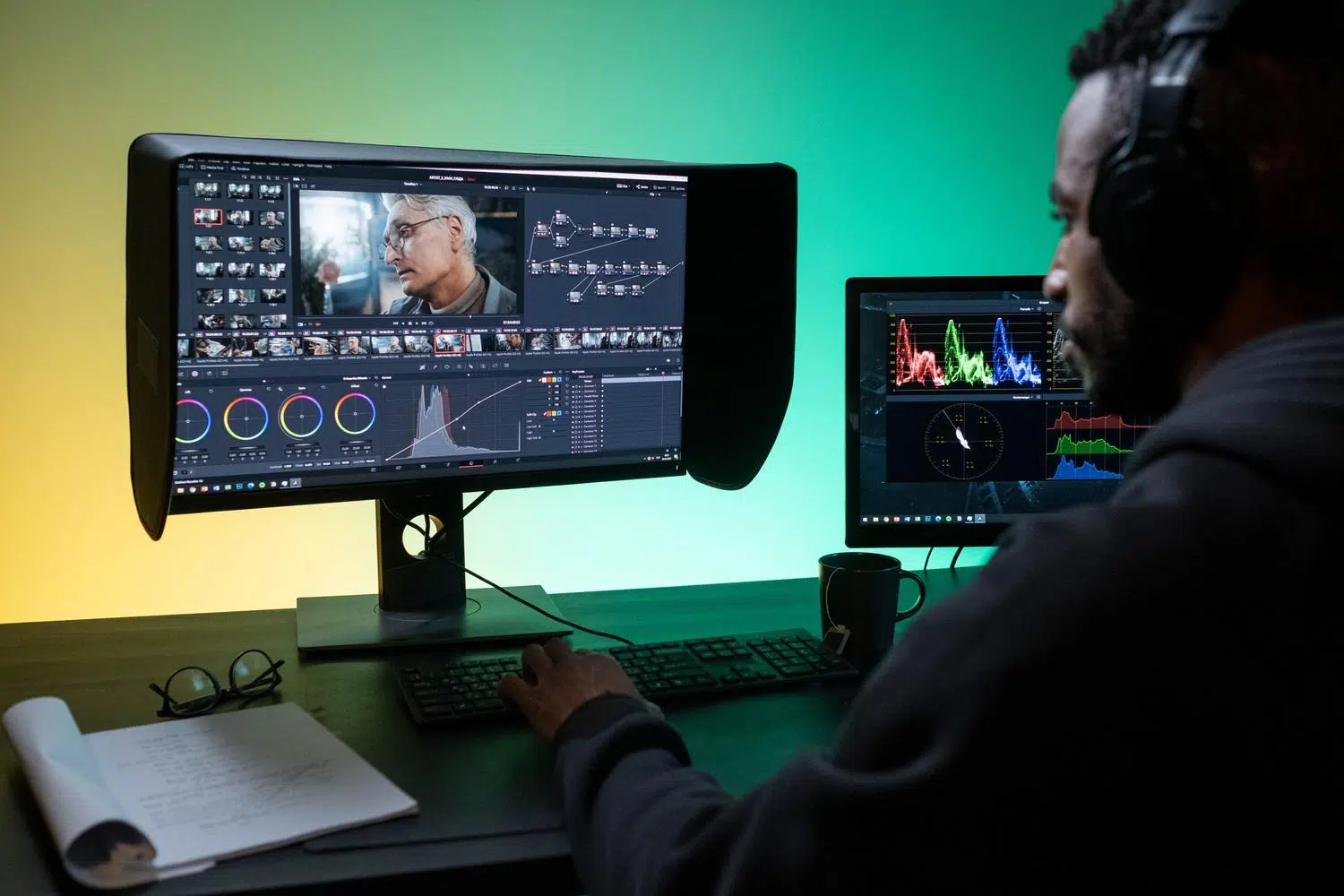
Si te dedicas a la edición de vídeo o manejas archivos pesados, sabrás que el cuento de siempre es el mismo: trabajar en el portátil, pasar los archivos al sobremesa y rezar para que no haya conflictos de versiones. Es un auténtico quebradero de cabeza intentar que todo esté al día cuando a veces estás conectado a la red de casa y a veces vas por ahí sin conexión a internet.
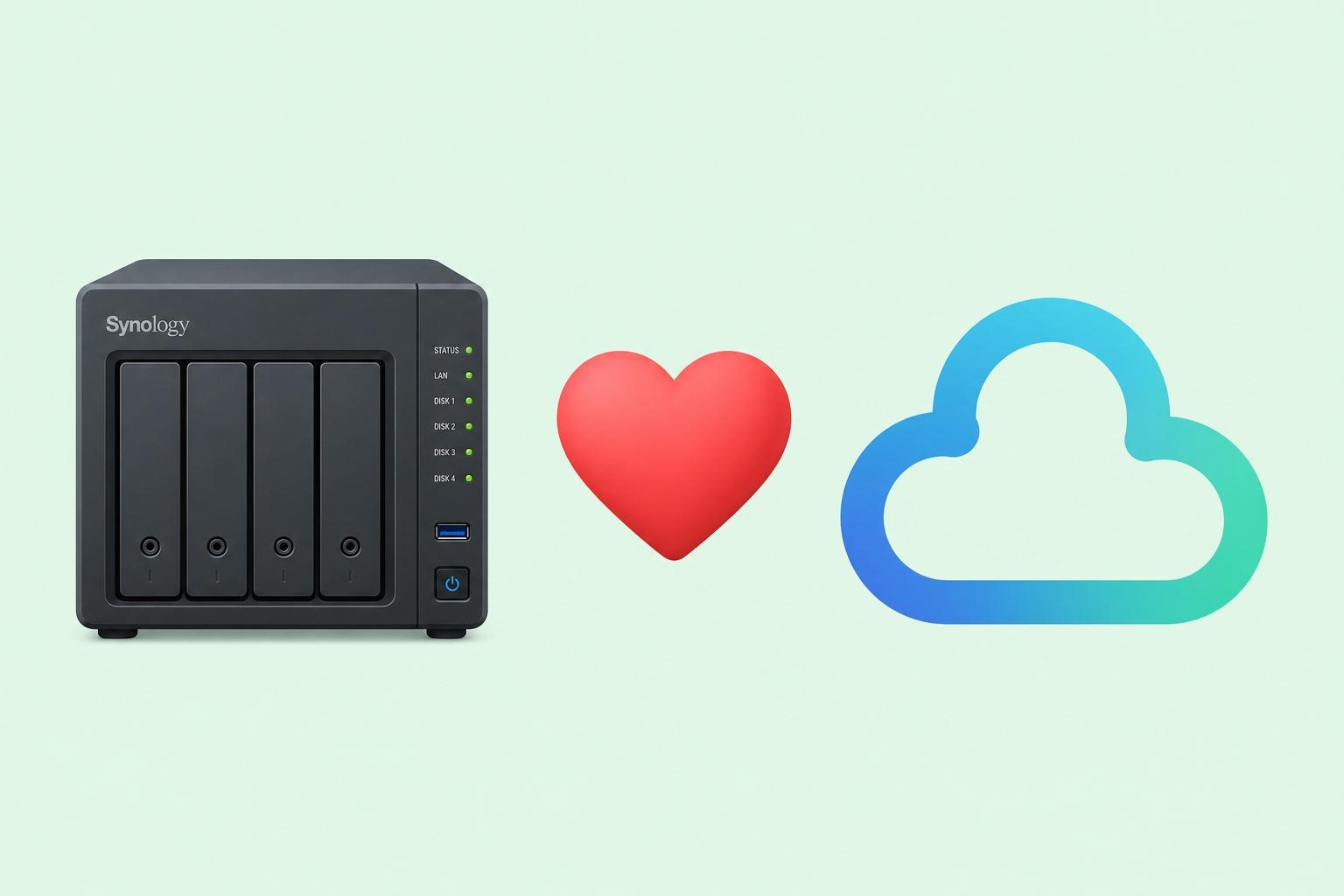
La solución definitiva para dejar de pelearse con los discos duros externos es montar un sistema de sincronización automática con un NAS. Básicamente, convertimos nuestro almacenamiento en red (NAS) en una especie de nube privada que se encarga de que, en cuanto conectes el portátil, los cambios vuelen hacia el ordenador principal y viceversa, permitiéndote editar sobre la marcha sin complicaciones.
Soluciones según la marca de tu NAS
Dependiendo del hardware que tengas en casa, el camino cambia, aunque el objetivo sea el mismo. Si tienes un equipo Synology, la herramienta estrella es Synology Drive. El truco aquí es crear una carpeta compartida en la raíz y transformarla en una carpeta de equipo mediante la consola de administración. Una vez hecho esto, instalas el cliente en cada PC y defines la misma ruta de destino, por ejemplo, en el disco D:.
Para no saturar el disco duro del portátil, es fundamental activar la incronización a demanda. Esto hace que los archivos vivan en el NAS y solo se descarguen cuando los necesites. Si tienes proyectos activos que no pueden esperar al internet, simplemente haces clic derecho y seleccionas fijar permanentemente para tenerlos siempre disponibles localmente, mientras que los proyectos antiguos se quedan en la nube ahorrando espacio.
Por otro lado, si tu NAS es un Asustor, la herramienta ideal es EZ Sync Manager. Este sistema te permite crear una nube personal muy parecida a Dropbox pero con gestión de historial de versiones, lo cual es un salvavidas si borras algo por error o sobrescribes un clip de vídeo. La configuración se hace instalando el cliente en Windows y vinculándolo mediante la dirección IP o el Cloud ID del equipo.
En el caso de Asustor, puedes elegir entre una incronización bidireccional (lo más recomendado) o una unidireccional. Puedes filtrar qué tipos de archivos quieres excluir y monitorear el estado mediante iconos de colores: el verde indica que todo está al día, el azul que se está subiendo y el rojo que ha habido un problema.
Alternativas universales y configuraciones avanzadas

Si buscas algo que funcione independientemente de la marca del NAS o si usas distintos sistemas operativos como Linux o Mac, Syncthing es una opción gratuita y potísima. A diferencia de las soluciones propietarias, Syncthing utiliza un sistema de identificadores únicos para que los dispositivos se reconozcan entre sí en la red. La clave aquí es copiar el ID de la carpeta del PC y pegarlo en la configuración del NAS para que ambos sepan exactamente qué deben espejar.
Con Syncthing puedes decidir si una carpeta es solo de envío (el PC manda al NAS) o solo de recepción, lo que te da un control total sobre el flujo de datos. Un consejo de oro es probar primero con una carpeta de prueba con archivos sin importancia antes de lanzar la sincronización de tus proyectos reales para evitar sustos.
Optimización en Windows y redes tarifadas

Cuando trabajas con portátiles, te puedes encontrar con el problema de las redes de uso medido (como el 4G o 5G), donde Windows suele pausar la sincronización para no fundirse los datos. Si tienes un entorno profesional con Active Directory, puedes forzar la sincronización en segundo plano mediante las Directivas de Grupo (GPO).
Navegando por la ruta de Plantillas administrativas, específicamente en la sección de Red y Archivos sin conexión, puedes habilitar la opción de sincronización en redes con costo. Esto es vital para quienes viajan mucho y necesitan que el equipo siga trabajando en segundo plano sin tener que activar la sincronización manualmente cada vez que cambien de red.
Tener un ecosistema donde el NAS actúa como el cerebro central permite que la edición de vídeo fluya sin interrupciones. Ya sea usando software propietario como el de Synology y Asustor, o herramientas abiertas como Syncthing, lo importante es combinar la sincronización inteligente con el almacenamiento selectivo y las reglas de red de Windows para que el flujo de trabajo sea invisible y eficiente.