- lm-sensors permite monitorizar temperaturas, voltajes y ventiladores de CPU, GPU, placa base y otros componentes desde la consola en GNU/Linux.
- La detección y activación de sensores se realiza con sensors-detect y, en casos especiales, con la creación manual de dispositivos i2c y carga de módulos adecuados.
- Herramientas como hddtemp y interfaces gráficas (Psensor, Xsensors, GkrellM, applets y plasmoides) complementan a lm-sensors para un control térmico completo.
- La carga de GPU en % suele depender de otros backends y monitores de sistema, mientras que lm-sensors se centra en temperaturas, voltajes y ventiladores.
Cuidar la temperatura y el estado del hardware no es solo cosa de frikis del rendimiento: es una de las mejores formas de alargar la vida de tu equipo y evitar sustos en pleno verano o cuando sometes el sistema a mucha carga. En portátiles con refrigeración justita o sobremesas mal ventilados, un par de grados de más pueden marcar la diferencia entre un funcionamiento estable y cuelgues aleatorios.
En GNU/Linux tenemos a nuestra disposición un conjunto de herramientas muy maduras para monitorizar temperaturas, voltajes, ventiladores y uso de recursos. El protagonista absoluto en consola es lm-sensors, que se complementa con utilidades como hddtemp para discos y varias interfaces gráficas (Psensor, Xsensors, applets de escritorio, plasmoides de KDE, etc.) que hacen que controlar el hardware sea tan cómodo como echar un vistazo a la barra de tareas.
¿Qué es lm-sensors y qué puede monitorizar?
El paquete lm-sensors es un conjunto de herramientas y controladores que permiten al sistema leer la información de los sensores integrados en la placa base, la CPU, la GPU y otros componentes. Se apoya en los subsistemas del kernel (i2c, hwmon, etc.) para exponer esos datos a los programas de usuario.
Entre las cosas que puedes controlar con lm-sensors, destacan sobre todo las relacionadas con la salud térmica y eléctrica de tu equipo, aunque también sirve como base para obtener datos que luego otras aplicaciones muestran de forma más visual.
En un sistema típico, lm-sensors permite consultar:
- Temperaturas de la placa base, sensores de CPU y GPU integrados o dedicados.
- Temperatura de unidades de disco (collaborando con S.M.A.R.T. y herramientas como hddtemp o smartctl).
- Velocidad de los ventiladores conectados a la placa (CPU, chasis, GPU si expone los datos, etc.).
- Voltajes de distintos raíles (12 V, 5 V, 3,3 V, Vcore, etc.), muy útiles para detectar fuentes inestables o placas con problemas.
- En combinación con otras herramientas y el entorno de escritorio, uso de CPU, RAM o GPU en %, aunque este dato en sí no lo proporciona lm-sensors directamente, sino que se integra en monitores de sistema.
Una de las grandes ventajas es que lm-sensors está diseñado para ser ligero: su impacto en CPU y RAM es prácticamente despreciable, así que puedes dejarlo instalado y en uso permanente sin preocuparte de que afecte al rendimiento general.
Instalación de lm-sensors en las principales distribuciones
La práctica totalidad de distros modernas traen lm-sensors en sus repositorios oficiales, de modo que instalarlo es tan sencillo como usar el gestor de paquetes correspondiente. Además, en sistemas antiguos o muy específicos puede que se requiera algún paso extra para los dispositivos i2c, pero en la mayoría de casos no tendrás que tocar nada especial.
Debian, Ubuntu, Linux Mint y derivadas
En distribuciones basadas en Debian el proceso se reduce a un único comando. Desde una terminal, como usuario con privilegios de sudo, instala el paquete principal (y opcionalmente sensord si tu versión aún lo ofrece):
sudo apt-get install lm-sensors sensord
En versiones recientes de Debian (por ejemplo, Debian 9 Stretch y posteriores) se ha ido prescindiendo del demonio sensord, de manera que con lm-sensors basta para disponer de todas las funcionalidades básicas.
Ubuntu y derivados con APT moderno
En Ubuntu y sabores como Kubuntu, Xubuntu o Linux Mint basta con emplear el comando:
sudo apt install lm-sensors
Si prefieres no usar la terminal, puedes recurrir al gestor gráfico de paquetes de tu distribución, buscar “lm-sensors” e instalarlo desde ahí, el resultado final será exactamente el mismo.
RHEL, CentOS, Fedora (DNF/YUM)
En entornos empresariales como RHEL, CentOS o en Fedora, el paquete también se encuentra en los repositorios principales. En versiones modernas que usan DNF la instalación se realiza así:
sudo dnf install lm_sensors
En sistemas algo más antiguos que sigan utilizando YUM, la sintaxis es prácticamente idéntica:
sudo yum install lm_sensors
Arch Linux y derivadas
Arch Linux y derivadas como Manjaro incluyen lm-sensors en sus repositorios oficiales. La instalación es muy directa usando pacman:
sudo pacman -S lm_sensors
En cualquiera de estas familias de distribuciones, una vez instalado el paquete base, el siguiente paso será realizar la detección y configuración de sensores, algo que veremos detallado más adelante.
Activar y configurar lm-sensors (sensors-detect)
Una vez instalado el paquete, el siguiente paso es hacer que el sistema reconozca todos los sensores disponibles y genere la configuración adecuada. Para ello se proporciona el script interactivo sensors-detect, que analiza el hardware y sugiere los módulos del kernel necesarios.
El procedimiento general es muy similar en todas las distros, así que lo explicamos de forma unificada:
1. Abre una terminal con un usuario que pueda usar sudo o entra como root.
2. Ejecuta el asistente de detección:
sudo sensors-detect
Durante la ejecución, el script irá lanzando preguntas sobre qué tipo de sondas quieres sondear. En la mayoría de casos basta con ir aceptando las respuestas por defecto, pulsando la tecla Intro o respondiendo “y” cuando pregunte si quieres seguir escaneando distintos buses y chips.
Al final del proceso, el asistente mostrará algo parecido a:
To make the sensors modules behave correctly, add these lines to /etc/modules:
#—-cut here—-
#—-cut here—-
En ese momento conviene copiar esas líneas y pegarlas en el archivo /etc/modules (o el equivalente según tu distribución) para que esos módulos del kernel se carguen automáticamente en cada arranque:
sudo gedit /etc/modules
O usando el editor que prefieras (nano, vim, etc.), añades al final las líneas que el script ha sugerido. El orden de los módulos a veces es importante, de modo que si un sensor da valores imposibles o directamente no aparece, puede ser buena idea probar a cambiar el orden en el archivo y reiniciar.
En muchos sistemas modernos, sensors-detect genera o ajusta directamente el archivo de configuración /etc/sensors3.conf, que es el que rige el comportamiento del subsistema de sensores. El script te lo indicará explícitamente al finalizar.
Creación y carga de dispositivos i2c (casos especiales)
En hardware actual casi nunca hace falta, pero en sistemas algo más antiguos o configuraciones muy específicas puede que te encuentres con que no existen los dispositivos /dev/i2c* necesarios para que lm-sensors funcione correctamente.
Lo primero que puedes hacer es comprobar si ya los tienes creados:
sudo ls /dev/i2c*
Si obtienes una lista de dispositivos como i2c-0, i2c-1, etc., puedes pasar directamente a la configuración de lm-sensors. En caso contrario, existen varios métodos para crearlos de forma manual.
Un enfoque clásico consiste en cambiar a /dev y usar el script MAKEDEV:
cd /dev
sudo MAKEDEV i2c
ls i2c*
Si aun así no aparecen los dispositivos, puedes crear un pequeño script shell que use mknod para generarlos a mano. Por ejemplo, algo similar a lo siguiente (adaptado a tu sistema):
sudo gedit makedev.sh
En ese archivo podrías colocar un script que recorra un número determinado de índices y vaya ejecutando mknod /dev/i2c-X para crear cada dispositivo, fijando el propietario, grupo y permisos adecuados. Tras guardarlo, solo tendrías que hacerlo ejecutable y lanzarlo:
sudo chmod +x makedev.sh
sudo ./makedev.sh
ls i2c*
Una vez que /dev ya contiene los dispositivos i2c necesarios, puedes proceder con normalidad a la carga del módulo i2c-dev y al asistente de detección:
sudo modprobe i2c-dev
sudo sensors-detect
Recuerda que tras añadir módulos de sensores, puede ser conveniente ejecutar depmod -a y las herramientas específicas de tu distro (por ejemplo, update-modules en sistemas antiguos) para que el kernel los gestione adecuadamente en los siguientes arranques.
Comandos básicos para ver sensores en consola
Una vez tienes todo configurado, consultar el estado del hardware desde la terminal es muy sencillo y tremendamente útil para un diagnóstico rápido. El comando central es, como era de esperar, sensors.
Para ver la lectura actual de todos los sensores detectados, simplemente ejecuta:
sensors
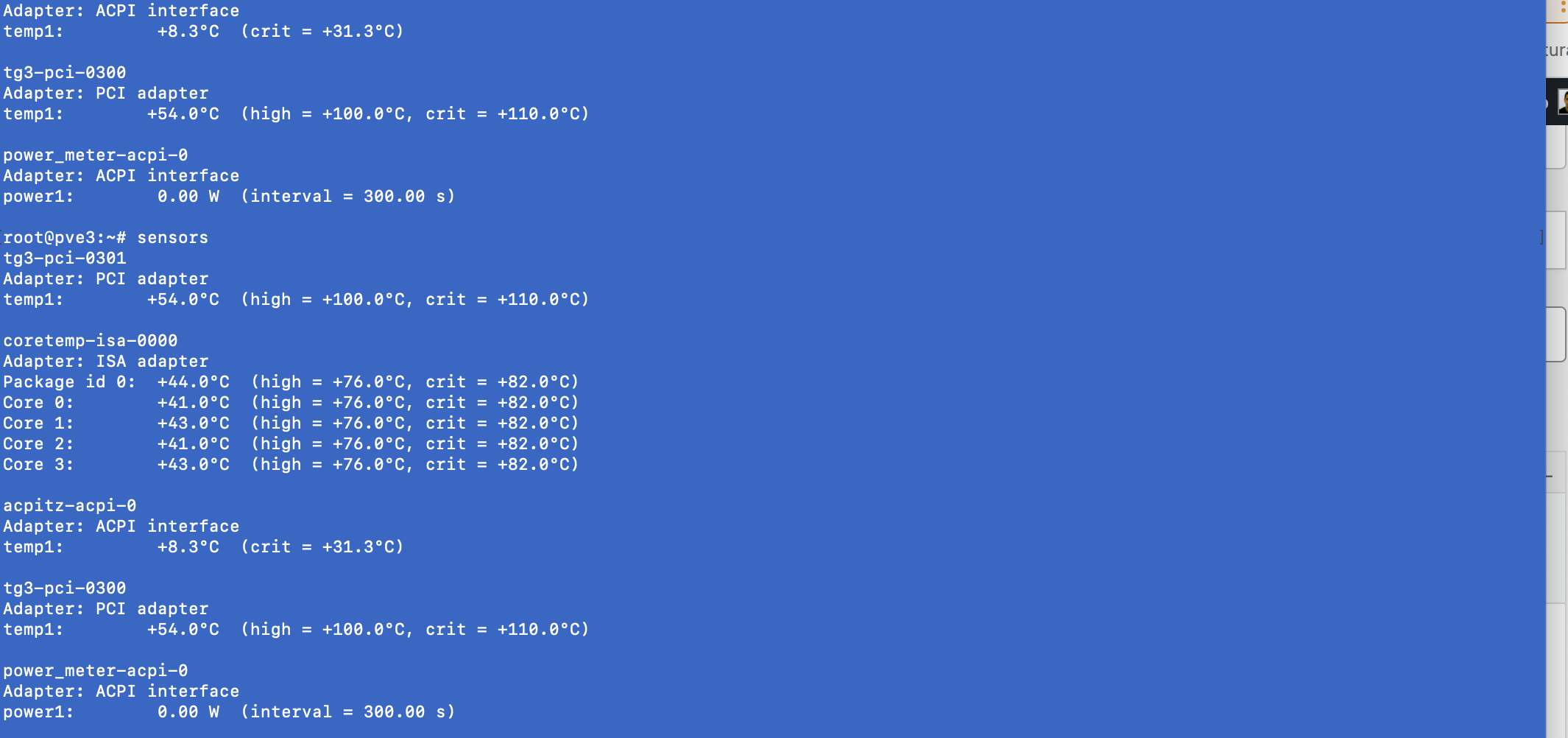
La salida muestra, por cada chip o adaptador, las temperaturas, voltajes y velocidades de ventiladores disponibles. Suelen incluir umbrales de “high” (alto) y “crit” (crítico) que sirven como referencia para detectar valores peligrosos.
Por defecto, la información de temperatura aparece en grados Celsius. Si prefieres consultar las lecturas en Fahrenheit, lm-sensors lo facilita con una simple opción:
sensors -f
Cuando quieres ver cómo evoluciona la temperatura durante una carga de trabajo (por ejemplo, compilar, jugar o renderizar), resulta muy práctico utilizar watch para refrescar la salida de forma automática:
watch sensors
Con esto tendrás en la misma ventana una actualización periódica de todas las lecturas sin tener que estar repitiendo el comando a mano. Si quieres ajustar el intervalo, puedes usar, por ejemplo, “watch -n 2 sensors” para refrescar cada dos segundos.
Para ver todas las opciones disponibles, el propio comando incluye una ayuda integrada:
sensors -h
Verás que no tiene una cantidad enorme de modificadores, precisamente porque está enfocado a una tarea muy concreta y su filosofía es ser directo y fácil de usar.
Monitorizar la temperatura de los discos con hddtemp
lm-sensors se centra especialmente en placa base, CPU y otros chips de monitorización. Para discos duros y SSD, una herramienta muy práctica es hddtemp, que lee las temperaturas a través de la información S.M.A.R.T. de las unidades.
En sistemas basados en Debian/Ubuntu, su instalación se realiza con:
sudo apt-get install hddtemp
Durante la instalación, el asistente de configuración te planteará varias preguntas importantes. Si en tu sistema no aparecen (porque tu versión del paquete se configura de otra forma) o quieres reconfigurarlo más adelante, puedes volver a lanzar el diálogo con:
sudo dpkg-reconfigure hddtemp
Las cuestiones más habituales que verás al reconfigurar son:
- Instalar /usr/sbin/hddtemp con el bit SUID root: si contestas que sí, permitirás que usuarios sin privilegios puedan consultar la temperatura de los discos, lo cual suele ser práctico en equipos personales.
- Período entre dos comprobaciones de temperatura: intervalo en segundos. Un valor razonable puede ser del orden de varios minutos (por ejemplo, 900 segundos, es decir, 15 minutos), aunque puedes ajustarlo a tus necesidades.
- Iniciar el demonio de hddtemp al arrancar: lo normal es responder que sí si vas a usar interfaces gráficas que lean de este servicio, ya que así siempre tendrán los datos disponibles.
- Interfaz de red y puerto de escucha: salvo que tengas un caso de uso muy concreto, suele ser suficiente con aceptar los valores propuestos por defecto.
Si en algún momento respondiste que no al SUID y luego quieres permitir el uso de hddtemp a usuarios normales, puedes hacer un pequeño ajuste manual como root:
sudo chmod +s `which hddtemp`
Para consultar la temperatura de un disco concreto desde consola, ya sea como root o como usuario normal (si lo has permitido), el comando es muy directo:
hddtemp /dev/sda
La salida típica será algo así como:
/dev/sda: ST3500418AS: 34°C
Si quieres consultar otros discos, solo tienes que cambiar el dispositivo, por ejemplo /dev/sdb para el segundo disco, y así sucesivamente. Esta información es especialmente interesante cuando monitorizas unidades mecánicas que pueden calentarse bastante en cajas mal ventiladas.
Integrar los sensores con el escritorio: Psensor, Xsensors y más
Trabajar desde la consola está muy bien, pero para el día a día muchos usuarios prefieren tener un indicador gráfico permanente de las temperaturas y el uso en el panel del escritorio. Aquí es donde entran en juego interfaces como Psensor, Xsensors, GkrellM o los applets/plasmoides específicos de cada entorno.
Psensor: interfaz gráfica ligera para lm-sensors
Psensor es una aplicación gráfica muy recomendable para mostrar las lecturas de lm-sensors y otros orígenes (como la GPU, discos, etc.) en forma de lista y gráficos de evolución.
En sistemas Debian/Ubuntu su instalación es tan sencilla como:
sudo apt-get install psensor
En otras distribuciones, lo normal es que esté también en los repositorios; basta con buscar “psensor” en el gestor de paquetes e instalarlo. Una vez listo, puedes lanzarlo escribiendo “psensor” en el menú de aplicaciones o directamente desde la terminal.
Entre sus características más útiles destacan:
- Monitorizar temperaturas de CPU, placa base, GPU, discos, ventiladores y uso de CPU, apoyándose en lm-sensors, XNVCtrl y otras bibliotecas según el hardware.
- Gráficos historiales personalizables, donde puedes elegir qué sensores mostrar y qué colores asignar a cada uno.
- Alarmas configurables: puedes definir un umbral para que, al superarlo, te avise mediante una burbuja de notificación o un sonido.
- Integración con el panel, mostrando los valores clave de un vistazo sin necesidad de abrir la ventana principal.
Psensor se distribuye bajo licencia GPLv2, de forma que puedes revisar su código, modificarlo o contribuir al proyecto si te apetece.
Otras interfaces: Xsensors, GkrellM, applets y plasmoides
Además de Psensor, existe toda una colección de interfaces gráficas más simples o más completas que se apoyan en la información proporcionada por lm-sensors y hddtemp:
- Xsensors: una utilidad sencilla que muestra los valores de sensores en forma de pequeñas ventanas con barras o números. Ideal si quieres algo ligero y sin complicaciones.
- GkrellM: un monitor vertical muy completo que puede mostrar no solo temperaturas y ventiladores, sino uso de CPU, RAM, redes, discos y más. Es extensible mediante plugins como gkrellm-cpufreq (frecuencia de CPU), gkrellm-radio (sintonizador FM) o gkrellm-leds (indicadores de bloqueo mayúsculas y numérico).
- mate-sensors-applet y sensors-applet para GNOME clásicos: pequeños indicadores que se colocan en la barra superior o inferior y muestran las lecturas de los sensores más importantes.
- Plasmoides de KDE Plasma, como “Temperatura del hardware” o “Monitor del sistema”, que se integran en el panel o el escritorio y muestran, además de temperaturas, uso de CPU, memoria, disco y red. En Plasma 5 también puedes usar widgets como Thermal Monitor para un control fino de las temperaturas.
En todos estos casos, el procedimiento general suele ser muy parecido: instalar el paquete desde los repositorios, añadir el elemento gráfico al panel o escritorio (habitualmente con clic derecho > Añadir elementos gráficos o similar), y luego seleccionar qué sensores quieres mostrar desde el menú de preferencias.
Si no conoces estas aplicaciones lo ideal es que las pruebes tranquilamente: instalas varias, las comparas y te quedas con la que mejor encaja con tu forma de trabajar y el nivel de detalle que quieres ver en pantalla.
lm-sensors y monitorización de GPU: temperaturas y uso
En sistemas modernos, especialmente con gráficas AMD o NVIDIA, es habitual querer controlar no solo la temperatura de la GPU sino también su porcentaje de uso para ver si realmente se está aprovechando durante juegos o tareas de cómputo.
La parte de temperaturas suele venir bastante bien cubierta: cuando ejecutas el comando sensors, es frecuente encontrar bloques como amdgpu-pci-xxxx o similares, que muestran parámetros del tipo:
vddgfx, vddnb, edge (temperatura), power1
Esto indica que lm-sensors (a través del driver del kernel) está leyendo correctamente los valores de la GPU. Además, algunos entornos de escritorio exponen esos datos en sus propios monitores de sistema, por ejemplo en KDE Plasma dentro de “Sensores de hardware > amdgpu-pci-XXXX”.
Sin embargo, la carga de la GPU en % no la proporciona lm-sensors como tal. Ese tipo de información suele venir de otras fuentes, como herramientas específicas (por ejemplo, radeontop en GPUs AMD o nvidia-smi en NVIDIA) y se integra en monitores de sistema mediante plugins o módulos adicionales.
Por ejemplo, en KDE Plasma tienes el widget “Sensor del monitor del sistema” que agrupa distintas categorías (CPU, RAM, red, etc.). La categoría “GPU” que algunos usuarios ven depende de que el entorno:
- Reconozca correctamente el hardware y el driver (por ejemplo, amdgpu en AMD o los controladores propietarios de NVIDIA).
- Tenga sensores y fuentes de datos habilitados en el propio monitor del sistema (KSystemStats y plugins relacionados).
- Esté usando una versión suficientemente reciente de KDE / Plasma que incluya esos módulos para GPU.
En sistemas como MX Linux KDE (basado en Debian stable), es posible que, aunque el comando sensors muestre correctamente los datos de amdgpu y las temperaturas se vean en “Sensores de hardware”, no aparezca la categoría de “GPU” en el widget de la barra para mostrar uso en %.
En esos casos, conviene tener claro que:
- lm-sensors suministra principalmente temperaturas, voltajes y velocidades de ventiladores.
- La métrica de “uso de GPU” puede depender de otros paquetes o bibliotecas (radeontop, libdrm, bibliotecas de Mesa, plugins de KSystemStats) que el monitor del sistema de KDE aprovecha.
- La disponibilidad de esa categoría puede variar según la versión concreta de Plasma y del backend de monitorización que traiga tu distro.
Si quieres que la categoría de GPU aparezca en el panel en sistemas donde no se muestra, a menudo la solución pasa por actualizar a una versión más reciente de KDE/Plasma (por ejemplo, usando una distro rolling como Manjaro o repositorios backports), instalar los paquetes relacionados con KSysGuard/KSystemStats específicos de GPU, o recurrir a widgets alternativos que lean datos de herramientas como radeontop.
En cualquier caso, incluso si el widget no ofrece el porcentaje de uso, seguirás teniendo acceso a las temperaturas y voltajes de la GPU vía lm-sensors, tanto en consola como desde muchas interfaces gráficas que ya integran esos valores.
Buenas prácticas y consejos para monitorizar tu hardware
Una vez que tienes toda la infraestructura de sensores en marcha, la clave está en saber interpretar las lecturas y usarlas a tu favor para mantener el equipo en forma.
Algunos consejos prácticos que conviene tener presentes son:
- Revisa las temperaturas periódicamente en épocas de calor o cuando el portátil trabaja forzado (juegos, compilaciones largas, virtualización), especialmente en equipos con refrigeración limitada.
- Configura alarmas en Psensor u otras herramientas para que te avisen si la CPU, GPU o discos superan determinados umbrales; así puedes parar a tiempo y evitar apagados bruscos o daños.
- Observa la evolución en el tiempo: un aumento progresivo de temperaturas a igual carga puede indicar suciedad en ventiladores, pasta térmica en mal estado o ventilación deficiente en la caja.
- Aprovecha los datos para optimizar la distribución del flujo de aire, la curva de los ventiladores (si tu BIOS/UEFI o tu entorno lo permite) o incluso para decidir cambios de hardware (más ventiladores, disipador mejor, etc.).
- Combina la información de sensores con herramientas de diagnóstico (smartctl, top/htop, monitores de sistema) para tener una visión completa de cómo se está comportando el equipo.
Además, no olvides que muchos problemas de estabilidad (cuelgues aleatorios, reinicios sin explicación, bajadas de rendimiento súbitas) están relacionados con picos de temperatura o caídas de voltaje, cosas que a menudo solo detectas si ya tienes los sensores correctamente configurados.
Con todo este ecosistema de lm-sensors, hddtemp e interfaces como Psensor, Xsensors, GkrellM o los plasmoides de KDE/GNOME, GNU/Linux ofrece un control muy fino y flexible del estado térmico y eléctrico del hardware. Una vez te acostumbras a tener esas lecturas a mano, se convierte casi en un reflejo echarles un ojo de vez en cuando, igual que miras el uso de CPU o la memoria, y eso ayuda muchísimo a mantener el equipo sano y a anticiparse a los problemas en lugar de ir apagando fuegos cuando ya es tarde.