
- Windows 11 permite instalar múltiples idiomas y voces de texto a voz para lectura, dictado y accesibilidad.
- La configuración de voz incluye elección de idioma, voz, velocidad y reconocimiento de acentos no nativos.
- El sistema combina reconocimiento local y en la nube, con controles claros de privacidad y uso de datos de voz.
- Dictado por voz, acceso por voz y activación por palabra clave facilitan controlar el PC y escribir solo hablando.
Si usas a menudo el PC para estudiar, trabajar o simplemente consumir contenido, aprovechar las voces instaladas en Windows 11 y sus funciones de voz (lectura en voz alta, dictado, reconocimiento, accesibilidad…) puede ahorrarte mucho tiempo y esfuerzo. Windows ha mejorado muchísimo en este terreno y, con una buena configuración, tu ordenador puede leer textos por ti, escribir lo que dictes y responder a comandos de voz con bastante precisión.
En esta guía vas a ver, paso a paso, cómo configurar las voces y los idiomas de texto a voz en Windows 11, cómo ajustar la velocidad y el tono de la narración, cómo instalar nuevos idiomas, cómo usar el dictado y el acceso por voz y qué opciones de privacidad entran en juego. Verás también las diferencias entre el reconocimiento de voz local y en la nube, así como opciones avanzadas para mejorar la experiencia.
Instalar idiomas y voces de texto a voz en Windows 11
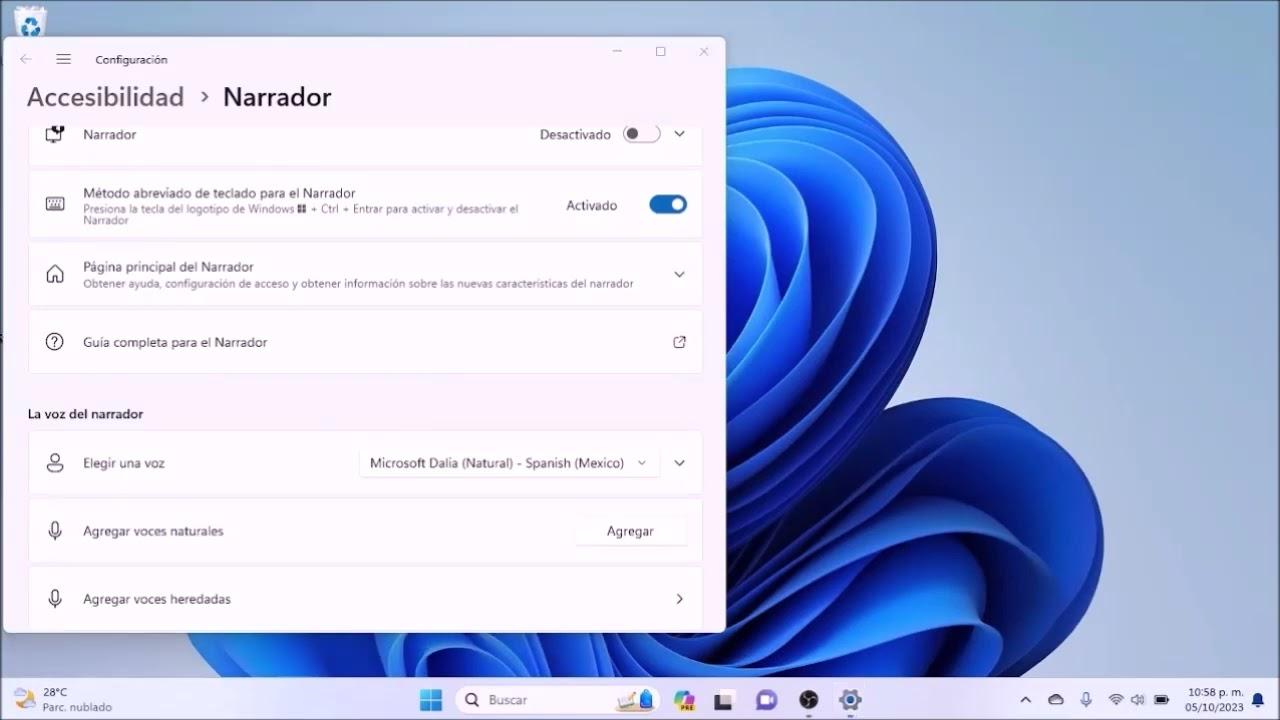
Windows 11 permite añadir paquetes de idioma completos con voz, reconocimiento de voz y escritura. Esto es clave si quieres que el sistema lea en alto textos en varios idiomas o si utilizas funciones como Lector inmersivo, Lectura en voz alta, OneNote, Word o Microsoft Edge.
Desde la app de Configuración puedes instalar idiomas que incluyan texto a voz, reconocimiento de voz, escritura a mano y paquete de visualización. No todos los idiomas ofrecen todas las características, así que conviene revisar bien la lista antes de instalarlos.
Para añadir un nuevo idioma en Windows 11, el procedimiento general es muy sencillo: abres la configuración de Idioma y región, buscas el idioma en la lista y eliges qué componentes quieres que se descarguen (voz, visualización, etc.). El sistema descarga los archivos necesarios y deja todo listo para usar en las funciones compatibles.
Cada idioma puede incluir distintas opciones, como el idioma de visualización de Windows (para traducir menús, Configuración, Explorador de archivos…), el motor de texto a voz que narra lo que aparece en pantalla, el reconocimiento de voz para dictar y dar comandos, y el soporte de escritura a mano si usas lápiz o pantalla táctil.
Una vez completada la instalación del paquete, el idioma nuevo aparece en la lista de Idiomas preferidos. Desde ahí puedes abrir sus opciones específicas para descargar funciones adicionales que no hubieras marcado al principio o cambiar el orden de prioridad de los idiomas si trabajas en varios.
Configurar la voz, el idioma de voz y las opciones de narración
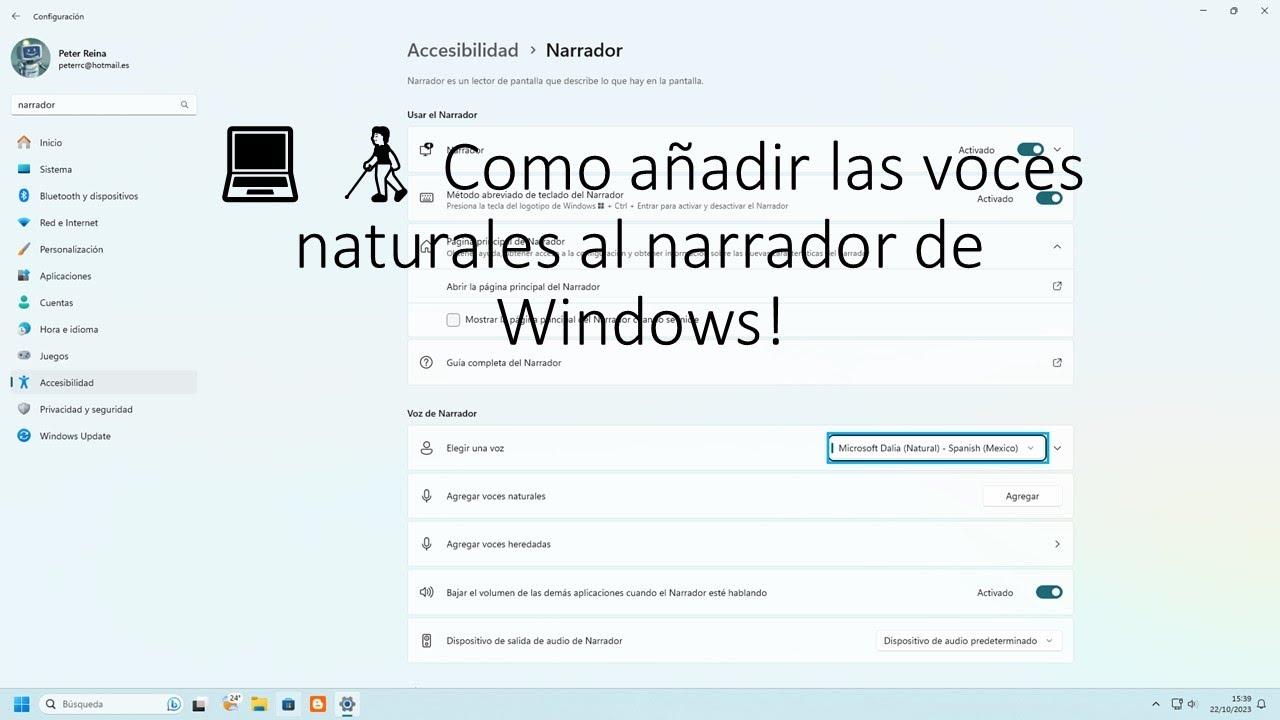
Una vez instalados los paquetes de idioma que te interesan, puedes ajustar con bastante detalle la configuración de voz y las diferentes voces de Windows 11. Esto afecta a la lectura en voz alta, a muchas funciones de accesibilidad y al narrador del sistema.
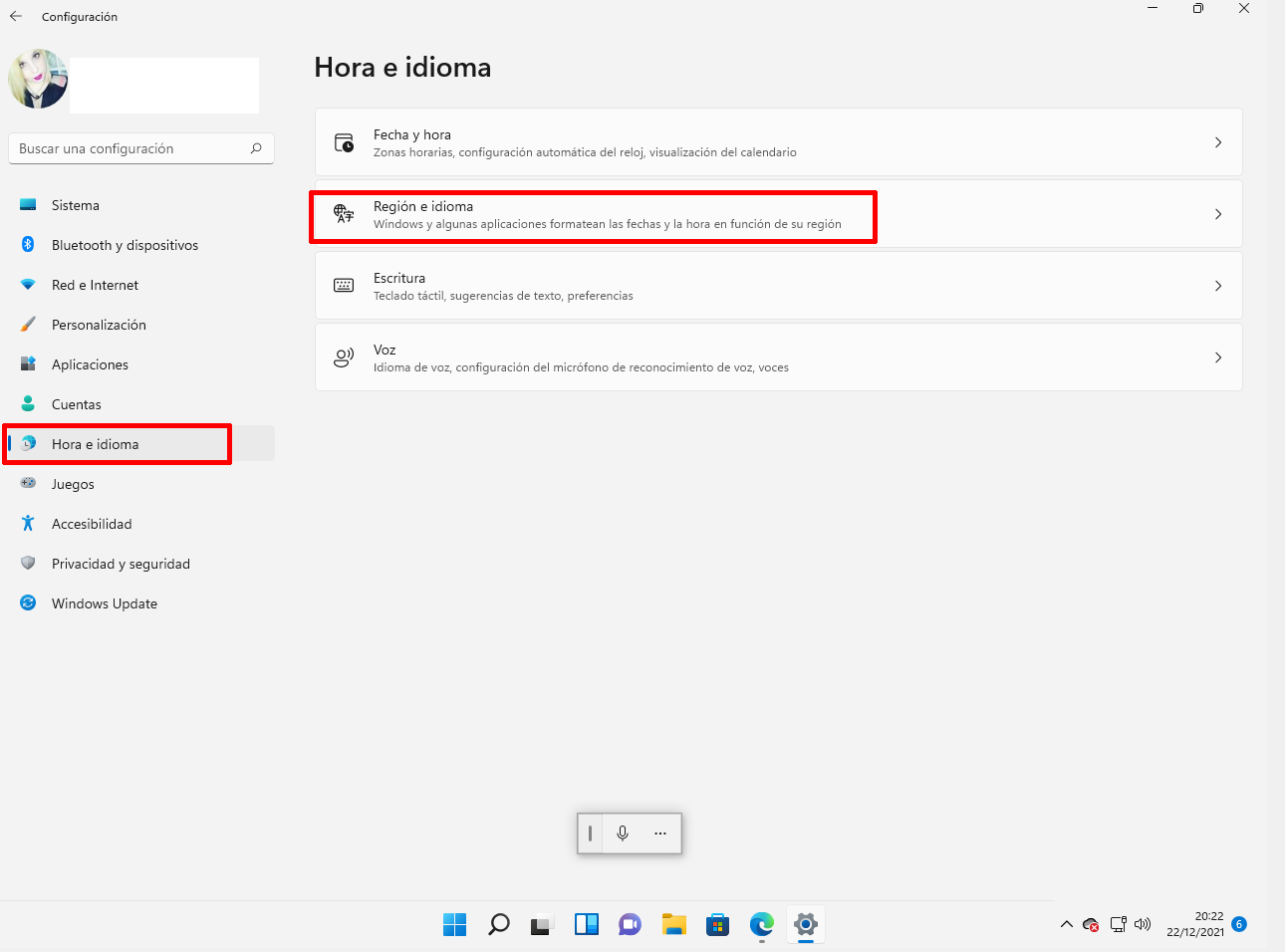
Desde el menú Inicio accedes a Configuración > Hora e idioma > Voz. En esta pantalla se concentran varias opciones clave: elegir el idioma de voz, cambiar la voz predeterminada y modificar la velocidad de lectura, así como activar el reconocimiento de acentos no nativos para mejorar la comprensión de tu pronunciación.
En el apartado de Idioma de voz puedes seleccionar el idioma en el que quieres que el sistema hable. Esta opción funciona de la mano con los paquetes que hayas instalado antes: si un idioma no tiene paquete de texto a voz disponible, no aparecerá aquí como opción para narrar.
La función Reconocer acentos no nativos resulta muy útil si no hablas con el acento “estándar” del idioma. Al activarla, Windows intenta adaptarse mejor a diferentes variantes y acentos dentro del mismo idioma, por ejemplo, distintos acentos de español o de inglés.
En la sección de Voces puedes escoger la voz predeterminada (masculina o femenina, según el idioma) y ajustar la velocidad de narración. Normalmente encontrarás un control deslizante para hacer que la voz sea más lenta o más rápida, además de un botón para oír una vista previa y comprobar si el ajuste te resulta cómodo. Si no oyes la narración, revisa por qué no funcionan los altavoces de mi PC.
Idiomas y voces disponibles por defecto en Windows
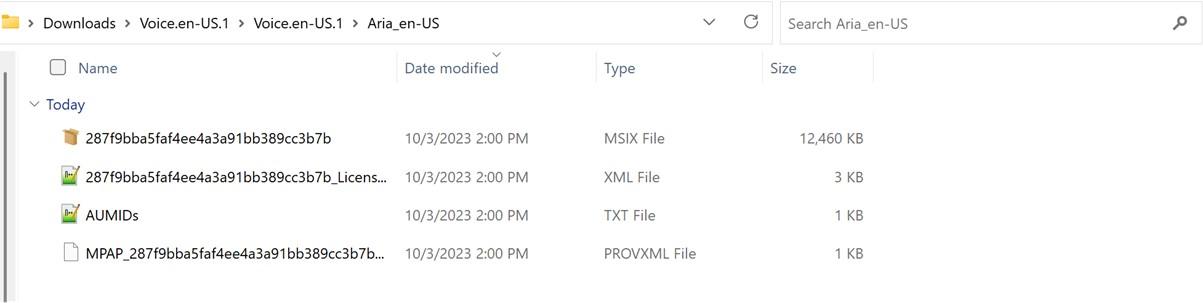
De fábrica, Windows incluye un conjunto de voces e idiomas de texto a voz bastante amplio, que se ha ido ampliando con el tiempo. Estas voces se usan tanto en Windows 11 como en versiones anteriores (Windows 10 e incluso Windows 8.1, con algunas diferencias).
Entre los idiomas más habituales están las voces para inglés (Estados Unidos y Reino Unido), español (España y México), francés, alemán, italiano, portugués de Brasil, ruso, polaco, chino (varias regiones), japonés y coreano. Cada uno suele tener al menos una voz, en muchos casos femenina y, en algunos, también masculina.
Por ejemplo, en español suelen encontrarse voces como Helena para español de España y Sabina para español de México, mientras que en inglés de Estados Unidos aparecen voces como Zira (femenina) o David (masculina). En chino, francés, alemán, japonés y otros idiomas también existen voces dedicadas, con nombres específicos.
En versiones anteriores de Windows había ligeras variaciones: algunas voces estaban presentes en Windows 10 pero no en Windows 8, o solo funcionaban en determinados idiomas. Sin embargo, en Windows 11 el soporte de texto a voz multilingüe se ha consolidado y es más homogéneo, sobre todo si tienes el sistema bien actualizado.
Además de las voces de Microsoft, siempre puedes recurrir a soluciones de proveedores de terceros que comercializan voces más naturales o especializadas (por ejemplo, para locución profesional). Estas voces suelen integrarse como motores SAPI o servicios en la nube, pero su instalación y licencias ya dependen de cada proveedor.
Idiomas de texto a voz de código abierto (eSpeak y similares)
Si necesitas idiomas muy específicos o simplemente quieres experimentar, puedes instalar voces de texto a voz de código abierto, como las que ofrece el proyecto eSpeak. No son tan naturales como las comerciales, pero cubren muchos idiomas poco habituales.
eSpeak permite descargar un paquete compilado para Windows que incluye una gran lista de idiomas y códigos de voz. En sistemas como Windows 7 funcionan bastante bien; en Windows 8, 8.1 y 10 la compatibilidad puede variar según la versión y la configuración, aunque en general es posible usarlas con aplicaciones que soporten motores externos.
El proceso típico consiste en descargar el instalador de eSpeak para Windows, ejecutar el archivo de configuración, confirmar la ruta de instalación y escribir los códigos de dos letras de los idiomas que quieras añadir (por ejemplo, in, es, pl, sv, cs…). Una vez completado, el sistema registra esas voces para que las aplicaciones compatibles puedan utilizarlas.
Este tipo de soluciones es especialmente interesante si trabajas con herramientas técnicas o proyectos de accesibilidad que requieren idiomas minoritarios o dialectos que no están cubiertos por las voces oficiales de Microsoft.
Reconocimiento de voz, acceso por voz y dictado en Windows 11
En Windows 11 conviven varias tecnologías relacionadas con la voz: el antiguo Reconocimiento de voz de Windows (WSR), el nuevo acceso por voz y el dictado por voz actualizado. Es importante entender cómo encaja cada una para sacarles partido.
En versiones recientes de Windows 11 (a partir de 22H2) el acceso por voz ha ido sustituyendo progresivamente al Reconocimiento de voz de Windows clásico. WSR sigue disponible en versiones anteriores del sistema, pero la apuesta actual de Microsoft pasa por un control mucho más moderno del equipo mediante comandos de voz.
El acceso por voz permite controlar el PC casi por completo: abrir aplicaciones, hacer clic, desplazarse, escribir texto y ejecutar comandos, todo mediante órdenes habladas al micrófono. Es especialmente útil para personas con movilidad reducida, pero también para quien quiera reducir el uso del teclado y el ratón.
Por su parte, el dictado por voz (antes llamado simplemente “dictado”) se centra en convertir tu voz en texto en cualquier cuadro de escritura. Esta función se ha actualizado para Windows 11, tiene un panel más cómodo y ya no requiere activar la antigua opción de reconocimiento de voz en línea para funcionar.
Tanto el acceso por voz como el dictado se apoyan en tecnologías de reconocimiento en la nube, lo que permite ofrecer una transcripción mucho más precisa que el motor clásico local, siempre que cuentes con una conexión a Internet razonablemente estable.
Cómo activar, desactivar y configurar el acceso por voz en Windows 11
Para gestionar el acceso por voz dispones de varios caminos. Uno de los más prácticos es el atajo de teclado Win + Ctrl + S, que te permite activarlo o desactivarlo rápidamente sin tener que navegar por menús.
Desde la aplicación de Configuración también puedes ir a Configuración > Accesibilidad > Voz y controlar si el acceso por voz está activado, si se inicia automáticamente al iniciar sesión o si se puede usar en la pantalla de bloqueo. Esto es muy útil si quieres que el sistema esté siempre listo para recibir órdenes desde que enciendes el PC.
Dentro de esta configuración de voz también encontrarás opciones para configurar el micrófono, ajustar el volumen de entrada (por ejemplo, el Microsoft Array de los portátiles) y optimizar la calidad de reconocimiento. Conviene hacer esta configuración con calma la primera vez para evitar problemas de detección de voz, por ejemplo restablecer el micrófono si hace falta.
El acceso por voz, además, se puede desactivar de forma rápida desde su propia barra de herramientas flotante, que aparece cuando lo tienes en ejecución. Desde ahí puedes pausar la escucha, desactivar completamente la función o acceder a la ayuda.
Si alguna vez notas que no responde bien, revisar que el acceso por voz está realmente activo, que el micrófono correcto está seleccionado y que el volumen de entrada no es demasiado bajo suele solucionar la mayoría de los problemas sin complicaciones.
Configurar el reconocimiento de voz clásico en Windows 11
Aunque el acceso por voz es la opción más nueva, todavía puedes usar el Reconocimiento de voz de Windows tradicional en muchos equipos con Windows 11, sobre todo si vienes de versiones anteriores y te sientes más cómodo con esa interfaz.
Para iniciarlo, lo más rápido es abrir el Menú Inicio y buscar “Reconocimiento de voz de Windows”. Al ejecutar la aplicación, se abre un asistente llamado “Configurar el reconocimiento de voz” que guía todo el proceso de instalación inicial en unas pocas pantallas.
En este asistente, primero se explica brevemente para qué sirve la herramienta: controlar el PC y dictar texto usando la voz. Después debes indicar qué tipo de micrófono utilizas (de auriculares, de escritorio, integrado en el portátil, etc.) para que Windows ajuste mejor la captación de audio.
El asistente te muestra además una serie de recomendaciones para colocar el micrófono correctamente: situarlo a unos pocos centímetros de la boca, no respirar directamente hacia él y comprobar que no esté silenciado. Estos detalles marcan la diferencia en la calidad del reconocimiento.
Finalmente, aparece una pantalla con una frase que tienes que leer en voz alta para que el sistema calibres los niveles y se acostumbre a tu voz. Al completar este paso y pulsar en “Siguiente”, el reconocimiento de voz queda configurado y listo para usarse en tu equipo con Windows 11.
Usar el dictado por voz en Windows 11
El dictado por voz en Windows 11 es probablemente la forma más directa de convertir tu voz en texto en cualquier aplicación: un documento de Word, un correo, un formulario web, un chat, etc. Solo necesitas un cuadro de texto activo y un micrófono que funcione bien.
Para activarlo al instante, puedes pulsar la combinación tecla de Windows + H. También puedes abrir el teclado táctil en pantallas táctiles y tocar el icono del micrófono. En ambos casos se abre un panel flotante de dictado con un botón de micrófono grande.
Al pulsar este botón, el sistema comienza a escuchar y transcribir lo que digas en el cuadro de texto activo. Para detener el dictado, basta con pulsar de nuevo el icono del micrófono o pronunciar comandos como “Dejar de escuchar” si están habilitados.
Dentro del panel de dictado puedes acceder a la sección de Configuración, desde donde se controlan opciones como si deseas contribuir con clips de voz de forma anónima para mejorar los modelos de reconocimiento o si prefieres que no se utilicen tus grabaciones con ese fin. Esta participación es voluntaria y se puede activar o desactivar cuando quieras.
Si usas un teclado físico, abres el dictado con Windows + H, entras en Configuración y eliges entre comenzar o dejar de colaborar con esos clips de voz. Con el teclado táctil el flujo es muy parecido: pulsas el micrófono, abres Configuración y marcas la opción correspondiente para ayudar o no a mejorar el servicio.
Opciones de iniciador y puntuación automática en el dictado
Dentro de la configuración avanzada del dictado por voz hay ajustes muy útiles, como el iniciador del dictado, que permite mostrar un pequeño icono flotante cuando te sitúas en un campo de texto. Así puedes empezar a dictar con un solo clic sin tener que recordar siempre el atajo de teclado.
Otro ajuste clave es la puntuación automática. Si lo activas, el sistema insertará puntos, comas y otros signos de forma inteligente, sin que tengas que decir en voz alta “punto” o “coma” cada vez. Esto hace la experiencia mucho más natural, sobre todo cuando estás redactando textos largos.
En caso de que prefieras controlar tú mismo cada signo de puntuación (por ejemplo, en textos muy técnicos), puedes dejar desactivada la puntuación automática y seguir usando los comandos de voz para signos, indicando manualmente cada punto, coma, signo de interrogación o salto de línea.
Con estas opciones bien ajustadas, el dictado por voz puede convertirse en una herramienta diaria para redactar correos, informes o apuntes de forma más rápida, especialmente si no te apetece estar tecleando durante horas.
Activación por voz y asistentes que escuchan palabras clave
Windows también ofrece un sistema de activación por voz basado en palabras clave, pensado para asistentes y aplicaciones concretas. Un ejemplo típico es la activación de Cortana cuando dices su nombre o cuando otras apps de asistente (como Alexa) escuchan su palabra de activación.
Cuando concedes permiso a una aplicación para escuchar su palabra clave, Windows mantiene el micrófono atento a esa frase. Si la detecta, la aplicación recibe la grabación de tu voz y puede procesarla localmente o enviarla a sus propios servicios en la nube para interpretar la orden.
Cada aplicación debe pedir permiso para acceder al micrófono y para usar la activación por voz, y es importante revisar su política de privacidad si tienes dudas sobre el uso que hará de las grabaciones. Microsoft, en este contexto, no recopila grabaciones de voz en nombre de apps de terceros: cada desarrollador gestiona sus propios datos.
Cuando un asistente de voz está listo para activarse con palabra clave, aparece un icono de micrófono en la barra de tareas. Cuando ese asistente empieza a escuchar de forma activa (porque ha detectado la palabra clave), el icono y la indicación cambian, de modo que puedes saber en todo momento si hay una app escuchando. Si te interesa integrar asistentes, puedes consultar cómo usar Amazon Alexa con Windows para escenarios similares.
La disponibilidad de la activación por voz depende, además, de la configuración de suspensión y energía del dispositivo. Por ejemplo, en muchos portátiles el asistente dejará de responder cuando el equipo entra en suspensión; si lo tienes configurado para no suspenderse nunca cuando está enchufado, entonces el asistente puede seguir escuchando continuamente.
Privacidad, voz en la nube y reconocimiento en el dispositivo
Todo lo relacionado con la voz en Windows está muy ligado a la configuración de privacidad. Microsoft ofrece tanto reconocimiento de voz local (en el propio dispositivo) como reconocimiento basado en la nube, y tú decides hasta qué punto quieres utilizar uno u otro.
El reconocimiento en la nube suele ser mucho más preciso, permitiendo que funciones como dictado por voz, acceso por voz y algunos asistentes virtuales entiendan mejor lo que dices. Cuando lo usas, el sistema envía audio a los servidores de Microsoft para procesarlo y devolver la transcripción o la acción correspondiente.
Según explica Microsoft, las grabaciones se utilizan para generar transcripciones de texto y prestar el servicio, y no se almacenan ni se seleccionan para escucha humana sin tu permiso explícito. Además, puedes decidir si quieres contribuir con clips de voz anónimos para mejorar los modelos, o no hacerlo.
Si prefieres que tus datos de voz no salgan del equipo, siempre puedes limitarte a las funciones de reconocimiento instaladas en el dispositivo (como Narrador o algunas versiones del Reconocimiento de voz de Windows). Estas funcionan sin conexión y no envían tus grabaciones a la nube, aunque su precisión suele ser menor.
En cualquier momento puedes revisar estas opciones yendo a Inicio > Configuración > Privacidad y seguridad > Voz en Windows 11, donde podrás activar o desactivar las funciones que usan servicios en línea y consultar enlaces a la información detallada sobre cómo se tratan tus datos de voz.
Personalización de entrada manuscrita y escritura con teclado
Además de la voz, Windows utiliza otros métodos para aprender de tu forma de escribir y ofrecer sugerencias más precisas: la entrada manuscrita con lápiz y la escritura con teclado. Esto no afecta directamente a las voces instaladas, pero forma parte del ecosistema de entrada de texto inteligente.
El sistema va construyendo una lista de palabras personalizada con nombres propios, términos técnicos y expresiones que usas a menudo. Esta lista se guarda asociada a tu cuenta de Microsoft, de forma que puede aprovecharse en otros dispositivos y productos cuando inicias sesión.
Si en algún momento prefieres que Windows deje de recopilar estas palabras y quieres borrar la lista personalizada, puedes ir en Windows 11 a Inicio > Configuración > Privacidad y seguridad > Personalización de entrada manuscrita y escritura con teclado y desactivar la opción correspondiente a la lista de palabras personalizada.
Al apagar esta función, el sistema deja de actualizar esa lista con nuevos términos y elimina los datos ya almacenados. Seguirás pudiendo escribir con normalidad, pero sin las ventajas de las sugerencias personalizadas basadas en tu historial de escritura.
Es una decisión personal: si valoras mucho la privacidad por encima de la comodidad, probablemente querrás limitar este tipo de recopilación; si en cambio priorizas la rapidez al escribir, dejar activada la personalización suele ser buena idea.
Con todas estas opciones, Windows 11 se convierte en una plataforma muy flexible para trabajar con voces instaladas, dictado, reconocimiento y control por voz. Desde la instalación de nuevos idiomas hasta el ajuste fino de la velocidad de narración, pasando por el acceso por voz, la activación por palabra clave y la gestión de privacidad, tienes margen de sobra para adaptar el sistema a tu forma de hablar y trabajar, tanto si usas el PC de manera intensiva como si solo quieres que te lea o escriba por ti en momentos puntuales.
