
- VRR sincroniza la frecuencia del monitor con los FPS de la GPU para evitar tearing y stuttering en juegos.
- Windows 11 integra VRR, DRR y ajustes de frecuencia que complementan G-Sync y FreeSync, no los sustituyen.
- Para que VRR funcione se necesitan monitor compatible, drivers actualizados y activación tanto en pantalla como en sistema.
- Combinando VRR, DRR y una frecuencia adecuada se mejora la fluidez y, en muchos casos, se optimiza el consumo energético.
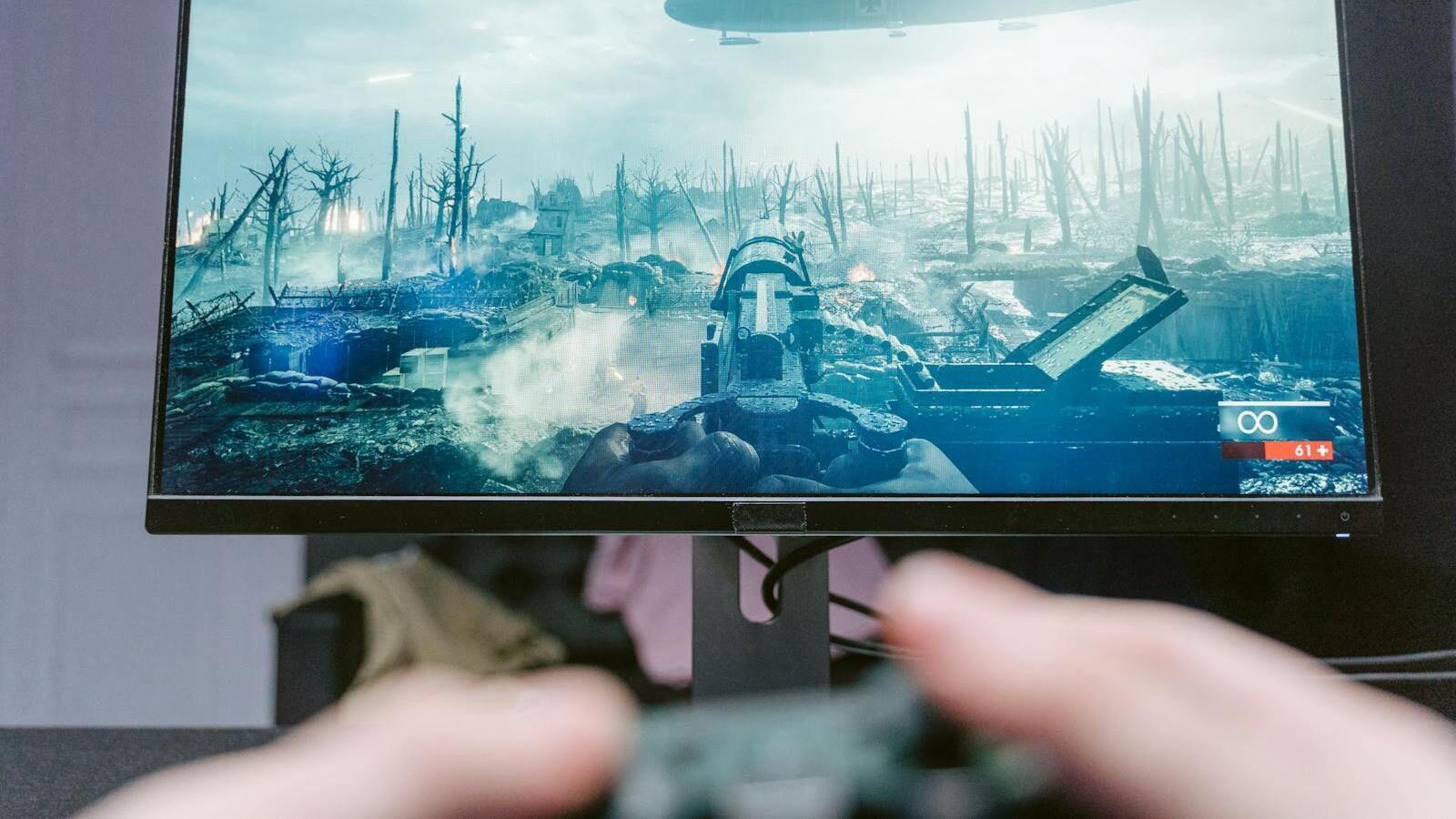
Si juegas en PC con Windows 11 y notas tirones, desgarros de imagen o pequeños parpadeos en mitad de la partida, lo más probable es que tu monitor y tu tarjeta gráfica no estén del todo sincronizados. La buena noticia es que Windows incluye de serie una función pensada precisamente para este problema: la frecuencia de actualización variable o VRR.
En las últimas versiones del sistema, Microsoft ha ido refinando una serie de ajustes avanzados de pantalla y gráficos que se integran con tecnologías como AMD FreeSync, NVIDIA G-Sync o Adaptive-Sync. Muchos usuarios no saben ni que existen, pero bien configurados pueden marcar un salto enorme en la fluidez, la respuesta del mando y la estabilidad de tus juegos, sobre todo en títulos exigentes o mal optimizados.
Qué es la frecuencia de actualización y por qué importa en juegos
La base de todo esto está en entender qué es la frecuencia de actualización de la pantalla: es el número de veces por segundo que el monitor actualiza la imagen. Si tu pantalla es de 60 Hz, refresca 60 veces cada segundo; si es de 144 Hz, lo hará 144 veces, y así sucesivamente.
En un escenario ideal, la frecuencia de refresco del monitor y los FPS de la GPU estarían siempre perfectamente sincronizados, pero en la vida real la tasa de fotogramas del juego sube y baja según la escena, la carga del procesador, los efectos gráficos o incluso el estado de los drivers (puedes usar herramientas para detectar cuellos de botella).
Cuando la gráfica y la pantalla no van a la par se producen dos artefactos muy típicos: el screen tearing (desgarro de imagen), donde ves la imagen partida horizontalmente porque el monitor está mostrando trozos de dos fotogramas distintos, y el stuttering, pequeños saltos o parpadeos al repetirse un mismo frame cuando la tasa cae de golpe (consulta cómo corregir el alto uso de CPU y memoria RAM).
Subir la frecuencia de actualización del monitor ayuda, ya que una pantalla de 120 Hz o 144 Hz puede mostrar cambios más suaves y reducir el desenfoque de movimiento, pero por sí sola no garantiza que no haya tearing o stuttering si la GPU va por otro lado. Aquí es donde entra de lleno la tecnología VRR.
Más allá del gaming, una mayor frecuencia de actualización también mejora la experiencia al navegar, desplazar ventanas o usar lápiz digital, porque todo se percibe más fluido y natural, y se reduce la sensación de parpadeo o ghosting que cansa la vista cuando pasas muchas horas delante de la pantalla.
Qué es VRR (Variable Refresh Rate) en Windows 11
La frecuencia de actualización variable es una tecnología que permite que el monitor modifique en tiempo real su tasa de refresco para adaptar cada actualización de la pantalla al momento exacto en que la GPU tiene listo un fotograma nuevo. En lugar de estar fijado, por ejemplo, en 144 Hz de manera rígida, el panel se mueve continuamente dentro de un rango (por ejemplo, de 48 a 165 Hz) siguiendo el ritmo de la tarjeta gráfica.
Al funcionar de esta forma dinámica, se reduce prácticamente a cero el tearing y se minimiza el stuttering, siempre que el juego, la GPU y el monitor trabajen dentro del margen soportado. Es especialmente útil en títulos modernos donde los FPS varían mucho entre escenas de interior ligeras y momentos de acción intensa con muchos efectos.
VRR en Windows 11 no es una tecnología propietaria en sí misma, sino una especie de capa de compatibilidad sobre estándares ya existentes: AMD FreeSync, NVIDIA G-Sync (incluyendo G-Sync Compatible y G-Sync Ultimate) o Adaptive-Sync de VESA para DisplayPort, además del soporte VRR definido en HDMI 2.1.
En la práctica, el sistema operativo actúa como intermediario para que juegos DirectX 11 (y posteriores) en modo pantalla completa se beneficien de una sincronización variable incluso si el propio juego no tiene soporte nativo para estas tecnologías. Esto complementa lo que ya ofrecen los paneles de control de AMD y NVIDIA, no los sustituye.
Además, al permitir que el refresco de la pantalla baje cuando los FPS son menores, se puede ahorrar algo de energía y calor, ya que el monitor no tiene por qué estar funcionando siempre a su frecuencia máxima, algo que también viene bien en portátiles y equipos compactos.
Requisitos para usar VRR en Windows 11
Para que la opción de VRR aparezca y funcione en la configuración de Windows, es necesario cumplir una serie de requisitos de hardware, drivers y sistema operativo. Si alguno falla, la opción simplemente no saldrá o no tendrá efecto real.
Por un lado, necesitas una versión moderna de Windows: el soporte se introdujo ya en Windows 10 1903 (May 2019 Update) y continúa en Windows 11 con más integración y ajustes. Si tienes una versión muy antigua, deberías actualizar antes de preocuparte por VRR.
El monitor tiene que ser compatible con alguna forma de tecnología de sincronización adaptativa: FreeSync, G-Sync, G-Sync Compatible, Adaptive-Sync o VRR vía HDMI 2.1. Si tu pantalla es un modelo básico sin estas funciones, en la práctica no podrás usar la frecuencia de actualización variable de forma real, aunque el sistema muestre opciones de frecuencia fija. Si no estás seguro del modelo, puedes ver las especificaciones completas de tu PC.
La tarjeta gráfica también es clave. En el caso de NVIDIA, hablamos de GPUs a partir de la serie GeForce GTX 10xx y sucesivas, mientras que en AMD se parte de las Radeon RX 400 en adelante. Además, sus drivers deben ser compatibles con las versiones modernas de WDDM (en torno a WDDM 2.6 en Windows 10 1903, y WDDM 3.0 en Windows 11), lo que en la práctica se traduce en usar controladores relativamente recientes. También conviene revisar opciones como la programación de GPU acelerada por hardware para mejorar la respuesta en ciertos sistemas.
Sin unos drivers actualizados para GPU que soporten tanto G-Sync/FreeSync como el VRR de Windows, el interruptor de la función puede no mostrarse o no tener efecto. De ahí que sea tan importante acudir a la web oficial de AMD o NVIDIA, o a sus aplicaciones de gestión (Adrenalin, GeForce Experience, etc.), para instalar la última versión estable disponible.
Cómo activar VRR desde la Configuración de Windows 11
Windows 11 integra la opción de frecuencia de actualización variable en el propio menú de Configuración, sin tener que depender solo del panel de control de la tarjeta gráfica. Para que todo funcione correctamente, el primer paso es asegurarte de que tu monitor está conectado por un cable adecuado y al puerto correcto.
Lo recomendable es utilizar un DisplayPort 1.2a o superior, ya que es el estándar que mejor soporta Adaptive-Sync y G-Sync en la mayoría de monitores gaming. Si solo dispones de HDMI, lo ideal es que sea HDMI 2.1; con HDMI 2.0 muchos monitores pueden dar incompatibilidades o limitar el rango de VRR.
El siguiente paso es abrir la app de Configuración de Windows 11. Puedes hacerlo pulsando Windows + I en el teclado, lo que te lleva directamente al panel principal del sistema. En la columna izquierda selecciona la sección Sistema y después entra en el apartado Pantalla.
Dentro de Pantalla, haz clic en Pantalla avanzada. Aquí verás la información sobre el monitor actual, la resolución, la frecuencia de actualización fija y, si el hardware es compatible, una referencia a la Frecuencia de actualización variable o una indicación de si la pantalla admite VRR. Si no aparece nada relacionado con ello, es señal de que el monitor o los drivers no cumplen los requisitos.
Si el sistema confirma que el monitor tiene soporte, vuelve un paso atrás al menú principal de Pantalla y entra en Gráficos. En ese apartado encontrarás la opción Configuración avanzada de gráficos y dentro de ella, el interruptor para activar la Tasa de refresco variable. Basta con deslizar ese interruptor para habilitar la función a nivel de Windows.
Activación de FreeSync y G-Sync en el monitor y en la GPU
Aunque Windows tenga su propio control, para que todo funcione correctamente es fundamental que actives la opción de VRR en el propio monitor. Muchos paneles gaming traen desactivada de fábrica la función FreeSync, G-Sync o VRR, por lo que deberás entrar en el menú OSD de la pantalla (los típicos botones físicos o joystick) y habilitarla.
En monitores FreeSync suele aparecer como AMD FreeSync, Adaptive-Sync o similares, mientras que en pantallas G-Sync o G-Sync Compatible verás opciones específicas para esa tecnología. Si esa función está en OFF, Windows y los drivers no podrán negociar correctamente la frecuencia variable.
Después, toca revisar la configuración de la tarjeta gráfica. En el caso de AMD, debes abrir AMD Software Adrenalin Edition y dirigirte al apartado Juegos. Dentro de la pestaña de Pantalla encontrarás la opción AMD FreeSync, que tendrás que activar para que la GPU gestione la frecuencia de refresco variable con el monitor compatible.
Si utilizas una gráfica NVIDIA GeForce, abre el Panel de control de NVIDIA. En el menú de la izquierda entra en Pantalla > Configurar G-Sync. Desde ahí podrás habilitar G-Sync o G-Sync Compatible para la pantalla conectada, eligiendo si quieres que se aplique a modo pantalla completa o también a modo ventana sin bordes, según tus preferencias.
Es importante entender que estas tecnologías no se sustituyen entre sí: FreeSync, G-Sync y el VRR de Windows pueden convivir. Lo que hace el sistema operativo es añadir soporte adicional, sobre todo para que ciertos juegos DirectX 11 sin soporte nativo puedan beneficiarse igualmente de la tasa de refresco variable.
VRR frente a V-Sync: diferencias clave
Durante muchos años, la solución estándar para combatir el tearing fue la sincronización vertical o V-Sync, una función que sigue presente en casi todos los juegos. La idea es relativamente simple: impedir que la GPU envíe un fotograma nuevo hasta que el monitor haya terminado de dibujar el actual.
Con V-Sync activo, el tearing desaparece porque la GPU se ve forzada a esperar al ritmo del monitor. Pero esto tiene una contrapartida clara: si la tarjeta gráfica podría generar más fotogramas de los que la pantalla es capaz de mostrar, esa espera extra se traduce en una sensación de retardo en los controles, el famoso input lag, que en juegos competitivos puede ser bastante molesto.
VRR plantea el problema al revés. En lugar de frenar la GPU, es el monitor el que ajusta en tiempo real su frecuencia de refresco para igualarse a la tasa de FPS que la GPU puede entregar en cada momento. De esta forma se logran dos cosas: se elimina el tearing prácticamente por completo y el input lag se mantiene muy bajo, mucho mejor que con V-Sync tradicional.
La desventaja de VRR es que sus requisitos de hardware y compatibilidad son más exigentes: no todos los monitores lo soportan, ni todas las conexiones, ni todas las gráficas antiguas. V-Sync, en cambio, funciona en prácticamente cualquier combinación de monitor y GPU, aunque con las limitaciones ya comentadas.
En un escenario ideal con un monitor moderno FreeSync o G-Sync y una GPU actual, lo más recomendable para jugar suele ser usar VRR y desactivar la V-Sync interna de muchos juegos, o probar la combinación que mejor latencia y estabilidad te dé en cada título concreto, ya que algunos motores gráficos se comportan de forma peculiar.
Frecuencia de actualización dinámica (DRR) en Windows 11
Además de VRR, Windows 11 introduce la llamada frecuencia de actualización dinámica (DRR), pensada sobre todo para portátiles y dispositivos táctiles o híbridos. DRR ajusta automáticamente la frecuencia de la pantalla según lo que estás haciendo en cada momento.
Cuando estás navegando por la web, desplazándote por un documento o usando un lápiz digital, el sistema sube el refresco para que todo se vea ultra fluido y natural. En cuanto pasas a tareas más estáticas (escritura, lectura de texto, pantalla parada), baja la frecuencia para reducir el consumo de batería.
La gran ventaja de DRR es que te permite obtener “lo mejor de los dos mundos”: fluidez alta solo cuando hace falta y ahorro energético el resto del tiempo. En equipos portátiles con pantallas de alta tasa, esa gestión puede marcar una diferencia apreciable en autonomía durante el día a día.
Para activar o desactivar DRR, entra en Configuración > Sistema > Pantalla > Pantalla avanzada y busca el conmutador de Frecuencia de actualización dinámica. Solo podrás activarlo si tu pantalla y tu GPU admiten esta característica; de lo contrario, el botón no aparecerá o quedará gris.
Conviene no confundir DRR con VRR: DRR gestiona el refresco general del escritorio y las apps según el uso, mientras que VRR se centra específicamente en mantener sincronizados juego y monitor cuando la GPU va generando frames de forma irregular.
Cómo cambiar manualmente la frecuencia de actualización en Windows 11
Independientemente de VRR o DRR, Windows te deja elegir de manera manual la frecuencia de actualización fija del monitor. Esto sigue siendo útil en muchos casos, por ejemplo para priorizar la batería en un portátil o para asegurarte de que estás usando la tasa máxima admitida por la pantalla.
Para modificarla, ve a Configuración > Sistema > Pantalla y pulsa en Configuración avanzada de pantalla. Si tienes varios monitores, primero selecciona en el desplegable la pantalla que quieres ajustar, bajo la opción Elegir pantalla.
En el apartado de Frecuencia de actualización verás una lista de valores disponibles (60 Hz, 120 Hz, 144 Hz, 165 Hz, etc.). Esa lista depende del modelo de monitor, la resolución actual y el tipo de conexión. Simplemente selecciona la velocidad que prefieras y Windows aplicará el cambio.
Si tu equipo es portátil o te preocupa la autonomía, puedes dejar un valor intermedio o incluso bajar a 60 Hz cuando no vayas a jugar, y subir a 120/144 Hz antes de empezar una sesión de gaming. Combinado con DRR y VRR, puedes encontrar el equilibrio que mejor se adapte a tu uso real.
Qué hacer si la opción de VRR no aparece en Windows 11
Puede darse el caso de que entres en Configuración > Sistema > Pantalla > Gráficos > Configuración avanzada de gráficos y no veas por ningún lado la opción de Tasa de refresco variable. Antes de tirar la toalla, conviene revisar varios puntos que suelen ser los culpables.
Lo primero es comprobar el menú OSD del monitor. Muchos fabricantes desactivan FreeSync, G-Sync o VRR por defecto, así que entra en ese menú y revisa todas las opciones de Juego, Sincronización adaptativa o similares. Si no está encendido, Windows no detectará el soporte y no te mostrará el interruptor.
En segundo lugar, revisa el tipo de conexión. Un simple cambio de un cable HDMI antiguo a un DisplayPort moderno puede ser la diferencia entre tener o no VRR. En monitores con HDMI 2.0, la implementación de VRR suele ser más limitada; si tu panel dispone de HDMI 2.1, asegúrate también de usar un cable certificado para ese estándar.
El tercer punto son los drivers de la GPU. Aunque tengas instalados controladores, si son muy antiguos puede que no incorporen el soporte WDDM necesario ni la gestión correcta de G-Sync/FreeSync. Visita la web oficial de tu fabricante (AMD o NVIDIA) y descarga la última versión recomendada, o usa sus aplicaciones oficiales para actualizar.
Por último, verifica que tu sistema cumple los requisitos de versión de Windows y hardware que impone Microsoft: edición 1903 o posterior (en Windows 10) o una versión actual de Windows 11, monitor con tecnología G-Sync o Adaptive-Sync, y tarjeta gráfica con drivers compatibles. Si no se cumplen todos, el ajuste puede no aparecer por diseño.
Si, aun cumpliendo todo, al activar la función de VRR desde Configuración notas fallos gráficos extraños, parpadeos o inestabilidad en ciertos títulos, la propia Microsoft recomienda dejar el interruptor en OFF y seguir utilizando únicamente las opciones de FreeSync o G-Sync del panel de la GPU para esos casos concretos.
¿Interfieren VRR de Windows y G-Sync / FreeSync?
Una duda habitual de quienes tienen monitores avanzados, como por ejemplo un ASUS OLED 4K 165 Hz con G-Sync, es si la opción de VRR de Windows puede entrar en conflicto con G-Sync o provocar problemas visuales por solaparse ambas funciones.
La forma en que Microsoft ha diseñado el soporte es clara: el ajuste de VRR del sistema no reemplaza ni anula la configuración de G-Sync, FreeSync o Adaptive-Sync que has definido en el panel de control de la tarjeta gráfica. Se trata de una mejora adicional pensada, sobre todo, para que ciertos juegos DirectX 11 sin soporte nativo puedan beneficiarse igualmente de la tasa de refresco variable.
En términos prácticos, puedes tener G-Sync activado desde el NVIDIA Control Panel y, al mismo tiempo, activar VRR en Windows 11. En la mayoría de los escenarios, ambas capas conviven sin generar conflictos, ya que el sistema operativo delega en los drivers de la GPU la gestión fina de la sincronización con el monitor.
Dicho esto, no todos los títulos se comportan igual y hay configuraciones particulares donde puede que notes más estabilidad dejando que solo la app de NVIDIA (G-Sync) se encargue de la sincronización, mientras mantienes desactivado el interruptor de VRR de Windows. Si al activarlo observas artefactos o bugs que antes no tenías, lo más sensato es desactivarlo y quedarte con G-Sync o FreeSync como única capa.
En general, si tu monitor y GPU son modernos y juegas a una mezcla de juegos DX11 y DX12, tiene sentido probar ambas cosas activadas y quedarte con la combinación que te dé menos tearing, menos stuttering y menor input lag. La filosofía de Microsoft es complementar a los fabricantes, no competir con ellos.
VRR, experiencia de juego y ahorro de energía
Los fallos visuales como el screen tearing o el stuttering pueden romper por completo la inmersión en juegos de ritmo rápido, shooters competitivos o títulos de carreras donde la fluidez es fundamental. VRR está pensado precisamente para que la comunicación entre GPU y monitor sea lo más suave posible, adaptándose de forma continua a las variaciones de FPS.
Además, al permitir que el monitor cambie su refresco en tiempo real, no es necesario que esté todo el rato en su valor máximo cuando el juego no llega a tantos fotogramas, lo que se traduce en menos trabajo innecesario para el panel y, en algunos casos, en un consumo algo menor, especialmente en portátiles.
En combinación con DRR, Windows 11 intenta equilibrar rendimiento gráfico y duración de la batería. Cuando estás en plena partida, puedes disfrutar de toda la frecuencia de actualización de la pantalla con VRR para suavizar la imagen; cuando solo navegas o trabajas, DRR y la reducción de Hz ayudan a estirar la autonomía.
En monitores de sobremesa, ese ahorro energético quizá no sea tan crítico, pero sí agradeces que el monitor no fuerce siempre su frecuencia punta, lo que a largo plazo puede ayudar a reducir calor y estrés de algunos componentes internos, sobre todo en paneles muy rápidos y brillantes como los OLED de alta tasa.
Con todo lo anterior en mente, tener bien configurados VRR, G-Sync/FreeSync, DRR y la frecuencia base de tu pantalla permite que saques el máximo partido a tu hardware, evites los desgarros de imagen en tus juegos, reduzcas los tirones molestos y consigas una experiencia visual que, sin necesidad de tocar mil programas distintos, se sienta mucho más fluida y natural, tanto en títulos exigentes como en el uso diario del sistema.