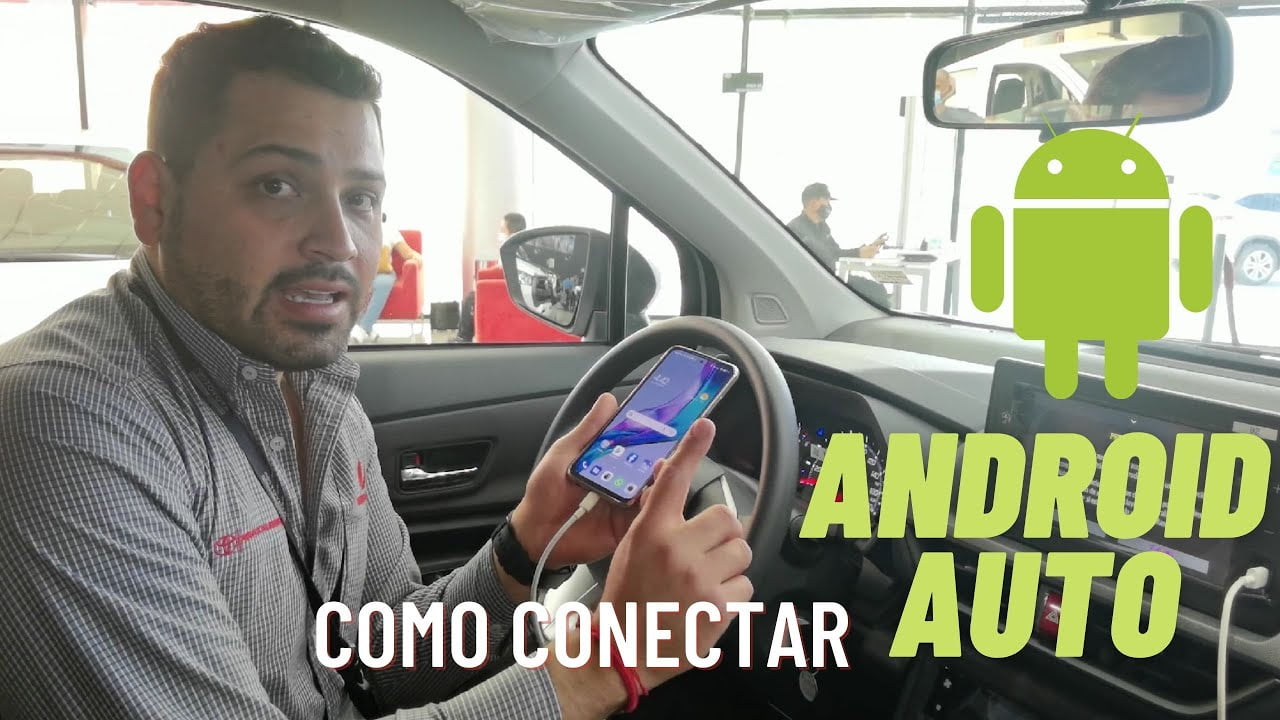
- Acceso a la configuración del sistema desde diferentes capas de personalización de Android.
- Optimización de la interfaz y el lanzador para reducir distracciones al volante.
- Gestión de la conectividad inalámbrica y el uso de comandos de voz avanzados.
- Activación de funciones ocultas mediante el modo desarrollador para usuarios expertos.
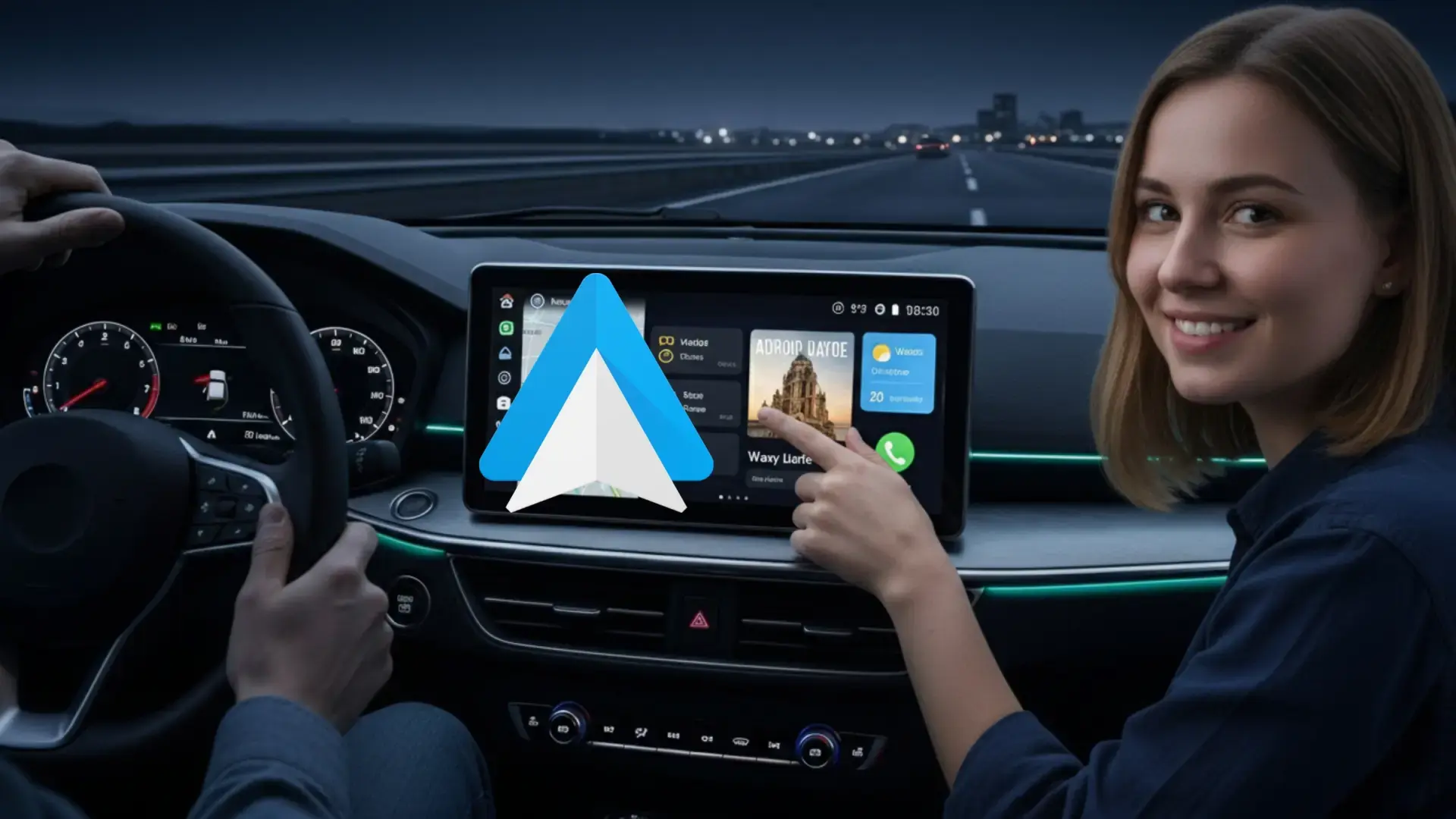
Seguro que te ha pasado: te subes al coche, conectas el móvil y todo funciona, pero sientes que la pantalla podría darte mucho más. Android Auto no es una aplicación cualquiera que instalas y ya está, sino una interfaz de proyección que convierte el salpicadero de tu vehículo en un espejo inteligente de tu smartphone. El problema es que, con el tiempo, Google ha ido moviendo los menús y ahora encontrar los ajustes puede ser un auténtico quebradero de cabeza si no sabes exactamente dónde mirar.
Para aprovechar este sistema al máximo, es fundamental entender que la magia ocurre en el teléfono y no en el coche. Casi cualquier cambio que quieras hacer, desde el orden de las apps hasta la gestión de las notificaciones, se realiza desde los ajustes del dispositivo móvil. En este sentido, dominar estos parámetros te permitirá conducir de forma más segura, evitando distracciones y haciendo que el sistema trabaje para ti y no al revés.
Dónde encontrar la configuración de Android Auto
Dependiendo de la marca de tu móvil, el camino para llegar a los ajustes puede variar considerablemente. En los modelos más modernos, la función ya viene integrada en el sistema operativo, mientras que en versiones más antiguas podría requerir la descarga de la app. Una recomendación de oro es mantener la aplicación actualizada a través de Google Play, ya que una versión obsoleta suele ser la causa principal de que el coche y el móvil no se entiendan.
Si no quieres volverte loco buscando entre menús, la opción más rápida es usar el buscador de los ajustes del teléfono. Simplemente escribe «Android Auto» en la barra de búsqueda superior y entrarás directamentes en el menú de configuración. No obstante, si prefieres navegar manualmente, aquí tienes las rutas según el fabricante:
- Samsung: Dirígete a Ajustes y busca la sección de Funciones avanzadas.
- Xiaomi, Realme y OPPO: Accede a los ajustes de MIUI y entra en Conexión y compartir.
- Google Pixel y Android puro: Suelen estar en los ajustes generales o bajo el menú de dispositivos conectados.
Trucos para optimizar el inicio y la pantalla
Para que la experiencia sea fluida, puedes forzar que el sistema se inicie automáticamente al detectar el coche. Esto incluye la opción de que Android Auto arranque incluso si tienes el móvil bloqueado, lo cual es súper cómodo para no tener que sacar el teléfono del bolsillo cada vez que arrancas el motor.
Otro detalle que marca la diferencia es la música. Existe un ajuste para reproducir audio automáticamente al conectar, evitando que tengas que darle al play manualmente. En cuanto a la parte visual, puedes personalizar el lanzador para ordenar las aplicaciones según tu preferencia y no dejar que el orden alfabético decida qué app ves primero. Esto es vital para tener Google Maps o Spotify a un solo toque.
Si buscas una interfaz más moderna, la función Coolwalk permite ver el mapa, la música y las alertas simultáneamente en modo multiventana. Además, puedes activar los widgets de la barra de tareas para tener controles rápidos de tus aplicaciones favoritas sin navegar por menús complejos.
Gestión de comunicaciones y seguridad al volante
La seguridad es lo primero, y Android Auto brilla cuando delegas todo al Asistente de Google. El control por voz es la herramienta definitiva: puedes enviar mensajes de WhatsApp diciendo «Hey Google, envía un mensaje a…» o realizar llamadas sin apartar la vista de la carretera. Para que sea más eficiente, te recomendamos marcar a tus personas más frecuentes como contactos favoritos en la app de contactos de Android, así aparecerán prioritariamente en la pantalla del coche.
Si viajas con gente y no quieres que todo el mundo lea tus conversaciones, puedes ocultar la vista previa de los mensajes. En la sección de Notificaciones, desmarca la opción de mostrar la primera línea del texto; de este modo, solo verás quién te escribe y el Asistente te leerá el contenido solo si tú se lo pides.
Navegación inteligente y aplicaciones compatibles
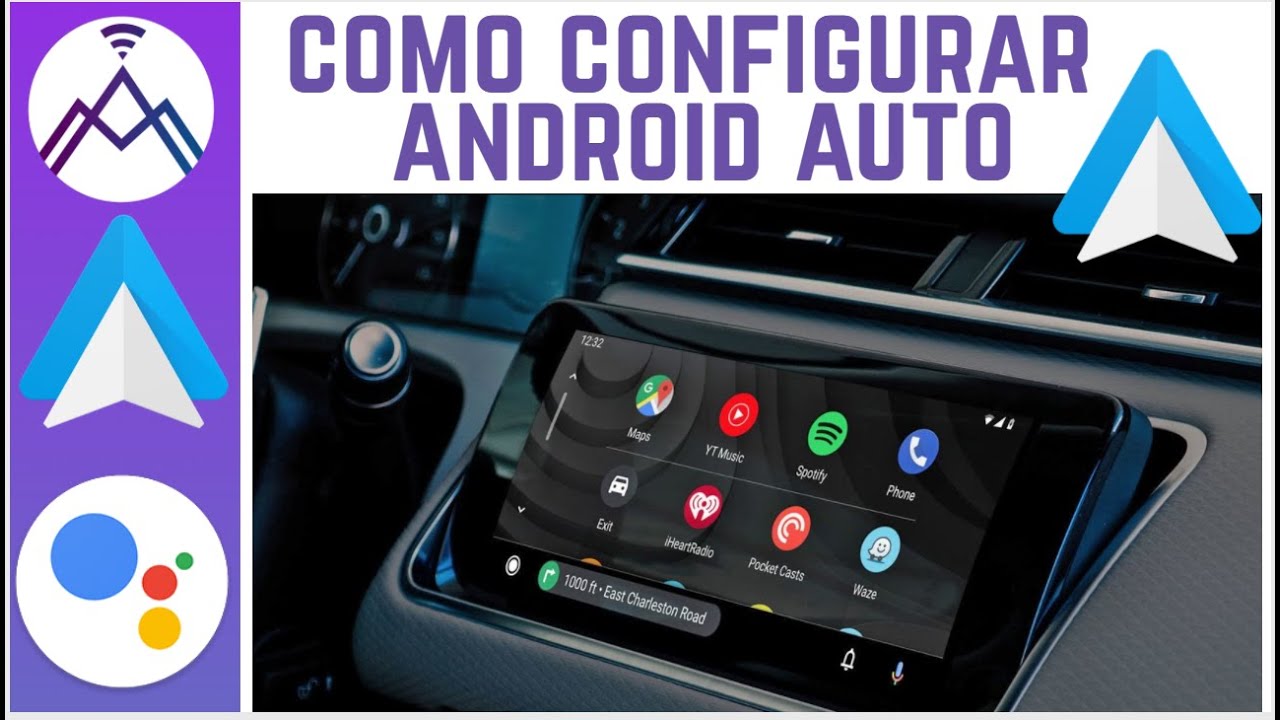
Android Auto es compatible con los gigantes de la navegación. Google Maps es la opción estándar, pero Waze es la favorita de muchos por sus avisos de radares y tráfico en tiempo real reportados por otros usuarios. También puedes instalar TomTom AmiGO si prefieres una estética diferente. Para cambiar entre ellas, solo debes pulsar el botón de navegación en la pantalla principal.
Para aquellos que aman los podcasts o la música, Spotify y YouTube Music se integran a la perfección. Un truco útil es lanzar la música desde el auricular de la pantalla principal, lo que permite que la app quede en segundo plano mientras navegas. Además, puedes usar el asistente para buscar la gasolinera más barata cercana utilizando Waze, optimizando así tus gastos de viaje.
Funciones avanzadas y modo desarrollador
Para los que quieren ir un paso más allá, existe el Modo Desarrollador. Para activarlo, ve a la configuración de la app y pulsa diez veces seguidas sobre el número de versión. Esto desbloquea un menú secreto donde puedes forzar el modo noche de forma permanente, independientemente de si el coche detecta luz o no, o incluso ajustar la resolución del vídeo hasta 1080p para mejorar la nitidez en pantallas grandes.
También es posible crear accesos directos personalizados para comandos del asistente. En lugar de repetir una frase larga, puedes crear un botón que ejecute una acción específica, como llamar a tu pareja o iniciar una rutina de «vuelta a casa» coordinada con Google Home, que envíe un mensaje y ponga tu playlist favorita simultáneamente.
La versatilidad de este ecosistema permite desde gestionar la lista de coches conectados y desvincular vehículos antiguos, hasta configurar la pantalla siempre activa para evitar que el móvil se apague mientras carga. Todo esto convierte la experiencia de conducción en algo mucho más intuitivo, permitiéndote centrarte en el camino mientras la tecnología de Google se encarga de la logística del viaje.