
- Verificación del hardware y reinicio físico de los equipos de red para descartar fallos de conexión.
- Uso de comandos de consola para resetear la pila TCP/IP y renovar la dirección IP del sistema.
- Actualización o reinstalación manual de los controladores del adaptador de red desde la web del fabricante.
- Aplicación del restablecimiento de red de Windows 11 para eliminar conflictos de configuración heredados.

A veces, cuando queremos exprimir al máximo nuestra conexión a internet, nos topamos con que el hardware no responde como debería. Pasar de Windows 10 a Windows 11 puede traer algunas sorpresas, especialmente con las tarjetas de red de alta velocidad, donde es común que, aunque el sistema indique que estamos conectados a 2,5 Gb/s, la velocidad real se desplome drásticamente hasta niveles insuficientes.
Este tipo de quebraderos de cabeza suelen deberse a conflictos entre los controladores, configuraciones de red obsoletas o incluso fallos en la asignación de direcciones IP. Para solucionar estos baches y lograr que tu equipo vuele, es necesario realizar un diagnóstico exhaustivo que abarque desde el hardware físico hasta los ajustes más profundos del sistema operativo.
Verificaciones básicas y hardware
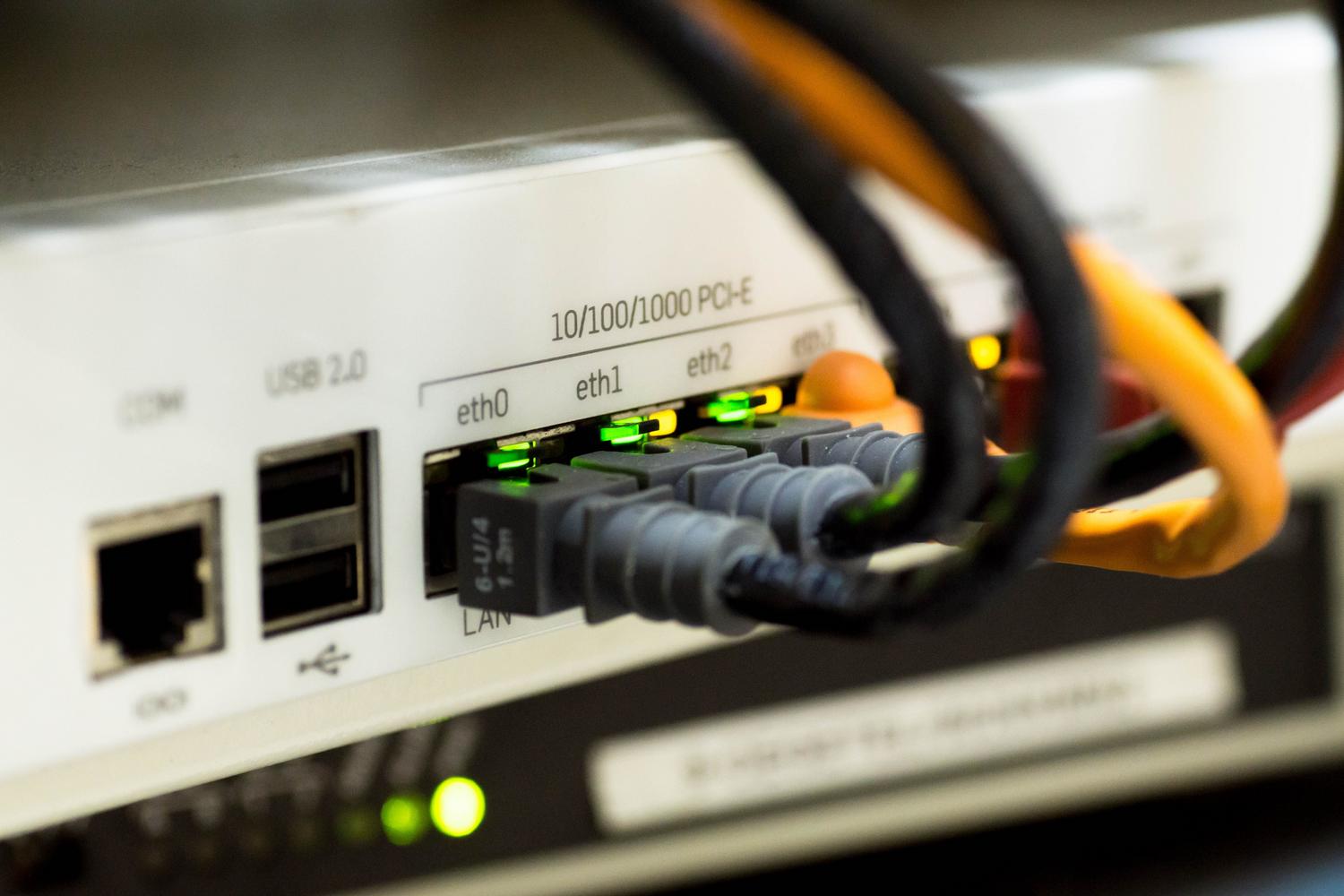
Antes de verme en líos con el hardware, lo más sensato es echar un vistazo a lo más sencillo. Asegúrate de que el cable Ethernet esté bien encajado en el PC como en el router; a veces, un conector flojo o cable dañado puede limitar la velocidad o causar desconexiones intermitentes. Si tienes otro cable a mano, pruébalo para descartar que el problema sea el cableado.
No te olvides de revisar que el cable esté conectado al puerto correcto del router. No es lo mismo el puerto WAN (donde llega el internet del módem) que los puertos LAN. Además, un truco que nunca falla es reiniciar el módem y el router. Desconecta la alimentación de ambos, espera unos 30 segundos y vuelve a encenderlos. Esto obliga a crear una nueva conexión con el proveedor de servicios (ISP) y limpia posibles errores de sesión.
Soluciones rápidas desde Windows 11
Windows 11 incluye herramientas que pueden hacernos la vida más fácil. Lo primero sería ejecutar el solucionador de problemas de red automatizado, que puedes encontrar en la aplicación de Obtener ayuda o en la configuración de Red e Internet. Esta herramienta hace un escaneo rápido y corrige fallos comunes sin que tengas que mover un dedo.
Si notas que el problema persiste, entra en Configuración > Red e Internet y comprueba que el estado de la conexión sea el correcto. Si aparece algún aviso de «Acción necesaria», haz clic en Ethernet para ver qué es lo que está fallando exactamente. En casos extremos, si el cable no da señales de vida, intentar conectar el equipo por Wi-Fi ayuda a descartar si el fallo es general de la red o específico del puerto Ethernet.
Ajustes avanzados de red y comandos

Cuando las herramientas automáticas no dan pie con bola, toca ensuciarse las manos con el Símbolo del sistema. Ejecutar la consola como administrador permite lanzar comandos que resetean la pila TCP/IP y limpian la caché de DNS. Es recomendable seguir este orden: primero netsh winsock reset, luego netsh int ip reset, seguido de ipconfig /release para liberar la IP, ipconfig /renew para solicitar una nueva y, finalmente, ipconfig /flushdns.
En ocasiones, el comando de renovación puede soltar un error indicando que la dirección IP ya está en uso. Aunque parezca alarmante, este proceso a menudo fuerza al sistema a reconfigurar la interfaz local y puede acabar solucionando los problemas de navegación y carga de páginas que parecían intratables.
Gestión de controladores y adaptadores
Si el rendimiento sigue siendo mediocre, el culpable suele ser el controlador. Un error típico es confiar ciegamente en los controladores que Windows instala por defecto. Lo ideal es ir al Administrador de dispositivos, buscar el adaptador de red y actualizar el controlador buscando manualmente la versión más reciente en la web del fabricante de la placa base (como Asus) o del chip (como Intel).
Si una actualización reciente ha roto la conexión, la mejor opción es desinstalar el dispositivo por completo. Haz clic derecho sobre el adaptador, selecciona desinstalar y marca la casilla para eliminar el controlador. Al reiniciar el ordenador, Windows intentará instalar una versión limpia. Si esto no funciona, puedes instalar manualmente la copia de seguridad que hayas descargado previamente en un USB.
Configuración de IP y restablecimiento total
Es fundamental comprobar que el equipo esté configurado para obtener una dirección IP automáticamente. Para ello, ve al Centro de redes y recursos compartidos, entra en las propiedades de tu conexión Ethernet y, dentro de las propiedades del Protocolo de Internet versión 4 (TCP/IPv4), asegúrate de que tanto la IP como el DNS estén en modo automático.
Como último recurso, existe la opción del Restablecimiento de red. Esta función borra todos los adaptadores instalados y devuelve la configuración de red a los valores de fábrica. Es una medida drástica pero efectiva para eliminar conflictos persistentes tras actualizar de Windows 10 a Windows 11. Solo tienes que ir a Configuración avanzada de red y seleccionar Restablecer ahora.
Para optimizar una conexión de alta velocidad, es vital combinar la revisión del hardware, la actualización de drivers específicos del fabricante y la limpieza de la configuración IP mediante comandos y restablecimientos del sistema, asegurando así que el flujo de datos no se vea limitado por errores de software o conflictos de direccionamiento en la red local.