- Configura la imagen y el comportamiento predeterminado de cada webcam desde Windows 11, ajustando brillo, contraste, HDR y otros controles.
- Gestiona la privacidad y los permisos de acceso a la cámara para cada aplicación, diferenciando entre apps de la Microsoft Store y de escritorio.
- Habilita, deshabilita o prioriza cámaras integradas y externas, y selecciona correctamente micrófonos y dispositivos de audio para videollamadas.
- Evita problemas habituales comprobando la cámara con la app nativa y webs de test, y limita el uso simultáneo de demasiados dispositivos Bluetooth.
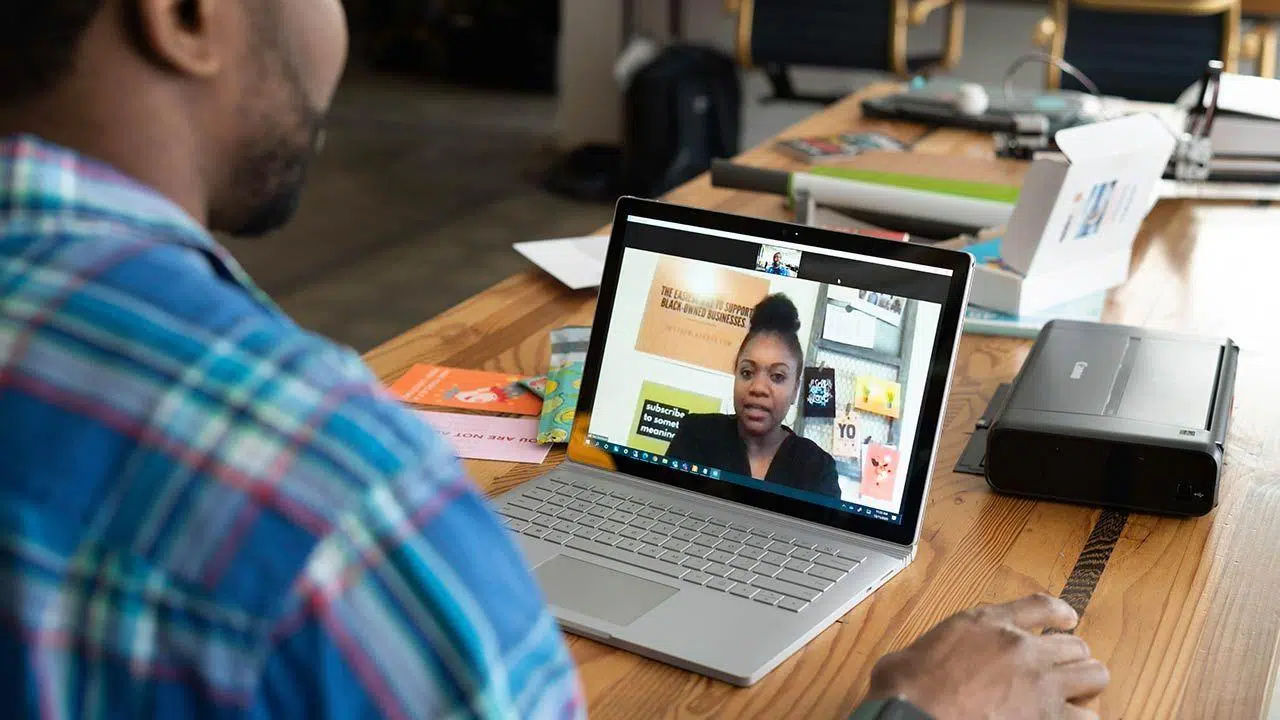
Si usas el ordenador para videollamadas, clases online, reuniones o streaming con OBS, tener bien configurada la webcam en Windows 11 es básico. Una cámara mal ajustada puede dar imagen oscura, borrosa o recortada, o directamente no funcionar en la aplicación que necesitas justo en el peor momento.
En las siguientes líneas vas a aprender a configurar, comprobar y gestionar tu cámara en Windows 11: desde ajustar la imagen por defecto, elegir qué apps pueden usarla, activar o desactivar el dispositivo, hasta detectar por qué no aparece o no funciona. Verás también trucos para usar varias cámaras, evitar problemas de privacidad y escoger bien el resto de periféricos (micrófono, altavoces, auriculares) para que todo vaya fino cuando haces videollamadas.
Cómo funciona la configuración de la cámara en Windows 11
Windows 11 guarda una configuración predeterminada para cada cámara y cada cuenta de usuario. Esto quiere decir que si tienes varias webcams (por ejemplo, la integrada del portátil y una USB externa) cada una puede tener sus propios ajustes de brillo, contraste, HDR, etc., y además esos ajustes son diferentes para cada usuario de Windows.
Cuando una aplicación abre la cámara, el sistema arranca con esa configuración predeterminada que has definido. Sin embargo, muchas apps de videollamadas o grabación pueden aplicar sus propios parámetros en tiempo real (por ejemplo, cambiar brillo, activar filtros o corregir color), e incluso ignorar por completo los ajustes del sistema.
Es importante tener en cuenta que estas configuraciones no se sincronizan entre distintos equipos. Si usas la misma cuenta de Microsoft en varios ordenadores con Windows 11, tendrás que repetir la configuración de la webcam en cada uno de ellos, porque los valores se guardan de forma local.
En función de la capacidad de la cámara y de la versión de Windows 11 que tengas instalada, verás más o menos controles disponibles, y en algunos equipos también encontrarás funciones avanzadas como Windows Hello con cámara IR. Las webcams modernas suelen exponer más opciones (HDR, rotación, efectos de mejora), mientras que los modelos sencillos solo permiten lo básico.
Modificar la configuración predeterminada de una webcam en Windows 11
Para dejar la webcam afinada a tu gusto, lo ideal es tocar los ajustes desde la propia configuración del sistema. Así defines una imagen base que usarán la mayoría de aplicaciones, salvo que cambien los parámetros por su cuenta.
Los pasos generales para acceder a los ajustes de la cámara en Windows 11 son muy sencillos: primero entras en el menú de Configuración, luego vas al apartado de Bluetooth y dispositivos, y dentro de ahí entras en el bloque de Cámaras, donde se listan todas las cámaras detectadas.
En la sección de Cámaras verás un listado de cámaras conectadas o integradas. Solo tienes que hacer clic en la que quieres ajustar para acceder a sus propiedades. En cuanto la selecciones, Windows 11 iniciará la cámara, mostrará una vista previa y sacará en pantalla todos los deslizadores y botones de configuración que ese modelo permita.
Mientras tocas los controles, la imagen se actualizará al momento, de forma que puedes ver al instante cómo afectan los cambios. Cuando cierres la ventana, esos valores quedan guardados como la nueva configuración predeterminada para esa webcam concreta y para ese usuario.
En muchas cámaras externas, el fabricante proporciona su propia aplicación de configuración avanzada. En esos casos, en el panel de la cámara verás un enlace en el apartado de “Configuración relacionada” que abre directamente la app del fabricante, donde a menudo hay más parámetros (enfoque, zoom, recorte, corrección de color, exposición manual, etc.).
Controles de imagen disponibles en las cámaras de Windows 11
Dependiendo de la webcam y de los drivers, Windows 11 ofrecerá una serie de controles básicos de imagen que suelen estar presentes en la mayoría de modelos. Entre ellos, los más habituales son brillo, contraste, saturación y nitidez.
El control de brillo permite aclarar u oscurecer la escena, útil cuando la habitación está mal iluminada o entra demasiada luz por una ventana. Ajustando el brillo puedes evitar que tu cara salga totalmente a contraluz o muy apagada.
Con el contraste se controla la diferencia entre las zonas claras y oscuras de la imagen. Un contraste demasiado alto quema las luces y empasta las sombras; si es muy bajo, todo se ve plano y sin fuerza. Lo ideal suele ser un punto medio que mantenga detalle tanto en luces como en sombras.
La saturación regula la intensidad de los colores. Si la subes en exceso, la piel puede verse artificial o rojiza; si la bajas demasiado, la imagen se vuelve grisácea. Un ajuste equilibrado hará que los tonos de piel sean más naturales y agradables.
La nitidez aplica un tipo de realce de bordes. Bien usada puede hacer que la imagen tenga un aspecto más definido, pero si te pasas provoca artefactos y un efecto demasiado “afilado”. En webcams modestas, bajar un poco la nitidez suele dar un resultado más agradable.
Algunas cámaras externas permiten además rotar la imagen. Esto es útil si has montado la webcam de lado, encima de un monitor en posición vertical o en un trípode donde el encuadre haya quedado girado. Desde este control puedes enderezar la imagen para que no aparezcas boca abajo o de lado en las videollamadas.
En los modelos más avanzados también es posible activar el vídeo HDR (High Dynamic Range). Con el HDR habilitado, la cámara intenta capturar mejor los detalles en zonas muy claras y muy oscuras a la vez (por ejemplo, tu cara frente a una ventana luminosa) para que la imagen sea más natural, evitando que el fondo o tu rostro se queden totalmente quemados o en sombra.
En equipos compatibles, encontrarás también los llamados Efectos de Windows Studio, que incluyen funciones como desenfoque de fondo, encuadre automático del sujeto o corrección de mirada. Estos efectos se apoyan en inteligencia artificial y pueden ayudar a mejorar la sensación de presencia en videollamadas sin tener que depender de filtros de cada aplicación, o puedes optar por alternativas como NVIDIA Broadcast.
Comprobar si tu webcam funciona correctamente
Antes de volverte loco revisando ajustes, conviene comprobar si la cámara funciona bien a nivel básico. Así podrás saber si el problema está en la webcam, en Windows o en una aplicación concreta. Para esta comprobación hay dos métodos muy cómodos: usar la app Cámara de Windows 11 o recurrir a una web especializada.
Antes de hacer cualquier prueba, es esencial que no haya ninguna otra app usando la webcam. Si tienes abierta una videollamada o un programa de grabación que ya está utilizando la cámara, es posible que otra aplicación no pueda acceder a ella, aparezcan errores o la imagen se quede congelada.
Además de comprobar si la webcam da imagen, estos métodos te permitirán conocer algunos detalles técnicos de tu cámara, como la resolución máxima que soporta, la frecuencia de fotogramas o el bitrate habitual de la transmisión de vídeo.
Probar la webcam usando la app Cámara de Windows 11
La forma más sencilla y directa de ver si tu webcam funciona es utilizar la aplicación nativa “Cámara” de Windows 11, que viene preinstalada en el sistema. No necesitas instalar nada adicional, salvo que la hayas desinstalado previamente.
Para abrirla, solo tienes que ir al menú Inicio y escribir “Cámara” en el buscador. Aparecerá la aplicación con el icono de una cámara de fotos y podrás iniciarla desde ahí. Si por lo que sea no aparece en la lista, puedes descargarla gratuitamente desde la Microsoft Store.
La primera vez que lances la app, Windows 11 te mostrará una ventana pidiéndote permiso para acceder a la ubicación del dispositivo. Este permiso de ubicación no es imprescindible para usar la cámara; si no te interesa compartir tu localización, puedes denegarlo sin problema y la aplicación seguirá funcionando.
Una vez concedidos los permisos necesarios, la aplicación activará automáticamente la webcam principal que tengas conectada. Si todo va bien, verás tu imagen en pantalla y podrás valorar la calidad: nitidez, colores, iluminación, fluidez, etc. Si estás en un equipo con varias cámaras (por ejemplo, frontal y trasera en una tableta o portátil convertible), la app te permitirá alternar entre ellas.
En la interfaz encontrarás botones para hacer fotos o grabar vídeo, de forma muy parecida a la app de cámara de un móvil. Puedes grabar un pequeño clip para comprobar si el audio se sincroniza bien con el vídeo y si el movimiento se ve fluido o a tirones.
Si pulsas sobre el icono de la rueda dentada (Configuración) dentro de la app Cámara, accederás a un panel donde podrás ver la resolución máxima que soporta tu webcam para fotos y vídeos, así como las distintas combinaciones de resolución y fotogramas por segundo admitidas. Esto te da una idea clara de hasta dónde puede llegar tu cámara en calidad.
Comprobar la webcam desde una página web especializada
Otra manera muy práctica de verificar que la cámara funciona, y de paso obtener datos adicionales, es usar una web especializada en testear webcams. Un ejemplo popular es webcamtests.com, que se utiliza a menudo para comprobar rápidamente la calidad de imagen y los parámetros técnicos.
Al entrar en este tipo de webs, si tu sistema detecta una cámara correctamente, te aparecerá un aviso de que se ha encontrado una webcam disponible para pruebas. Normalmente, verás un botón del estilo “Test My Cam” o similar que tendrás que pulsar para iniciar el test.
En cuanto pulses el botón de prueba, el navegador mostrará una ventana emergente pidiéndote permiso para usar la cámara. Es crucial que elijas la opción de permitir el acceso, de lo contrario la página no podrá conectarse al dispositivo y no verás ninguna imagen.
Con el permiso concedido, la web tarda unos segundos en inicializar el stream de vídeo y, en cuanto lo consigue, verás tu imagen a través de la webcam dentro de la propia página. A la vez, en algún lateral o sección dedicada, suele aparecer información detallada sobre la cámara: resolución actual, códec usado, tasa de bits, frecuencia de fotogramas y otros datos técnicos.
Este tipo de test es muy útil para confirmar que la cámara funciona correctamente independientemente de una aplicación concreta. Si en la web se ve bien pero en un programa de videollamadas no, sabrás que el problema está en la configuración o permisos de esa aplicación específica.
Privacidad y permisos de acceso a la cámara en Windows 11
Las cámaras integradas o externas son muy cómodas, pero también suponen un punto delicado para la privacidad. Hay aplicaciones y páginas web que pueden intentar acceder a tu webcam sin que seas plenamente consciente, por lo que conviene tener claros los permisos que has otorgado.
Desde la pantalla de Privacidad y seguridad en la configuración de Windows 11 puedes controlar de forma centralizada quién puede usar la cámara. Ahí tienes la posibilidad de desactivar el acceso por completo, limitarlo a aplicaciones concretas o permitirlo para todas.
Si vienes de una actualización desde Windows 10, es posible que tras el cambio algunas aplicaciones pierdan el permiso de acceso a la cámara o que, en las versiones más recientes, no lo tengan concedido por defecto. Esto puede explicar por qué, de repente, una app que funcionaba deja de ver la webcam.
Para revisar los permisos, entra en Configuración, ve a Privacidad y seguridad > Cámara y comprueba primero la opción “Permitir el acceso a la cámara en este dispositivo”. Si aparece como desactivada, tendrás que pulsar en el botón de cambiar y activar el acceso a la cámara para el dispositivo completo.
Una vez habilitado el acceso general, revisa el apartado que permite permitir que las aplicaciones usen la cámara en tu cuenta de usuario. Asegúrate de que está activado y, a continuación, baja hasta el listado donde puedes elegir qué apps de Microsoft Store tienen permiso para usarla. Solo verás aquí las que se han instalado desde la tienda.
Si usas aplicaciones descargadas desde internet, instaladas desde un USB o proporcionadas por el departamento de TI (como muchos clientes de videoconferencia o navegadores), probablemente no aparecerán en ese listado, porque se consideran aplicaciones de escritorio.
Para este tipo de programas, comprueba el interruptor de “Permitir que las aplicaciones de escritorio accedan a la cámara” y verifica que está en posición activada. Navegadores como Microsoft Edge, Chrome o Firefox, y herramientas como Microsoft Teams, Zoom o similares, necesitan que esta opción esté encendida para poder usar tu cámara.
Habilitar o deshabilitar completamente la cámara en Windows 11
Si en un momento dado quieres asegurarte de que nadie pueda usar tu webcam, o sencillamente no la necesitas y prefieres apagarla, puedes deshabilitar la cámara por completo desde la configuración de Windows 11.
El camino más directo es abrir Configuración desde el menú Inicio y entrar en el apartado de Privacidad y seguridad. Dentro, baja hasta la sección “Permisos de la aplicación” y haz clic en Cámara, donde verás el interruptor general de acceso.
Al desactivar el interruptor de acceso a la cámara, Windows 11 bloquea el uso de la webcam para todas las aplicaciones, tanto de la Microsoft Store como de escritorio. Si más adelante quieres volver a utilizarla, solo tienes que regresar a esta pantalla y volver a activar el acceso.
También puedes combinar este ajuste con la opción de restringir el acceso solo a determinadas aplicaciones, de modo que, aunque la cámara esté habilitada, no todos los programas del sistema puedan hacer uso de ella.
Restringir el acceso a la cámara para aplicaciones concretas
En muchos casos no te interesa bloquear completamente la webcam, sino decidir qué apps tienen permiso para usarla. Esto es especialmente útil si quieres evitar que programas secundarios accedan a la cámara sin que haga falta.
De nuevo, desde Configuración entra en Privacidad y seguridad > Cámara. En esta sección verás un interruptor que permite o deniega el acceso a la cámara para las aplicaciones en general, y más abajo una lista de programas que pueden utilizarla.
Si desactivas la opción de “Permitir que las aplicaciones accedan a tu cámara”, las apps de la Microsoft Store no podrán utilizar la webcam. No obstante, las de escritorio seguirán dependiendo del interruptor específico de apps de escritorio, que debes revisar aparte.
En el listado de aplicaciones, puedes ir activando o desactivando de forma individual cada programa. De esta forma solo conservarán acceso las herramientas que realmente necesitas para videollamadas, grabación o streaming, reduciendo la superficie de exposición.
En el caso de las aplicaciones de escritorio, si tienes activado el permiso global, serán los propios programas los que te pidan acceso desde el navegador o a través de sus diálogos internos. Es importante que revises qué estás aceptando y que no concedas permisos a webs o apps en las que no confíes.
Habilitar o deshabilitar un dispositivo de cámara desde Bluetooth y dispositivos
Además del control por permisos, Windows 11 permite habilitar o deshabilitar físicamente cada cámara conectada al equipo. Esto es útil si tienes varias webcams y quieres que el sistema ignore una de ellas, o si simplemente prefieres apagar la integrada del portátil.
Para hacerlo, abre Configuración y entra en Bluetooth y dispositivos. Desplázate hacia abajo hasta encontrar el apartado “Cámara”, donde se mostrará el listado de dispositivos de cámara instalados y listos para usarse.
En esa lista, selecciona la webcam que quieres gestionar. Al abrir sus propiedades verás opciones para habilitar o deshabilitar el dispositivo. Si pulsas en deshabilitar, Windows dejará de reconocerla para todas las aplicaciones hasta que vuelvas a habilitarla manualmente.
Al confirmar la desactivación, el sistema mostrará un mensaje para que verifiques que realmente quieres hacerlo. En cuanto aceptes, esa cámara dejará de aparecer como disponible en cualquier programa, lo que resulta muy efectivo si quieres que Windows “se olvide” de una webcam concreta.
Solucionar problemas cuando Windows 11 no detecta la cámara
Si Windows 11 no detecta tu webcam, puede deberse tanto a un problema físico como a una mala configuración de permisos. Conviene ir descartando causas de manera ordenada hasta dar con el fallo, ya que muchos problemas se solucionan con pasos muy simples.
Lo primero es asegurarte de que la cámara externa está bien conectada. Verifica que el cable USB está firmemente insertado, sin holguras, y que no hay adaptadores defectuosos de por medio. Si el puerto USB falla, prueba a conectarla en otro conector del equipo.
A continuación, revisa el Administrador de dispositivos. Desde el menú Inicio puedes buscarlo y abrirlo directamente. Una vez dentro, despliega la categoría “Cámaras” y localiza tu webcam. Haz clic derecho sobre ella para ver las opciones de habilitar o deshabilitar.
Si aparece la opción “Deshabilitar dispositivo”, significa que la cámara ya está habilitada. En cambio, si la opción que ves es “Habilitar dispositivo”, tendrás que seleccionarla para activar la webcam desde el propio sistema, ya que en ese momento se encuentra deshabilitada.
Si en el Administrador de dispositivos no aparece ninguna cámara, o aparece con un icono de advertencia, puede haber un problema de drivers o de hardware. En esos casos conviene revisar la web del fabricante de la webcam para descargar el controlador más reciente, o probar la cámara en otro PC para descartar que esté averiada.
Por último, nunca hay que olvidar la configuración de privacidad. Aunque la cámara esté perfectamente conectada, si Windows tiene bloqueado el acceso a la cámara para el dispositivo o para tu cuenta de usuario, las aplicaciones no podrán usarla. Revisa los pasos de los apartados de permisos para asegurarte de que todo está correctamente configurado.
Ajustar micrófono, auriculares y dispositivos de audio en Windows 11
Normalmente, cuando preparamos el equipo para videollamadas no solo configuramos la webcam, sino también micrófono, auriculares y altavoces. Muchos usuarios alternan entre cascos con micrófono, el micrófono integrado del portátil, altavoces del monitor y otros dispositivos de sonido.
En lugar de ir aplicación por aplicación cambiando los dispositivos de entrada y salida, lo más cómodo es definir qué micrófono y altavoces serán los predeterminados desde Windows. Así, cada nueva app que instales cogerá automáticamente esa configuración salvo que la cambies expresamente.
Windows permite distinguir entre el dispositivo predeterminado general (para todo el audio del sistema) y el dispositivo de comunicaciones predeterminado, que se utiliza para llamadas y videollamadas. De esta forma, puedes usar un micrófono para juegos y otro para reuniones de trabajo, o elegir un juego de altavoces para multimedia y unos auriculares para conferencias.
En las opciones de sonido, verás todas las entradas y salidas de audio disponibles. Las que aparecen en gris suelen ser dispositivos que ahora mismo no están conectados o habilitados. Para establecer uno por defecto, solo tienes que seleccionarlo y marcarlo como dispositivo predeterminado o como dispositivo de comunicaciones, según lo que necesites.
Si dispones de un sistema de altavoces de calidad, Windows 11 también te deja configurar parámetros avanzados de audio: número de canales, tipo de sonido espacial (Windows Sonic, Dolby Atmos, DTS), y otras opciones. Además, incluye un botón de prueba para que escuches cómo suena cada configuración antes de dejarla fija.
Elegir y gestionar la webcam predeterminada en Windows 11
Cuando usas un ordenador de sobremesa, lo habitual es tener solo una webcam conectada, de modo que Windows no tiene dudas a la hora de escoger cuál usar. El problema viene sobre todo en portátiles, donde ya existe una cámara integrada y se conecta una externa de mayor calidad.
En estos casos, Windows 11 suele dar prioridad a la webcam integrada del portátil, que normalmente ofrece una calidad bastante inferior a la de una cámara USB dedicada. Lamentablemente, el sistema no incluye un ajuste global para elegir de forma explícita qué cámara debe ser la predeterminada para todo.
La solución más práctica para forzar el uso de la cámara externa es deshabilitar la webcam integrada. Para ello, entra en las opciones de Configuración, ve a Bluetooth y dispositivos, accede a la sección Cámara, selecciona la integrada en la lista y, en sus propiedades, pulsa el botón de deshabilitar.
Al hacer esto, Windows 11 dejará de reconocer la cámara interna del portátil y las aplicaciones solo verán disponible la webcam USB externa, que pasará a utilizarse por defecto en todas las videollamadas, grabaciones y demás usos. Si en algún momento quieres volver a usar la integrada, bastará con volver a habilitarla.
En un PC de sobremesa, donde no hay cámara integrada, basta con conectar la webcam que quieras utilizar. El sistema se encargará automáticamente de convertirla en la cámara principal, por lo que no tendrás que desactivar nada más.
Consejos al usar dispositivos Bluetooth y varios periféricos a la vez
Es muy habitual que, con el paso del tiempo, acabemos usando un buen número de dispositivos Bluetooth en el mismo equipo: ratón, teclado, auriculares inalámbricos, altavoces, micrófonos, incluso alguna webcam que se conecte sin cables.
Aunque la comodidad es evidente, no es raro que aparezcan pequeños conflictos o cortes cuando hay demasiados dispositivos Bluetooth activos al mismo tiempo, especialmente en portátiles donde la antena y el adaptador inalámbrico son más limitados.
En el caso concreto de las videollamadas, si combinas una webcam externa, micrófono Bluetooth, auriculares inalámbricos y otros periféricos conectados por la misma vía, es posible que sufras fallos ocasionales de conexión, microcortes en el audio o pequeños retardos.
Para minimizar estos problemas, suele ser más estable usar algunos dispositivos por cable USB en lugar de Bluetooth. Por ejemplo, puedes dejar la webcam por USB y reservar el Bluetooth para un solo periférico de audio, o al revés, evitando así saturar la conexión inalámbrica.
Repartir la carga entre conexiones cableadas y Bluetooth ayuda a prevenir incompatibilidades y caídas repentinas de alguno de los componentes mientras estás en mitad de una reunión o un directo, algo que siempre es mejor evitar.
Con todos estos ajustes y precauciones, desde la configuración predeterminada de imagen, los permisos de privacidad y el control de dispositivos, hasta la elección de micrófono, altavoces y tipo de conexión, puedes dejar tu webcam en Windows 11 perfectamente preparada para cualquier situación, reduciendo errores, cuidando tu privacidad y obteniendo la mejor calidad posible en cada videollamada.