
- Configuración del IDE mediante la adición de URLs externas en el gestor de tarjetas.
- Selección del modelo de placa y puerto de comunicación para la carga de firmware.
- Verificación del funcionamiento mediante la ejecución de código básico de parpadeo.
- Resolución de errores de lectura de datos en sensores compatibles con arquitectura ESP32.

Si te has hecho con un ESP32, ya sabrás que es una auténtica bestia comparado con los microcontroladores más básicos. Lo mejor de todo es que no hace falta romperse la cabeza aprendiendo un lenguaje nuevo, ya que podemos aprovechar el entorno de desarrollo de Arduino para darle vida a nuestros proyectos de forma súper sencilla.
Gracias al esfuerzo de Espressif, quienes han desarrollado un Core compatible y de código abierto alojado en GitHub, integrar este SoC en el IDE es un paseo. En este artículo te explico paso a paso cómo dejarlo niquelado para que empieces a programar sin complicaciones.
Preparando el terreno: Instalación del ESP32
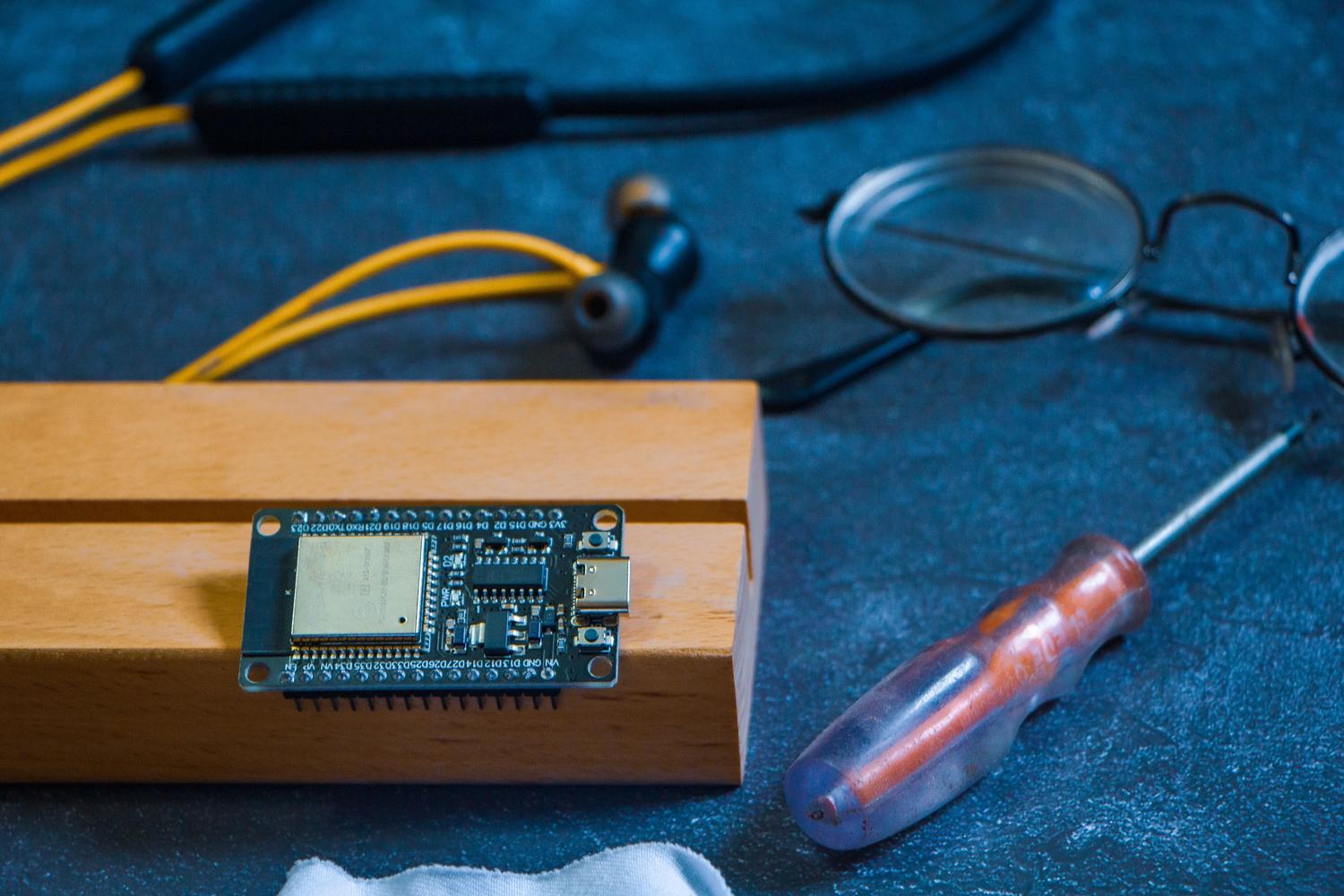
De entrada, el IDE de Arduino no trae el soporte para ESP32 activado, así que tenemos que añadirlo nosotros manualmente a través del gestor de tarjetas. Para empezar, abre el programa y dirígete a la ruta de Archivo > Preferencias.
Una vez allí, verás un apartado llamado “URLs adicionales de gestor de tarjetas”. Aquí es donde debes pegar la URL oficial de Espressif. Si eres de los que prefieren probar las últimas novedades y no te importa algún bug ocasional, puedes optar por la rama de desarrollo instalando la URL correspondiente a esa versión.
Con la dirección ya puesta, el siguiente paso es ir a Herramientas > Placa > Gestor de tarjetas. Se abrirá una ventana donde solo tienes que escribir “ESP32” en el buscador. Cuando aparezca el paquete oficial, dale al botón de instalar y espera a que termine el proceso. Al finalizar, verás que en el menú desplegable de placas ya aparecen todos los modelos de ESP32 disponibles para elegir.
Puesta en marcha y primer código
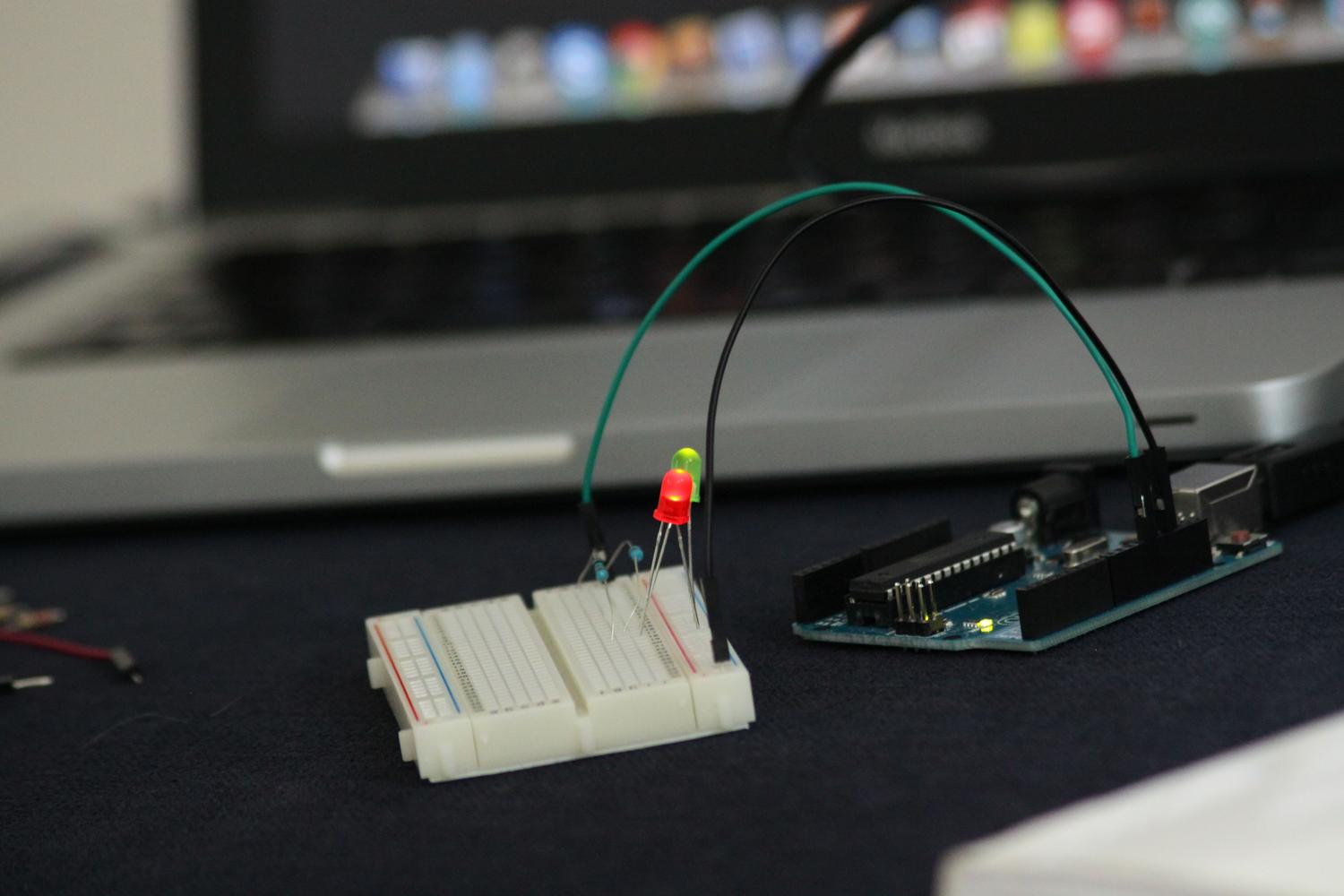
Para comprobar que no ha habido ningún fallo en la instalación, lo ideal es hacer una prueba rápida. Conecta tu placa al ordenador mediante un cable USB y asegúrate de que el IDE la reconozca. En el menú de Herramientas > Placa, selecciona la opción ESP32 Dev Module, que es la más común, y no olvides elegir el puerto COM correcto donde esté conectada tu tarjeta.
Para estrenar el circuito, lo más clásico es hacer un ‘Blink’, es decir, hacer que el LED integrado en la placa parpadee cada segundo. Solo tienes que escribir el código, pulsar el botón de verificar para descartar errores de sintaxis y, si todo sale bien, darle a subir.
Si el LED empieza a encenderse y apagarse rítmicamente, ya tienes el camino despejado. Ahora puedes empezar a explorar las capacidades avanzadas del SoC, que son muy superiores a las de un Arduino convencional.
Solución de problemas comunes y errores de lectura
A veces, al pasar de proyectos simples a cosas más complejas como sensores DHT o pantallas LCD I2C, pueden surgir problemas. Un error muy típico es ver que el monitor serial devuelve el número 2147483647 al leer un sensor de temperatura. Este valor es, básicamente, el límite máximo de un entero de 32 bits y suele indicar que el programa no está recibiendo datos reales del sensor.
Esto suele pasar porque, aunque el código funcione en un Arduino Uno, el ESP32 trabaja con voltajes y pines diferentes. Es fundamental revisar que las librerías sean compatibles con la arquitectura del ESP32 y que los pines de datos estén correctamente definidos en el código, ya que no coinciden con los del Arduino tradicional.
Configurar el entorno es un proceso rápido que permite aprovechar la potencia del ESP32 mediante la simplicidad de Arduino. Desde la gestión de URLs en preferencias hasta la selección del puerto COM y la resolución de errores de lectura en sensores, tener claros estos pasos garantiza que cualquier proyecto, desde un simple parpadeo hasta sistemas complejos con I2C, funcione a la perfección.