
- Activa Windows Sonic o tecnologías similares en el dispositivo de salida desde la configuración de sonido de Windows o Xbox antes de abrir el juego.
- Dentro del videojuego, prioriza modos multicanal como 5.1/7.1 o la opción nativa de sonido espacial, evitando duplicar virtualización con algunos modos de auriculares.
- En títulos como Sea of Thieves, habilita el audio espacial tanto en el sistema como en el menú del juego para sacar el máximo partido a la mezcla 3D.
- Mantén cuentas y tiendas bien vinculadas y respeta el código de conducta al usar chat de voz para disfrutar plenamente del sonido espacial en entornos online.
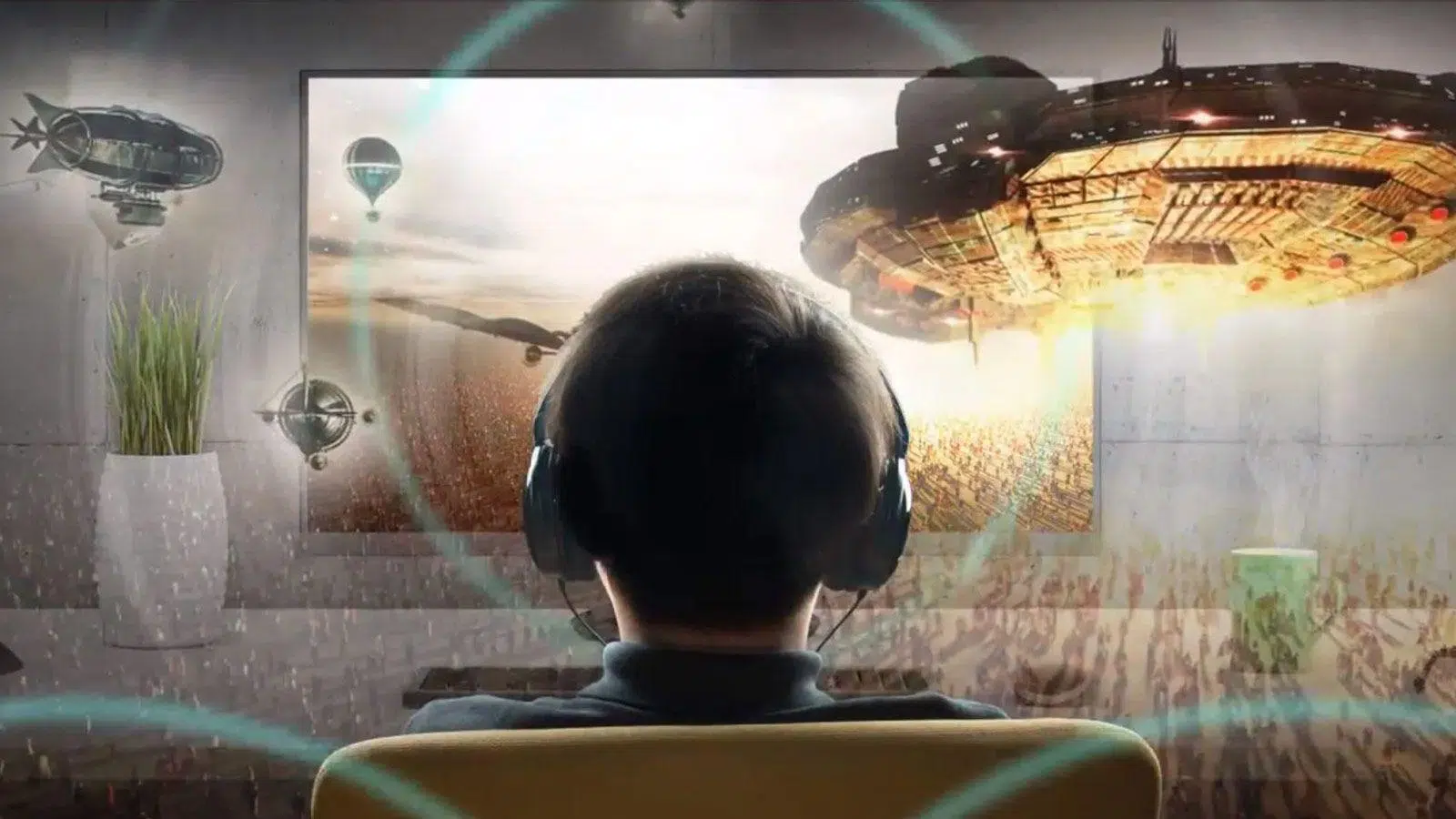
Si te has puesto a trastear con el audio de tu PC o consola y te has topado con cosas como Windows Sonic, Dolby Atmos o DTS, es normal que te asalte la duda: ¿qué ajustes de sonido se deben poner dentro de cada videojuego cuando activas el sonido espacial de Windows? Casi ningún juego lo explica de forma clara y al final terminas probando a ciegas entre estéreo, 5.1, 7.1 o el típico modo «auriculares».
En esta guía vamos a ordenar todo ese caos. Vamos a ver qué es exactamente el sonido espacial en Windows, cómo se activa paso a paso tanto en Windows 10/11 como en Xbox, qué relación tiene con la configuración de audio interna de los juegos, y qué opciones son más recomendables en la práctica. También aprovecharemos la documentación de soporte de Sea of Thieves, uno de los títulos donde más se habla de audio espacial, para entender cómo lo implementan y qué esperan del sistema.
Qué es el sonido espacial de Windows (Windows Sonic, Dolby Atmos, DTS)
En Windows y Xbox tienes varias tecnologías de sonido espacial que funcionan como una “capa” de procesamiento sobre la salida de audio de tu dispositivo. Las tres principales que aparecen en la configuración de sistema son:
- Windows Sonic para auriculares (solución gratuita integrada en Windows).
- Dolby Atmos for Headphones, accesible a través de la app Dolby Access.
- DTS Headphone:X u otros modos mediante la app DTS Sound Unbound.
La idea básica es que estas tecnologías simulan un entorno 3D alrededor de tu cabeza, de forma que puedas percibir la procedencia de los sonidos (delante, detrás, arriba, abajo) incluso usando unos auriculares estéreo normales. Lo que hacen es recibir una mezcla multicanal (5.1, 7.1 o una mezcla espacial del propio juego) y transformarla en una señal estereofónica con la información espacial “codificada”.
Según la propia documentación de Microsoft, Windows Sonic es la solución nativa que puedes activar sin pagar licencias adicionales: está pensada para videojuegos y películas, y se aplica a cualquier dispositivo de salida compatible que selecciones en el sistema. En cambio, Dolby Atmos y DTS requieren instalar sus respectivas aplicaciones desde la Microsoft Store (Dolby Access y DTS Sound Unbound) y, en muchos casos, comprar una licencia si quieres usarlas de forma permanente.
Es importante entender esto porque determina qué debes hacer dentro de cada juego: el sistema operativo se encarga de la espacialización, y el título normalmente solo tiene que mandar audio multicanal o espacial estándar; tú solo ajustas el modo correcto en las opciones de audio del juego para que “alimente” bien a Sonic/Atmos/DTS.
Cómo activar Windows Sonic para auriculares en Windows 10/11
En PC el proceso es sencillo, pero conviene hacerlo en el orden correcto para evitar que el juego se inicie con un modo de audio inadecuado. El procedimiento recomendado por Microsoft se resume en cuatro pasos muy claros, que aquí te detallo con algo más de contexto:
1. Abre la configuración de sonido del sistema
Ve al menú de Inicio de Windows y entra en Configuración > Sistema > Sonido. Esta es la pantalla donde se gestionan los dispositivos de entrada y salida (altavoces, auriculares USB, HDMI, etc.).
2. Selecciona el dispositivo de salida que vayas a usar
En el apartado de Dispositivos de salida elige exactamente el dispositivo con el que jugarás (por ejemplo, tus auriculares USB, el DAC externo o los cascos conectados al jack de la placa). Es crucial porque el sonido espacial se activa por dispositivo y no de forma global.
3. Entra en las propiedades del dispositivo y habilita el sonido espacial
Haz clic en Propiedades del dispositivo o en el enlace avanzado que lleve a la configuración detallada. Dentro deberías ver una sección llamada “Sonido espacial” o similar. En el desplegable selecciona la opción Windows Sonic para auriculares. Si ya tienes instaladas las apps de Dolby o DTS, aquí aparecerán también como alternativas.
4. Aplica los cambios y verifica
Si aparece un botón de Aplicar, púlsalo para que el sistema guarde la configuración. A partir de ese momento, todo el audio que salga por ese dispositivo pasará por Windows Sonic. Para que los juegos lo aprovechen bien, es recomendable cerrarlos y volver a abrirlos después de hacer el cambio.
En paralelo, Microsoft recuerda que, si quieres probar otras opciones de sonido espacial como Dolby Atmos o DTS, puedes descargar sus aplicaciones dedicadas desde la Store: Dolby Access y DTS Sound Unbound. Estas apps suelen incluir asistentes, demos y pruebas de sonido para validar que tu mezcla espacial está funcionando correctamente antes de pasar a los juegos.
Activar el sonido espacial en Xbox Series X y Series S
En consola la ruta de menús es distinta, pero la lógica es la misma: escoges el dispositivo de salida para auriculares y seleccionas el formato espacial que quieres aplicar. Según la guía de soporte de Sea of Thieves, los pasos en Xbox Series X|S para habilitar el sonido espacial en los cascos son:
1. Abre la configuración de la consola
Desde el menú principal de Xbox, entra en Configuración y después ve a la sección General, donde se agrupan los ajustes básicos de la máquina.
2. Accede a Vídeo y sonido
Dentro de General, selecciona Vídeo y sonido. Desde aquí podrás administrar tanto la salida HDMI como el audio para auriculares.
3. Ajusta la salida de audio para auriculares
Entra en Salida de audio y busca la opción relativa al formato de los auriculares. Este es el campo clave donde eliges si quieres que Xbox use Windows Sonic, Dolby Atmos for Headphones (si tienes licencia) o DTS.
4. Elige tu tecnología de sonido espacial
En el desplegable de formato de auriculares selecciona la opción de sonido espacial que prefieras, por ejemplo Windows Sonic para auriculares. A partir de ese momento, todo el audio que llegue a tus cascos se procesará con ese sistema, incluidos los juegos compatibles con audio espacial nativo.
En las consolas actuales, los juegos como Sea of Thieves detectan automáticamente si el sistema está enviando audio espacial a los auriculares y, en la mayoría de casos, no necesitas tocar demasiado en sus opciones internas más allá de comprobar que estás en un modo de salida adecuado (auriculares o surround).
Cómo habilitar el audio espacial en PC dentro de un juego (ejemplo: Sea of Thieves)
En PC, algunos títulos dan un paso más y piden que, además de activar el sonido espacial en el sistema operativo, habilites también una opción específica dentro del propio juego. Sea of Thieves es un ejemplo muy claro, y su soporte oficial describe este flujo de trabajo:
1. Activa primero el sonido espacial en Windows
Tal y como se ha explicado antes, ve al Panel de control de sonido, selecciona el dispositivo deseado, entra en sus propiedades y habilita el sonido espacial (Windows Sonic, Dolby, DTS…). Este paso asegura que el sistema va a procesar correctamente la salida multicanal del juego.
2. Después entra en las opciones de audio del juego
Con el audio espacial ya habilitado en Windows, abre el juego (en este caso Sea of Thieves) y ve a su menú de configuración de audio. Allí suele haber una opción específica para activar el sonido espacial, o un selector de tipo de salida: estéreo, auriculares, 5.1, 7.1, etc.
3. Habilita el sonido espacial o el modo “compatible”
Si el juego tiene un ajuste literal de “sonido espacial” o “spatial audio”, actívalo. Si no existe, normalmente deberás escoger la modalidad que envíe audio multicanal completo, como 5.1 o 7.1, para que Windows Sonic/Atmos/DTS puedan trabajar con todos esos canales y generar un campo sonoro 3D convincente.
Siguiendo esta secuencia (primero sistema, luego juego) te aseguras de que no haya conflictos entre la implementación de Windows y las opciones internas del título. En muchos casos, si abres el juego antes de cambiar la salida espacial del sistema, este mantendrá la configuración antigua hasta que lo cierres.
¿Qué hay que poner dentro del juego: auriculares, estéreo 2.1 o 5.1/7.1?
Aquí está el gran punto de confusión. La pregunta habitual es: cuando uso la implementación integrada de Windows de sonido envolvente virtual, ¿qué demonios selecciono en el menú de audio del juego? ¿Auriculares, ¿Estéreo 2.0/2.1 o Sonido envolvente 5.1/7.1?
No hay una única respuesta universal, porque depende de cómo haya sido programado el juego y de lo que haga exactamente cada modo. Sin embargo, resumiendo lo que se desprende de la documentación de Microsoft, de ejemplos como Sea of Thieves y de la forma en que trabajan los motores de audio modernos, se pueden dar estas recomendaciones generales:
- Si el juego tiene opción explícita de “sonido espacial” o “Windows Sonic/Dolby Atmos”, usa siempre esa. El título ya está preparado para generar una mezcla espacial que el sistema va a entender perfectamente.
- Si solo ofrece estéreo, auriculares y 5.1/7.1, lo más razonable para aprovechar Sonic/Atmos/DTS suele ser seleccionar un modo multicanal (5.1 o 7.1), salvo que los desarrolladores indiquen lo contrario.
- El modo “auriculares” en algunos juegos incluye ya su propio HRTF o virtualización; si lo combinas con el sistema de Windows, estarías aplicando dos capas de procesado, con lo que puedes perder claridad o precisión.
Por tanto, de forma práctica, cuando actives sonido espacial del sistema en auriculares, lo más coherente suele ser:
1. Evitar el modo “auriculares” del juego si añade virtualización propia
Muchos modos “Headphones” del menú de audio simplemente ecualizan o retocan el balance, pero otros añaden un HRTF adicional. Si lo combinas con Windows Sonic, corres el riesgo de duplicar efectos (eco, filtros de cabeza) y que la localización de pasos y disparos se vuelva más difusa.
2. Preferir 5.1 o 7.1 cuando el juego lo permite
Seleccionar “surround 5.1” o “7.1” en el juego hace que este genere varios canales independientes (frontal, central, trasero, etc.). Esta información entra al motor espacial de Windows, que la transforma en una señal estéreo codificada espacialmente. Cuantos más canales de origen tenga Sonic/Atmos/DTS, mejor podrá simular el entorno 3D.
3. Usar estéreo 2.0/2.1 solo si el juego no soporta surround real
Si el título es antiguo o solo tiene salida estéreo, Windows Sonic seguirá actuando, pero trabajará con una mezcla mucho más limitada. No es lo ideal, pero tampoco es un desastre; simplemente no obtendrás una espacialización tan precisa como con un 5.1/7.1 nativo.
En resumen: si tu sistema (Windows o Xbox) ya está aplicando Windows Sonic, Dolby Atmos o DTS Headphone:X, lo más sensato dentro del juego es seleccionar un modo de salida multicanal “limpio” (5.1/7.1) y dejar que la espacialización la haga la capa de Windows, salvo que el propio juego ofrezca una opción específica para sonido espacial integrada con el sistema.
Casos prácticos y matices según el juego
Hay que tener en cuenta que cada estudio implementa el audio a su manera. Sea of Thieves, por ejemplo, indica en su soporte que en PC debes primero activar el sonido espacial en Windows, luego entrar en su menú de audio y habilitar el sonido espacial en el juego. En este tipo de títulos, la lógica es que la mezcla ya viene preparada para trabajar con Windows Sonic/Atmos como salida final.
En cambio, otros juegos solo te dejarán escoger entre estéreo, 5.1 y 7.1. En estos se asume que la espacialización de auriculares vendrá dada por terceros (Windows Sonic, Dolby, drivers del headset, etc.), por lo que elegir 5.1 o 7.1 dentro del juego y usar la capa espacial de Windows suele ser la mejor combinación.
También hay títulos competitivos donde los desarrolladores recomiendan apagar cualquier tipo de “audio virtual” externo y usar únicamente su modo de auriculares integrado, porque han ajustado específicamente sus HRTF y mezcla pensando en la jugabilidad (pasos, recarga, voces de equipo). En esos casos, si sigues las indicaciones oficiales notarás un mejor resultado manteniendo la coherencia de lo que han diseñado.
Por otro lado, si tu casco tiene software propio (SteelSeries, Logitech, Razer, etc.) que incluye virtualización 7.1, debes decidir qué “capa” vas a usar: o bien la del fabricante, o bien la de Windows (Sonic/Atmos/DTS). Superponer ambas rara vez mejora nada; al contrario, suele enturbiar la mezcla y dificultar la localización espacial.
En escenarios de uso mixto (por ejemplo, juegas en PC con Windows Sonic y a la vez haces streaming, escuchas Discord, etc.) puede tener sentido usar la solución del sistema operativo porque aplica el mismo tratamiento espacial a todo el audio, no solo al del juego. De este modo, las voces de tus compañeros y los sonidos del título comparten el mismo espacio virtual y se integran de forma más natural.
Relación con otros ajustes de sistema y tienda (Steam, Microsoft Store, etc.)
Aunque no está directamente ligado al sonido espacial, las guías de soporte de Sea of Thieves insisten en algo que conviene recordar: es importante comprar y gestionar el juego en la tienda correcta. Si juegas en Steam, las compras de contenido adicional (monedas, packs) deben hacerse en la propia tienda de Steam; si utilizas la versión de Windows (UWP) o Xbox, las compras tienen que venir de la Tienda Windows / Microsoft Store.
Esto afecta indirectamente a la experiencia de audio porque, en caso de tener problemas con el juego (fallos de instalación, errores de “barba”, cierres inesperados que estropeen la configuración), tendrás que tratar el soporte desde la plataforma adecuada. Una instalación dañada o una versión “cruzada” entre tiendas puede dar problemas con controladores de sonido, librerías de Windows o incluso con el reconocimiento de dispositivos de audio espaciales.
Además, si recibes recompensas vinculadas a plataformas externas como Twitch Drops o Discord, la propia web de soporte recalca que debes vincular correctamente tu gamertag de Xbox Live a la cuenta correspondiente. Esto no modifica la calidad del sonido, pero sí determina que tu cuenta esté en buen estado y sincronizada con los servicios que, en algunos juegos, se utilizan también para almacenar ajustes de configuración entre dispositivos.
Por último, si juegas en Xbox One o Series y ves mensajes de que la tienda no está disponible en ese momento, el soporte oficial recomienda revisar el estado de los servicios de Xbox y del propio juego, reiniciar la consola y revisar la red (tipo de NAT, puertos abiertos, IPv6, Teredo). Aunque esto parezca ajeno al audio, los mismos problemas de conectividad pueden causar fallos a la hora de descargar paquetes de datos de audio, actualizaciones del título o apps como Dolby Access, que son clave cuando dependen de la Store.
Buenas prácticas de comunidad y comportamiento en juegos multijugador
La documentación de Sea of Thieves dedica un bloque enorme al código de conducta de la comunidad y al llamado “código pirata”. Aunque no esté relacionado con la parte técnica del sonido espacial, sí es muy relevante para el uso del audio en juegos online, especialmente cuando utilizas chat de voz.
Rare insiste en que todos los jugadores deben tratarse con respeto en cualquier contexto: ya sea mientras buscan tesoros, se enfrentan en batallas navales o simplemente charlan a bordo. El juego está pensado para personas de todas las edades, géneros, razas, nacionalidades, orientaciones sexuales y capacidades, así que las interacciones por voz deben evitar insultos, discursos de odio, acoso o burlas constantes.
En lo relacionado con el audio, esto implica usar el chat de voz de forma responsable: no abusar de gritos, no poner música a volumen inadecuado que moleste a otros, y no utilizar efectos de sonido para acosar o saturar hilos de comunicación. El equipo de Sea of Thieves deja claro que todo comportamiento que tenga como objetivo molestar a otros jugadores puede considerarse acoso y conllevar sanciones.
También se remarca que los niños juegan a este tipo de títulos, por lo que conviene evitar lenguaje explícito o conversaciones inapropiadas en los canales de voz públicos. La idea es que el audio, ya sea espacial o no, se use para mejorar la inmersión y la coordinación, no para deteriorar la experiencia de los demás.
El sistema disciplinario del juego usa un esquema de puntos por infracciones, que pueden derivar en suspensiones temporales o expulsiones permanentes si se acumulan demasiados. Además, si alguien intenta saltarse las sanciones creando cuentas alternativas, el estudio se reserva el derecho de cerrar todas las cuentas asociadas. La moderación también se extiende a elementos como nombres de barcos o mascotas, que no pueden contener insultos, contenido ofensivo o referencias adultas, y a cualquier comportamiento en foros, redes sociales y canales oficiales.
Vinculación de cuentas, recompensas y su impacto indirecto en la experiencia
El soporte oficial de Sea of Thieves también explica cómo funcionan sistemas como Botín social, Twitch Drops o recompensas por vincular Discord. Aunque su objetivo principal es ofrecer cosméticos exclusivos o armas especiales, merece la pena mencionarlos porque afectan a tu “ecosistema” de juego y, a veces, a con quién compartes la experiencia.
Por ejemplo, al conectar tu cuenta de Discord con tu perfil de Xbox Live a través de la web oficial, puedes desbloquear objetos únicos de botín social (como una trompeta parlante dorada de marinero o un trabuco dorado). Una vez canjeados, los encontrarás en tu inventario cuando vuelvas a iniciar el juego. No tienen relación directa con el sonido espacial, pero sí influyen en cómo personalizas a tu pirata y en el tipo de experiencias audiovisuales que compartes con otros.
En cuanto a Twitch Drops, la guía detalla que debes vincular tu gamertag correcto a tu cuenta de Twitch, ver retransmisiones oficiales o de socios, y luego canjear los Drops en tu inventario de Twitch en un plazo de 24 horas. De nuevo, no cambia el comportamiento de Windows Sonic o Dolby, pero sí garantiza que tu progreso y tus recompensas estén alineados con la cuenta en la que sueles jugar y escuchar el juego.
También se aborda cómo canjear compras y lotes de monedas antiguas a través de las tiendas adecuadas, algo crítico para evitar errores de sincronización entre plataformas. Si tu colección de juegos y cuentas se reparte entre Steam, la Microsoft Store y Xbox, conviene tomarse un momento para ordenar todo esto antes de meterte a fondo con la configuración avanzada de audio y sonido espacial.
Todo este ecosistema de cuentas vinculadas, recompensas y normas de comunidad crea el contexto en el que vas a disfrutar del sonido espacial: de poco sirve tener la mejor configuración de Windows Sonic si el entorno social y de cuentas es un caos o si terminas sancionado por un mal uso del chat de voz.
Con todo lo anterior sobre la mesa, configurar el sonido espacial en videojuegos deja de ser un misterio: activas Windows Sonic (o la tecnología que prefieras) en el dispositivo correcto desde la configuración de Windows o Xbox, te aseguras de que el juego salga en un formato adecuado (preferiblemente 5.1/7.1 o su propia opción de audio espacial), evitas duplicar virtualizaciones con modos de auriculares que no necesitas, y cuidas el entorno de comunidad y cuentas para que nada interfiera con tu experiencia. Siguiendo estos criterios, la combinación de buen hardware, buenas prácticas de configuración y respeto en el uso del audio compartido se traduce en partidas mucho más inmersivas y agradables tanto para ti como para quienes juegan contigo.
