- Una tablet puede servir como tablero VTT central o dispositivo individual para cada jugador, usando VTTs ligeros basados en navegador.
- Foundry VTT es compatible con tablets y mejora su uso móvil con módulos como Swipe VTT y temas optimizados para táctil.
- iPads, Surface y tablets Android modernas ofrecen buen rendimiento para VTTs si se ajustan mapas, efectos y la interfaz a pantalla táctil.
- El éxito depende de equilibrar funciones, rendimiento y comodidad: mapas claros, niebla de guerra sencilla y control táctil bien configurado.
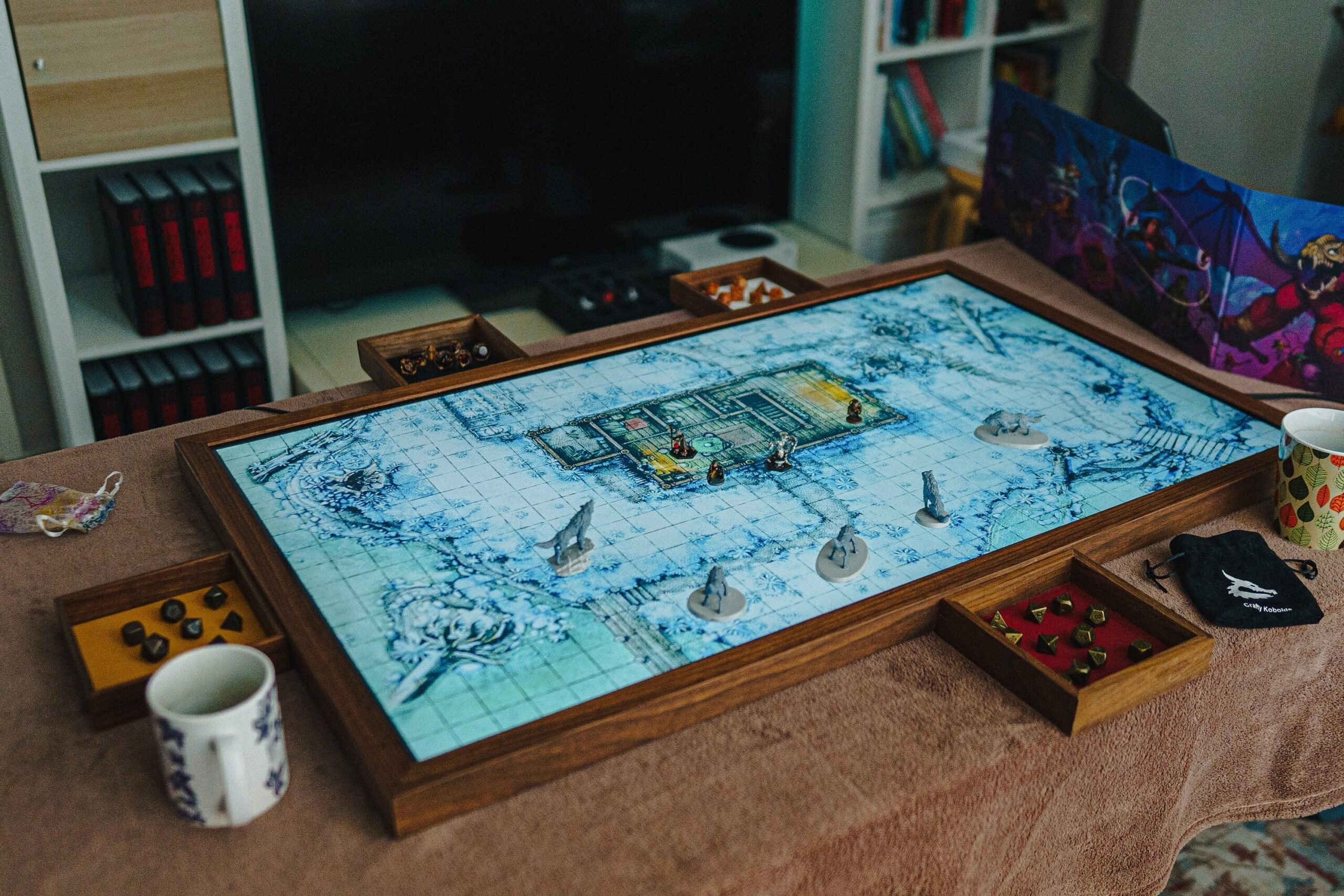
Si te han desaparecido la laptop del coche, estás ahorrando para montarte un PC en condiciones y aun así quieres seguir dirigiendo tus partidas de Dungeons & Dragons con mapas chulos, estás en el sitio perfecto. Cada vez más mesas presenciales están sustituyendo el clásico dungeon hecho con rotulador por un tablero digital proyectado desde una tablet, un móvil o una tele conectada por Chromecast.
La buena noticia es que hoy en día puedes convertir fácilmente una tablet en un auténtico tablero VTT (Virtual Tabletop) para jugar D&D sin necesidad de llenar la mesa de portátiles. Hay soluciones para usar una sola tablet como pantalla central, para que cada jugador use la suya con lápiz táctil, e incluso módulos específicos que convierten el móvil en una segunda pantalla especializada para Foundry VTT.
Qué es un VTT y qué necesitas realmente para una mesa presencial
Antes de meternos en harina, conviene aclarar qué entendemos por VTT. Un Virtual Tabletop es, básicamente, un entorno digital donde mostrar mapas, fichas, niebla de guerra y, si quieres, automatizar tiradas, condiciones y reglas. Sin embargo, cuando se juega en persona alrededor de una mesa, muchas de esas funciones avanzadas sobran.
En una mesa física, la mayoría de directores solo quieren un mapa grande en la tele, niebla de guerra sencilla y poco más. No hace falta un monstruo de aplicación con mil opciones si tu grupo ya está tirando los dados físicos y llevando las hojas en papel o en otra herramienta tipo D&D Beyond.
Esto es clave porque determina qué VTTs son viables en una tablet. Un VTT pesado, pensado para PC de sobremesa, puede ir justo en un dispositivo móvil, mientras que un VTT ligero basado en navegador, centrado en mapas y tokens, encaja como un guante para usarlo con Chromecast, Miracast u otra forma de screencast.
En general, cualquier VTT que funcione en un navegador moderno debería poder ejecutarse en una tablet actual, pero hay que tener en cuenta rendimiento, interfaz táctil y consumo de recursos. No es lo mismo hacer zoom con un trackpad que con los dedos en una pantalla de 10 pulgadas.
Usar una tablet como tablero central conectado a una televisión
Una de las formas más sencillas de convertir tu tablet en un tablero VTT es la que ya usan muchos DMs: cargar el VTT en la tablet y emitir la pantalla a la tele del salón o del cuarto de juegos. Si ya lo estás haciendo con un portátil, el salto a tablet es bastante directo.
Una opción muy popular es usar Owlbear Rodeo, un VTT ligero que funciona en navegador y está pensado justo para esto: mostrar mapas, colocar tokens y manejar niebla de guerra sin complicarse la vida. Puedes abrirlo en el navegador de tu tablet y duplicar la pantalla mediante Chromecast u otro sistema similar.
El principal inconveniente de esta configuración es que, al hacer screencast desde el navegador, es fácil que se vean todas las pestañas abiertas o la barra de navegación. Si eres de los que tiene veinte pestañas con reglas, música y referencias, puede quedar un poco feo en pantalla grande.
Para minimizarlo, conviene usar el navegador en modo pantalla completa o modo app (por ejemplo, en Android con Chrome puedes crear un acceso directo que abra la web sin barra de dirección). De este modo, cuando proyectes la imagen a la tele, los jugadores solo verán el mapa y los tokens, no tu caos de pestañas.
En cuanto a recursos, un VTT ligero tipo Owlbear Rodeo suele ir bastante fino en tablets modernas. Si el objetivo es solo mapa y niebla de guerra, con una tablet de gama media tendrás más que suficiente y podrás seguir controlándolo todo con gestos táctiles sin problemas.
Foundry VTT y su soporte para tablets
Foundry VTT se ha ganado un hueco importante entre los directores de D&D por su enorme potencia y personalización, y desde hace un tiempo ha ido mejorando su compatibilidad con tablets y dispositivos móviles. Esto ha despertado la duda de muchos DMs: ¿se puede dirigir una partida entera desde una tablet con Foundry?
Lo primero que hay que tener claro es que Foundry es una aplicación pensada originalmente para PC de sobremesa o portátil, con mucha interfaz, ventanas flotantes y opciones. En tablet funciona, pero la experiencia puede ser distinta según si eres jugador o DM, y según la potencia de la tablet y el número de módulos que cargues.
Por el lado de los jugadores, el soporte es cada vez mejor: pueden conectarse a la partida desde el navegador de la tablet, ver el mapa, controlar su token y usar las funciones básicas de la hoja de personaje. La cosa se complica un poco si se pretende dirigir toda la sesión como DM desde la pantalla táctil.
Hay DMs que comentan que Foundry en tablet es perfectamente utilizable como pantalla auxiliar, para consultar mapas y hojas, mientras que la gestión gorda la hacen desde un PC. Otros, con tablets más potentes, dirigen la sesión completa en navegador, pero reconocen que manejar todas las ventanas con el dedo requiere acostumbrarse.
La clave está en ajustar bien el rendimiento: desactivar efectos pesados, reducir el número de módulos cargados y usar temas o UIs optimizadas para pantallas táctiles. Ahí entran en juego extensiones específicas como Swipe VTT, pensadas precisamente para convertir el móvil o la tablet en una segunda pantalla muy amigable con el dedo.
Swipe VTT: convierte tu móvil en una segunda pantalla táctil para Foundry
Uno de los desarrollos más interesantes para quienes usan Foundry VTT con dispositivos móviles es Swipe VTT, un módulo que transforma tu teléfono o tablet en una especie de “mini tablero” táctil. No es un VTT independiente, sino una capa adicional pensada para trabajar codo con codo con Foundry.
La idea es simple pero muy potente: al instalar Swipe VTT puedes usar tu móvil como segunda pantalla con interfaz adaptada al táctil. Esto incluye hojas de personaje optimizadas para el dedo, zoom con pellizco en las escenas, control básico de tokens y ajustes de rendimiento pensados para que la experiencia en dispositivos móviles sea lo más fluida posible.
En su versión gratuita, el módulo ofrece ya funciones muy útiles: controles táctiles del mapa, interacción con tokens, un carrusel de personajes para cambiar rápidamente, soporte para orientación vertical u horizontal y optimizaciones varias para que Foundry no se arrastre en móviles modestos.
Para quienes apoyan el proyecto en Patreon, se desbloquean herramientas avanzadas, como hojas de personaje móviles completas con inventario y libro de conjuros, organización clara de las acciones de combate, un cajón de chat deslizable y un sistema para colocar plantillas de hechizos de forma táctil y precisa.
Swipe VTT incluye funciones agnósticas de sistema (es decir, útiles para varios juegos), pero ahora mismo las hojas de personaje específicas están centradas en DnD5e y Daggerheart. El autor ha indicado que valorará añadir otros sistemas si hay suficiente apoyo de la comunidad, así que es probable que se amplíe con el tiempo.
Este módulo se complementa muy bien con otros desarrollos gratuitos del mismo creador, como Flash Token Bar 5e, que facilita el autoapuntado con plantillas, y Carolingian UI, un tema de interfaz que ayuda a que todo luzca más claro y cómodo en pantallas táctiles. Usados juntos, convierten la tablet y el móvil en piezas clave de tu “cabina de mando” de Foundry.
Jugar con una tablet por jugador: VTTs basados en navegador
Otra forma de exprimir las tablets en tu mesa de D&D es que cada jugador tenga la suya propia, ya sea un iPad, una Surface o una Android económica, y se conecte a un VTT en línea. Aquí la idea es usar el VTT no solo como tablero común, sino como plataforma completa de juego.
Muchos grupos se plantean esto con VTTs como Astral (cuando estaba activo) o proyectos similares tipo Let’s Role: el DM dirige la sesión desde un portátil o una tablet más potente, y los jugadores acceden al mismo VTT desde sus tablets con stylus para anotar notas, usar la hoja de personaje y mover su token por el mapa virtual.
La ventaja obvia de este enfoque es que te ahorras llenar la mesa de portátiles grandes y pesados. Una tablet ocupa menos, se calienta menos y suele tener mejor autonomía de batería para jornadas largas de juego. Además, para los jugadores resulta muy cómodo abrir la hoja, arrastrar dados virtuales o escribir notas con un lápiz táctil.
En cuanto a rendimiento, los VTTs basados en navegador suelen funcionar de forma aceptable en tablets modernas, siempre que no se abuse de mapas gigantescos, efectos de iluminación dinámicos ultra pesados o decenas de tokens con animaciones. Si se ajusta la configuración con cabeza, una tablet de gama media debería funcionar sin problemas.
Algunos grupos comentan que jugar así es tremendamente práctico: el DM mantiene el control maestro del VTT desde su dispositivo principal, mientras que cada jugador se centra en su ficha, tiradas y movimiento en el mapa. El tablero central puede ser la tele, la mesa táctil o simplemente la tablet del director compartida visualmente.
Eso sí, si vas a montar un sistema en el que todo el mundo use tablets, conviene probar previamente el VTT escogido, verificar que la interfaz se adapta bien al táctil y revisar que todas las funciones clave (tiradas, chat, fichas) sean cómodas sin ratón ni teclado tradicionales.
Recomendaciones de tablets: iPad, Surface y alternativas
Cuando se plantea jugar con VTTs en tablets, enseguida aparecen dos grandes candidatas: iPads y Microsoft Surface. Cada una tiene sus pros y contras según el tipo de VTT, la forma de usarlo y el presupuesto del grupo.
Los iPads destacan por su fluidez general, buena pantalla y ecosistema de apps. Casi todos los VTTs que funcionan en navegador van muy finos en Safari o Chrome para iPad, y la respuesta táctil suele ser excelente. Además, los modelos compatibles con Apple Pencil hacen que escribir notas y dibujar sea muy natural.
Las Microsoft Surface, por su parte, son casi más portátiles que tablets en el sentido tradicional, ya que llevan Windows completo. Esto significa que puedes instalar clientes de VTT pensados para escritorio, usar aplicaciones auxiliares y tener una experiencia muy cercana a la de un PC, pero con pantalla táctil y formato más ligero.
Si el grupo quiere algo funcional sin dejarse un dineral, hay también muchas tablets Android de gama media más que capaces de ejecutar VTTs basados en navegador. Lo importante es asegurarse de que tengan memoria suficiente, un buen navegador actualizado y, si es posible, soporte para stylus si a tu mesa le gusta tomar notas a mano.
Independientemente de la marca, conviene pensar en el tamaño de pantalla. Para usar la tablet como panel de control de DM, 10-12 pulgadas suele ser un tamaño cómodo. Para las tablets de los jugadores, modelos algo más pequeños también sirven, siempre que los textos del VTT sean legibles sin forzar la vista.
Por último, recuerda el tema de la conexión: que la tablet tenga un WiFi estable y, si vas a usar screencast a una tele, que sea compatible con Chromecast, AirPlay, Miracast o la tecnología que vayas a utilizar. Nada molesta más en plena mazmorra que el mapa desaparezca porque se ha cortado la emisión de pantalla.
Rendimiento, interfaz táctil y trucos para jugar cómodo
Usar una tablet como tablero VTT plantea algunos desafíos específicos en términos de rendimiento e interfaz, pero con unos cuantos ajustes básicos puedes conseguir una experiencia muy fluida incluso sin hardware de gama alta.
Lo primero es adaptar los mapas al dispositivo: evita cargar mapas monstruosamente grandes con resoluciones exageradas. Reducir un poco el tamaño de las imágenes suele mejorar muchísimo el rendimiento sin que se note apenas pérdida visual en pantalla.
Otro punto importante es desactivar o moderar los efectos avanzados del VTT (iluminación dinámica hiperrealista, nieblas volumétricas, animaciones constantes). En una tablet, prioriza la claridad sobre el espectáculo visual, especialmente si juegas presencialmente y no necesitas impresionar a través de una webcam.
En cuanto a la interfaz táctil, acostúmbrate a los gestos de zoom con pellizco, arrastre con uno o dos dedos y toques largos para menús contextuales. Muchos VTTs han ido mejorando su soporte táctil, pero a veces hace falta ajustar escalas de la UI o usar temas pensados para dedos, no para punteros diminutos.
Si vas a usar la tablet como tablero proyectado en la tele, procura activar siempre el modo pantalla completa o modo kiosco del navegador para evitar distracciones visuales. Y bloquea la rotación de pantalla si notas que cualquier movimiento de la tablet gira de repente el mapa delante de todos.
Finalmente, si combinas tablet y móvil con módulos como Swipe VTT, piensa la distribución de tareas: quizá la tablet del DM se centra en el mapa general, mientras el móvil actúa como panel de control de hoja de personaje, dados y chat. Esta separación suele aliviar mucho la sensación de “pantalla abarrotada” que a veces se sufre en Foundry.
Al final, convertir una tablet en un tablero VTT para Dungeons & Dragons pasa por elegir un VTT adecuado (desde soluciones ligeras como Owlbear Rodeo hasta opciones más avanzadas como Foundry con módulos tipo Swipe VTT), decidir si la tablet será tablero central proyectado, herramienta de jugador o panel del DM, y ajustar bien rendimiento e interfaz táctil. Con iPads, Surface o tablets Android bien configuradas, es perfectamente posible dirigir campañas completas y jugar sesiones presenciales sin un solo portátil sobre la mesa, manteniendo la magia del tablero compartido y sumando toda la potencia visual del juego digital.