
- Un fallo conocido en Outlook clásico provoca que documentos de Office se abran en blanco o parezcan dañados al usar enlaces de OneDrive y SharePoint.
- Microsoft ha implementado una corrección desde el lado del servicio, que se aplica progresivamente y solo requiere reiniciar Outlook para surtir efecto.
- Mientras tanto, es posible evitar el problema cambiando las preferencias de apertura, usando el navegador o accediendo directamente desde OneDrive y SharePoint.
Que Outlook abra documentos de Office en blanco o como si estuvieran dañados justo cuando más los necesitas es, como poco, desesperante. Muchos usuarios de Microsoft 365 se están encontrando con que, al hacer clic en un vínculo o archivo compartido de Word, Excel o PowerPoint dentro del correo, el documento se abre vacío, da un mensaje de corrupción o ignora la preferencia de abrirse en el navegador.
Este comportamiento se ha detectado sobre todo con archivos alojados en SharePoint y OneDrive, tanto en entornos domésticos como, sobre todo, en empresas donde la colaboración en línea es el pan de cada día. La buena noticia es que Microsoft ha reconocido el problema, ha desplegado una corrección desde sus servidores y, mientras tanto, hay varias soluciones temporales que puedes aplicar para seguir trabajando sin perder el tiempo ni volverte loco.
Qué está pasando exactamente con Outlook y los documentos en blanco
El fallo se produce cuando abres un vínculo a un documento compartido de Office (Word, Excel o PowerPoint) que te llega en un correo de Outlook clásico para Windows, normalmente como enlace a archivos de SharePoint o OneDrive. En lugar de comportarse como siempre, ocurren varios escenarios molestos:
- El archivo intenta abrirse en la aplicación de escritorio aunque tengas configurado que se abra en el navegador.
- El documento se abre completamente en blanco, sin contenido visible.
- A veces aparece un mensaje de error indicando que el archivo está dañado y que necesita repararse, cuando en realidad el documento está bien.
Lo más importante es que los archivos no suelen estar realmente corruptos, sino que el problema está en cómo Outlook gestiona el enlace y la aplicación con la que lo abre. Es un fallo de integración entre Outlook, los servicios en la nube (OneDrive y SharePoint) y las aplicaciones de Office.
Microsoft ha explicado que el origen está en la lógica que decide si abrir el documento en navegador o en app de escritorio. En muchas instalaciones se está forzando la apertura en la aplicación de escritorio incluso cuando el usuario ha marcado claramente que prefiere hacerlo en el navegador. Esa apertura forzada, combinada con ciertos escenarios de seguridad y cacheado, puede desembocar en pantallas en blanco o en falsos avisos de corrupción.
Para el usuario la sensación es que el archivo adjunto o compartido “se ha roto”, sobre todo si además, tras varios intentos, el comportamiento es inconsistente: a veces abre, a veces no, a veces se queda en blanco y otras muestra errores distintos. De ahí que muchos reportes hablen de documentos corruptos cuando el problema está realmente en Outlook y en el servicio.
Reconocimiento oficial de Microsoft y estado de la corrección
Microsoft ha catalogado este fallo como un problema conocido en Outlook clásico para Windows, especialmente en entornos Microsoft 365 donde se usan archivos compartidos de forma intensiva. Para más información sobre cómo solucionar problemas similares, consulta solucionar problemas de Outlook. No es un caso aislado: se ha detectado en miles de usuarios y se ha confirmado que afecta a documentos de Word, Excel y PowerPoint abiertos desde correos electrónicos.
La compañía ha decidido solucionarlo con un cambio en el lado del servicio, es decir, una corrección que se aplica en los servidores de Microsoft sin que tengas que instalar manualmente parches o actualizaciones en tu equipo. Esto implica que:
- El despliegue de la solución comenzó el lunes 4 de mayo a partir de las 12:00 p. m. PST.
- La corrección se va propagando progresivamente por las distintas regiones y tenants de Microsoft 365.
- No es necesario actualizar el cliente de Outlook ni Office para beneficiarse de esta solución.
Lo único que suele ser necesario por parte del usuario es reiniciar Outlook para que el cliente “coja” la nueva configuración del servicio. Microsoft indica que el efecto del cambio puede tardar hasta unas cuatro horas en hacerse notar desde que llega a tu organización, por lo que es normal que no se arregle al minuto.
Mientras la corrección se termina de aplicar a todos los usuarios del planeta, Microsoft y la propia comunidad recomiendan una serie de soluciones alternativas que, en la práctica, te permiten seguir abriendo y editando tus documentos sin quedarte bloqueado por las pantallas en blanco.
Impacto real del error en el trabajo diario
Aunque no es un fallo que destruya los archivos ni provoque pérdida de datos, su impacto en la productividad es evidente. En un entorno profesional, encontrarte con un documento en blanco o un mensaje de “archivo dañado” justo antes de una reunión o de una entrega puede generar bastante caos.
Los usuarios se encuentran con varias consecuencias prácticas derivadas de este problema:
- Pérdida de tiempo intentando abrir el mismo archivo por distintos caminos hasta que finalmente se muestra.
- Dudas sobre la integridad de los datos, porque el mensaje de archivo corrupto hace pensar que el documento se ha estropeado de verdad.
- Desconfianza en la plataforma, al fallar precisamente en tareas tan rutinarias como abrir un archivo desde un correo.
- Interrupción del flujo de colaboración, especialmente cuando se trabaja en tiempo real sobre documentos compartidos de OneDrive o SharePoint.
En empresas donde casi todos los documentos pasan por Outlook en algún momento, este fallo tiene un efecto cascada: dudas sobre si reenviar el archivo, si bajarlo localmente, si se ha roto el enlace de OneDrive, etc. Todo esto, sabiendo que en realidad el archivo suele estar perfectamente accesible si lo abres desde SharePoint, desde OneDrive o desde la propia aplicación de Office.
También se ha observado que el fallo no siempre se limita a la vista previa: en determinados casos, incluso descargando el archivo adjunto y abriéndolo directamente desde el explorador de archivos se mantienen los problemas, precisamente porque el flujo interno de apertura sigue pasando por la lógica de Outlook y Office que está dando guerra.
Soluciones alternativas recomendadas por Microsoft
Mientras la corrección del servidor llega a tu entorno, puedes aplicar distintas soluciones provisionales para esquivar el error. Microsoft y la documentación disponible proponen varias opciones, que podrás combinar según tus necesidades.
Cambiar la forma en que Outlook abre los vínculos de Office
Una de las soluciones más directas pasa por ajustar la preferencia de apertura de archivos de Word, Excel y PowerPoint dentro de las opciones de Outlook clásico. La idea es obligar a que estos vínculos se abran en la aplicación de escritorio en vez de en el navegador o viceversa, según qué te funcione mejor en tu entorno.
Para configurar Outlook clásico para que abra siempre los archivos en las aplicaciones de escritorio, puedes seguir estos pasos de referencia (los nombres de menús pueden variar ligeramente según versión, pero la ruta general es la misma):
- Abre Outlook clásico para Windows.
- Ve a Archivo > Opciones.
- Entra en la sección Avanzadas.
- Dentro del apartado relacionado con Archivo y explorador, busca la opción tipo “Abrir archivos de Word, Excel y PowerPoint con:”.
- Selecciona la opción Escritorio como preferencia de apertura.
Con este ajuste, Outlook debería respetar la apertura directa en Word, Excel o PowerPoint de escritorio al hacer clic en vínculos a documentos de OneDrive o SharePoint, lo que en muchos casos evita la pantalla en blanco que aparecía al intentar abrirlos en el navegador o mediante la lógica problemática del servicio.
Si, por el contrario, en tu entorno es más fiable abrir los documentos en el navegador (por ejemplo, en Word Online, Excel Online, etc.), puedes forzar este comportamiento con un ajuste en el Registro de Windows. Es una opción más técnica, pero muy eficaz cuando la prefieres sobre la interfaz gráfica.
El cambio se realiza en la clave de registro correspondiente a la integración de Office con Internet:
- Ruta del registro: HKEY_CURRENT_USER\Software\Microsoft\Office\16.0\Common\Internet
- Nombre del valor: OpenDirectlyInApp
- Tipo: DWORD
- Valor recomendado: 0 (esto indica que no se abra directamente en la aplicación de escritorio).
Al establecer OpenDirectlyInApp en 0, estarás indicando a Office que priorice la apertura de los enlaces en el navegador en lugar de lanzarlos siempre en las apps de escritorio, lo que evita parte de la lógica defectuosa que estaba disparando el problema.
Si no quieres tocar ni Registro ni opciones avanzadas, siempre te queda la vía rápida y manual, que funciona en la mayoría de escenarios:
- Haz clic derecho en el vínculo del mensaje de Outlook.
- Selecciona la opción Abrir con.
- Elige tu navegador preferido (Edge, Chrome, Firefox, etc.).
Esta apertura manual usando el navegador suele cargar correctamente el documento en la web de OneDrive o SharePoint, evitando la pantalla en blanco que aparece al pasar por la ruta “inteligente” de Outlook. Es algo más engorroso, pero muy útil como solución de emergencia.
Otro truco sencillo consiste en copiar el hipervínculo del correo y pegarlo en la barra de direcciones del navegador. De este modo, te saltas por completo la integración de Outlook y vas directo al documento en la web.
Si la organización centraliza los documentos en SharePoint o OneDrive, una forma muy fiable de evitar el problema es no depender del botón del correo y abrir los archivos desde su origen:
- Abre SharePoint o OneDrive en el navegador o en el cliente de escritorio.
- Navega hasta la biblioteca o carpeta donde esté el documento compartido.
- Ábrelo directamente desde ahí, en lugar de desde el enlace incrustado en Outlook.
Este método elimina por completo los problemas derivados del manejo de enlaces dentro del correo, ya que accedes de forma directa y autenticada al documento en la nube. Es especialmente recomendable en empresas donde el error se reproduce con mucha frecuencia en determinados buzones o grupos.
Usar Outlook Web App (OWA) como alternativa
Otra vía bastante práctica es usar la versión web de Outlook (OWA) en lugar del cliente clásico de escritorio. Muchos usuarios han comprobado que, abriendo el mismo correo desde Outlook Web, los enlaces a documentos de Office se comportan correctamente.
Para ello, basta con acceder a tu cuenta desde el navegador, normalmente desde el portal de Microsoft 365 de tu empresa o el acceso web personal, y abrir allí los mensajes que contienen los enlaces problemáticos. En buena parte de los casos, el flujo de apertura en OWA está mejor alineado con OneDrive y SharePoint, por lo que el documento se carga sin pantallas en blanco ni avisos de corrupción.
Otros problemas relacionados reportados por los usuarios
Al margen del fallo principal con los documentos en blanco, la comunidad ha reportado otros comportamientos extraños que se cruzan con este escenario de trabajo con archivos en la nube y Outlook.
Archivos compartidos de OneDrive que se abren en Excel en blanco y solo lectura
Algunos usuarios describen que, al abrir un archivo compartido de Excel desde OneDrive directamente desde Outlook, lo que se muestra es un libro vacío y en modo solo lectura. Sin embargo, si luego van a “Abrir > Compartido > Reciente” dentro de Excel, el archivo se carga perfectamente con todo su contenido.
Entre las acciones que estos usuarios han intentado sin éxito se incluyen medidas bastante drásticas:
- Reinstalar Office por completo.
- Añadir la dirección de SharePoint a los sitios de confianza en las Opciones de Internet.
- Modificar el Centro de confianza de Office, desmarcando las opciones de Vista protegida (con el riesgo de seguridad que implica).
- Incluir la URL de SharePoint como ubicación de confianza, activando incluso “Permitir ubicaciones de confianza en mi red (no recomendado)”.
Ni siquiera cambios tan agresivos en la configuración de seguridad han resuelto en todos los casos el problema de los libros en blanco, lo que apunta nuevamente a un fallo interno del propio panel o motor de Office más que a una cuestión puramente de permisos o de reputación del sitio.
Problema conocido del panel de Office y necesidad de actualización
En foros de soporte se ha señalado también que se trata de un “problema conocido del panel de Microsoft Office” que habría comenzado a manifestarse recientemente y que está afectando a varios usuarios, no solo a una persona aislada.
La respuesta oficial en esos hilos es bastante clara: hay que esperar a que Microsoft libere una actualización que corrija el comportamiento del panel de Office. Mientras ese update no llega, las recomendaciones pasan por:
- No depender del panel o de la integración concreta que está fallando.
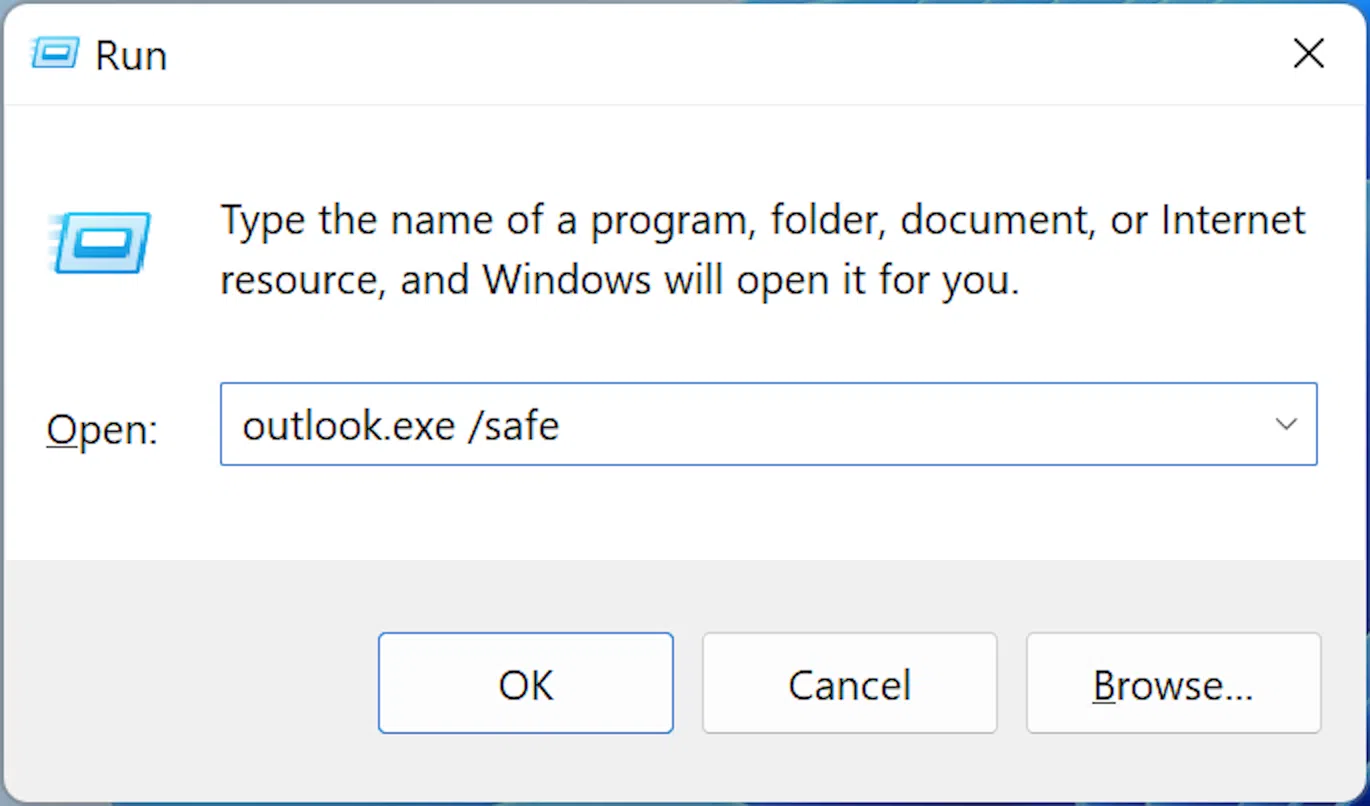
- Abrir las aplicaciones individuales de Office directamente (Word, Excel, PowerPoint) desde el menú Inicio de Windows o iniciar Outlook en modo seguro.
- Usar rutas alternativas como las bibliotecas de OneDrive o SharePoint, o la versión Web de Outlook y Office.
Se advierte además de que algunas respuestas están traducidas automáticamente, por lo que pueden contener expresiones extrañas, pero el mensaje de fondo es que la bola está en el tejado de Microsoft y que el usuario, de momento, solo puede recurrir a las soluciones temporales.
Pantallas en blanco en OneDrive web y complementos de terceros
Otro punto que se ha comentado es que no todo documento en blanco se debe a Outlook. En algunos casos, las pantallas en blanco al abrir o previsualizar archivos en OneDrive web están causadas por extensiones o bloqueadores de contenido del navegador.
Complementos de terceros como uBlock u otros bloqueadores pueden interferir con la carga de los visores de Office online, dejando el área de visualización completamente en blanco. En esos hilos de soporte se recomienda:
- Desactivar temporalmente las extensiones de bloqueo de anuncios o scripts.
- Probar en una ventana de incógnito o en otro navegador sin complementos.
- Esperar también a que se estabilicen los cambios recientes en la interfaz y servidores de OneDrive.
El equipo de OneDrive ha reconocido que la migración de la interfaz web y de la infraestructura de datos ha generado incidencias puntuales en las vistas previas, y que están trabajando en corregirlas. Es decir, hay una suma de factores: por un lado Outlook, y por otro el propio OneDrive web con sus actualizaciones.
Ejemplo de fallo en Word que se cierra al abrir “documento en blanco”
Dentro del ecosistema Office también se han reportado problemas aparentemente independientes, como el caso de Word que se cierra de golpe al intentar crear un “documento en blanco”.
En un caso concreto, el usuario podía iniciar Word y autenticarse sin problemas, pero cada vez que hacía clic en “documento en blanco” la aplicación se bloqueaba con el mensaje “Microsoft Word dejó de funcionar”. Además, cualquier intento de entrar en las opciones para desactivar complementos provocaba otro cierre inesperado.
En ese escenario se probó prácticamente todo: actualizaciones de controladores gráficos, reinstalar Office, reparaciones rápidas y en línea… nada parecía solucionar el fallo. Finalmente, el propio usuario descubrió que el instalador había configurado Office en versión de 32 bits por defecto, sin dar opción clara a elegir.
Tras desinstalar esa versión e instalar Office de 64 bits, Word empezó a funcionar con normalidad. Este ejemplo sirve para recordar que, aunque el fallo de los documentos en blanco en Outlook tiene su propia causa, hay otros problemas de Office que pueden confundirse con él y que tienen soluciones completamente distintas.
Gestión de adjuntos, formato de correo y otras dudas frecuentes en Outlook
Además del error concreto de los documentos en blanco, Outlook tiene su propia lista de comportamientos peculiares con los datos adjuntos, que a menudo se mezclan en la misma conversación porque afectan a cómo se abren o se muestran los archivos dentro del correo.
Por qué no puedo adjuntar ciertos archivos en Outlook
Outlook bloquea por diseño una serie de tipos de archivo considerados peligrosos, precisamente para evitar la propagación de virus y malware por correo electrónico. Si intentas enviar uno de esos tipos, Outlook puede impedirte adjuntarlo o bloquearlo en el lado del receptor.
La forma más sencilla de saltar ese bloqueo es comprimir el archivo antes de adjuntarlo:
- Localiza el archivo en tu equipo o en la nube.
- Haz clic derecho sobre él y elige Enviar a > Carpeta comprimida (zip).
- Adjunta el fichero .zip resultante en tu correo.
Al ir empaquetado dentro del ZIP, Outlook ya no lo trata como un tipo potencialmente ejecutable y suele permitir el envío sin mayores complicaciones.
Por qué los adjuntos aparecen en el cuerpo del mensaje
Si notas que los adjuntos se incrustan en el cuerpo del mensaje, como si fueran iconos dentro del texto y no debajo de la línea de asunto, lo más probable es que estés usando el formato de texto enriquecido (RTF) en Outlook clásico.
Outlook permite tres formatos de envío: HTML, texto sin formato y RTF. Cuando el mensaje va en RTF:
- Los adjuntos se muestran integrados en el cuerpo del correo, no en una lista aparte.
- Los enlaces compartidos se convierten a copias físicas del archivo en el propio mensaje.
Si prefieres el comportamiento tradicional con adjuntos debajo del asunto, cambia el formato de mensaje a HTML o texto sin formato desde las opciones de Outlook. Así evitarás confusiones con documentos que parecen “pegados” al texto.
Vínculos compartidos que se convierten en copias
Los vínculos compartidos en línea (por ejemplo, a OneDrive) solo se mantienen como tales en correos con formato HTML. Si redactas en RTF o en texto sin formato y pegas un vínculo compartido, Outlook tiende a insertar una copia del archivo en lugar de mantener el enlace.
Esto tiene dos efectos negativos:
- Se pierde la facilidad de colaboración en tiempo real sobre el mismo archivo.
- Los destinatarios pueden creer que están editando el documento original cuando, en realidad, trabajan sobre una copia estática.
La solución pasa por usar formato HTML en los mensajes donde quieras que los vínculos sigan siendo vínculos, evitando así que Outlook “rompa” el enlace y lo convierta en adjunto tradicional.
Vista previa de adjuntos y archivos PDF
La vista previa dentro de Outlook para muchos tipos de archivo, incluidos PDFs, depende tanto del Centro de confianza como del navegador predeterminado; aprende a ver la vista previa en Outlook.
Si usas Microsoft Edge como navegador por defecto, los PDF adjuntos se abrirán normalmente en Edge. Si prefieres otro visor (como Adobe Acrobat Reader), tendrás que cambiar las aplicaciones predeterminadas en Windows para los archivos PDF y escoger el programa que quieras como predeterminado.
Si, en cambio, lo que quieres es desactivar completamente la vista previa de archivos adjuntos, puedes hacerlo desde el Centro de confianza de Outlook, desmarcando la opción de vista previa de adjuntos o deshabilitando visores concretos uno por uno.
Guardado de adjuntos y comportamiento de sobrescritura
Cuando guardas adjuntos, Outlook usa la carpeta Documentos como ubicación predeterminada y no permite cambiar ese destino por defecto. Lo que sí puedes hacer es elegir manualmente una ubicación distinta cada vez que guardas un archivo, con la opción Guardar como.
Otro detalle curioso es que Outlook no suele preguntar si quieres sobrescribir un archivo existente con el mismo nombre. En su lugar, añade un número al final del nombre del nuevo archivo, de forma que tengas “documento.docx”, “documento(1).docx”, “documento(2).docx”, etc. Este comportamiento es intencionado y evita que por error borres una versión anterior sin darte cuenta.
En el caso de las carpetas de OneDrive llamadas “Datos adjuntos”, si no las ves en tu Explorador de archivos o en Finder, puede ser porque has configurado OneDrive para mostrar solo algunas carpetas en tu dispositivo. En la configuración de OneDrive, dentro de “Elegir carpetas”, deberás activar la casilla de Datos adjuntos para que sea visible localmente.
En conjunto, todos estos comportamientos forman parte del ecosistema de Outlook y Office que rodea al error de documentos en blanco. Entender cómo maneja el cliente los adjuntos, los formatos de mensaje y las vistas previas ayuda a diagnosticar mejor si un problema se debe al fallo específico reconocido por Microsoft o a una simple peculiaridad de configuración.
Con todo lo visto, queda claro que el error de Outlook que abre documentos de Office en blanco o aparentan estar corruptos es un fallo molesto pero, en la mayoría de casos, reversible y sin pérdida real de datos. Microsoft ya ha desplegado una corrección desde sus servidores que se va propagando poco a poco, y mientras tanto es posible sortear el problema cambiando la forma en que Outlook abre los vínculos, forzando la apertura en navegador, accediendo a los archivos directamente desde OneDrive o SharePoint o incluso pasando temporalmente a Outlook Web App. Sumado a un buen control de formatos de mensaje, vista previa de adjuntos y comportamiento de OneDrive, tendrás más herramientas para seguir trabajando con tus documentos sin que las pantallas en blanco te amarguen la jornada.

Índice
- 1 Qué está pasando exactamente con Outlook y los documentos en blanco
- 2 Reconocimiento oficial de Microsoft y estado de la corrección
- 3 Impacto real del error en el trabajo diario
- 4 Soluciones alternativas recomendadas por Microsoft
- 5 Otros problemas relacionados reportados por los usuarios
- 6 Gestión de adjuntos, formato de correo y otras dudas frecuentes en Outlook