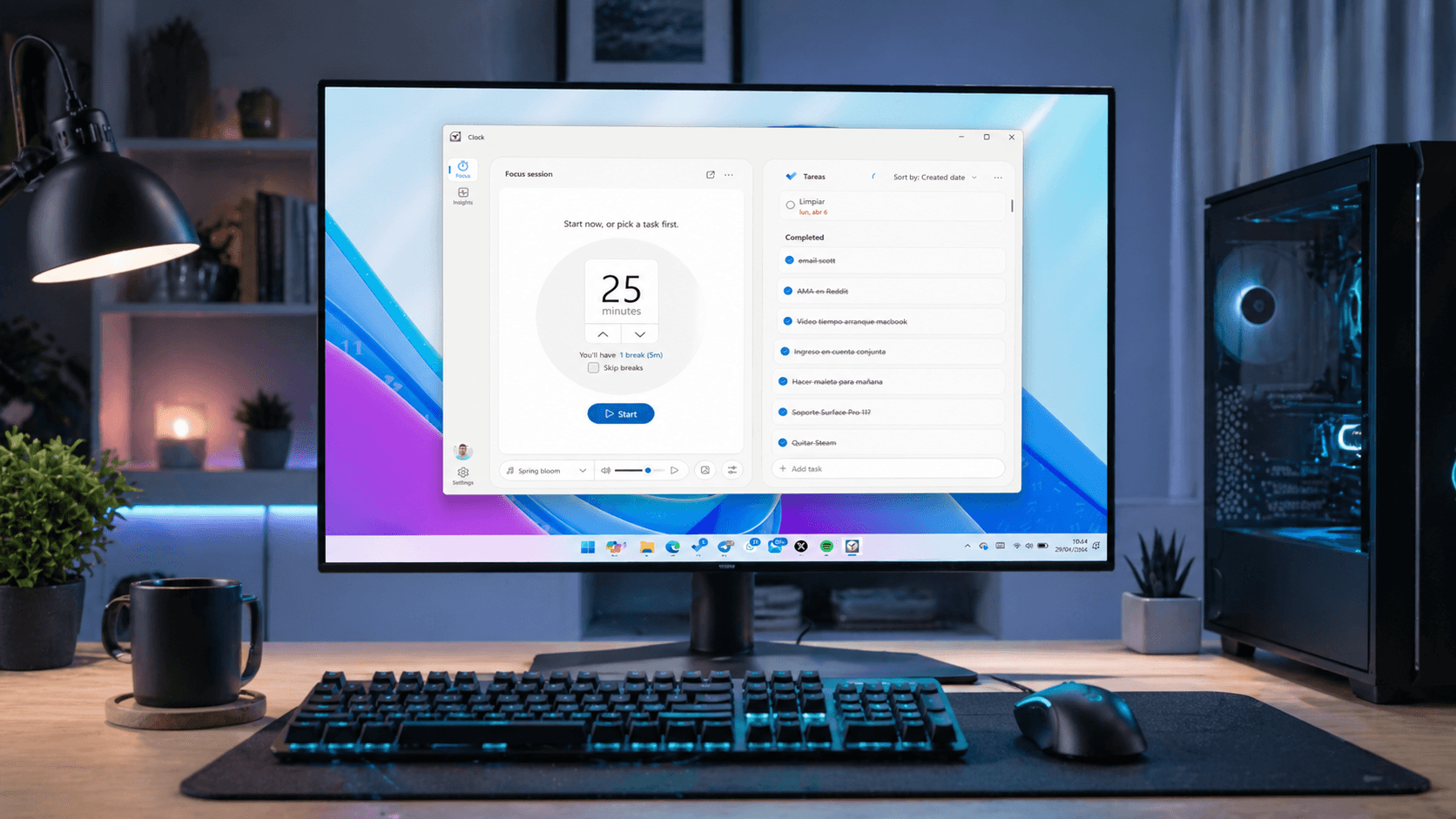
- Integración avanzada de OneDrive con el Explorador de archivos de Windows 11 para una gestión de contenidos eficiente.
- Uso de plantillas de Microsoft Lists y Clipchamp para organizar archivos multimedia en listas de reproducción dinámicas.
- Sincronización inteligente de archivos y gestión de copias de seguridad locales y en la nube para optimizar el espacio en disco.
- Configuración de permisos de acceso y colaboración en tiempo real para compartir listas de reproducción en entornos organizacionales.

Si te gusta tener todo bajo control y que tus archivos multimedia estén siempre a mano, dominar la sincronización entre el reproductor de Windows 11 y la nube de Microsoft es un paso fundamental. No se trata solo de guardar cosas, sino de optimizar la manera en que accedemos a nuestro contenido favorito, ya sea en el portátil, la tablet o el móvil, sin complicaciones.
Para lograr que todo fluya, es vital entender que Windows 11 ha sido diseñado para que la nube no sea un añadido, sino una parte orgánica del sistema. Gracias a la integración nativa con OneDrive, podemos gestionar bibliotecas enteras que se actualizan solas, permitiéndonos disfrutar de una experiencia fluida donde el almacenamiento local y el remoto se fusionan en una sola vista.

Gestión de Listas de Reproducción con Clipchamp y Microsoft Lists
Para organizar tus vídeos y audios de forma profesional, Microsoft ha implementado una funcionalidad basada en plantillas de Microsoft Lists y el motor de Clipchamp. Esto permite que no solo tengas una lista de canciones, sino una estructura organizativa completa para tus archivos multimedia, ideal para quienes crean podcasts o necesitan mantener una serie de vídeos actualizados para un equipo de trabajo.
Si quieres ponerte manos a la obra y crear tu primera lista, lo más sencillo es acudir a la página principal de Clipchamp o a un sitio de SharePoint. Solo tienes que elegir la opción de plantilla de Lista de reproducción, ponerle un nombre pegadizo, añadir una descripción y decidir dónde se guardará el archivo antes de darle al botón de crear.
A la hora de alimentar estas listas, tienes varias vías. Puedes añadir archivos directamente desde tu equipo, pero lo más cómodo es seleccionar vídeos almacenados en OneDrive o en bibliotecas de SharePoint. Si ya estás viendo un vídeo en el reproductor de Clipchamp, puedes añadirlo a una lista existente o crear una nueva en ese mismo instante mediante el menú superior.

Es importante mencionar que, para que esto funcione, debes contar con los permisos de propietario o editor de la lista. Si intentas añadir un vídeo al que no tienes acceso, o si compartes la lista con alguien que no tiene permiso sobre el archivo original, el sistema mostrará una miniatura bloqueada y será necesario solicitar el acceso al dueño del archivo.
Sincronización inteligente de archivos en OneDrive
OneDrive no es nuevo, pero en Windows 11 ha alcanzado su mejor versión. Una de las funciones más útiles es la de archivos a petición, que permite ver todo tu contenido en el Explorador de archivos sin que este ocupe espacio real en el disco duro hasta que decides abrirlo. Esto es un salvavidas si tienes un disco SSD pequeño.
Para evitar que el almacenamiento local se llene, puedes entrar en la configuración de OneDrive y marcar la opción de que los archivos se mantengan solo en la nube. De este modo, Windows solo descargará lo que necesites en el momento, siempre y cuando tengas una conexión a internet que no te deje tirado.
Si te preocupa el consumo de datos, especialmente cuando usas el móvil como hotspot, existe una opción para desactivar la sincronización en redes medidas. Así evitarás que OneDrive se ponga a subir archivos pesados justo cuando menos datos te quedan en el plan mensual.
Además, para aquellos que manejan información delicada, la Bóveda Personal (Personal Vault) es la herramienta ideal. Es un área con cifrado adicional y autenticación de dos factores que protege tus documentos más sensibles, como contraseñas o datos financieros, separándolos del resto de la biblioteca sincronizada.
Configuración del Reproductor y Sincronización de Medios
Cuando hablamos del reproductor en Windows, la sincronización se entiende como el proceso de copiar la biblioteca digital hacia un dispositivo portátil. El sistema es bastante listo y, si el espacio es limitado, prioriza las listas de reproducción creadas por el usuario y la música con valoraciones de 5 estrellas antes que los archivos más antiguos o menos reproducidos.
Si necesitas ajustar qué se sincroniza exactamente, puedes ir a la pestaña de Sincronizar, elegir tu dispositivo y entrar en la configuración. Allí podrás ver la lista de elementos seleccionados y modificar la prioridad de los archivos para asegurarte de que lo más importante viaje siempre contigo.
Para quienes prefieren un control manual, es posible desactivar el inicio automático de la sincronización al conectar un dispositivo. Esto se hace desde las opciones avanzadas del dispositivo, desmarcando la casilla de iniciar sincronización al conectar, evitando así que el equipo empiece a mover archivos sin tu consentimiento previo.

Trucos avanzados de administración y colaboración
Si trabajas en equipo, puedes convertir una lista de reproducción en un espacio colaborativo. Para ello, basta con compartir la lista con permisos de edición a través de un vínculo de SharePoint. De esta manera, varios miembros pueden añadir o quitar vídeos, coordinando la biblioteca de contenidos de forma remota.
Para mantenerte al día con los cambios, puedes activar la función de alertas de actualización. Al suscribirte a una lista, recibirás notificaciones por correo electrónico o texto cada vez que se añada un nuevo elemento, lo que es perfecto para seguir series de vídeos formativos o podcasts.
Otro detalle práctico es la posibilidad de importar datos desde otros servicios como Google Drive o Dropbox. Desde la versión web de OneDrive, en el apartado de opciones, puedes vincular estas cuentas para volcar tus fotos y archivos en la nube de Microsoft sin tener que descargarlos y subirlos manualmente.
Finalmente, si las notificaciones de recuerdos del pasado te resultan molestas, puedes silenciar las alertas de «On this day» desde el menú de configuración de notificaciones en la bandeja del sistema, limpiando así tu flujo de trabajo de avisos irrelevantes.
Contamos con un ecosistema donde la nube y el hardware se entrelazan para que la gestión de música y vídeos sea invisible. Desde el uso de plantillas inteligentes en Clipchamp hasta la optimización del espacio con la descarga a petición y el resguardo de datos en la Bóveda Personal, Windows 11 ofrece todas las herramientas para que tu biblioteca multimedia esté siempre disponible y segura sin saturar la memoria de tu ordenador.