- Un archivo .exe permite empaquetar código, recursos y dependencias en un ejecutable de Windows fácil de usar y más profesional.
- Herramientas como PyInstaller, Inno Setup o NSIS simplifican la creación de ejecutables y instaladores sin requerir ser experto en Windows.
- Usar rutas relativas, incluir todas las dependencias y probar en varias versiones de Windows evita la mayoría de errores al empaquetar.
- Iconos personalizados, firma digital y buena documentación aumentan la confianza del usuario y facilitan la distribución del .exe.
Si alguna vez te has preguntado cómo convertir tu proyecto en un archivo ejecutable de Windows, estás en el sitio perfecto. En esta guía vas a ver, paso a paso, cómo crear un .exe para instalar tu propio programa sin morir en el intento, tanto si tu aplicación está hecha “a mano” en cualquier lenguaje como si la has desarrollado en Python.
El objetivo es que termines con un archivo instalador limpio, profesional y confiable, que cualquiera pueda ejecutar con un par de clics. Vamos a repasar qué es exactamente un .exe, por qué te interesa empaquetar tu software, qué herramientas usar (Inno Setup, NSIS, PyInstaller, etc.), cómo preparar bien el proyecto, los pasos para generar el ejecutable, los errores típicos y cómo distribuirlo de forma segura.
¿Qué es un archivo .exe y qué papel juega en Windows?
En Windows, un archivo con extensión .exe es el formato estándar para lanzar programas: es decir, es el tipo de archivo que el sistema reconoce como “ejecutable” y capaz de iniciar una aplicación con doble clic. Dentro de un .exe puede ir desde el código máquina compilado hasta recursos, librerías y configuraciones esenciales para que tu programa funcione.
Cuando haces doble clic en un ejecutable, Windows se encarga de cargarlo en memoria y seguir las instrucciones que contiene. Puede ser una aplicación completa, un instalador que despliega archivos en el disco, un asistente de configuración o incluso pequeños utilitarios de línea de comandos.
Piensa en el .exe como en una maleta de viaje: en lugar de tener todo tu proyecto desperdigado en carpetas y archivos, empaquetas lo imprescindible en un único contenedor que el usuario puede abrir fácilmente, sin preocuparse por rutas extrañas o dependencias que no entiende.
Además, el .exe es una forma de encapsular tu trabajo: el usuario ve un archivo práctico y usable, mientras que el código fuente y los detalles internos quedan “escondidos” en segundo plano (aunque un atacante muy motivado siempre puede intentar ingeniería inversa).
¿Por qué te interesa crear tu propio archivo .exe?
La primera gran razón es la comodidad. Si quieres que otras personas usen tu programa, es mucho más sencillo entregarles un único .exe que lo instala todo que hacerles seguir un manual con pasos del tipo “instala esto, copia aquello, configura lo otro”. Cuanto menos esfuerzo tenga que hacer el usuario, más probabilidades de que use tu aplicación.
Otra ventaja importante es la percepción de profesionalidad. Un instalador con iconos, asistente paso a paso y desinstalador da mucha más confianza que un simple zip con archivos sueltos. Sobre todo en entornos empresariales, la gente está más tranquila si lo que reciben se parece a lo que instalan de proveedores comerciales conocidos.
También hay que tener en cuenta la protección del trabajo. Aunque un .exe no es una barrera perfecta, es más complicado acceder a tu código fuente que si entregas scripts abiertos, por ejemplo en Python o PowerShell. Al menos pones una capa de dificultad frente a miradas curiosas.
Por último, al empaquetar tu aplicación en un ejecutable puedes añadir extras muy interesantes: soporte para actualizaciones, registro en el sistema, accesos directos, desinstalador y otras funciones propias de un instalador clásico de Windows.
Herramientas principales para crear un .exe instalable
Empaquetar software para Windows no tiene por qué ser un infierno ni requerir presupuestos desorbitados. Existen herramientas gratuitas y maduras que te permiten crear instaladores .exe de forma bastante directa, incluso si no eres un experto en el ecosistema Windows.
Entre las opciones más habituales para construir instaladores están Inno Setup y NSIS (Nullsoft Scriptable Install System). Ambas son soluciones muy extendidas que sirven para empaquetar cualquier tipo de programa, independientemente del lenguaje con el que lo hayas desarrollado, siempre que puedas entregar los binarios o archivos necesarios.
Si tu proyecto está en Python, entran en juego herramientas específicas como PyInstaller. En lugar de crear solo un instalador, PyInstaller es capaz de convertir tu script .py en un ejecutable independiente, que incluye el intérprete de Python y todas las librerías que tu aplicación necesita.
Antes de decidirte por una herramienta, plantéate varias preguntas: ¿quieres un simple ejecutable “portable” o necesitas un instalador con asistentes, accesos directos y desinstalador? ¿Tu aplicación depende de muchos recursos externos como imágenes, bases de datos o archivos de configuración? La respuesta te orientará hacia una u otra solución.
Cómo preparar tu proyecto antes de empaquetarlo
La mitad del trabajo de crear un buen .exe no está en la herramienta, sino en la preparación del proyecto. Cuanto mejor ordenado lo tengas, más sencillo será generar un instalador limpio y que no falle en el equipo del usuario.
Lo primero es organizar tu árbol de archivos. Crea carpetas diferenciadas para imágenes, recursos, librerías externas y bases de datos. No lo hagas solo por manía de orden: esto te facilitará mucho seleccionar qué incluir en el instalador, y también localizar problemas después.
Segundo punto crítico: las rutas. Tu aplicación debería usar siempre rutas relativas en lugar de rutas absolutas. Si en tu código apuntas a «C:/Usuarios/TuNombre/Proyecto/imagenes/logo.png», es casi seguro que fallará en otro ordenador. Mucho mejor algo como «./imagenes/logo.png» o una ruta relativa a la carpeta de instalación.
Comprueba también qué dependencias externas necesita tu programa: librerías de terceros, frameworks, componentes de sistema, intérpretes, etc. Haz una lista clara de todo lo que tiene que estar presente para que el programa funcione. En algunos casos podrás incluirlo directamente en el instalador; en otros, tendrás que indicarlo como requisito previo.
Por último, intenta que los mensajes de error de tu aplicación sean lo más claros posible. Cuando un ejecutable empaquetado falla, al usuario le cuesta entender qué está ocurriendo, así que unos buenos mensajes y logs te ahorrarán muchas horas de soporte.
Creación de un ejecutable en Python con PyInstaller
Si tu programa está hecho en Python, PyInstaller es una de las herramientas más prácticas para convertirlo en un ejecutable. Su filosofía es analizar tu script, detectar qué módulos y librerías usas y generar un .exe que funcione incluso en equipos sin Python instalado.
Un detalle importante: debes ejecutar PyInstaller en el mismo sistema operativo para el que quieras crear el ejecutable. Es decir, si quieres un .exe de Windows, debes lanzar PyInstaller en Windows. No sirve ejecutarlo en Linux y esperar que salga un binario de Windows listo para usar; si lo que buscas es ejecutar ese .exe en macOS puedes consultar cómo usar Wine en macOS.
La instalación es tan simple como usar pip. Desde una terminal con Python configurado, puedes instalarlo con un comando tan directo como pip install pyinstaller. A partir de ahí dispones de la herramienta en línea de comandos para empaquetar tus scripts.
PyInstaller ofrece varias opciones clave que conviene conocer antes de usarlo: puedes escoger entre generar una carpeta con muchos archivos o un único ejecutable “todo en uno”, decidir si tu aplicación necesita consola o solo ventana gráfica, añadir recursos adicionales, iconos, etc.
Una vez instalado todo, el flujo típico es navegar desde la terminal hasta la carpeta donde está tu script principal y lanzar PyInstaller con las opciones que necesites. El programa creará carpetas como build y dist, además de un archivo .spec que describe la configuración de empaquetado.
Opciones básicas de PyInstaller para empaquetar bien tu aplicación
PyInstaller se controla mediante parámetros de línea de comandos. No hace falta aprenderlos todos de memoria, pero sí es recomendable tener claro qué hacen las opciones más frecuentes, porque afectan directamente a cómo se genera tu ejecutable.
Por defecto, PyInstaller funciona en modo -D o –onedir. Esto genera una carpeta de salida que contiene el ejecutable junto con todas las DLL, librerías y recursos necesarios. Es cómodo para depurar, porque ves claramente qué se ha incluido y puedes modificar cosas sin reconstruirlo todo.
Si prefieres un solo archivo, puedes usar la opción -F o –onefile. En este caso, PyInstaller empaqueta tu aplicación y todas sus dependencias en un único .exe. El ejecutable suele tardar un poco más en arrancar la primera vez, pero es mucho más cómodo de distribuir, sobre todo si no quieres que el usuario vea toda la estructura interna.
La opción -w o –windowed indica que tu aplicación se ejecuta con interfaz gráfica y que no necesitas consola. Es ideal para programas con GUI (por ejemplo, hechos con Tkinter, PyQt o similares), ya que evita que aparezca la molesta ventana negra de la terminal mientras el usuario interactúa con tu aplicación.
Con –add-data puedes incluir archivos adicionales en el ejecutable o en el directorio que genera PyInstaller: imágenes, plantillas, archivos de configuración, bases de datos, etc. La sintaxis suele ser algo así como –add-data «ruta_origen;ruta_destino», indicando en qué carpeta interna quieres que se coloquen esos recursos.
Finalmente, la opción –icon permite asignar un icono personalizado al ejecutable. Un simple detalle estético hace que tu programa tenga una mejor presencia en el escritorio, en el menú Inicio o en el explorador de archivos. Solo tienes que pasarle un archivo .ico adecuado.
Ejemplos prácticos de creación de ejecutables con PyInstaller
Para ver todo esto en acción, nada mejor que un ejemplo sencillo. Imagina que tienes un archivo saludo.py con un simple print(«Hola»). Es el típico “hola mundo”, perfecto para probar el proceso sin complicaciones.
Desde la terminal, te sitúas en la carpeta donde está saludo.py y ejecutas el comando más básico: pyinstaller saludo.py. Como no especificas opciones extra, PyInstaller usará el modo –onedir por defecto y generará una carpeta de salida con todo lo necesario.
Al terminar, verás que se han creado varias cosas nuevas: una carpeta build, otra dist y un archivo saludo.spec. Dentro de dist, encontrarás un directorio con el nombre de tu script y, dentro, el archivo saludo.exe junto con las dependencias que ha detectado PyInstaller.
Si estás en Windows y quieres ejecutar el programa desde la terminal, te mueves hasta esa carpeta y lanzas algo como .\saludo.exe para ver el resultado. En este caso, como se trata de un script de consola, necesitas esa ventana de terminal para ver el texto que se imprime.
Si prefieres un único archivo ejecutable en lugar de una carpeta con muchos elementos, puedes repetir el proceso usando pyinstaller –onefile saludo.py. El resultado será que, en la carpeta dist, solo habrá un saludo.exe sin subcarpetas asociadas, listo para ser copiado y compartido.
Empaquetar tu software en un instalador .exe “limpio”
Más allá del caso concreto de Python, puede que tú ya tengas un ejecutable propio o un conjunto de archivos y quieras ofrecer un instalador de Windows clásico, con asistente, botones Siguiente y desinstalador. Aquí entran en juego herramientas como Inno Setup y NSIS.
Un caso muy habitual hoy en día es tener un ejecutable o binario principal, más un script de PowerShell para configurar permisos, servicios o claves de registro. El problema es que muchos usuarios desconfían de ejecutar scripts de PowerShell, o directamente tienen políticas corporativas que lo bloquean.
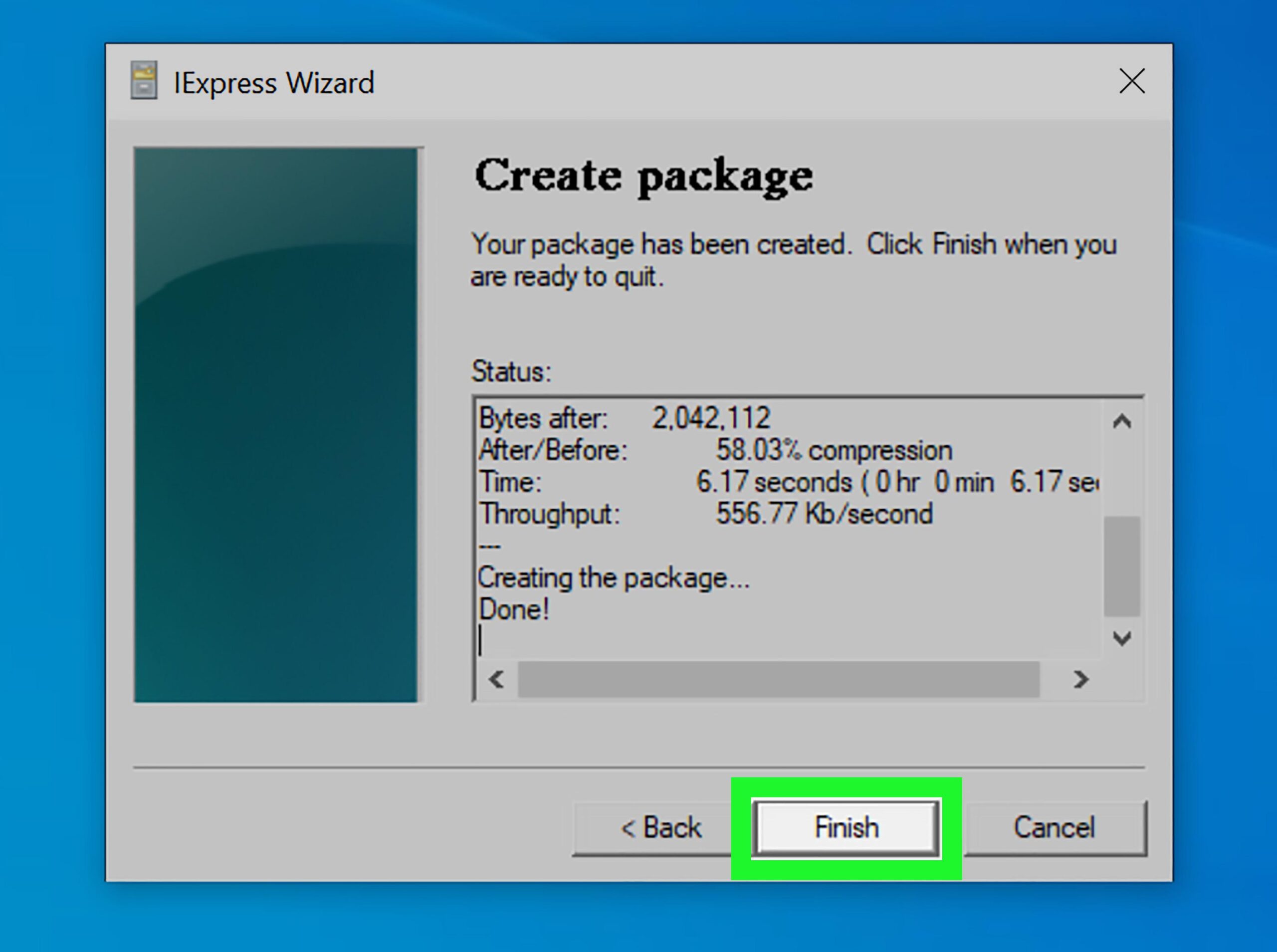
La solución suele ser empaquetar todo eso en un instalador .exe más tradicional. herramientas como Inno Setup permiten crear un script de instalación en el que defines qué archivos copiar, qué claves de registro escribir, qué accesos directos generar e incluso qué comandos ejecutar en segundo plano durante el proceso.
Al principio puede sonar complejo, y es cierto que la primera vez requiere un poco de curva de aprendizaje. Pero una vez que entiendes la estructura básica de estos scripts, no es tan complicado como algunos consultores intentan vender. De hecho, tanto Inno Setup como NSIS tienen asistentes visuales que generan plantillas para la mayoría de los casos típicos.
Así, en lugar de pedir al usuario que abra una terminal de PowerShell y ejecute manualmente un script, tu instalador se encarga de todo de forma automática. Para el usuario, la experiencia es simplemente descargar un .exe, hacer doble clic y seguir un par de pantallas.
Errores habituales al crear un .exe y cómo evitarlos
En el proceso de empaquetado hay una serie de tropiezos muy comunes que conviene tener en el radar. Si los evitas desde el principio, te ahorrarás muchas pruebas fallidas y quejas de usuarios que no entienden por qué no les funciona el programa.
El primer clásico son las rutas absolutas. Si en tu código dejas “cableadas” rutas como «C:/MiUsuario/Proyecto/datos», todo irá bien en tu máquina, pero fallará en casi cualquier otra. La regla de oro es usar rutas relativas o bien construir las rutas a partir del directorio donde se instala la aplicación.
Otro fallo recurrente es olvidarse de alguna dependencia: una DLL, una librería externa, un módulo de Python, un archivo de configuración… El programa arranca, intenta acceder a algo que no está incluido en el .exe o en la carpeta de instalación y revienta. Para detectarlo, es muy útil crear una carpeta vacía, copiar solo el ejecutable y probar desde cero.
Tercera metedura de pata típica: no probar el ejecutable en otras versiones de Windows. Puede que en tu PC con Windows 11 todo vaya perfecto, pero en un Windows 10 sin ciertas actualizaciones empiecen los problemas. Si puedes, haz pruebas mínimas en varias máquinas o máquinas virtuales con diferentes versiones.
También es frecuente que, al primera vez que compartes tu .exe, algún antivirus lo marque como sospechoso. Muchos motores de seguridad son especialmente duros con ejecutables nuevos y sin firma digital. No significa que hayas creado un virus, sino que el archivo no tiene todavía reputación ni firma de confianza.
Por último, ten en cuenta que un error muy humano es dar por hecho que el usuario “ya sabrá qué hacer”. Si tu instalador no explica bien los pasos o tu app no muestra mensajes claros cuando algo falla, te tocará responder muchas dudas que podrías haber evitado.
Cómo dar a tu .exe un aspecto profesional y seguro
Si quieres que tu ejecutable tenga un aire más “premium” y genere confianza, hay algunos detalles que marcan mucha diferencia. El primero es usar un icono personalizado que represente tu aplicación. Herramientas como Resource Hacker o las propias opciones de PyInstaller permiten incrustar un icono .ico en el .exe.
Otro paso muy importante cuando vas en serio es la firma digital del ejecutable. Al firmar tu .exe con un certificado de código, le estás diciendo a Windows y a los antivirus que ese archivo proviene de un editor identificable. Esto reduce los avisos de seguridad del tipo “Editor desconocido” y ayuda a que los usuarios estén más tranquilos.
También suma muchos puntos ofrecer un instalador completo en lugar de solo el ejecutable simple. Un buen instalador puede crear accesos directos en el Escritorio y en el menú Inicio, registrar la aplicación en el sistema, instalar servicios si los necesitas y dejar configurado un desinstalador visible en «Agregar o quitar programas».
Además, cuidar la redacción de los textos del instalador (pantallas de bienvenida, licencias, mensajes de progreso) da una sensación de producto terminado. No se trata solo de que funcione, sino de que el usuario perciba que detrás hay un mínimo de atención al detalle, algo que influye incluso en el boca a boca.
Por último, no olvides mantener una versión de desarrollo para probar cambios y otra versión estable para los usuarios finales. Esto te permite experimentar con nuevas opciones de empaquetado, iconos o firmas sin poner en riesgo a quienes ya usan tu software.
Distribuir tu archivo .exe sin asustar al usuario
Una vez que tienes tu ejecutable listo, toca distribuirlo. Aquí también hay decisiones importantes si quieres que la experiencia sea fluida y segura. Lo primero es elegir un lugar fiable desde el que ofrecer la descarga: tu propia web, un repositorio corporativo o plataformas como GitHub Releases son opciones bastante habituales.
Subir el .exe a una nube cualquiera y compartir el enlace por WhatsApp suele ser mala idea. A nivel de confianza y de reputación, es mejor que el usuario vea una página clara donde se explique qué está descargando, qué hace el programa y qué requisitos tiene.
Acompañar el ejecutable con un archivo README o una página de ayuda es otra de esas pequeñas cosas que funcionan muy bien. Allí puedes explicar cómo instalarlo, qué pasos seguir la primera vez, qué hacer si el antivirus muestra un aviso y cuáles son los requisitos mínimos de sistema.
En entornos de empresa, puede ser preferible integrar la instalación en herramientas de despliegue masivo (SCCM, Intune, etc.). En esos casos, un .exe bien empaquetado y documentado facilita mucho el trabajo al equipo de sistemas, que suele ser reticente a ejecutar scripts “a pelo”.
Cuanto más claro y transparente seas con el origen del archivo, mejor. Incluir información sobre la versión, la fecha de compilación y los cambios introducidos ayuda a que los usuarios sepan qué están instalando y si merece la pena actualizar respecto a una versión anterior.
Crear y distribuir un .exe para tu propio programa no es un terreno reservado a gurús de Windows. Combinando herramientas como PyInstaller para tus scripts de Python y soluciones como Inno Setup o NSIS para instaladores completos, puedes ofrecer una experiencia de instalación profesional, segura y cómoda, evitando scripts sospechosos y reduciendo al mínimo las fricciones con el usuario.