- Rufus es una herramienta gratuita y ligera para crear unidades USB booteables a partir de imágenes ISO en Windows 8 o superior.
- El proceso implica seleccionar la unidad, cargar la ISO y elegir el sistema de archivos (FAT32 o NTFS) antes de grabar.
- Para quienes necesitan múltiples sistemas operativos en un solo pendrive, herramientas como YUMI permiten gestionar menús de arranque multiboot.

Seguro que alguna vez te has encontrado en el marrón de necesitar reinstalar el sistema operativo de tu PC o rescatar unos archivos de un ordenador que no arranca. Para estos casos, contar con un USB booteable es fundamental, ya que te permite ejecutar herramientas de diagnóstico o instaladores sin tener que pelearte con el sistema que ya está instalado en el disco duro.
Hoy vamos a analizar a fondo Rufus, una herramienta que es prácticamente el estándar cuando hablamos de grabar imágenes ISO. Es una aplicación ligera, gratuita y súper directa que te permite convertir cualquier pendrive en una llave maestra para levantar Windows, Linux o incluso actualizar la BIOS de tu placa base sin complicaciones.
¿Qué narices es Rufus y para qué sirve realmente?
Rufus salió a la luz allá por diciembre de 2011. Su creador buscaba algo que sustituyera a la antigua herramienta de formateo de HP, pero que fuera más moderno y, sobre todo, que no requiriera instalación. Así nació este pequeño programa que, a pesar de su tamaño reducido de apenas 1 MB, es capaz de hacer el trabajo sucio de preparar soportes de arranque de forma rapidísima.
La magia de Rufus reside en su versatilidad. No solo sirve para meter un instalador de Windows 11 o una distro de Ubuntu, sino que también permite montar sistemas operativos directamente en el USB para trabajar desde ahí, o grabar datos específicos para actualizar el firmware mediante DOS. Lo mejor es que es código abierto bajo licencia GPLv3, lo que significa que cualquier entusioso de la programación puede echarle un ojo al código en Github o mejorarlo.
Un detalle importante es que Rufus no se anda con rodeos: se centra en la eficiencia. A diferencia de otros programas, no descarga las ISOs por ti desde la nube; espera que tú ya tengas el archivo en tu disco duro. A cambio, te ofrece una interfaz limpia y sin complicaciones, ideal para quienes no quieren perderse en menús infinitos. Eso sí, ten en cuenta que para que ruede, necesitas obligatoriamente un equipo con Windows 8 o versiones más recientes.

Guía paso a paso para dominar Rufus

Antes de abrir el programa, asegúrate de tener a mano la imagen ISO del sistema que quieras grabar. Ya sea que la hayas bajado de la web oficial de Microsoft para Windows o de los repositorios de Ubuntu para Linux, este archivo es la base de todo el proceso.
Para empezar, ve a la página oficial y elige la versión que más te convenga. Tienes la estándar y una versión portátil; esta última es una joya porque puedes llevarla en el propio USB y usarla en cualquier ordenador con Windows sin instalar absolutamente nada. Una vez que ejecutas el archivo .exe, verás que Rufus te pregunta si quieres buscar actualizaciones, aunque si acabas de bajarlo, puedes pasar de ese paso.
Cuando conectes tu pendrive, el programa lo reconocerá automáticamente en la sección de Dispositivo. Aquí viene la parte clave: en «Elección de arranque», debes seleccionar Disco o imagen ISO y luego darle al botón «Seleccionar» para buscar el archivo .ISO en tus carpetas. Una vez elegido, el siguiente paso es el sistema de archivos. Aunque FAT32 es el más compatible, puedes optar por NTFS si estás manejando archivos muy pesados.
Una vez que tengas configurado el tipo de arranque, la ruta de la ISO y el formato, solo queda pulsar en Empezar. Rufus te avisará si va a borrar todo el contenido del USB (que lo hará), así que confirma y espera a que la barra de estado verde se llene por completo. Cuando termine, ya tienes tu unidad lista para bootear.

Otras alternativas y el reto del Multiboot
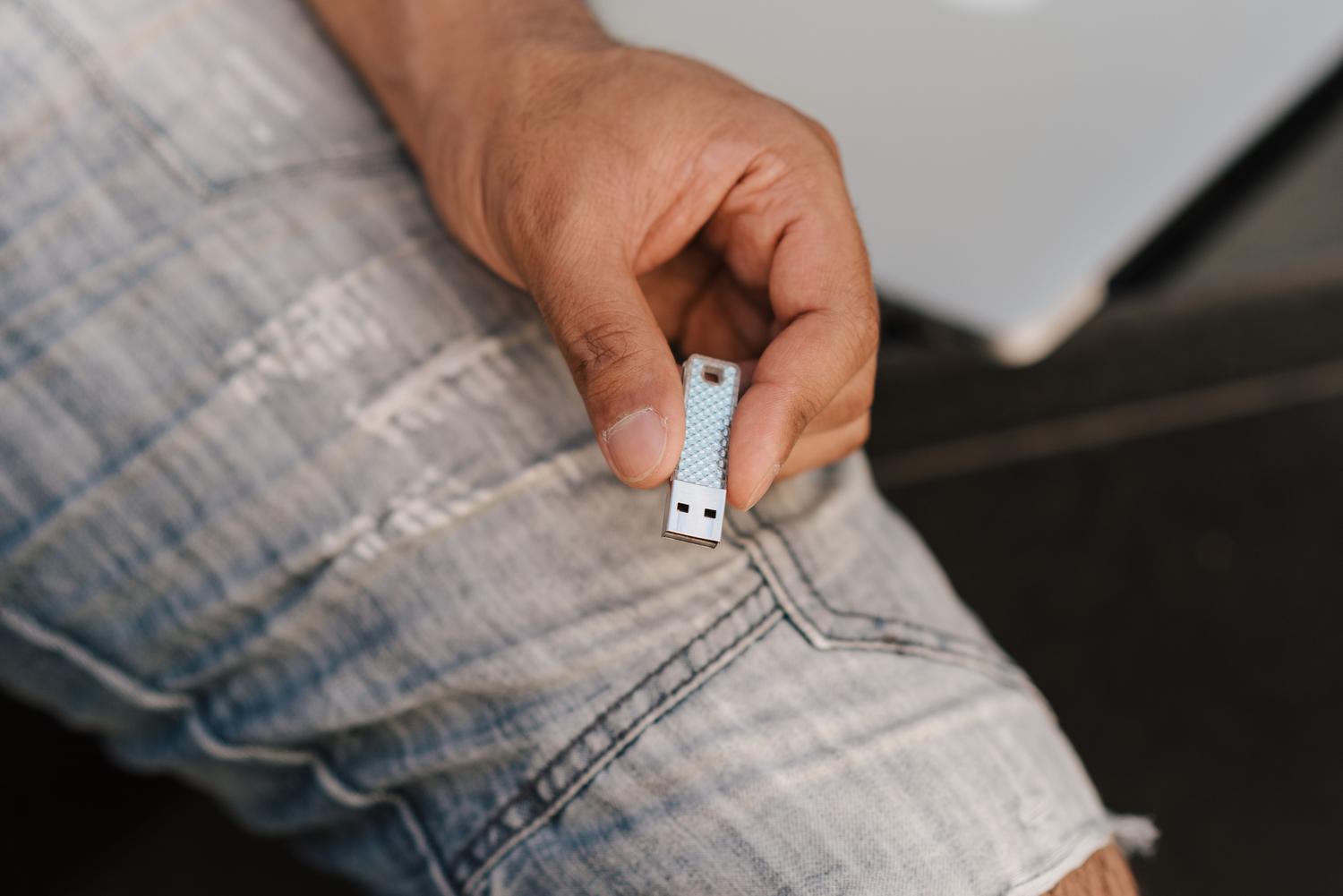
A veces, un solo sistema operativo no es suficiente. Hay usuarios que necesitan tener Windows y Linux en el mismo pendrive, lo que se conoce como un USB multiboot. Aunque Rufus es el rey para grabaciones únicas, crear un soporte múltiple puede ser un quebradero de cabeza si se intenta hacer a mano.
Para quienes buscan esta funcionalidad, existen herramientas como YUMI (Your Universal Multiboot Installer). Este software facilita enormemente la tarea de meter varias ISOs, herramientas de diagnóstico o antivirus en una sola unidad. YUMI se encarga de formatear el pendrive y crear un menú de inicio donde puedes elegir qué sistema lanzar. Para estos casos, se recomienda usar FAT32 para máxima compatibilidad, aunque el NTFS es mejor si las imágenes superan los 4 GB.
Por otro lado, los usuarios más técnicos suelen preguntar si es posible hacer esto con el comando dd en Linux. Aunque el comando sudo dd bs=4M if= of=/dev/sdX es potentísimo para grabar una ISO, no es la vía más sencilla para crear un sistema multiboot, ya que dd sobrescribe todo el disco, borrando cualquier partición previa. Para lograr que un USB lance diferentes ISOs sin software externo, habría que configurar manualmente el cargador de arranque, algo que puede resultar muy complejo para el usuario medio.
Tener una herramienta como Rufus o YUMI a mano transforma la manera de gestionar el software en el PC. Mientras que Rufus es imbatible en velocidad y sencillez para una sola ISO, las opciones multiboot son el camino a seguir para los técnicos que necesitan un kit de herramientas completo en el bolsillo, permitiendo alternar entre instaladores de Windows y distribuciones Linux según la urgencia del momento.