- La suspensión selectiva de USB gestiona el consumo de energía de los dispositivos conectados, pudiendo causar desconexiones o luces encendidas en reposo.
- Windows permite ajustar esta función desde los planes de energía y el Administrador de dispositivos, controlando cada puerto o periférico por separado.
- Las BIOS/UEFI de muchas placas, como ASUS, ofrecen opciones para cortar por completo la alimentación USB en estado de apagado (S5) y cumplir requisitos ErP.
- Actualizar controladores y revisar fuente de alimentación e instalación eléctrica es clave cuando los problemas persisten pese a desactivar el ahorro de energía USB.
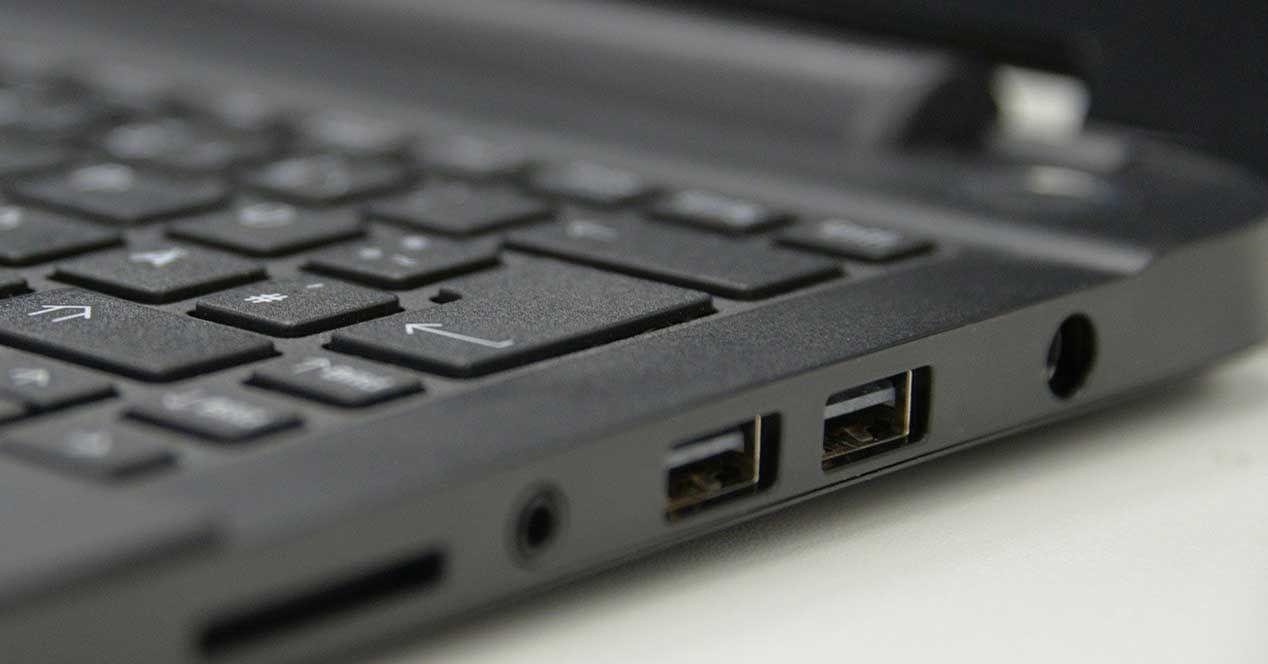
Los puertos USB de tu ordenador pueden seguir alimentando dispositivos incluso cuando el PC está aparentemente apagado, manteniendo encendidos LEDs de altavoces, teclados, ratones o incluso cargando móviles durante horas. Además de ser molesto, implica un consumo eléctrico innecesario y, en portátiles, un desgaste de batería que a la larga se nota. Por suerte, Windows y la BIOS de muchos equipos permiten controlar con bastante precisión cómo y cuándo se corta la energía de los USB.
Desactivar el ahorro o la suspensión selectiva de energía en los puertos USB, o al contrario, forzar que se apaguen del todo en estado de suspensión o apagado, requiere tocar varias opciones repartidas entre el Panel de control, el Administrador de dispositivos e incluso la BIOS/UEFI. En este artículo vamos a ver, paso a paso y con todo lujo de detalles, qué hace exactamente esta función, en qué casos interesa activarla o desactivarla y cómo configurarla en Windows 10, Windows 11 y placas base ASUS (y otras similares).
Qué es la suspensión selectiva de USB y por qué existe
La llamada “suspensión selectiva de USB” es una característica de gestión de energía introducida en Windows hace varias versiones (desde Windows 7 en adelante) y que sigue muy presente en Windows 10 y Windows 11. Su misión principal es sencilla: reducir el consumo eléctrico de los dispositivos USB que no se están utilizando activamente.
Cuando la suspensión selectiva está activada, el sistema operativo tiene permiso para poner en un estado de bajo consumo determinados dispositivos USB que, en ese momento, no están enviando ni recibiendo datos. El dispositivo no se desconecta del todo, pero entra en una especie de “reposo ligero” que ahorra energía, especialmente útil en ordenadores portátiles que dependen de batería.
Esta funcionalidad no solo ayuda a ahorrar batería en portátiles, también puede reducir ligeramente el consumo de equipos de sobremesa que pasan muchas horas encendidos con múltiples periféricos conectados (discos externos, lectores de tarjetas, hubs USB, etc.). Además, en algunos casos sirve como herramienta de diagnóstico: si un periférico provoca errores o pantallas azules, cambiar su comportamiento de energía ayuda a descartar conflictos.
Sin embargo, el mismo mecanismo que ahorra energía puede generar efectos secundarios molestos. Por ejemplo, ciertos teclados, ratones, interfaces de audio o dispositivos USB un poco “tiquismiquis” con la alimentación pueden desconectarse y reconectarse solos, dejar de responder unos segundos o causar pequeños cortes cuando Windows decide suspenderlos y reactivarlos.
En equipos de sobremesa, además, muchos usuarios se encuentran con que, incluso al apagar el PC, los puertos USB siguen suministrando corriente. El resultado típico: un altavoz con un LED azul encendido toda la noche, un ratón gamer iluminado en la mesa o un móvil que sigue cargando cuando creías que el ordenador estaba completamente apagado.
Cuándo te conviene desactivar la suspensión selectiva o el ahorro de energía USB
Lo normal es que la suspensión selectiva de USB venga activada por defecto, y en la mayoría de equipos funciona sin que el usuario note nada raro. Aun así, hay situaciones en las que plantearse desactivarla total o parcialmente tiene mucho sentido.
Un primer caso típico es el de los dispositivos que se desconectan y reconectan solos de vez en cuando, especialmente teclados y ratones USB. Algunos usuarios notan que, al encender ciertos aparatos en casa (por ejemplo, una cocina de gas con chispa eléctrica o un electrodoméstico potente), los periféricos USB “parpadean”: se apagan un segundo y vuelven, como si los hubieran desenchufado. Aunque el origen puede estar en la fuente de alimentación o en picos eléctricos, tocar la gestión de energía USB suele ser uno de los primeros pasos de prueba.
Otro motivo muy frecuente para ajustar estas opciones es puramente estético y de comodidad: altavoces con LED, tiras RGB, teclados retroiluminados o soportes con luces que permanecen encendidos aun cuando apagas Windows. Si apenas usas el PC pero tienes un altavoz con un LED brillante encendido las 24 horas, terminarás buscando la forma de cortar esa alimentación en reposo.
También hay escenarios profesionales o de juego donde cada milisegundo cuenta y no apetece que el sistema decida dormir un dispositivo USB en mitad de una tarea por ahorrar unos vatios. Interfaces de audio USB, equipos de streaming o ciertos controladores MIDI pueden comportarse mejor con la suspensión selectiva deshabilitada.
Por último, en portátiles donde la autonomía es crítica, quizá quieras justo lo contrario: asegurarte de que la suspensión selectiva está activada correctamente, de que los puertos no mantienen dispositivos alimentados durante la suspensión y de que el sistema apaga realmente lo que no se usa para rascar algunos minutos extra de batería.
Desactivar la suspensión selectiva de USB desde el Panel de control en Windows 10
En Windows 10, la forma más directa de controlar la suspensión selectiva de USB es a través de las opciones avanzadas de energía del Panel de control. Aquí es donde se decide si el sistema puede suspender los puertos USB según el plan de energía que tengas activo.
Para llegar a esta configuración, primero abre el Panel de control escribiendo “Panel de control” en el buscador de la barra de tareas y pulsando sobre el resultado clásico. Una vez dentro, haz clic en “Sistema y seguridad” y, a continuación, entra en “Opciones de energía”. Verás los planes de energía disponibles (equilibrado, alto rendimiento, ahorro, o alguno personalizado).
En el plan que tengas seleccionado, pulsa en el enlace “Cambiar la configuración del plan”. En la pantalla siguiente, haz clic en “Cambiar la configuración avanzada de energía”. Se abrirá una ventana con un listado de categorías de configuración para distintos componentes: disco duro, tarjeta inalámbrica, PCI Express y, lo que nos interesa ahora, USB.
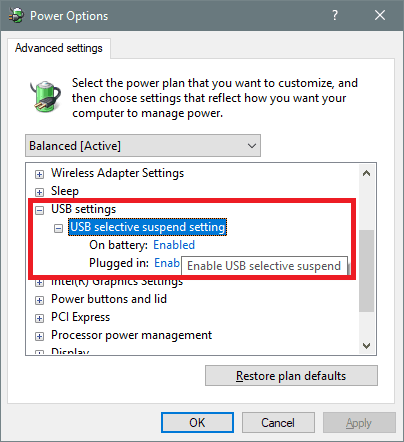
Dentro de ese listado, busca el apartado “Configuración de USB” y despliega la opción “Configuración de suspensión selectiva de USB”. Aquí verás al menos un parámetro (en portátiles, suelen aparecer dos: “Con batería” y “Con corriente alterna”). Normalmente estarán en “Habilitado”.
Si cambias estos valores a “Deshabilitado”, el sistema dejará de suspender automáticamente los puertos USB bajo ese plan de energía. Dicho de otra forma: los dispositivos permanecerán alimentados aunque lleven tiempo sin actividad. Esto puede solucionar problemas de desconexiones aleatorias de periféricos, pero supone que gastarás algo más de energía, especialmente si usas un portátil y sueles trabajar con batería.
Una vez hechos los cambios, pulsa en “Aplicar” y luego en “Aceptar” para guardar la nueva configuración. Conviene probar así unos días para comprobar si desaparecen los cortes de conexión o los comportamientos extraños de tus dispositivos USB.
Configurar la suspensión selectiva de USB en Windows 11 desde el Panel de control
En Windows 11, aunque cambia la apariencia general del sistema, el Panel de control sigue siendo clave para gestionar la energía de los puertos USB. Muchas de estas opciones aún no se han trasladado del todo a la app de Configuración moderna, así que el recorrido es muy similar al de Windows 10.
Lo primero es abrir el Panel de control desde el buscador de la barra de tareas. Escribe “Panel de control”, ejecuta el resultado y localiza el apartado “Sistema y seguridad”. Dentro, haz clic en “Opciones de energía”, donde aparecerán los planes de energía configurados en tu equipo con Windows 11.
Igual que antes, en el plan que tengas activo, pulsa en “Cambiar la configuración del plan”. En la nueva ventana, selecciona “Cambiar la configuración avanzada de energía” para abrir el cuadro de opciones avanzadas. Verás la lista de categorías de energía para distintos componentes.
Ubica el apartado “Configuración de USB” y despliega “Configuración de suspensión selectiva de USB”. Dependiendo del plan, puede aparecer como “Habilitado” o “Deshabilitado”. Cuando está habilitado, Windows 11 suspende la alimentación de los dispositivos USB inactivos y la restablece cuando detecta que los vuelves a usar o conectas algo nuevo.
Si prefieres que los puertos USB mantengan alimentación constante y no entren en reposo, cambia la opción a “Deshabilitado”. Como en el caso de Windows 10, esto impedirá que el sistema recorte energía en esos puertos para ese plan de energía concreto. Ten en mente que implica más consumo, algo asumible en un sobremesa conectado a la red, pero menos recomendable si buscas exprimir al máximo la batería de un portátil.
Tras modificar el ajuste, confirma con “Aplicar” y “Aceptar”, y cierra las ventanas del Panel de control. A partir de ese momento, Windows 11 respetará la nueva política de alimentación USB asociada a ese plan.
Desactivar el ahorro de energía USB desde el Administrador de dispositivos
Además de los planes de energía, Windows permite ajustar el comportamiento de cada dispositivo USB de forma individual desde el Administrador de dispositivos. Esta vía es interesante cuando un periférico concreto se comporta mal y quieres impedir que el sistema lo apague automáticamente para ahorrar energía.
Para abrir el Administrador de dispositivos, haz clic con el botón derecho en el botón de Inicio y elige “Administrador de dispositivos” en el menú contextual. Una vez dentro, despliega las secciones relacionadas con USB, como “Controladoras de bus serie universal (USB)” y, si procede, otras categorías donde aparezcan dispositivos concretos (por ejemplo, “Ratones y otros dispositivos señaladores” o “Teclados”).
En muchos dispositivos USB encontrarás una pestaña llamada “Administración de energía” dentro de sus propiedades. Haz doble clic en el dispositivo problemático, ve a esa pestaña y revisa la casilla “Permitir que el equipo apague este dispositivo para ahorrar energía”.
Si desmarcas esa casilla y aplicas los cambios, Windows dejará de apagar automáticamente ese dispositivo en concreto, aunque el plan de energía tenga activa la suspensión selectiva. Es una forma más granular de controlar qué puede o no puede ser gestionado de forma agresiva por el sistema.
Es buena idea probar primero con esta opción en los dispositivos que dan guerra (ratones, teclados, adaptadores WiFi USB, etc.) antes de desactivar la suspensión selectiva a nivel global. Así mantienes el resto de puertos y periféricos optimizados desde el punto de vista energético, mientras proteges solo lo que realmente te está causando fallos.
Apagar la alimentación USB completamente cuando el PC está apagado (BIOS/UEFI ASUS y similares)
Hay un problema que no se soluciona solo tocando Windows: muchos sobremesa continúan alimentando los puertos USB incluso en estado de apagado total (estado S5). Esto permite, por ejemplo, cargar el móvil con el PC apagado, pero también hace que sigan encendidas las luces de los periféricos o que un dispositivo consuma energía toda la noche.
En las placas base ASUS, y en muchas de otros fabricantes, existe una configuración en la BIOS/UEFI para controlar el suministro de energía a los USB en estado de “soft off”. En el caso concreto documentado para una placa ASUS ROG STRIX X570-F, el procedimiento es ilustrativo de lo que ofrecen otros modelos.
Al encender el ordenador, pulsa repetidamente la tecla “Supr” (Delete) para entrar en el modo avanzado de la BIOS/UEFI. Una vez dentro, accede a la pestaña “Advanced” o “Avanzado” y busca la sección “APM Configuration”. Ahí se controla parte del comportamiento de energía del sistema cuando está apagado o en estados de baja energía.
Dentro de “APM Configuration” suele aparecer la opción “ErP Ready”. ErP hace referencia a los requisitos de eficiencia energética de la Unión Europea para productos relacionados con la energía. Si esta opción está en “Disabled”, el equipo podrá mantener alimentación en ciertos puertos incluso en apagado. Para reducir al máximo el consumo en reposo, normalmente se configura en un modo que limite esa energía, según las opciones que ofrezca la BIOS (por ejemplo, ErP activado para S4+S5).
Después de eso, regresa al menú “Advanced” y entra en “Onboard Devices Configuration”. En este apartado, en muchas placas ASUS se incluye una opción específica para definir el reparto de energía USB en estado Soft Off (S5). Cambiándola a desactivado, ordenas a la placa base que deje de alimentar los puertos USB cuando el sistema está completamente apagado.
Una vez ajustados estos parámetros, guarda los cambios con la tecla F10 y acepta el reinicio. Cuando el equipo se apague, los puertos USB ya no deberían seguir suministrando corriente. La forma de comprobarlo es sencilla: conecta un móvil a un puerto USB trasero, apaga el ordenador y verifica que el teléfono no carga. Si sigue cargando, revisa los ajustes por si te has saltado algún paso o no se han guardado correctamente.
Ajustes adicionales en Windows para controlar el comportamiento USB al apagar
Además de la BIOS, Windows puede influir en cómo se comporta el sistema al apagarse, especialmente por culpa de la función de “inicio rápido”. Este modo mezcla características de apagado y de hibernación y, en algunos equipos, provoca que ciertos puertos USB mantengan alimentación en estado apagado.
En Windows 10 (y también aplicable en Windows 11), puedes revisar esto entrando en las “Opciones de energía” desde el Panel de control. En el panel lateral, haz clic en “Elegir el comportamiento de los botones de inicio/apagado” o “Seleccionar el comportamiento al pulsar el botón de encendido”.
En esa pantalla, pulsa en el enlace “Cambiar la configuración que actualmente no está disponible” para desbloquear las opciones protegidas. En la sección inferior, verás varios elementos de “Configuración de apagado”, entre ellos “Activar inicio rápido (recomendado)”.
Si desmarcas “Activar inicio rápido” y guardas cambios, el sistema realizará apagados más “tradicionales”, completamente limpios. Esto a veces hace que la forma en que se comportan los puertos USB en apagado sea más predecible y evita que alguno quede con energía por efectos secundarios del arranque híbrido.
Conviene combinar estos cambios con los ajustes de la BIOS cuando tu objetivo es que, al apagar el PC, cualquier dispositivo USB conectado quede totalmente sin alimentación. Entre la opción de inicio rápido y las políticas de ErP/USB en la UEFI, puedes conseguir un apagado realmente completo.
Cuando desactivar todas las funciones de ahorro de energía USB no basta: otros factores a tener en cuenta
No todos los problemas de desconexión de dispositivos USB se solucionan desactivando el ahorro de energía o la suspensión selectiva. En algunos casos, aunque ajustes todos los planes de energía, desmarques casillas en el Administrador de dispositivos y juegues con la BIOS, los cortes seguirán ahí.
Un ejemplo claro es el de un usuario que notaba que, cada vez que alguien encendía la cocina de gas en casa, teclado y ratón USB se desconectaban durante un segundo. En su caso ya había probado a desactivar la suspensión selectiva en el plan de energía y a quitar la opción de “apagar el dispositivo para ahorrar energía” en todos los puertos USB desde el Administrador de dispositivos, reiniciando después para asegurarse de que los cambios se aplicaban, pero los problemas persistían.
Situaciones así apuntan muchas veces a un problema de calidad de la fuente de alimentación, interferencias eléctricas o picos en la red. Aunque una calculadora de potencia indique que la fuente (por ejemplo, 550 W para una configuración que demanda unos 487 W) debería ser suficiente, la realidad es que la calidad de la fuente de alimentación, los años de uso, el reparto de cargas en los raíles y las condiciones de la instalación eléctrica de la vivienda pueden provocar caídas momentáneas.
En esos casos extremos, puedes mirar si tu BIOS ofrece opciones adicionales relacionadas con el USB, como desactivar ciertas gestiones automáticas de energía o de “wake on USB”. En placas ASUS antiguas (como las basadas en chipset Z68) suele haber algún margen de ajuste, aunque no siempre con nombres tan claros como en modelos modernos. Aun así, si los síntomas continúan, la solución real puede pasar por sustituir la fuente de alimentación o mejorar la calidad de la línea eléctrica (regletas con filtrado, SAI, etc.).
No hay que olvidar tampoco la parte de software: drivers USB o chipset desactualizados pueden provocar comportamientos erráticos. Antes de dar por hecho que la culpa es del hardware, es buena idea entrar en el Administrador de dispositivos y actualizar los controladores del controlador de host USB, del chipset de la placa base y de los dispositivos problemáticos (por ejemplo, si Windows no reconoce unidades USB externas), ya sea mediante Windows Update o con instaladores del fabricante.
Actualizar controladores y comprobar planes de energía para mejorar la estabilidad USB
Cuando los puertos USB se comportan de manera extraña, combinar la revisión de los planes de energía con una actualización de controladores suele dar buen resultado. En Windows 10 y Windows 11, puedes hacerlo prácticamente todo desde las herramientas del sistema.
Para actualizar controladores, abre el Administrador de dispositivos y ve recorriendo las categorías relevantes: “Controladoras de bus serie universal (USB)”, “Dispositivos de sistema”, controladoras del chipset, etc. En cada elemento importante, haz clic derecho, elige “Actualizar controlador” y deja que Windows busque versiones más recientes de forma automática o instala manualmente las que descargues de la web del fabricante de tu placa o portátil. También consulta guías específicas si Windows no detecta tu USB.
También es recomendable revisar que el plan de energía que estás utilizando no tenga configuraciones demasiado agresivas para otros apartados, como el estado mínimo del procesador, el comportamiento de la tarjeta de red o las opciones de suspensión. En algunos equipos de marca, los fabricantes preconfiguran planes con prioridades muy claras de ahorro que, en determinados entornos, pueden no ser lo más adecuado.
Si tras actualizar drivers y ajustar cuidadosamente la suspensión selectiva y las opciones de administración de energía de cada dispositivo USB sigues teniendo problemas, entonces sí cobra más sentido pensar en causas físicas: cableado defectuoso, conectores flojos, hubs USB sin alimentación externa saturados o, directamente, puertos de la placa base dañados o inestables.
En equipos portátiles, recuerda además que el fabricante puede haber añadido herramientas propias de gestión de energía que se superponen a las de Windows. En esos casos, conviene revisar también la utilidad específica de la marca (ASUS, Lenovo, HP, etc.) por si existe alguna opción adicional que afecte al comportamiento de los puertos USB.
Con todos estos elementos bien configurados —suspensión selectiva, ajustes de la BIOS/UEFI, inicio rápido desactivado cuando conviene y controladores actualizados— es posible controlar con bastante precisión el suministro eléctrico a los puertos USB, evitar desconexiones molestas y, si quieres, lograr que al apagar el ordenador cualquier dispositivo conectado quede totalmente a oscuras y sin alimentación.