- Identificación de procesos pesados mediante el Monitor de Recursos y el Administrador de tareas.
- Optimización del sistema mediante la gestión de aplicaciones de inicio y servicios en segundo plano.
- Ajustes avanzados de energía y efectos visuales para liberar CPU y memoria RAM.
- Mantenimiento preventivo a través de la limpieza de disco, actualizaciones y análisis de seguridad.
No hay nada más desesperante que estar dándole a tope al ordenador y que, de repente, el ratón empiece a ir a saltos o que un vídeo de YouTube se congele durante unos segundos. A veces parece que el equipo se queda estancado en el tiempo y luego vuelve a la normalidad como si nada hubiera pasado, lo cual es un auténtico quebradero de cabeza si estás en medio de una llamada de trabajo o jugando a una partida intensa de Mortal Kombat.
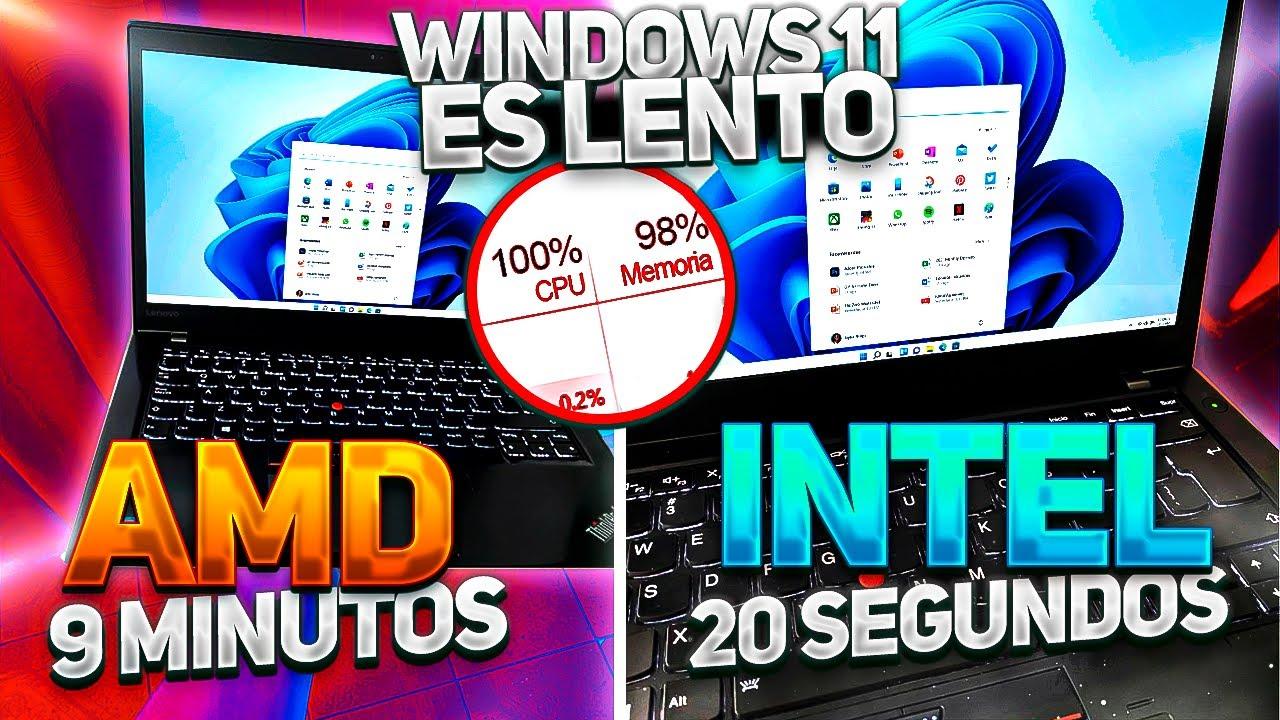
La realidad es que Windows 11 es un sistema potente, pero también es un glotón de recursos. Muchas veces el problema no es que tu hardware sea antiguo, sino que hay procesos invisibles que se están comiendo la RAM y el procesador sin que te des cuenta. Para ponerle remedio a esto, no hace falta gastarse un dineral en memoria nueva, sino saber cómo solucionar el ordenador lento en Windows 11 hurgando en la configuración para dejar el sistema finao.
Herramientas de diagnóstico para localizar el problema
Si quieres saber qué es lo que está castigando tu PC, lo primero es usar el Administrador de Tareas (Ctrl + Mayús + Esc). En la pestaña de procesos puedes ver quién es el culpable de que la CPU esté al 100%, permitiéndote cerrar aplicaciones que no estés usando en ese momento para liberar aire al sistema.
Para los que buscan algo más profesional, el Monitor de Recursos es la herramienta clave. Aquí se detalla con precisión quirúrgica la actividad del disco, la red y la memoria, permitiéndote ver gráficamente si hay algún servicio específico que esté causando esos micro-cortes o ralentizaciones intermitentes.
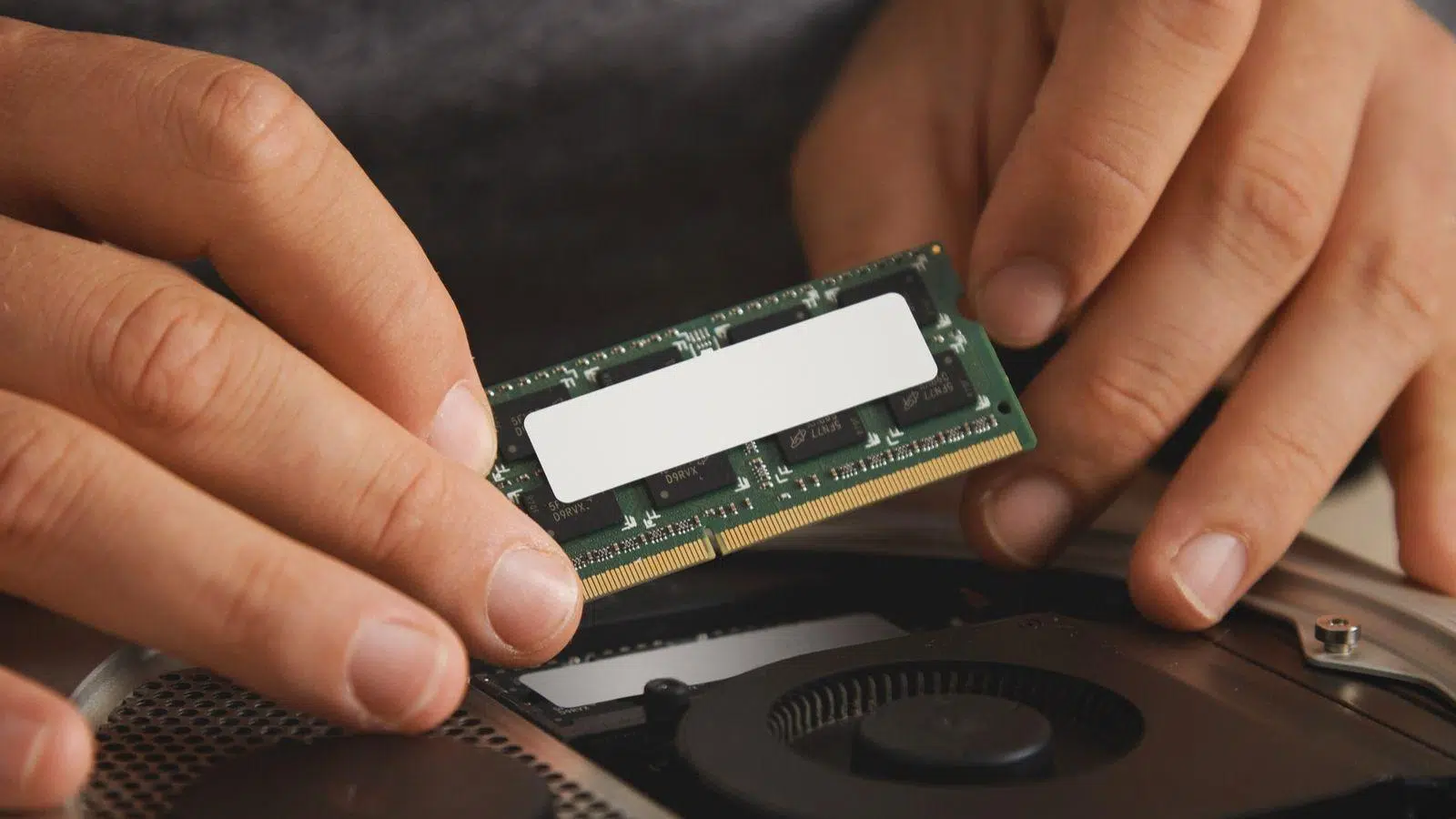
Otra opción muy útil es el comando mdsched.exe, que lanza el Diagnóstico de memoria de Windows. Si sufres de pantallazos azules o una lentitud extrema en tareas básicas, este análisis te dirá si tu memoria RAM tiene fallos físicos. Para quienes quieren ir un paso más allá, HWiNFO es una joya gratuita que monitoriza temperaturas y velocidades de cada componente en tiempo real.

Optimización del arranque y procesos en segundo plano
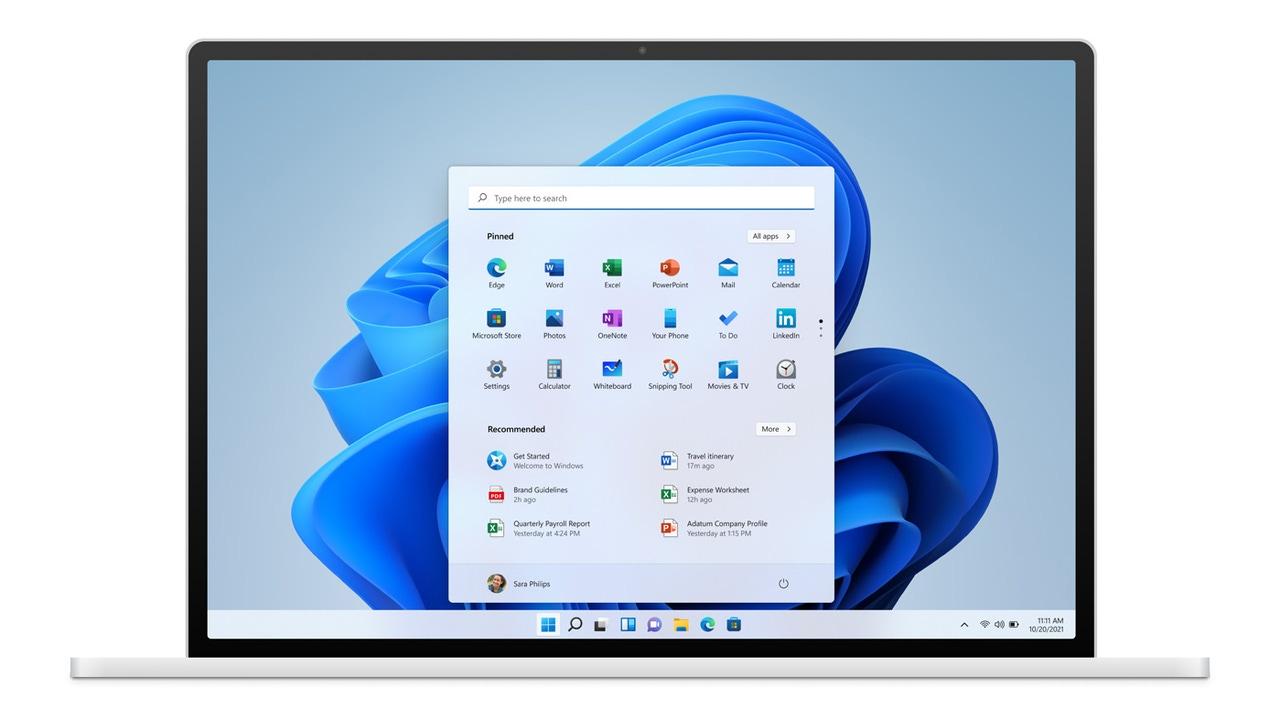
Muchos programas se instalan con la manía de arrancar solos en cuanto enciendes el PC. Esto es un desperdicio total de recursos. Para solucionarlo, ve a la pestaña de aplicaciones de inicio en el Administrador de tareas y deshabilita todo aquello que no sea estrictamente necesario para que el arranque sea mucho más ágil.
No olvides echar un vistazo a los permisos de las aplicaciones en segundo plano. Hay apps que siguen trabajando aunque no las tengas abiertas. Si entras en la configuración de aplicaciones instaladas y cambias el permiso a «Nunca» en la ejecución en segundo plano, notarás que el sistema respira mejor.
Un culpable muy común es OneDrive. Aunque es genial para tener los archivos respaldados, su sincronización constante puede provocar que el equipo se vuelva lento. Puedes pausar la sincronización temporalmente o, mejor aún, quitarlo de la lista de inicio para que solo funcione cuando tú decidas abrirlo manualmente.
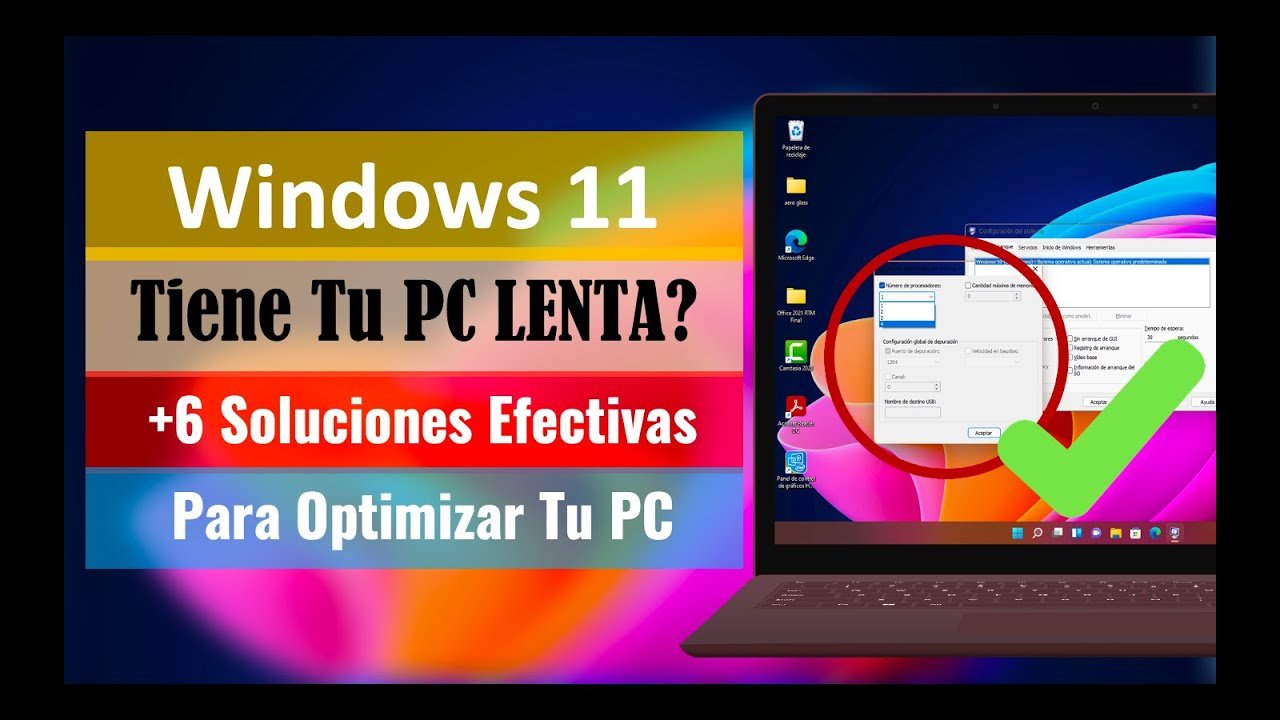
Ajustes de rendimiento y energía para ganar velocidad
Windows 11 presume de unos efectos visuales preciosos, con sombras y animaciones muy pulidas, pero todo eso consume RAM. Si sientes que el PC no va fluido, busca en el menú inicio «Ajustar la apariencia y el rendimiento de Windows» y marca la casilla «Ajustar para obtener el mejor rendimiento». El sistema se verá más simple, pero volará.
El modo de energía también juega un papel fundamental. Si tienes un portátil y no te importa que la batería dure un poco menos a cambio de potencia, cambia el modo de energía a «Máximo rendimiento». Esto evita que la CPU baje su velocidad para ahorrar energía, eliminando así esos tirones molestos.
Para los usuarios más avanzados, gestionar la memoria virtual es un truco maestro. A través de la configuración avanzada del sistema (sysdm.cpl), puedes marcar la opción de administrar automáticamente el tamaño del archivo de paginación, lo que optimiza la forma en que Windows usa el disco como memoria auxiliar.
Mantenimiento esencial y limpieza del sistema
Mantener el software al día es básico. No se trata solo de seguridad, sino de que las actualizaciones suelen traer mejoras de rendimiento y correcciones de errores que hacen que todo fluya mejor. No ignores las actualizaciones opcionales, ya que a veces contienen controladores críticos para tu hardware.
El espacio en disco es otro factor determinante. Un disco casi lleno hace que Windows se vuelva lento. Utiliza el Sensor de almacenamiento para borrar archivos temporales automáticamente o usa la herramienta clásica del Liberador de espacio en disco para hacer una limpieza a fondo de la unidad C:.
Por último, no descuides la seguridad. Un malware puede estar consumiendo recursos en secreto para minar criptomonedas o enviar datos, ralentizando todo el equipo. Haz un examen rápido con la Seguridad de Windows y evita instalar software de procedencia dudosa que prometa regalos increíbles, ya que suelen ser la puerta de entrada a virus que dejan el PC inutilizable.
Para dejar tu equipo a punto, lo ideal es combinar la limpieza de archivos temporales, la desactivación de programas innecesarios al arranque y la optimización de los efectos visuales, asegurándote siempre de que los controladores estén actualizados y el sistema libre de amenazas para garantizar una experiencia fluida y sin tirones.