- La mayoría de pantallazos azules y reinicios en Windows se deben a controladores defectuosos, hardware incompatible o problemas de disco y memoria.
- Herramientas como el Administrador de dispositivos, Visor de eventos, chkdsk, sfc y el diagnóstico de memoria permiten localizar el componente o driver inestable.
- Controlar Windows Update, bloquear drivers problemáticos y desactivar funciones como el Modern Standby S0 ayuda a reducir errores tras actualizaciones.
- Si la inestabilidad persiste pese a deshabilitar hardware y limpiar software, una reparación in-place o instalación limpia de Windows suele resolver conflictos profundos.

Cuando tu PC empieza a sufrir reinicios aleatorios, pantallazos azules o cuelgues sin motivo aparente, es bastante habitual que detrás haya un dispositivo de hardware o un controlador dando guerra. Da igual que uses Windows 10 u 11: si hay un driver corrupto, un periférico tocado o un servicio mal configurado, el sistema puede volverse una auténtica ruleta rusa (puedes aprender a importar y exportar drivers para mover controladores entre equipos y probar versiones limpias).
En esta guía vas a ver, paso a paso, cómo detectar y deshabilitar dispositivos de hardware específicos que provocan inestabilidad, junto con muchas otras comprobaciones avanzadas: análisis de memoria, discos, limpieza de drivers, revisión de eventos, soluciones para pantallazos azules, gestión de actualizaciones de Windows y controladores, e incluso cuándo merece la pena formatear. Todo explicado en español de España y con un enfoque práctico para que puedas ir probando soluciones una por una.
Pantallazo azul, pantallas negras y reinicios inesperados: qué está pasando
En Windows 10 y Windows 11, cuando se produce un fallo grave en el sistema, aparece la clásica pantalla azul o negra con un mensaje de error del tipo “Tu dispositivo tuvo un problema y necesita reiniciarse”. A esto se le llama error de detención, BSOD, error de kernel o comprobación de errores.
Normalmente, en la parte inferior de esa pantalla aparece un código de detención como PAGE_FAULT_IN_NONPAGED_AREA, MEMORY_MANAGEMENT o Kernel Security Check Failure, y en ocasiones el nombre del controlador o módulo que estaba fallando. Ese texto es oro puro para saber por dónde tirar: muchas veces apunta directamente a un driver, a la RAM o a problemas de disco.
En la práctica, estos fallos suelen estar causados por un dispositivo de hardware defectuoso, un controlador incompatible o software conflictivo. A veces con reiniciar se arregla durante un tiempo, pero si el pantallazo se repite con frecuencia, toca meterse en faena y diagnosticar qué componente está liándola.
Además de las pantallas azules, también es común que el equipo se quede con pantalla negra al salir de suspensión, se bloquee al iniciar un juego o se reinicie al azar. Detrás suele haber los mismos sospechosos: drivers, RAM, almacenamiento, GPU, fuente de alimentación o incluso actualizaciones de Windows mal cocinadas. Si el problema ocurre al lanzar un juego, conviene revisar soluciones específicas para conflictos con Easy Anti-Cheat.
Pasos básicos antes de culpar al hardware
Antes de empezar a deshabilitar dispositivos como si no hubiera un mañana, interesa seguir una serie de pasos básicos de diagnóstico recomendados por el propio Microsoft tanto para Windows 10 como para Windows 11. Más de una vez el problema se queda resuelto aquí.
Lo primero es verificar si has añadido recientemente hardware nuevo (tarjeta gráfica, memoria, disco, tarjeta PCIe, etc.). Si el fallo empezó justo después, apaga el equipo, desconecta ese componente y prueba a arrancar sin él. Si desaparecen los errores, ya tienes un claro candidato.
El segundo paso clave es arrancar el sistema en Modo seguro. En este modo, Windows carga solo los controladores y servicios mínimos, lo que permite saber si el origen está en drivers de terceros o en software adicional. Si en Modo seguro no se reproducen los fallos, casi seguro que el problema no es del hardware básico sino de controladores, programas o servicios añadidos.
También conviene comprobar que tienes suficiente espacio libre en la unidad del sistema (normalmente C:). Lo recomendable es dejar al menos un 10-15 % de espacio libre para que Windows pueda crear archivos temporales, hibernación, memoria virtual y puntos de restauración sin asfixia; además, ajustar la configuración del archivo de paginación puede ayudar a evitar tirones y errores por falta de memoria virtual.
Otro paso que Microsoft remarca es mantener el sistema actualizado: abre la configuración de Windows, entra en Windows Update y comprueba si hay actualizaciones pendientes. Muchas correcciones de estabilidad, parches de seguridad y drivers validados llegan por esta vía. Eso sí, más adelante veremos cómo controlar que no te instale controladores problemáticos a lo loco.
Identificar y deshabilitar dispositivos problemáticos con el Administrador de dispositivos
Una vez hechos los pasos básicos, toca la parte crítica: aislar qué dispositivo concreto está causando la inestabilidad. El centro de operaciones aquí es el Administrador de dispositivos.
Para abrirlo, pulsa Win + X y elige Administrador de dispositivos, o búscalo desde el menú de inicio. En esta ventana verás una lista con todo el hardware detectado: adaptadores de pantalla, controladoras de almacenamiento, dispositivos USB, red, sonido, etc.
Revisa con calma si hay algún elemento marcado con un icono de advertencia (un triángulo amarillo o un signo de exclamación). Eso indica que Windows ha detectado un problema con su controlador o funcionamiento. Haz clic derecho sobre ese dispositivo y prueba primero con “Actualizar controlador” para que busque una versión más reciente.
Si tras actualizar el fallo persiste, el siguiente paso es deshabilitar temporalmente el dispositivo desde el mismo menú contextual. Windows dejará de utilizarlo, y podrás comprobar si el sistema deja de dar errores. Si al deshabilitarlo el equipo se vuelve estable, ya has encontrado un culpable claro.
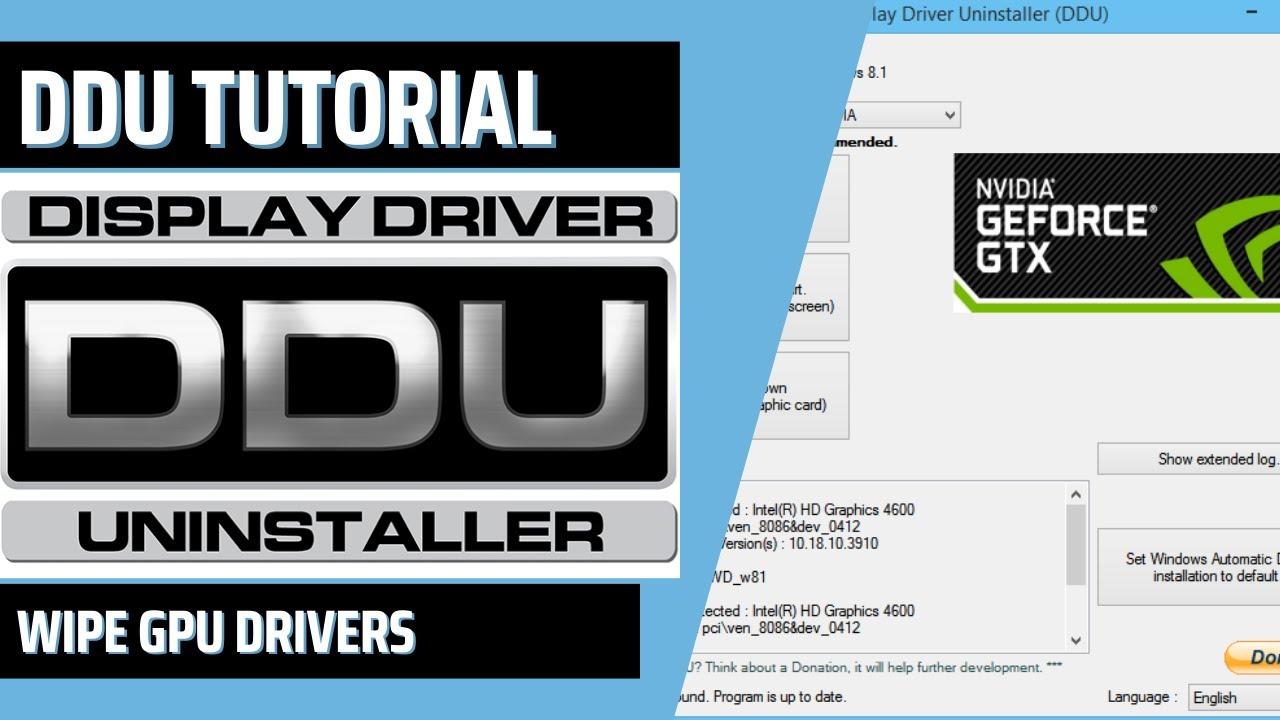
En casos más extremos, cuando un controlador está muy dañado, puedes optar por “Desinstalar dispositivo”. Al reiniciar, Windows intentará reinstalar el driver de forma limpia. Es una forma bastante efectiva de resolver códigos de error típicos como 10 o 43 asociados a hardware USB, tarjetas de red, gráficas y similares (también puedes usar DDU para limpiar drivers gráficos cuando el problema está en la GPU).
Errores Kernel Security Check Failure y otros BSOD típicos
Uno de los pantallazos azules más habituales en Windows 10 y 11 relacionados con hardware y drivers es el famoso Kernel Security Check Failure. Aunque el nombre suena bastante dramático, en la práctica suele estar provocado por causas relativamente comunes.
Entre las razones más frecuentes están los controladores desactualizados o incompatibles tras una actualización de Windows, ficheros del sistema dañados, errores en la RAM, problemas en el disco duro o interferencias de antivirus de terceros. También es muy típico que aparezca después de actualizar desde una versión anterior de Windows sin refrescar los drivers, y se manifiesta con códigos como DRIVER_IRQL_NOT_LESS_OR_EQUAL que suelen apuntar a drivers concretos (más información sobre ese error).
Antes de meterse con soluciones avanzadas, es importante realizar un punto de restauración del sistema o, mejor aún, una copia de seguridad completa con herramientas tipo Acronis o Uranium Backup. Así tendrás un salvavidas en caso de que algo salga mal durante las pruebas.
Si el error surgió tras instalar programas nuevos, actualizaciones o cambiar hardware, una buena jugada es revisar el Visor de eventos de Windows. Desde ahí puedes consultar registros de “Sistema” y “Aplicación” y filtrar por errores y eventos críticos ocurridos justo antes del pantallazo. En muchos casos verás referencias directas a drivers específicos o a fallos de disco.
Por último, no olvides comprobar si tu Windows tiene todas las actualizaciones de estabilidad y seguridad al día, ya que Microsoft lanza parches específicos para errores de kernel y pantallazos concretos. Un sistema muy desactualizado es carne de BSOD.
Herramientas integradas de Windows para diagnosticar problemas
Windows incorpora varias utilidades que ayudan muchísimo a detectar si la inestabilidad viene de procesos cargados, errores de servicios, fallos de disco o memoria. Conviene conocerlas y usarlas antes de desmontar el PC.
El Administrador de tareas permite ver qué procesos consumen más CPU, RAM, disco o red en tiempo real. Si notas que cada vez que una aplicación concreta se dispara el equipo se queda bloqueado, puedes probar a finalizarla desde aquí y ver si la estabilidad mejora. También permite gestionar qué programas arrancan con Windows, lo que es útil para reducir software que pueda entrar en conflicto.
El Visor de eventos es menos amigable, pero es una mina de información. En los “Registros de Windows > Sistema” podrás localizar eventos marcados como Error o Crítico que coincidan con los momentos de cuelgue o reinicio. Mensajes repetidos sobre un controlador, un disco o un servicio suelen apuntar a la raíz del problema.
Para liberar recursos y minimizar errores derivados de falta de espacio, tienes el Liberador de espacio en disco. Desde ahí puedes eliminar archivos temporales, miniaturas, restos de actualizaciones y contenido de la papelera, recuperando varios gigas en unidades que están al límite.
Si los problemas incluyen pérdida de conectividad o caídas de red, los comandos ping y traceroute permiten comprobar si hay respuesta de otros equipos o servidores, y en qué tramo de la ruta empiezan los problemas. Esto ayuda a descartar que los cuelgues se deban, por ejemplo, a un adaptador de red que no responde bien.
Por último, el Modo seguro y la Restauración del sistema son aliados clave: el primero deja el sistema en un estado mínimo para ver si la inestabilidad está ligada a controladores o programas adicionales, y la segunda te permite volver atrás a un punto donde el equipo funcionaba correctamente.
Comprobar estabilidad del sistema: actualizaciones, malware y overclock
Uno de los factores que más influyen en la estabilidad general es tener el sistema operativo y sus componentes con todas las actualizaciones importantes instaladas. Desde la sección de Windows Update puedes buscar manualmente nuevas versiones, instalarlas y reiniciar para asegurarte de que el kernel y los servicios básicos están al día.
A nivel de seguridad, es crucial descartar que el sistema esté infectado con malware, virus o ransomware. Ejecuta un examen completo con Windows Defender (Protección contra virus y amenazas) y, si quieres ir un paso más allá, combina con una herramienta anti-malware como Malwarebytes. Hay casos documentados en los que limpiar el sistema de infecciones ha eliminado pantallazos Kernel Security Check Failure.
El overclock es otro clásico: subir frecuencias y voltajes de CPU, GPU o RAM sin una configuración estable puede provocar pantallazos azules, bloqueos y reinicios. Si has hecho overclock por BIOS o software, es muy recomendable deshacer los cambios y regresar a los valores de fábrica para comprobar si los fallos desaparecen.
También conviene mantener una buena planificación de copias de seguridad, especialmente frente a amenazas como el ransomware. Una estrategia 3-2-1 (varias copias, distintos soportes y al menos una fuera del equipo principal) ayuda a sobrevivir a problemas graves de estabilidad sin perder tus datos más importantes.
Revisar y aislar hardware externo y periféricos
Muchos problemas de inestabilidad se deben a periféricos USB o dispositivos externos defectuosos: discos duros, hubs USB, impresoras, teclados, ratones o incluso puertos dañados en la propia placa base.
Un buen truco es desconectar absolutamente todos los dispositivos externos salvo el teclado, ratón y monitor. Si el sistema se vuelve estable, ve conectando uno a uno (o de dos en dos) hasta que reaparezca el problema. El dispositivo que introduzca el fallo es el candidato a deshabilitar o sustituir.
Si sospechas de un puerto concreto, prueba a cambiar el dispositivo a otro conector USB diferente. Es posible que el problema no sea del periférico sino del propio puerto. Si solo se reproduce en un conector concreto, puedes deshabilitar ese controlador USB desde el Administrador de dispositivos y evitar usarlo.
También es fundamental asegurar que todo tu hardware cumple las especificaciones mínimas de Windows 10 o 11. Tarjetas antiguas o periféricos muy viejos pueden no ser plenamente compatibles con las últimas versiones del sistema, generando cuelgues difíciles de rastrear.
Analizar y reparar disco duro, archivos del sistema y memoria RAM
Si la inestabilidad viene acompañada de mensajes de corrupción de datos, lentitud extrema al abrir archivos o errores al arrancar, es bastante probable que haya problemas en el disco duro o en los archivos de sistema.
Para revisar el estado básico del disco, abre una consola de comandos como administrador y ejecuta chkdsk c: /f (cambiando la letra de unidad si tu sistema está en otra partición). Si el disco está en uso, el comando te pedirá programar la comprobación en el próximo reinicio: acepta y reinicia. Esta herramienta buscará errores lógicos en el sistema de archivos e intentará corregirlos (puede ayudar a resolver fallos relacionados con INACCESSIBLE_BOOT_DEVICE).
En paralelo, puedes usar el Comprobador de archivos de sistema con sfc /scannow. Este comando revisa la integridad de los ficheros esenciales de Windows y reemplaza los que estén dañados por versiones correctas almacenadas en la caché del sistema. Si encuentra y repara errores, es muy posible que parte de la inestabilidad se reduzca.
Cuando sospechas de una corrupción más profunda de la imagen de Windows, la herramienta DISM entra en juego. Con comandos como DISM /online /cleanup-image /scanhealth y posteriormente /restorehealth, el sistema verifica y repara la imagen usada para mantener los componentes del sistema, lo que puede solucionar problemas que sfc por sí solo no arregla.
Respecto a la memoria RAM, Windows incluye el Diagnóstico de memoria. Desde el menú Inicio puedes buscarlo, elegir “Reiniciar ahora y comprobar si existen problemas” y dejar que la herramienta realice varios pases sobre la memoria. Al finalizar, el sistema se reiniciará e informará de si se han detectado errores; para más opciones avanzadas, consulta el artículo sobre Diagnóstico de memoria RAM.
Controladores: cuándo actualizar, desinstalar o bloquear drivers problemáticos
Los controladores son una de las fuentes más habituales de inestabilidad, sobre todo después de actualizaciones mayores de Windows o cambios de hardware. Mantenerlos actualizados es clave, pero las actualizaciones automáticas a veces rompen más de lo que arreglan.
Desde el Administrador de dispositivos puedes identificar dispositivos conflictivos, actualizar su controlador, deshabilitarlos o desinstalarlos. Un método efectivo para problemas profundos es desinstalar varios controladores importantes (como los de la tarjeta gráfica o adaptadores de red) y dejar que Windows los reinstale al reiniciar, para asegurarte de que la caché de drivers se limpia.
Para componentes críticos como la placa base (chipset, sonido, red) y la GPU, siempre es buena idea descargar los drivers más recientes directamente de las webs oficiales del fabricante (AMD, NVIDIA, Intel, ASUS, MSI, Gigabyte, etc.), en lugar de confiar solo en versiones genéricas de Windows. Si necesitas hacerlo de forma ordenada, una reinstalación limpia de los drivers del chipset puede evitar conflictos persistentes.
Si quieres evitar que Windows Update instale drivers automáticamente, puedes desactivar esta función y dejar que solo se encargue de las actualizaciones del sistema. Desde la configuración avanzada de hardware (sysdm.cpl > pestaña Hardware > Configuración de la instalación de dispositivos) puedes indicar que no se descarguen automáticamente los controladores, de manera que serás tú quien decida qué y cuándo instalar.
Para casos en los que una actualización concreta de driver está dando problemas, existe la herramienta WUShowHide, que permite ocultar actualizaciones específicas. Así evitas que una versión conflictiva vuelva a colarse por Windows Update mientras sigues recibiendo el resto de parches importantes.
Dominar Windows Update: pausar, desactivar servicios y políticas
Cuando sospechas que las últimas actualizaciones de Windows o de drivers están provocando inestabilidad, puedes tomar el control de Windows Update para detener o limitar las descargas mientras solucionas el problema.
La forma más sencilla es usar la función de pausar las actualizaciones durante varios días desde la propia configuración de Windows Update. Es una medida temporal, pero evita reinicios inoportunos y que se instalen parches justo cuando estás diagnosticando.
Si necesitas algo más agresivo, puedes entrar en los servicios de Windows (services.msc), localizar “Windows Update” y el “Servicio Orquestador de actualizaciones”, detenerlos y cambiar su tipo de inicio a Deshabilitado. Además, en la pestaña de Recuperación puedes indicar que ante el primer error no se realice ninguna acción, para que el servicio no intente levantarse solo.
En ediciones de Windows con Editor de directivas de grupo (gpedit.msc), también puedes ir a las Plantillas administrativas > Componentes de Windows > Windows Update y configurar políticas que limiten o bloqueen las actualizaciones automáticas. Es una forma más limpia de gestionar el comportamiento de Windows Update a nivel de sistema.
Por último, el Programador de tareas incluye varias tareas relacionadas con Windows Update y el Update Orchestrator Service. Desde ahí puedes deshabilitar tareas programadas como el “schedule scan” para evitar que el sistema busque actualizaciones en segundo plano continuamente mientras depuras la estabilidad del equipo.
Problemas con el modo de espera moderno (S0) en Windows 11 24H2
En las versiones recientes de Windows 11, especialmente la 24H2, se ha introducido el llamado Modo de Espera Moderno (S0, Modern Standby), que sustituye en muchos equipos al clásico modo suspensión S3. La idea es que el PC consuma muy poca energía pero siga activo para tareas en segundo plano, como un móvil o una consola.
El problema es que en un buen número de equipos este modo está dando pantallas negras al despertar, bloqueos, sobrecalentamiento o drenaje excesivo de batería. Si tu PC empezó a fallar tras actualizar a esta versión y notas que los problemas se asocian a la suspensión o reanudación, puede que el modo S0 sea el responsable.
Una forma directa de deshabilitarlo es desde el Símbolo del sistema como administrador. Primero te sitúas en C:\Windows\System32 y luego creas o modificas la clave de registro PlatformAoAcOverride en la ruta correspondiente mediante un comando reg add. Si la operación se completa correctamente, el sistema dejará de usar Modern Standby y volverá al comportamiento de suspensión más clásico.
Si prefieres hacerlo de forma manual, puedes abrir el Editor del Registro (regedit), navegar hasta HKEY_LOCAL_MACHINE\SYSTEM\CurrentControlSet\Control\Power, crear un valor DWORD de 32 bits llamado PlatformAoAcOverride y darle valor 0. Tras reiniciar, el modo S0 quedará inhabilitado y, en muchos casos, con ello desaparecen pantallas negras y cuelgues relacionados con la suspensión.
Cuando Microsoft corrija estos fallos o si más adelante quieres volver a probar Modern Standby, basta con eliminar esa clave o revertir el cambio para reactivar el modo avanzado de suspensión y beneficiarte de un acceso más rápido desde el reposo.
Software, antivirus y arranque limpio: eliminando conflictos
No todo lo que parece problema de hardware lo es realmente: muchas veces la inestabilidad viene de programas mal diseñados, drivers de terceros o antivirus demasiado agresivos. Antes de culpar a una pieza física, conviene revisar el software instalado.
En la sección de Aplicaciones (Agregar o quitar programas) puedes ordenar por fecha de instalación y desinstalar los programas añadidos justo antes de que empezaran los fallos. Después de cada desinstalación, reinicia y verifica si el sistema se comporta mejor.
Los antivirus de terceros son otra fuente habitual de líos. Algunos interfieren con servicios de Windows, bloquean procesos críticos o se enganchan demasiado a nivel de kernel. Una prueba muy recomendada es desactivar o desinstalar temporalmente el antivirus externo, dejar que Windows Defender tome el relevo y observar si desaparecen los pantallazos.
Para aislar todavía más conflictos de software, puedes realizar un arranque limpio con msconfig. En la pestaña Servicios marcas “Ocultar todos los servicios de Microsoft” y deshabilitas el resto; en Inicio del administrador de tareas desactivas los programas de arranque que no sean imprescindibles. Con esto el sistema arranca casi desnudo en cuanto a software de terceros, y si así funciona bien, ya sabes que el problema está en algo que tú mismo instalaste.
Si tras todos estos pasos el sistema sigue cayéndose, y descartadas RAM, disco y drivers, puedes usar la Restauración del sistema para volver a un punto anterior estable, o plantearte una reinstalación de Windows manteniendo archivos y aplicaciones (lo que se conoce como reparación in-place). Como último recurso, un formateo completo con instalación limpia suele erradicar cualquier conflicto profundo de software, aunque implica más tiempo de reinstalación y configuración.
Con todo este arsenal de pruebas y herramientas, es posible ir acotando el origen de los fallos hasta localizar si el problema viene de un dispositivo de hardware concreto, de su controlador o de software añadido. Una vez identificado, deshabilitar o sustituir el componente conflictivo suele devolver al equipo la estabilidad que nunca debió perder, y además te quedas con un buen conjunto de técnicas para solucionar futuras averías sin volverte loco.