- Las herramientas de Windows y utilidades como HWinfo, Speccy o AIDA64 permiten vigilar temperaturas, voltajes y uso de recursos para detectar inestabilidades tempranas.
- Pruebas específicas de CPU, RAM, GPU, discos y fuente (MemTest86, Prime95, FurMark, CrystalDiskInfo, diagnósticos de fabricante) ayudan a localizar qué componente físico está fallando.
- La ventilación, el flujo de aire y el estado de los ventiladores influyen directamente en las temperaturas y pueden causar síntomas similares a un fallo de hardware grave.
- Combinando estas pruebas con mantenimiento del sistema operativo y antivirus se puede distinguir entre problemas de software y hardware y decidir si compensa reparar o renovar el equipo.
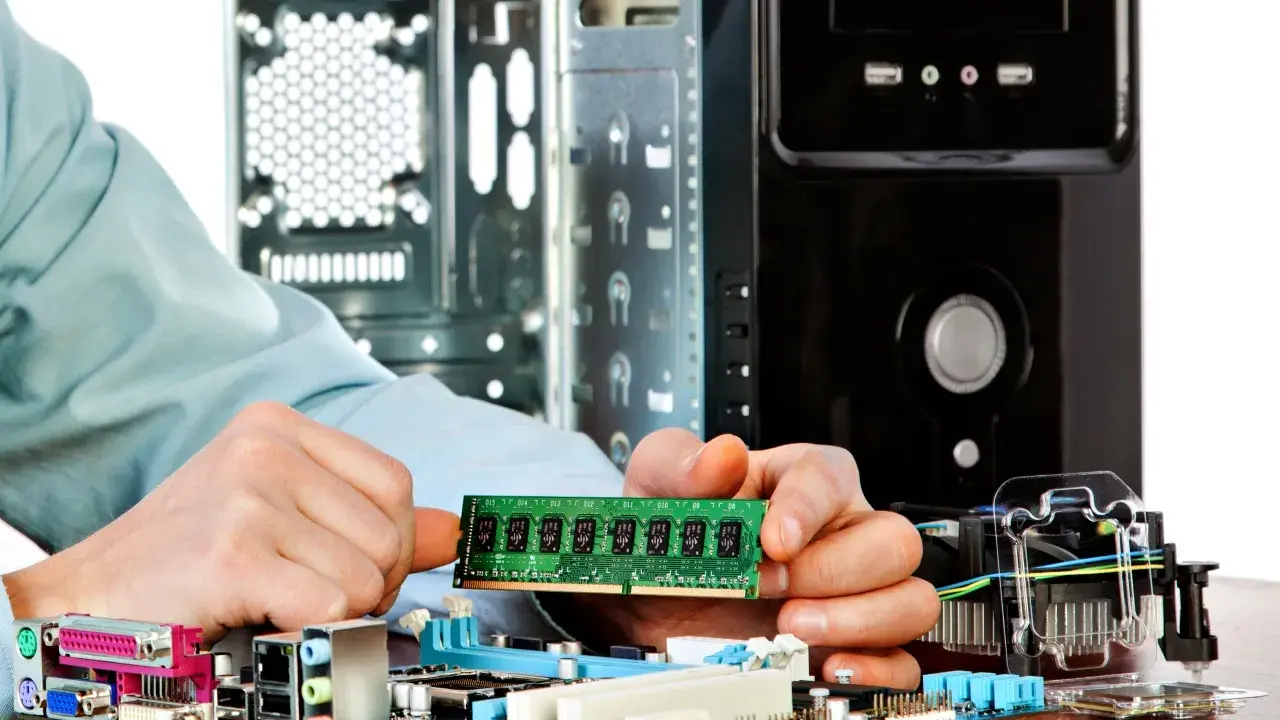
Si tu ordenador empieza a congelarse, reiniciarse sin motivo o lanzar pantallazos azules, es muy probable que haya algún componente de hardware dando señales de desgaste. La buena noticia es que, con las herramientas adecuadas, puedes anticiparte a la catástrofe y evitar perder datos o verte obligado a cambiar el PC entero de golpe.
En este artículo vas a ver cómo detectar fallos de hardware antes de que el PC deje de funcionar. Reunimos en una sola guía los síntomas más habituales, las pruebas básicas y avanzadas, y un montón de utilidades gratuitas y de Windows que te permiten comprobar procesador, placa base, RAM, tarjeta gráfica, discos, fuente de alimentación, ventilación, red y hasta pantallas, sin necesidad de ser técnico.
Por qué es clave detectar fallos de hardware a tiempo
Un PC no suele morir de un día para otro: la mayoría de veces va dejando pequeñas pistas de que algo no va bien, desde reinicios aleatorios hasta un simple bajón de rendimiento en juegos o programas que antes iban finos. Ignorar estas señales suele acabar en pérdida de datos, instalaciones de Windows corruptas o la clásica tarde de domingo sin ordenador.
Además, muchos problemas que parecen de software (cuelgues, errores raros, BSOD) se deben en realidad a memorias inestables, discos a punto de fallar o fuentes que no entregan el voltaje correcto. Por eso tiene tanto sentido hacer pruebas de diagnóstico periódicas, igual que llevas el coche a revisión sin esperar a que se gripe el motor.
Otro punto importante es el dinero: con un diagnóstico decente puedes acotar si te falla solo una pieza o el equipo entero está para jubilarse. No es lo mismo cambiar un SSD o una fuente que tener que comprar torre nueva con todos los componentes; saber qué parte está tocada te ahorra inversiones innecesarias y te ayuda a aprovechar el hardware que aún está bien.
Herramientas integradas en Windows para vigilar el hardware
Antes de liarte a descargar aplicaciones, conviene aprovechar las herramientas de diagnóstico que trae Windows de serie. No son perfectas, pero sirven para una primera criba y para tener una foto rápida del estado del sistema.
Monitor de rendimiento y estabilidad
El Monitor de rendimiento y el Monitor de confiabilidad de Windows permiten ver si hay picos anómalos de CPU, disco o memoria y asociarlos a cuelgues, reinicios o errores críticos que hayan ocurrido en los últimos días.
Puedes abrir el Administrador de tareas (clic derecho en Inicio > Administrador de tareas) y, en la pestaña Rendimiento, vigilar el uso de CPU, RAM, disco y red en tiempo real. Si al jugar o al abrir un programa se dispara un recurso concreto al 100% y el equipo se bloquea, ya tienes una pista de por dónde investigar.
Desde esa misma pestaña puedes entrar en el Monitor de rendimiento avanzado, que genera informes más detallados de rendimiento y ayuda a ver qué componente se está comportando de forma rara bajo carga.
Diagnóstico de memoria de Windows
Windows incorpora una utilidad específica para comprobar la RAM llamada Diagnóstico de memoria de Windows, muy útil cuando sufres pantallazos azules, bloqueos aleatorios o errores difíciles de reproducir, y también para aprender a deshabilitar hardware inestable y evitar pantallazos azules en Windows.
Para usarla solo tienes que pulsar Win + R, escribir mdsched.exe y elegir la opción de reiniciar y comprobar la memoria. El sistema se reiniciará y realizará una batería de tests sobre la RAM; al volver a arrancar Windows verás si se han detectado errores. Si aparecen fallos, es muy probable que algún módulo de memoria esté defectuoso.
Procesador (CPU): síntomas, pruebas y herramientas
Un procesador físicamente estropeado es algo bastante raro; la mayoría de los problemas relacionados con la CPU vienen de sobrecalentamientos, ventilación deficiente, overclock mal ajustado o placas base que no alimentan bien. Aun así, cuando falla puede provocar desde cuelgues puntuales hasta que el PC ni siquiera llegue a encender.
Entre los síntomas habituales están los bloqueos completos del sistema, congelaciones repentinas, ralentizaciones bruscas al usar varios núcleos o cierres inesperados cuando el procesador entra en carga alta (juegos, edición de vídeo, compresión, etc.). En placas con códigos de error (Q-Code), un fallo grave de CPU puede mostrarse como un código 00 u otros que indican que el procesador ni siquiera inicializa.
Para comprobar la estabilidad de la CPU se utilizan pruebas de estrés específicas como RealBench, AIDA64 (en pruebas de FPU y caché) o Prime95 en modo Blend. La idea es someter al procesador a un esfuerzo sostenido mientras vigilas temperaturas y voltajes con utilidades como HWinfo o CPU-Z; si dispones de un testbench para verificar hardware, resulta más fácil aislar componentes.
Además de la carga, hay que controlar que el procesador no supere temperaturas de seguridad; si el disipador es insuficiente, está mal colocado o la pasta térmica está seca, la temperatura se disparará y la propia placa o la CPU activarán mecanismos de protección: bajar frecuencias (throttling) o reiniciar/apagar el equipo.
Si llevas tiempo sin cambiar la pasta térmica o has montado el PC hace poco y ves lecturas de temperatura exageradas, es muy probable que el problema esté en un mal contacto con el disipador, un sistema de refrigeración inadecuado o ventiladores mal configurados, y no tanto en el propio micro.
Placa base: VRM, socket y deformaciones
La placa base es el “campo de juego” de todos los componentes, por lo que un fallo en ella puede manifestarse como errores en prácticamente cualquier parte del sistema. Encontrar el origen exacto no siempre es fácil, pero hay varios puntos críticos a vigilar.
Uno de los problemas más habituales en placas modernas es el sobrecalentamiento de los VRM (los módulos de regulación de voltaje que alimentan la CPU). Este problema se agrava si haces overclock o usas procesadores muy exigentes con disipadores poco adecuados para la placa concreta.
Con HWinfo puedes seguir en tiempo real las temperaturas de los distintos sensores de la placa. Al ejecutar una prueba de estrés con Prime95 u otra herramienta similar, observa las lecturas de VRM y chipset: si se acercan a valores muy altos, es probable que esa sea la causa de inestabilidades y cuelgues bajo carga.
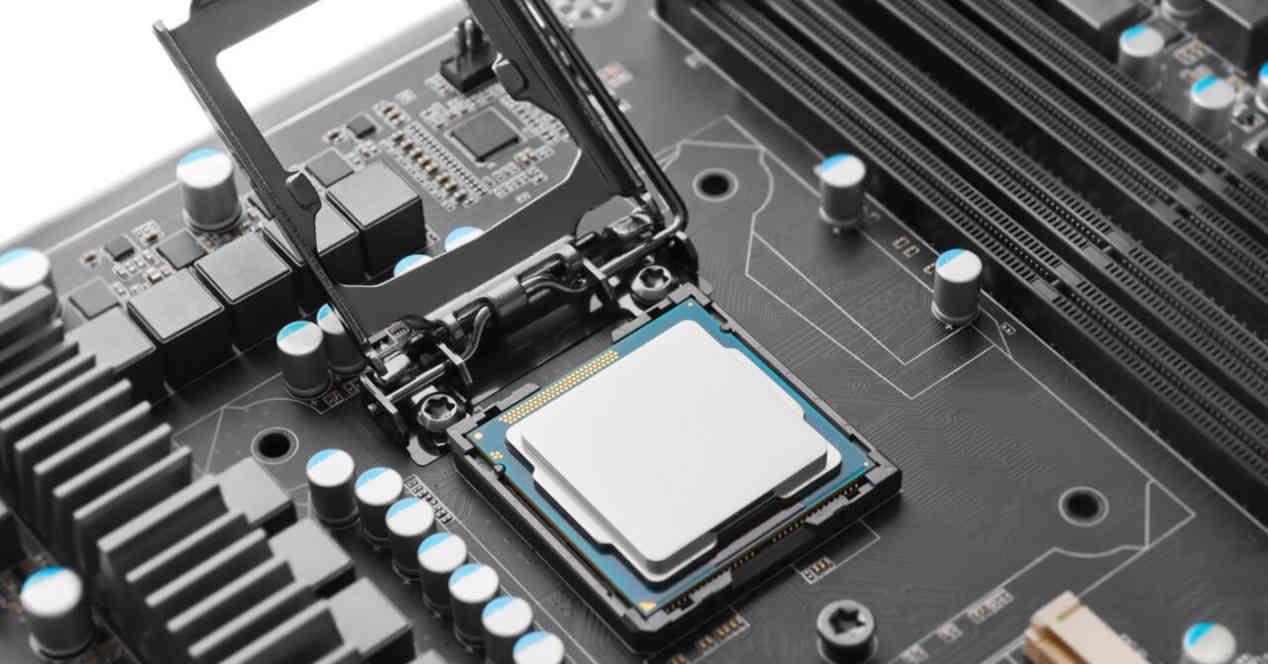
Otro clásico es la mala inserción de la CPU en el socket, lo que genera pines doblados o contactos irregulares. Cuando ocurre, el equipo puede no arrancar, hacerlo de forma intermitente o mostrar comportamientos muy erráticos. En algunos casos extremos, con paciencia y una herramienta suave (palillo de madera, tarjeta de plástico) se pueden enderezar los pines, pero el riesgo es alto y no siempre se consigue una reparación estable.
También hay que hablar del bending o curvatura de la placa base: demasiada presión del sistema de anclaje del disipador o el peso excesivo de una gráfica pueden deformar el PCB con el tiempo. Esa ligera flexión puede provocar fugas de corriente, contactos irregulares en el socket o microfisuras en pistas internas, difíciles de ver a simple vista y prácticamente imposibles de reparar con garantías.
Como la placa agrupa buses, puertos y pequeños controladores, cuando ella es la culpable los síntomas suelen ser muy variados (USB que fallan, RAM que no se detecta, puertos PCIe inestables, etc.) y resulta complicado aislar el componente exacto. En esos casos, descartar el resto de piezas con pruebas cruzadas en otra placa o en un open bench suele ser el único camino fiable.
Memoria RAM: pantallazos azules, cuelgues y errores sutiles
La RAM es una de las fuentes más frecuentes de problemas difíciles de diagnosticar. Un módulo dañado o mal asentado puede producir desde pantallazos azules (BSOD), corrupción de archivos, errores aleatorios de aplicaciones hasta que el sistema ni siquiera llegue a mostrar imagen.
Un fallo muy común, especialmente después de limpiar o mover el PC, es que los módulos queden ligeramente fuera de su ranura. En ese caso basta con extraerlos todos y colocarlos de nuevo hasta oír el típico “clic” en ambos extremos, asegurándote de que las pestañas de la ranura encajan correctamente.
Cuando el problema es interno al módulo, los síntomas tienden a ser más puñeteros: el sistema puede arrancar pero mostrar menor cantidad de memoria de la instalada, colgarse al cargar juegos o al salir de suspensión, o devolver errores de datos al copiar archivos grandes.
La herramienta de referencia para detectar errores de RAM es MemTest86 o Memtest86+. Se ejecuta arrancando el equipo desde un USB o CD preparado con el programa y sometiendo a la memoria a ciclos de prueba intensivos. Lo ideal es probar cada módulo por separado y, si todos fallan, empezar a sospechar de la propia placa base o del controlador de memoria integrado en la CPU.
Históricamente, la RAM defectuosa es responsable de muchos pantallazos azules en Windows, aunque no todos los BSOD se deben a ella. Las versiones más recientes del sistema han reducido bastante estos errores, pero cuando siguen apareciendo de forma recurrente, un pase de MemTest86 es casi obligatorio.
Tarjeta gráfica (GPU): artefactos, caídas de FPS y apagones
Los problemas con la tarjeta gráfica se notan sobre todo al jugar o trabajar con aplicaciones 3D. Una GPU defectuosa o mal refrigerada puede provocar caídas bruscas de rendimiento, artefactos en pantalla, bloqueos del juego o incluso apagados completos del equipo.
Si al encender el PC no hay señal de vídeo y la placa tiene gráfica integrada, uno de los primeros pasos es probar a quitar la gráfica dedicada y arrancar solo con la integrada. Si así funciona, es bastante probable que la GPU esté dañada o que la fuente no esté pudiendo alimentar correctamente la tarjeta.
Cuando el síntoma es una bajada de FPS tras unos minutos de juego, lo primero es comprobar temperaturas. Con HWinfo, MSI Afterburner u otras herramientas similares puedes vigilar la temperatura de la GPU y las frecuencias de reloj en tiempo real. Si ves que, a partir de cierta temperatura, la gráfica reduce automáticamente la frecuencia para no sobrecalentarse, estás ante un caso típico de throttling.
Para estresar la GPU se suelen usar benchmarks como Unigine Heaven, Unigine Valley o FurMark. Si durante estas pruebas la gráfica se cuelga, muestra patrones extraños en pantalla o derriba el sistema, es muy probable que haya un problema de hardware (VRAM degradada, soldaduras dañadas, VRM inestables, etc.).
Cuando las temperaturas son excesivas conviene limpiar bien el disipador, cambiar la pasta térmica y revisar el estado de los ventiladores. Si el sistema de refrigeración ya no rinde como antes o es de gama muy baja, puedes valorar sustituirlo por un cooler de terceros compatible, siempre que el modelo de la tarjeta lo permita.
Unidades de almacenamiento: HDD, SSD y S.M.A.R.T.
Los discos duros mecánicos y las unidades SSD son críticos porque, cuando fallan, lo habitual es perder datos importantes o corromper la instalación de Windows. Por suerte, casi todos incorporan el sistema S.M.A.R.T., que permite vigilar ciertos parámetros de salud y anticipar fallos.
En discos mecánicos (HDD) los síntomas clásicos son los ruidos de “clac, clac” procedentes del interior, tiempos de acceso disparados, carpetas que tardan una eternidad en abrirse o sectores defectuosos que impiden copiar o leer determinados archivos.
En SSD, en cambio, los problemas suelen manifestarse como caídas repentinas de rendimiento al leer o escribir, cuelgues al salir de suspensión o pantallazos azules relacionados con la unidad del sistema. Aunque no hagan ruido, sus celdas de memoria también se desgastan, y conviene detectar fallos de cache y HMB que provocan pérdida de datos.
Programas como CrystalDiskInfo leen el S.M.A.R.T. y muestran de forma clara el estado del disco: temperatura, número de sectores reasignados, errores de lectura, horas de uso, etc. Si la herramienta marca el estado como “malo” o alerta de problemas inminentes, lo más sensato es copiar todos los datos importantes a otra unidad y dejar de usar el disco afectado, y consultar qué marcas de SSD y HDD son más fiables para la sustitución.
En situaciones críticas, cuando el disco ya no permite un uso normal, existen utilidades como HDD Regenerator que intentan recuperar datos de sectores dañados. No siempre funcionan ni son milagrosas, pero a veces permiten salvar parte de la información antes del desastre definitivo. Para estos escenarios conviene saber cómo diagnosticar fallos de escritura masiva que corrompen datos.
Fuente de alimentación (PSU): reinicios y voltajes inestables
La fuente de alimentación es una gran olvidada hasta que empiezan los sustos. Una PSU en mal estado puede causar reinicios inesperados, fallos al arrancar ciertos componentes o bloqueos aleatorios tanto en reposo como con el PC a tope de carga.
Con HWinfo puedes revisar los valores de las líneas de alimentación principales: +12 V, +5 V y +3,3 V. Las fuentes ATX estándar suelen tener una tolerancia de ±5 %, por lo que valores muy alejados del nominal (por ejemplo, 11,3 V en la línea de 12 V) indican problemas serios.
Conviene tener en cuenta que las lecturas por software no siempre son perfectas, pero sí sirven para detectar si una fuente está claramente fuera de rango. Para un diagnóstico más profesional haría falta medir con pinzas de tensión, multímetro o equipos especializados de carga, pero estos aparatos se escapan del usuario doméstico.
Algunas placas base de gama media-alta incluyen puntos de test de voltaje donde se puede pinchar un polímetro para obtener lecturas más fiables. Aun así, si la PSU empieza a comportarse mal lo más recomendable es sustituirla antes de que se lleve por delante otros componentes más caros.
Localizar el componente exacto dañado dentro de la fuente (condensadores hinchados, MOSFET quemados, etc.) es complejo y peligroso, así que para la mayoría de usuarios no compensa reparar, sino cambiar por un modelo nuevo de calidad.
Sistema de ventilación y flujo de aire
Los ventiladores parecen algo menor, pero son los responsables de que el calor generado por CPU, GPU, VRM, RAM y SSD salga de la caja en lugar de quedarse dentro cocinando el hardware. Un fallo en uno o varios ventiladores puede disparar las temperaturas generales y provocar que todo el equipo empiece a ir a tirones.
Cuando los ventiladores no giran como deben, el resto de componentes activan mecanismos de protección: bajan frecuencias, reducen voltajes o incluso apagan el sistema. Eso se traduce en caídas de FPS, cuelgues tras varios minutos de juego o un rendimiento muy irregular según la carga térmica.
Para gestionarlos por software puedes usar herramientas como SpeedFan u otros gestores de ventiladores que permiten crear curvas personalizadas según la temperatura. Así puedes hacer que giren más rápido cuando el sistema se calienta y reducir ruido en reposo.
La otra parte del diagnóstico es física: conviene comprobar si el motor del ventilador hace ruidos raros, tiene holgura, roza con el marco o se ha salido de su posición por un golpe. También es importantísimo eliminar el polvo acumulado en las aspas y en las rejillas, porque reduce muchísimo el flujo de aire útil.
La caja del PC y su diseño interno marcan la diferencia. Una torre muy pequeña o mal ventilada puede atrapar el aire caliente dentro, de modo que la temperatura global sube y todos los sensores se disparan. En esos casos, además de cambiar ventiladores puede ser interesante revisar la orientación (entrada frontal/inferior y salida trasera/superior) y valorar cajas con mejor flujo de aire.
Sistema operativo y software: cuando no es el hardware
Aunque aquí nos centramos en el hardware, hay que recordar que Windows y las aplicaciones instaladas también se degradan con el tiempo. Drivers corruptos, restos de programas, malware o configuraciones erróneas pueden generar síntomas casi idénticos a los de un componente físico dañado; conviene revisar también informes y estudios como un informe de fiabilidad de hardware para valorar la salud general de la plataforma.
Herramientas como Malwarebytes u otros antimalware son muy útiles para descartar infecciones que estén consumiendo recursos o provocando comportamientos anómalos. No sustituyen al antivirus, pero complementan su trabajo y ayudan a limpiar amenazas que se escapan a los motores tradicionales.
Para el mantenimiento del sistema hay utilidades como CCleaner, que permiten eliminar archivos temporales, limpiar ciertas claves del registro y ganar algo de espacio. No es una herramienta de diagnóstico de hardware, pero a veces un sistema muy cargado de basura se comporta como si hubiera un fallo físico.
Si después de revisar hardware, drivers y malware el equipo sigue mostrando errores inexplicables, no es mala idea formatear el disco del sistema y reinstalar Windows desde cero. Es la forma más clara de diferenciar si el problema estaba en el software o realmente tienes una pieza tocada.
Otras herramientas de diagnóstico muy útiles
Además de las utilidades integradas en Windows, existe todo un ecosistema de programas gratuitos o de pago que ayudan a identificar y acotar fallos de hardware, algunos centrados en información y otros en pruebas de esfuerzo; también hay utilidades para Linux, por ejemplo usar lspci y lsusb para auditar el hardware.
Herramientas de información general
Piriform Speccy es una utilidad muy sencilla que recopila en una sola ventana la información clave del equipo: modelo de procesador, tipo y cantidad de RAM, datos del disco, sistema operativo, gráfica, placa base, tarjeta de sonido y red. Es ideal para tener una ficha rápida de tu PC y detectar anomalías obvias, como memoria no reconocida o drivers de hardware que faltan.
Para usuarios que quieran algo más completo están AIDA64 (en Windows) y HardInfo (en Linux). Estas aplicaciones ofrecen datos muy detallados de todos los componentes, sensores de temperatura y RPM, información de APIs gráficas y de sonido, rendimiento comparado de CPU, listados de hardware de red, unidades de almacenamiento y mucho más. En entornos Linux también es útil recurrir a comandos de Linux para obtener información del hardware.
Otra propuesta interesante es ESET SysInspector, disponible de forma independiente o integrado en las soluciones de seguridad de ESET. Esta herramienta genera informes exhaustivos del sistema que combinan procesos activos, servicios, drivers, puertos abiertos y otros elementos que ayudan a diagnosticar tanto problemas de estabilidad como posibles amenazas.
En el ámbito específico de CPU, CPU-Z (Windows) y CPU-X (Linux) proporcionan información muy precisa sobre el procesador: nombre, stepping, frecuencias en tiempo real, multiplicadores, voltajes, soporte de instrucciones y también detalles de la memoria. Son esenciales para verificar si un overclock está bien aplicado y si los parámetros de funcionamiento coinciden con los que deberían.
Para procesadores Intel existe además Intel Processor Diagnostic Tool, que no solo muestra datos, sino que realiza pruebas internas de estrés y verificación para confirmar que el micro pasa todos los checks de estabilidad establecidos por el propio fabricante.
Comprobación de discos, red, pantalla y otros
Ya hemos mencionado CrystalDiskInfo para discos, pero hay otras utilidades centradas en aspectos concretos del equipo que conviene conocer para un diagnóstico más completo de hardware.
En el apartado de red inalámbrica, WiFi Analyzer permite analizar canales, intensidad de señal y calidad de las redes cercanas, ayudando a determinar si los cortes de conexión se deben al hardware de red o a interferencias y mala configuración del WiFi. Esta aplicación es especialmente útil en portátiles.
Si quieres revisar tu red local por cable o WiFi, Angry IP Scanner es una herramienta multiplataforma (Windows, macOS, Linux) que escanea direcciones IP y puertos, mostrando latencia, hosts activos y otros datos que ayudan a localizar dispositivos problemáticos o cuellos de botella en la red.
Para entender qué está ocupando espacio en los discos tienes WinDirStat, que analiza el contenido de las unidades y lo representa de forma gráfica y muy visual. Aunque su objetivo principal es limpiar espacio, también te permite ver si ciertos discos están saturados hasta el extremo, lo que a menudo desemboca en un rendimiento penoso y da la impresión de que el hardware falla.
En el campo de la imagen, JScreenFix es una herramienta web que aplica patrones de color rápidos para intentar desbloquear píxeles atascados en pantallas LCD. No sirve para píxeles totalmente muertos (negros permanentes), pero sí puede ayudarte a recuperar algunos que se han quedado congelados en un color.
Por último, además de MemTest86+ y FurMark, conviene recordar que muchos fabricantes (Dell, HP, Lenovo, etc.) incluyen diagnósticos previos al arranque en la BIOS/UEFI. Estas utilidades permiten pasar pruebas rápidas o avanzadas a memoria, disco, gráfica, ventiladores y otros componentes, devolviendo códigos de error y validación que luego se pueden consultar en la web del fabricante o comunicar al soporte técnico.
En la mayoría de PCs de marca, estas pruebas te muestran al final si todo ha pasado correctamente o qué pieza concreta ha fallado. En caso de error suelen ofrecer también un código QR o un identificador que puedes usar para tramitar la garantía o seguir guías de solución de problemas oficiales.
Revisar de vez en cuando el estado general del equipo, controlar temperaturas, usar las herramientas de diagnóstico adecuadas y prestar atención a los pequeños síntomas de inestabilidad es la mejor manera de adelantarte a los fallos de hardware antes de que tu PC deje de funcionar del todo y de alargar la vida útil de tus componentes sin gastar dinero de más.