- Proton actúa como capa de compatibilidad basada en Wine para ejecutar juegos de Windows en Linux sin necesidad de emular todo el sistema.
- Con Steam Play activado y una configuración correcta de drivers y Vulkan, es posible jugar a gran parte del catálogo de Steam en Linux.
- La elección de versión de Proton para cada juego y el uso de ProtonDB son claves para afinar compatibilidad y rendimiento.
- Aunque muchos títulos rinden de forma excelente, el hardware y la optimización del propio juego marcan los límites reales de la experiencia.
Si usas Linux a diario pero te resistes a arrancar Windows solo para jugar, estás de enhorabuena: hoy en día es perfectamente posible ejecutar la mayoría de juegos de Windows en Linux gracias a Steam y Proton, sin máquinas virtuales raras ni configuraciones imposibles. El ecosistema ha madurado muchísimo y, aunque no todo es perfecto, para muchísima gente ya es una opción totalmente viable.
Ahora bien, para sacarle todo el jugo a esta tecnología conviene entender qué está pasando por debajo, qué necesitas tener configurado y cómo exprimir opciones como Steam Play, Proton, versiones alternativas o herramientas como ProtonDB. En esta guía vamos a verlo paso a paso, mezclando explicación técnica en cristiano con trucos prácticos que usan a diario quienes juegan en Linux.
Qué es Proton y por qué es tan importante para jugar en Linux
Antes de entrar en harina con menús y opciones, hay que tener claro qué hace exactamente Proton. Proton es una capa de compatibilidad creada por Valve en colaboración con CodeWeavers, los mismos que llevan años trabajando en Wine. Su objetivo es muy concreto: permitir que programas y, sobre todo, juegos diseñados para Windows funcionen en Linux con la mínima pérdida de rendimiento posible.
En lugar de emular un sistema completo, Proton traduce en tiempo real las llamadas que hace el juego a las APIs de Windows (DirectX, WinAPI, etc.) hacia tecnologías que Linux entiende, como Vulkan u OpenGL. De ahí que no hablemos de un emulador clásico, sino de una capa de compatibilidad que va “reinterpretando” lo que el juego pide al sistema.
Esta base viene heredada de Wine, pero Proton incluye un montón de parches y herramientas adicionales como DXVK o VKD3D, pensadas específicamente para videojuegos: gestión avanzada de DirectX 9/10/11/12, mejoras de rendimiento, soluciones a bugs concretos de títulos populares, soporte de mandos y un largo etcétera.
Gracias a esto, muchos juegos recientes que hace unos años eran impensables en Linux hoy se ejecutan de forma sorprendentemente fluida. En no pocos casos el rendimiento es comparable o incluso mejor que en Windows, dependiendo del juego, de los drivers y del hardware que tengas instalado.
Requisitos básicos para jugar con Proton en Linux
Antes de lanzarte a instalar juegos como loco, es buena idea asegurarte de que cumples una serie de requisitos mínimos. Aunque Steam y Proton lo ponen fácil, necesitas una base mínimamente actualizada para que la experiencia sea buena.
Lo primero es contar con una distribución de Linux actual. Cualquier distro moderna suele servir: Ubuntu, Linux Mint, Debian reciente, Fedora, openSUSE, Arch, Manjaro… Lo importante es que el sistema esté al día, especialmente en lo relativo al kernel y a la pila gráfica.
El segundo pilar es instalar el cliente de Steam para Linux. Está en los repositorios oficiales de la mayoría de distros, así que se puede instalar desde la tienda de software o con un par de comandos en terminal. Es el mismo cliente que en Windows, pero compilado para Linux y con soporte integrado para Steam Play y Proton.
El tercer punto, a menudo infravalorado, es el hardware. Proton hace maravillas, pero no convierte un portátil antiguo en una máquina de última generación. Debes cumplir, como mínimo, los requisitos que marque el propio juego en Windows: CPU, RAM y, sobre todo, una GPU decente. Si vienes de un equipo muy viejo, considera revivir tu viejo PC con una distro ligera antes de esperar milagros.
Por último, es fundamental que tu sistema tenga los controladores gráficos adecuados y soporte para Vulkan activado. La mayoría de configuraciones modernas lo traen de serie, pero merece la pena comprobarlo, sobre todo si usas controladores propietarios o si vienes de una instalación antigua.
Cómo instalar Steam en las distribuciones de Linux más habituales
Aunque cada distro tiene sus peculiaridades, el proceso para instalar Steam es muy similar en todas. La vía más cómoda suele ser usar los repositorios oficiales o la tienda de software de tu distribución, pero si prefieres la terminal, puedes tirar de comandos.
En Ubuntu, Linux Mint o Debian, Steam suele estar en los repositorios “multiverse” o equivalentes. Basta con actualizar el índice de paquetes e instalar el paquete steam. Después de eso, encontrarás el icono de Steam en el menú de aplicaciones, lo abres e inicias sesión con tu cuenta de siempre.
En Arch Linux y derivadas como Manjaro, la cosa es todavía más directa: Steam está en los repositorios oficiales y se instala con el gestor de paquetes habitual. Lo mismo ocurre en Fedora, donde existe un paquete específico para Steam que puede activarse desde los repositorios de terceros recomendados por la propia distribución.
Una vez que tengas Steam instalado e iniciado por primera vez, el programa se actualizará y descargará componentes adicionales. Es normal que la primera vez tarde un poco más: después las actualizaciones suelen ser mucho más rápidas.
Activar Steam Play y Proton en el cliente de Steam
Con Steam instalado llega el paso clave: habilitar Steam Play y Proton. Por defecto, Steam en Linux solo ejecuta de forma nativa los juegos que tienen versión específica para Linux, lo que deja fuera una gran parte del catálogo de Windows… a menos que toquemos un par de casillas.
Primero entra en las opciones de Steam: desde la barra superior, abre el menú de la aplicación y accede a la sección de configuración o parámetros. Dentro del panel lateral encontrarás un apartado llamado “Steam Play”, que es donde se concentran todas las opciones de compatibilidad.
Verás dos casillas principales. La primera activa Steam Play solo para los títulos que Valve considera oficialmente compatibles, es decir, un listado de juegos que han probado y validado para funcionar con Proton. La segunda casilla permite forzar Steam Play para todos los juegos, incluyendo aquellos que Valve aún no ha revisado.
Si quieres probar a fondo, lo habitual es activar tanto Steam Play para títulos compatibles como Steam Play para todos los títulos. De este modo, cualquier juego de Windows de tu biblioteca intentará ejecutarse mediante Proton, excepto aquellos que ya cuenten con versión nativa para Linux.
Debajo de esas casillas podrás elegir qué versión de Proton se usará por defecto. Suele ser recomendable optar por la versión estable más reciente o por Proton Experimental si quieres las últimas mejoras, sabiendo que esta última puede introducir algún bug puntual.

Instalar y lanzar juegos de Windows con Proton en Linux
Con Steam Play activo, el proceso de instalación de un juego de Windows es prácticamente idéntico al de siempre. Puedes comprar el juego en la tienda de Steam o instalar uno que ya tengas en tu biblioteca, sin preocuparte de si aparece la etiqueta de Linux o no.
En la tienda, busca el juego que te interesa, añádelo al carrito y completa la compra. Una vez adquirido, aparecerá en tu biblioteca y podrás pulsar “Instalar” con total normalidad. Si ya era tuyo de antes, verás directamente el botón de instalación sin advertencias de “no compatible con tu sistema”.
Al iniciar por primera vez un título de Windows mediante Proton, Steam suele descargar y configurar diversos componentes adicionales: DirectX, Visual C++ Redistributable, .NET y otros componentes típicos de Windows. Durante unos segundos verás que Steam ejecuta instaladores o pantallas de configuración antes de que el juego arranque.
Una vez hecho este proceso inicial, en la mayoría de juegos solo tendrás que pulsar el botón “Jugar” y dejar que Proton haga su trabajo en segundo plano. Desde tu punto de vista, parecerá que el juego es casi nativo: se abre su ventana, detecta tu mando o ratón o teclado y listo.
Es importante tener presente que, aunque muchos juegos funcionan muy bien, no hay garantía absoluta de compatibilidad para todos los títulos. Algunos pueden arrancar pero con fallos gráficos, otros pueden tener problemas con el sonido o con sistemas antitrampas, y unos pocos directamente no funcionan.
Usar Proton con juegos nativos de Linux cuando la versión de Windows rinde mejor
Un caso curioso que se da cada vez más es el de juegos que tienen versión nativa para Linux, pero que, por la razón que sea, funcionan mejor usando la versión de Windows a través de Proton. Puede parecer un sinsentido, pero en la práctica ocurre con cierta frecuencia.
Pueden influir mil factores: optimización deficiente del port a Linux, bugs que el desarrollador no corrige, problemas con determinadas combinaciones de drivers, motores gráficos caprichosos… El resultado es que a veces la versión “nativa” da tirones o fallos, mientras que la versión de Windows bajo Proton va más fina.
Si te encuentras con un título así, tienes la opción de forzar que use Proton incluso aunque tenga versión específica para Linux. Para ello, entra en tu biblioteca, haz clic derecho sobre el juego y accede a “Propiedades”. Desde ahí podrás cambiar la forma en la que Steam lanza ese título.
En la sección de compatibilidad de las propiedades encontrarás una casilla que permite activar una herramienta de compatibilidad específica para ese juego. Al marcarla, se desplegará una lista con las diferentes versiones de Proton disponibles en tu sistema, desde la estable hasta las versiones antiguas o experimentales.
Solo tienes que elegir la versión de Proton que quieras probar, cerrar la ventana e iniciar el juego. Si ya lo tenías instalado en su versión nativa, Steam descargará los componentes de Proton necesarios y ajustará los archivos de forma automática para empezar a usar la edición de Windows. No tienes que tocar nada más.
Probar distintas versiones de Proton para mejorar compatibilidad
Una de las mayores ventajas de Proton es que no estás atado a una única versión. Valve mantiene varias ramas de Proton en paralelo (estable, experimental, versiones antiguas…), y tú puedes asignar una versión concreta a cada juego.
Esto resulta súper útil cuando un título se comporta raro: problemas de sonido, cinemáticas que no se reproducen, cierres al escritorio, fallos con el mando… Muchas veces basta con cambiar la versión de Proton para que esos errores desaparezcan como por arte de magia.
El proceso es simple: en tu biblioteca, haz clic derecho sobre el juego conflictivo, entra en “Propiedades” y vuelve al apartado de compatibilidad. Activa la casilla de usar una herramienta específica y, en el desplegable, ve probando diferentes versiones de Proton, empezando por la estable más reciente y descendiendo hasta las anteriores.
Hay usuarios que, por ejemplo, tuvieron problemas de audio con determinados juegos y los resolvieron usando una versión anterior de Proton. A veces Proton Experimental incluye cambios que rompen algo puntual, y en esos casos tirar de una versión previa o de una rama específica (como Proton-GE, si la usas) puede marcar la diferencia.
Aunque puede ser un poco prueba y error, esta flexibilidad es precisamente la que permite que títulos muy distintos lleguen a funcionar correctamente en un abanico amplio de configuraciones de hardware y software. Y todo ello sin tener que pelearte con configuraciones manuales de Wine como antaño.
El papel de Wine y por qué Proton no es un emulador
Conviene aclarar un malentendido frecuente: ni Wine ni Proton son emuladores al estilo de una máquina virtual o un emulador de consola. No están creando “un Windows dentro de Linux”, sino que traducen llamadas de sistema.
En una máquina virtual, como VirtualBox, el sistema operativo invitado (Windows) se ejecuta completo dentro de tu sistema principal. Esto implica que comparte recursos con el sistema host y, por lo general, su rendimiento gráfico es muy inferior, lo que hace que jugar así no sea una opción cómoda para títulos exigentes.
Wine y Proton funcionan de otra manera: cuando un juego de Windows pide acceso a una función de la API de Windows, Wine/Proton intercepta esa llamada y la redirige a una función equivalente del sistema Linux. Es decir, actúa como traductor entre el juego y tu sistema, reduciendo muchísimo la sobrecarga de rendimiento.
La diferencia entre el Wine “clásico” y Proton es que este último está fuertemente parcheado y optimizado para videojuegos. Se centra en hacer que los títulos de Steam funcionen lo mejor posible, integra proyectos como DXVK para traducir DirectX a Vulkan y se actualiza de forma coordinada con SteamOS y Steam Deck.
Para rematar, Proton no solo sirve para juegos de Steam. En entornos como SteamOS puedes usar lanzadores y herramientas externas para ejecutar juegos de otras tiendas (Epic Games, GOG, etc.) aprovechando igualmente la base de Proton, aunque eso ya implique algún paso adicional de configuración.
SteamOS, Steam Deck y la importancia real de Proton
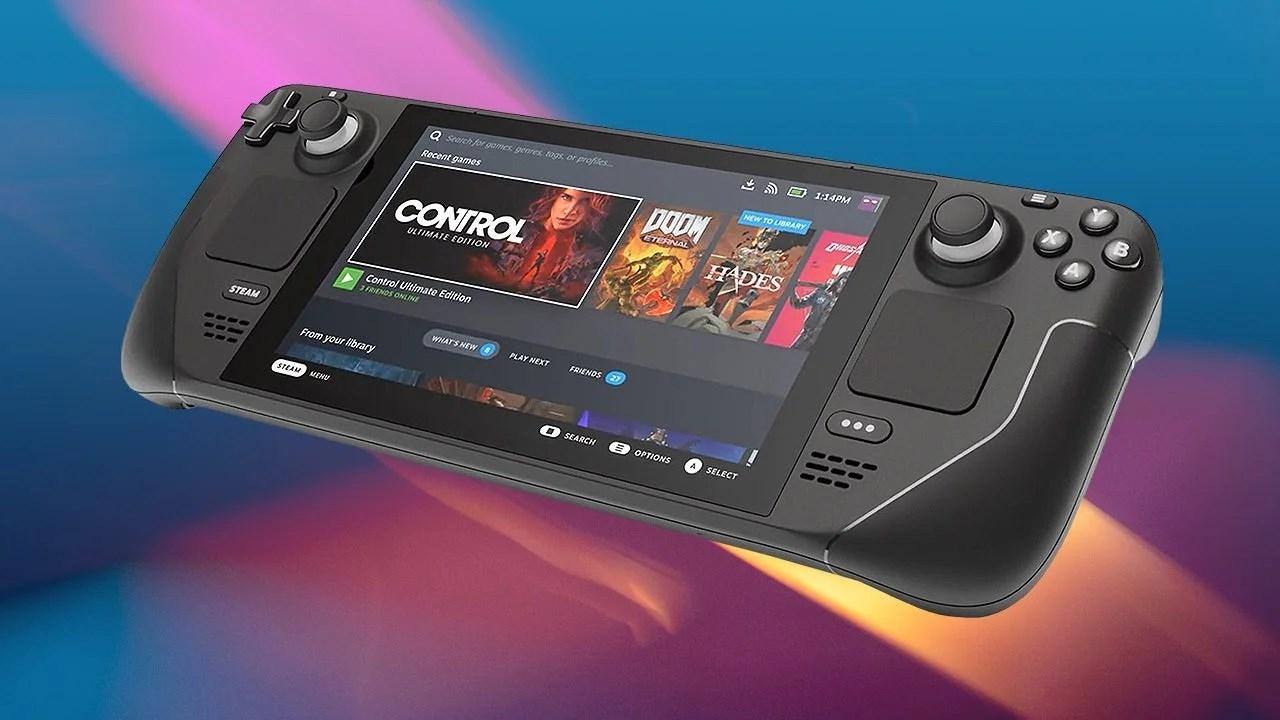
Todo este desarrollo tiene un motivo claro: Valve lleva años apostando por un ecosistema basado en Linux, desde las antiguas Steam Machines hasta la actual Steam Deck y SteamOS. Estos dispositivos funcionan sobre una distribución de Linux, no sobre Windows, así que la compatibilidad de juegos depende directamente de lo bien que Proton haga su trabajo.
La ironía es que muchos usuarios de estos sistemas ni siquiera son conscientes de que, por debajo, están usando Linux. Solo ven el modo “consola” de Steam y un catálogo de juegos que “simplemente funciona”, cuando en realidad hay una capa compleja de traducción y optimización sonando de fondo.
Proton se ha vuelto tan crucial que cada nueva versión de SteamOS y cada actualización importante de Steam Deck va acompañada de mejoras de Proton, ampliando la lista de títulos compatibles y puliendo errores concretos. Se corrigen bugs de juegos específicos, se mejoran motores concretos, se ajusta el rendimiento en GPUs concretas…
Como usuario, lo que te interesa saber es que esta evolución beneficia también a quienes juegan en Linux de escritorio. Todo lo que se pule para Steam Deck termina llegando al resto de usuarios de Steam en Linux, de forma que tu PC se aprovecha de los mismos avances y parches sin que tengas que hacer nada especial.
Cómo saber qué juegos funcionan: ProtonDB y etiquetas de compatibilidad
Antes de comprar un juego nuevo, o si dudas sobre cómo irá un título antiguo, es muy útil consultar fuentes de información sobre compatibilidad. La primera referencia la tienes en la propia tienda de Steam, que indica si un juego tiene versión nativa para Linux y, en muchos casos, si está verificado para Steam Deck.
Esa etiqueta de “Steam Deck Verified” sirve como pista indirecta para Linux de escritorio: si un juego está verificado o jugable en Steam Deck, lo más probable es que funcione razonablemente bien en tu PC con Linux, salvo casos muy concretos de hardware raro o configuraciones exóticas.
El otro referente clave es ProtonDB, una base de datos colaborativa donde usuarios de todo el mundo reportan cómo se comportan los juegos de Windows en Linux usando Proton. Cada título tiene una ficha con valoraciones (Platinum, Gold, Silver, Bronze, etc.), notas sobre errores y trucos que otros han usado para hacerlo funcionar.
En ProtonDB puedes filtrar por distribución, GPU, versión de Proton utilizada o incluso por parámetros de lanzamiento. Es una mina de oro para encontrar soluciones a problemas raros, ver qué versión de Proton recomiendan otros jugadores o comprobar si el juego que te interesa es un candidato seguro.
Entre la información oficial de Valve y la experiencia comunitaria de ProtonDB, resulta relativamente sencillo hacerse una idea bastante realista de cómo va a rendir un juego en tu equipo antes siquiera de instalarlo.
Consejos de rendimiento, controladores y pequeños trucos
Aunque Proton hace buena parte del trabajo duro, hay varias cosas que puedes hacer para mejorar tu experiencia. La primera y más importante es mantener tus drivers gráficos al día. En tarjetas NVIDIA suele ser recomendable usar los controladores propietarios más recientes; en AMD, los drivers abiertos del kernel y Mesa suelen ir muy finos, también mejor cuantos más actualizados.
Otro punto clave es asegurarte de que tu sistema tiene soporte para Vulkan correctamente instalado y configurado. Muchos títulos bajo Proton delegan el trabajo gráfico en Vulkan a través de DXVK, y si tu entorno no lo soporta bien puedes perder rendimiento o encontrar errores raros.
Además de esto, puedes jugar con algunas opciones avanzadas de Steam: parámetros de lanzamiento específicos para un juego, configuraciones propias de Proton o ajustes de la resolución y el escalado que ayuden a ganar fluidez en equipos más modestos. No hace falta hacer malabares, pero un par de toques bien dados se notan.
Por último, hay pequeños trucos conocidos para casos muy concretos. En algunos juegos antiguos, por ejemplo, renombrar el archivo ejecutable principal a launcher.exe ha desbloqueado el funcionamiento con Proton, por cómo esperan ciertos lanzadores que se llame el ejecutable. Son casos excepcionales, pero conviene tenerlo en mente si algo se resiste.
En todo caso, no conviene olvidar que Proton no obra milagros: si tu máquina no cumple los requisitos mínimos del juego o tu hardware está muy limitado, Proton no va a convertirlo en un PC de gama alta. La compatibilidad es una cosa; la potencia bruta, otra muy distinta.
Con todo lo anterior, se entiende mejor por qué cada vez más usuarios se pasan a Linux sin dejar atrás sus juegos favoritos, apoyándose en Steam, Steam Play y Proton. Instalas tu distro, pones Steam, activas Proton, consultas ProtonDB cuando hace falta y vas afinando título a título. El camino ya no es el vía crucis que era hace años con Wine pelado y configuraciones interminables, sino algo bastante más cercano a “instalar y jugar” con algún ajuste puntual cuando haga falta.