- Identificar tipo, capacidad máxima y velocidades de RAM soportadas por la placa base es imprescindible antes de comprar nuevos módulos.
- Para evitar problemas, conviene usar módulos lo más parecidos posible entre sí y priorizar parejas idénticas para aprovechar el doble canal.
- Desactivar perfiles XMP/EXPO antes de cambiar la RAM y comprobar luego estabilidad con tests específicos reduce al mínimo errores y cuelgues.
- La ampliación de RAM aporta mucho rendimiento cuando hay escasez, pero debe valorarse junto a CPU y almacenamiento para no crear otros cuellos de botella.
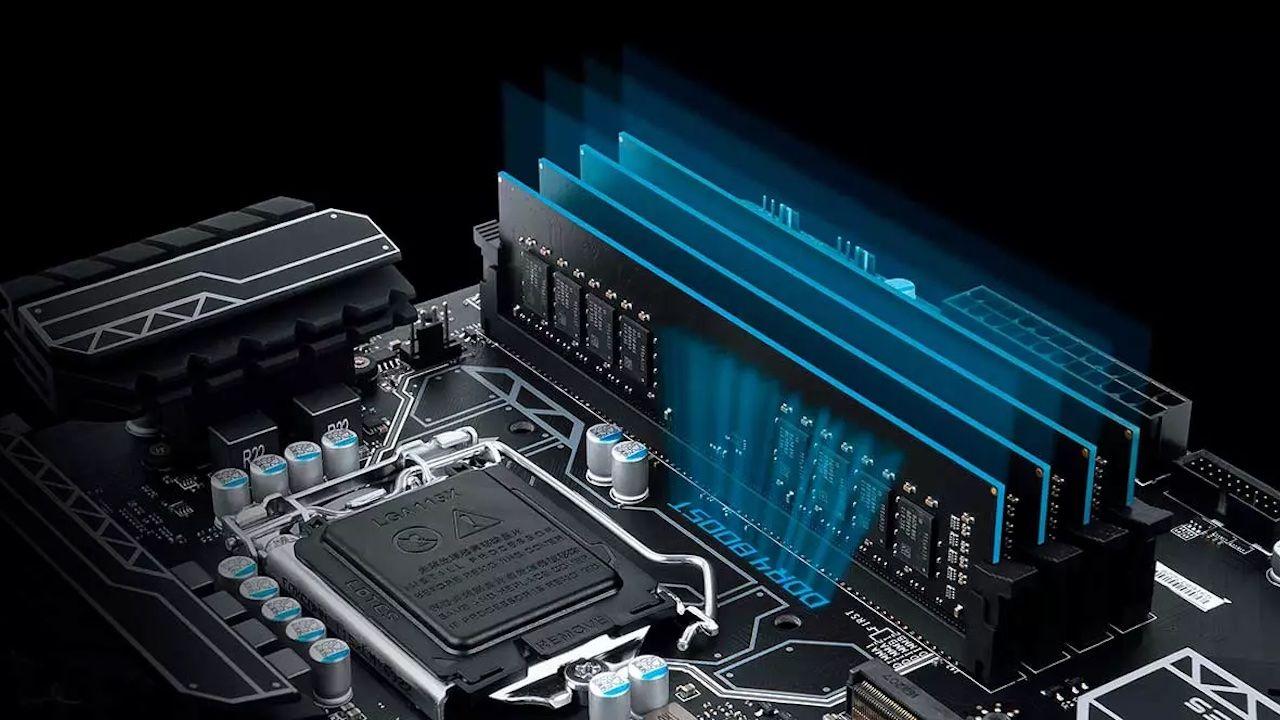
Si tu ordenador va cada vez más lento, se queda pensando al abrir varias pestañas o juegos y ya has probado de todo, seguramente haya llegado la hora de plantearte una ampliación de memoria RAM. Es una de las mejoras más agradecidas: cuesta relativamente poco, se nota al instante y no obliga a cambiar todo el equipo.
Pero aquí viene la parte delicada: no vale cualquier módulo de RAM ni cualquier combinación. Elegir mal significa desde tirar el dinero porque la memoria funcionará por debajo de sus posibilidades, hasta encontrarte con un PC que no arranca o da errores constantes. Vamos a ver, con calma y sin tecnicismos extremos, cómo elegir un nuevo módulo de RAM para ampliación y que sea totalmente compatible con lo que ya tienes instalado.
Antes de comprar: entender qué es la RAM y por qué importa
La memoria RAM es el “espacio de trabajo” del ordenador, donde se cargan los programas y datos que estás usando en ese momento para que la CPU pueda acceder a ellos de forma rapidísima. A diferencia del disco duro o del SSD, la RAM es volátil: al apagar el equipo, todo su contenido se borra.
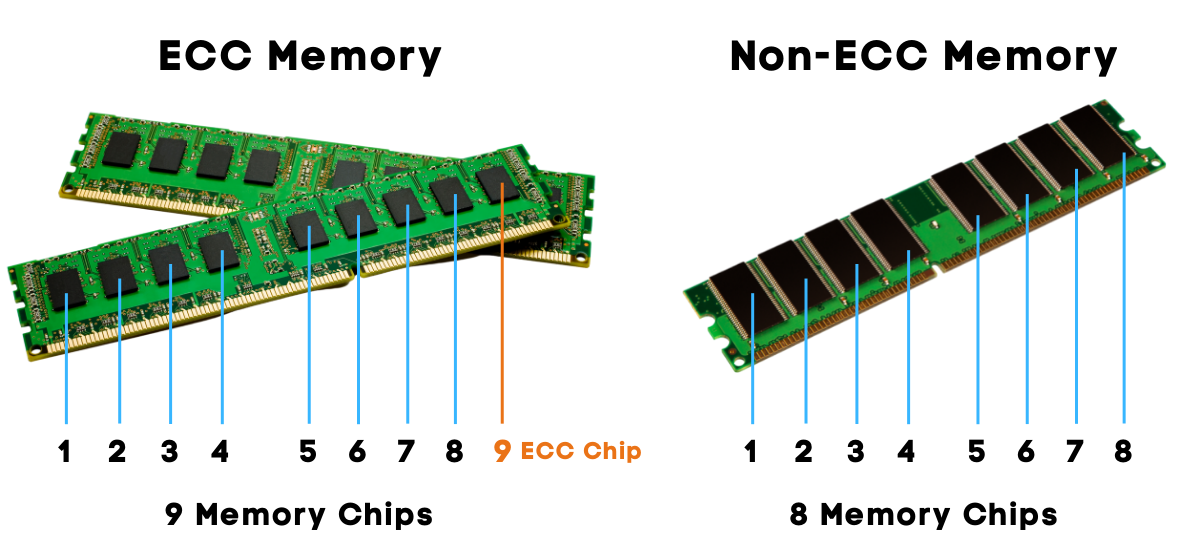
En un PC de sobremesa o portátil, la RAM la verás en forma de tarjetas alargadas con varios chips negros, los famosos módulos DIMM (en sobremesa) o SODIMM (en portátiles y equipos compactos). Tu placa base tiene un número limitado de ranuras donde pinchar estos módulos, y cada una de ellas está pensada para un tipo concreto de memoria.
Cuanta más RAM tengas disponible, más aplicaciones y pestañas podrás tener abiertas a la vez sin que el sistema empiece a tirar de archivo de paginación en el disco, que es muchísimo más lento. Cuando te quedas corto de RAM, notarás tirones, cuelgues o que todo se arrastra al cambiar de un programa a otro.
La RAM también tiene diferentes velocidades, latencias y estándares (DDR3, DDR4, DDR5, etc.). Aunque ahora mismo estés centrado en “quiero más gigas”, si ignoras estas otras características podrías acabar con una ampliación que no se aprovecha bien o que directamente no es compatible.
Tipos de memoria RAM y qué soporta tu placa base
Lo primero de todo, antes de mirar precios o marcas, es saber qué tipo de memoria admite exactamente tu placa base. Esta es la condición número uno para que el nuevo módulo de RAM pueda convivir con los que ya tienes.
Por un lado está el formato físico: DIMM para sobremesa y SODIMM para portátiles. Son tamaños distintos y no son intercambiables. Además, cada generación de RAM (DDR3, DDR4, DDR5…) tiene una muesca en una posición distinta y un número de contactos diferente, de forma que no puedes pinchar, por ejemplo, un módulo DDR5 en una ranura pensada para DDR4.
Por otro lado está el estándar concreto: DDR3, DDR4, DDR5 (y lo que vaya llegando). Cada placa base está diseñada para uno de ellos; no existe compatibilidad cruzada entre generaciones. Si tu placa es DDR4, toda la RAM que instales tendrá que ser DDR4, no hay más vuelta de hoja.
La forma más fiable de saberlo es consultar el manual de la placa o la web del fabricante. Ahí verás especificado el tipo de memoria soportada, la velocidad máxima y la capacidad total. Si no sabes qué placa tienes, puedes usar programas como CPU-Z: en la pestaña Mainboard verás el modelo de placa, y en Memory, el tipo de RAM y sus parámetros.
Un detalle importante es la lista QVL (Qualified Vendor List) que publican muchos fabricantes de placas base. Es un listado de kits de memoria que han probado y garantizan como plenamente compatibles. No es obligatorio ceñirse solo a esa lista, pero si vas a hacer una ampliación delicada o con overclock, conviene echarle un buen vistazo.
Capacidad, número de módulos y límites reales
Además del tipo de RAM, tu placa define la capacidad máxima total y por módulo que puedes usar. Por ejemplo, puede admitir hasta 64 GB de RAM en cuatro ranuras, con un máximo de 16 GB por ranura. Toda esa información también aparece en el manual o en la ficha técnica.
Para la mayoría de usuarios domésticos, entre 16 y 32 GB de RAM son más que suficientes. Con 16 GB vas sobrado para ofimática, navegación con muchas pestañas, streaming y juegos actuales. Con 32 GB empiezas a tener margen cómodo para edición de vídeo, diseño, máquinas virtuales o juegos muy tragones con muchas cosas abiertas a la vez.
La cuestión no es solo “cuánta RAM quiero”, sino también en cuántos módulos la reparto. Imagina que buscas tener 32 GB y tu placa tiene cuatro ranuras DDR4 que aceptan hasta 16 GB por módulo. Podrías montar 2×16 GB o 4×8 GB y, a nivel de rendimiento, en la mayoría de placas de doble canal la diferencia será mínima.
Lo habitual y recomendable es usar dos módulos idénticos en lugar de uno solo, para aprovechar el modo de doble canal (dual channel), que aumenta el ancho de banda de memoria. En algunas configuraciones profesionales existe cuádruple canal, donde sí puede tener más sentido llenar cuatro ranuras, pero eso ya se sale del escenario doméstico típico.
Otro detalle útil: se suele aconsejar mantener cantidades “pares” de RAM (por ejemplo 16, 32 GB, etc.) y evitar combinaciones raras como tres módulos de 8 GB para sumar 24 GB, porque algunos chipsets pueden desactivar el dual channel o entrar en modos asimétricos menos eficientes.
Compatibilidad entre módulos: mezclar RAM vieja y nueva
Cuando amplías, lo más habitual es que ya tengas algunos módulos instalados y quieras añadir uno o dos más sin tirar lo que tienes. Esto es perfectamente posible, pero hay varias reglas prácticas para evitar sustos.
La primera es que, aunque el sistema operativo te deje mezclar módulos de distinta capacidad, frecuencia o marca, lo ideal para el rendimiento y la estabilidad es que todos sean lo más parecidos posible. Lo mejor es conseguir un kit igual al que ya tienes, o un conjunto nuevo de módulos idénticos y sustituir los antiguos.
Si mezclas RAM de diferentes velocidades, el sistema ajustará todos los módulos a la frecuencia del más lento. Por ejemplo, si instalas un módulo de 2400 MHz y otro de 3600 MHz, ambos acabarán funcionando a 2400 MHz. Esto no rompe nada, pero estarás desaprovechando parte de lo que has pagado.
También conviene que las latencias (timings) y el voltaje sean compatibles. Si un módulo exige más voltaje o unos tiempos muy agresivos y la placa no puede manejarlo bien, pueden aparecer errores de memoria, pantallazos azules o directamente un sistema que ni si quiera arranca.
Respecto a la “leyenda urbana” de que no se pueden mezclar marcas distintas, la realidad es que normalmente sí puedes mezclar marcas siempre que respetes tipo (DDR3, DDR4, etc.), voltaje y frecuencia razonables. Ahora bien, cuantos más factores igualados (marca, modelo, chips internos), menos papeletas de problemas raros.
Velocidades, perfiles XMP/EXPO y valores JEDEC
La RAM no solo se define por su capacidad; también por su frecuencia (velocidad) y sus timings. Los valores oficiales y totalmente estándar vienen marcados por JEDEC, que es el organismo que define las especificaciones básicas para cada tipo de memoria.
Cuando compras módulos “rápidos”, en realidad suelen llevar dos conjuntos de parámetros: los JEDEC (conservadores, 100% compatibles) y los perfiles de overclock como XMP (Intel) o EXPO (AMD), que permiten subir la frecuencia y ajustar los timings para exprimir mejor el rendimiento.
Tu placa base y tu procesador deben soportar esos perfiles avanzados para aprovecharlos. No todas las placas permiten usar RAM con overclock; muchas de gama básica solo están pensadas para los valores JEDEC. En esos casos, pagar por módulos muy rápidos apenas tiene sentido, porque se quedarán trabajando a una velocidad más baja.
Antes de añadir o cambiar módulos, es muy recomendable desactivar temporalmente XMP/EXPO en la BIOS. Así fuerzas a que toda la memoria se inicie con los valores JEDEC estándar, lo que facilita que el controlador de memoria del procesador detecte correctamente la nueva combinación de módulos sin desajustes de frecuencia o timings.
Una vez que el sistema arranca y has comprobado que todo está estable a velocidad JEDEC, ya puedes volver a la BIOS y intentar reactivar XMP/EXPO. Si el PC no arranca, muestra errores o se cuelga, es probable que la combinación actual de módulos no lleve bien esos parámetros exigentes y tengas que conformarte con una velocidad algo inferior o tocar ajustes manualmente.
Qué pasa si la nueva RAM no funciona o da errores
Pese a hacer los deberes, puede ocurrir que tras instalar un nuevo módulo de RAM el ordenador no arranque, muestre pitidos, pantallazos o errores de memoria. No es lo habitual, pero conviene saber cómo atacar el problema sin volverse loco.
El primer sospechoso suele ser el propio módulo. Aunque no es frecuente, los kits de memoria nueva pueden venir defectuosos de fábrica. Si el PC funcionaba perfecto con la configuración anterior y solo falla al montar el nuevo módulo, una prueba rápida es quitar el resto de RAM y dejar únicamente el módulo recién comprado para ver si el sistema arranca.
Si con el módulo nuevo en solitario tampoco funciona, lo más probable es que ese stick concreto esté mal y debas tramitar garantía. En cambio, si así sí arranca pero cuando mezclas con los antiguos no, hablamos de un problema de compatibilidad entre módulos o de configuración en BIOS.
Otro foco de problemas son las propias ranuras de la placa base. Con el tiempo pueden acumular polvo o suciedad, sobre todo si tenías ranuras libres y nunca las habías usado. Un simple soplido fuerte no es suficiente: mejor usar aire comprimido con el equipo apagado y desconectado para limpiar los zócalos a fondo.
Tampoco es raro que alguna ranura se estropee físicamente (pines doblados, soldaduras dañadas). Si compruebas que el módulo funciona bien en otras posiciones pero en una ranura concreta no hay manera, es posible que esa ranura esté muerta y tengas que asumir usar solo las restantes o plantearte reparación/cambio de placa.
Configuración de BIOS al cambiar o añadir memoria RAM
Cada vez que modificas la RAM instalada, el controlador de memoria integrado en la CPU (IMC) tiene que “negociar” de nuevo la frecuencia, el voltaje y los timings con los módulos. Esa información se guarda en la BIOS/UEFI y se revisa en cada arranque.
Para que el proceso sea lo más limpio posible, es muy buena idea restablecer los parámetros de memoria a valores de fábrica antes de apagar el PC y tocar físicamente la RAM. Esto incluye dejar en automático los voltajes relacionados (IMC, VCCIO y similares) y desactivar cualquier overclock manual o perfil agresivo.
Tras hacer ese ajuste, guarda cambios, reinicia, entra de nuevo en la BIOS y comprueba que realmente se han aplicado dichos valores por defecto. Entonces apaga el equipo, desconéctalo de la corriente, espera unos segundos a que se descargue la electricidad residual y ya puedes cambiar los módulos con seguridad.
Lo ideal es colocar los nuevos módulos en las mismas ranuras recomendadas por el fabricante para configuraciones de dos o cuatro módulos (normalmente vienen marcadas en el manual como A2/B2, etc.). Cada módulo lleva un pequeño chip (SPD) donde se almacenan sus especificaciones, y el IMC leerá de ahí los datos al arrancar para sincronizarse correctamente.
Si después de esto el PC arranca bien con los valores JEDEC, podrás entrar otra vez en la BIOS para activar de nuevo XMP/EXPO o un perfil de overclock. Comprueba que las frecuencias y los voltajes resultantes no se salen de lo que soporta tu placa y tu procesador. Si tienes dudas, mejor pecar de conservador que forzar demasiado y acabar con inestabilidades intermitentes.
Instalación física: cómo pinchar correctamente los módulos
La parte física de la ampliación es, con diferencia, lo más sencillo de todo el proceso, pero no está de más repasar los pasos para evitar errores tontos que luego se confunden con problemas de compatibilidad.
Antes de abrir el equipo, asegúrate de que está completamente apagado y desconectado de la corriente. En portátiles, quita también la batería si es extraíble. Y para minimizar riesgo de electricidad estática, toca una superficie metálica (como la carcasa) o usa una pulsera antiestática.
En un sobremesa, al retirar el panel lateral verás la placa base con las ranuras de RAM cerca del procesador. Si vas a sustituir módulos antiguos, presiona suavemente las pestañas laterales del zócalo para que el módulo se levante y puedas extraerlo sin forzarlo.
Para instalar la nueva memoria, alinea bien la muesca del módulo con la guía de la ranura. No tiene pérdida: si no entra con una presión firme pero razonable, es que lo estás intentando al revés. Empuja hacia abajo hasta que las pestañas laterales encajen solas sujetando el módulo.
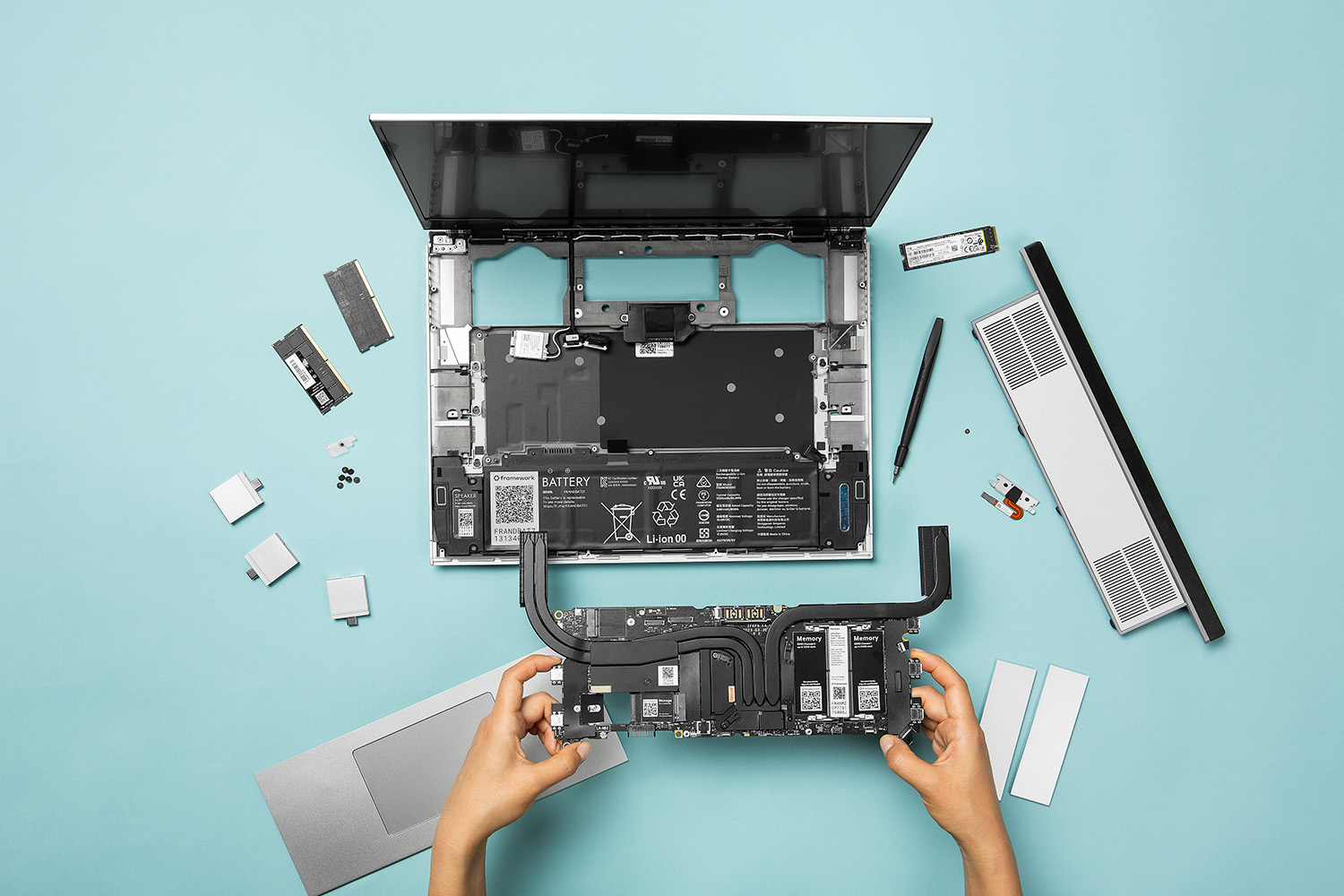
En portátiles, el acceso suele estar en una tapa inferior o bajo el teclado, y en algunos modelos ni siquiera se permite ampliar la RAM. Si tu equipo no deja claro el acceso o va todo soldado, lo más prudente es consultar la documentación o acudir a un servicio técnico para no cargarte nada por intentar forzar.
Verificar que el sistema reconoce toda la RAM
Después de cerrar la carcasa y volver a conectar cables, enciende el ordenador y comprueba que el sistema detecta la nueva cantidad de memoria. Puedes hacerlo desde la BIOS (suele aparecer en la pantalla principal) o ya dentro de Windows, en las propiedades del sistema.
En Windows, un método muy práctico es abrir el Administrador de tareas y revisar la pestaña “Rendimiento > Memoria”. Ahí verás de un vistazo la cantidad total reconocida, la velocidad a la que está funcionando la RAM y cuántos zócalos están en uso.
Si la cantidad que aparece es menor a la que has instalado físicamente, podría significar que algún módulo no está bien pinchado, alguna ranura falla o existe una limitación de la placa. Vuelve a apagar, revisa que todos los sticks estén bien asentados y, si hace falta, prueba a cambiar el orden o descartar la ranura sospechosa.
Además de la cantidad total, conviene confirmar que se ha aplicado correctamente la velocidad que esperabas (ya sea JEDEC o XMP/EXPO). Programas como CPU-Z, AIDA64 u otros similares te muestran con todo detalle la frecuencia real, los timings y qué módulos hay en cada zócalo.
Si tras activar un perfil rápido en BIOS ves que Windows sigue mostrando una velocidad más baja, o que el sistema se vuelve inestable, puede que no todo el hardware tolere ese overclock de memoria y tengas que bajar un escalón hasta dar con el punto dulce entre rendimiento y estabilidad.
Pruebas de estabilidad y diagnóstico de fallos
Una vez que aparentemente todo funciona, lo más sensato es dedicar un rato a comprobar que la nueva configuración de RAM es completamente estable. Los errores de memoria a veces no aparecen al instante, sino solo cuando se estresa el sistema durante un buen rato.
Existen herramientas especializadas como RunMemTest Pro, Karhu RAMTest o el clásico MemTest86, o incluso la herramienta mdsched.exe de Windows, que esfuerzan la memoria con patrones intensivos para detectar cualquier comportamiento anómalo. Lo ideal es dejar alguno de estos tests corriendo varias horas; si no aparece ni un solo error, puedes estar bastante tranquilo.
Este tipo de pruebas es especialmente recomendable si has comprado módulos de segunda mano (por ejemplo porque tu estándar de RAM ya está descatalogado o caro) o si estás usando perfiles de overclock bastante agresivos. Más vale descubrir un fallo ahora que perder un proyecto importante por un cuelgue aleatorio.
Además, durante unos días presta atención a posibles pantallazos azules, reinicios espontáneos o cierres extraños de aplicaciones. Si coinciden siempre con cargas pesadas de trabajo (juegos, renderizados, etc.), conviene volver a revisar la RAM como principal sospechosa antes de culpar a otros componentes.
Si tras bajar la velocidad de la RAM y relajar timings los problemas desaparecen, ya habrás encontrado el límite realista de tu combinación de módulos y placa base. A veces la teoría dice que algo es compatible, pero en la práctica hay pequeñas variaciones entre chips que marcan la diferencia.
Cuándo merece la pena ampliar RAM y cuándo no
Por último, conviene poner los pies en el suelo y valorar si la ampliación de RAM es realmente la mejora que más te conviene en tu equipo actual. Hay casos muy claros en los que sí, y otros en los que el cuello de botella está en otra parte.
Si actualmente tienes 4 u 8 GB de RAM y notas que el sistema se ahoga con varias aplicaciones o pestañas del navegador, pasar a 16 GB suele ser un salto brutal que notarás desde el primer minuto. En entornos de trabajo exigente, saltar de 16 a 32 GB también aporta mucha comodidad.
Sin embargo, si ya estás en 16 GB y tu problema real es que usas un disco mecánico antiguo en lugar de un SSD, aumentar a 32 GB no va a convertir mágicamente tu PC en un cohete: el gran cuello de botella seguirá siendo el almacenamiento. En ese escenario, el dinero suele estar mejor invertido en un buen SSD.
También hay que tener en cuenta el equilibrio entre CPU y GPU. Si tienes una tarjeta gráfica muy potente acompañada de un procesador justo, es el procesador el que limitará el rendimiento en juegos y tareas pesadas, no la RAM (salvo que estés extremadamente corto). Poner más memoria ahí apenas cambiará nada.
La RAM es un componente que no suele dar guerra una vez bien instalada y reconocida. La parte crítica es el estudio previo: saber qué soporta tu placa, qué uso real haces del ordenador y cómo combinar módulos antiguos y nuevos sin forzar la máquina. Si sigues ese criterio y verificas después que todo funciona estable, podrás disfrutar de esos gigas extra sin complicarte la vida ni tirar el dinero.