
- Métodos para desinstalar controladores problemáticos mediante el entorno de recuperación WinRE y el símbolo del sistema.
- Herramientas avanzadas como Autoruns y el Liberador de espacio para limpiar archivos residuales y drivers antiguos.
- Estrategias de prevención basadas en la actualización desde fuentes oficiales y el uso de puntos de restauración.
- Opciones de recuperación graduales que van desde el Modo Seguro hasta el restablecimiento completo del sistema operativo.

Seguro que te ha pasado alguna vez: actualizas un componente o cambias de hardware y, de repente, el ordenador empieza a dar guerra. Los controladores son esos puentes invisibles que permiten que Windows se entienda con el teclado, la gráfica o la tarjeta de red. Cuando uno de estos archivos se corrompe o se vuelve incompatible, podemos acabar con los famosos pantallazos azules o bloqueos que nos dejan las ganas de tirar el PC por la ventana.
Lo más común es que nos digan que la única solución real es formatear y empezar de cero. Pero seamos sinceros, a nadie le apetece pasarse horas configurando todo de nuevo y reinstalando aplicaciones. Por suerte, existen diversas maneras de limpiar la basura de drivers o eliminar el que está causando el conflicto sin tener que borrarlo todo, aunque siempre haya que asumir un pequeño riesgo si nos movemos por el registro o archivos críticos.
Herramientas para eliminar drivers cuando Windows no arranca
Cuando el problema es tan grave que ni siquiera podemos entrar en el escritorio, tenemos que recurrir al Windows Recovery Environment (WinRE). Este entorno es como una caja de herramientas de emergencia que nos permite gestionar el sistema antes de que cargue el núcleo problemático. Para acceder, podemos forzar el reinicio manteniendo la tecla Shift pulsada mientras hacemos clic en reiniciar, o dejar que el sistema entre en loop automático tras un fallo.
Una vez dentro, la clave está en el Símbolo del sistema. Aquí es donde ocurre la magia técnica. Para saber exactamente qué controlador nos está jugando una mala pasada, debemos ejecutar el comando Dism /image:C: /Get-Drivers. Esto nos soltará una lista de archivos con nombres tipo «xxx.inf», que es la identificación real del driver en el sistema, similar a cómo listar drivers en Windows con PowerShell.

Cuando ya hemos cazado al culpable, el siguiente paso es borrarlo definitivamente usando la instrucción DISM /Image:C:/Remove-Driver /Driver:xxx.inf (sustituyendo las equis por el nombre del archivo detectado). Tras reiniciar, el sistema debería arrancar sin problemas, permitiéndonos instalar la versión correcta desde la web del fabricante.
Soluciones para controladores rebeldes en modo activo
Si el PC todavía arranca, aunque sea en Modo Seguro, tenemos más opciones. Una herramienta muy potente y recomendada por expertos es Autoruns de Sysinternals. No es la típica herramienta de desinstalación; esta nos permite ver exactamente qué controladores se cargan al iniciar el sistema. Ejecutándola como administrador y yendo a la pestaña de controladores, podemos deshabilitar o eliminar el driver que esté causando el conflicto con un simple clic.
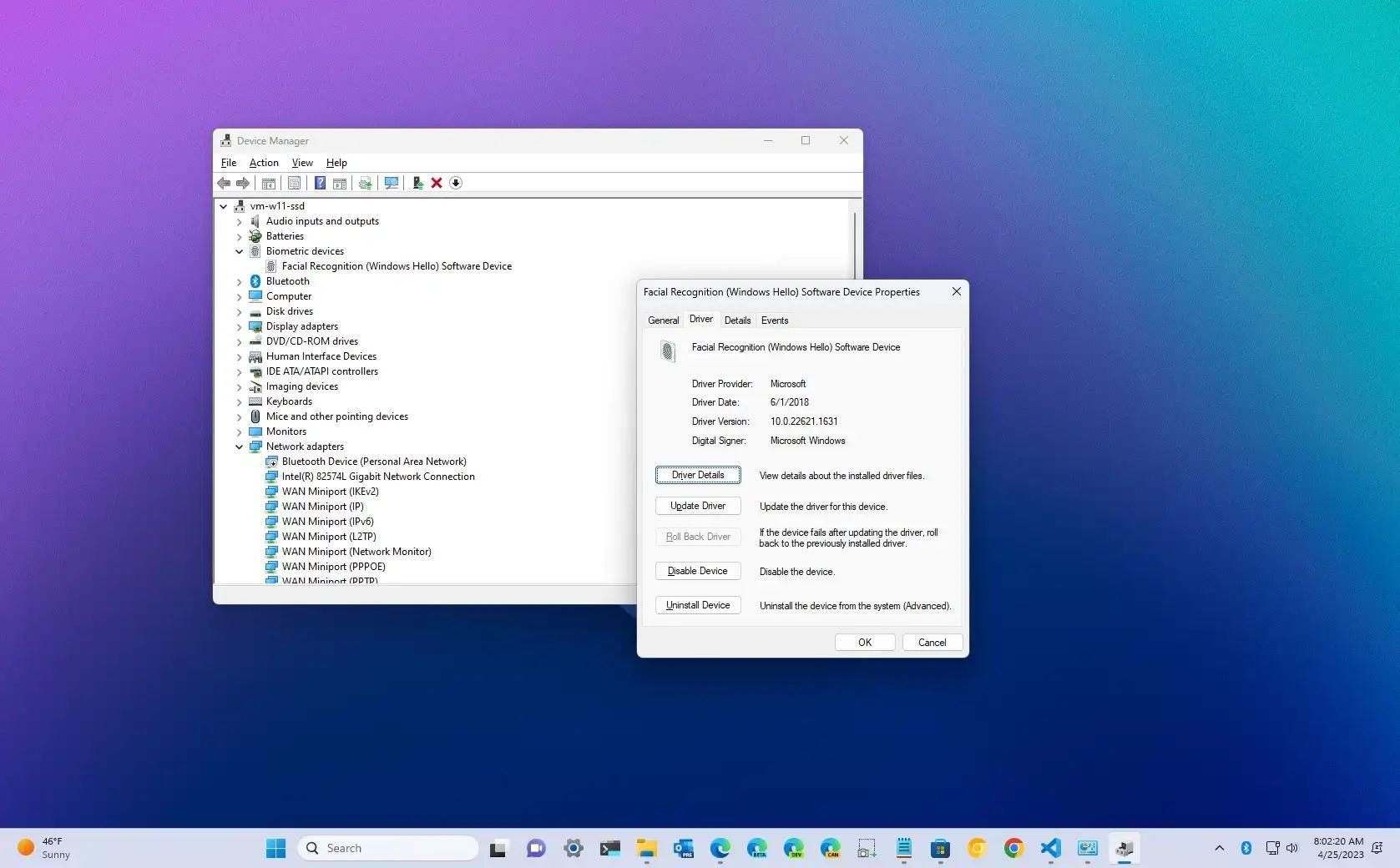
Por otro lado, el Administrador de Dispositivos sigue siendo el camino clásico. Si vemos un icono de advertencia amarillo, podemos hacer clic derecho y seleccionar desinstalar dispositivo. Esto es útil para forzar a Windows a buscar una versión más estable o genérica la próxima vez que encendamos el equipo, evitando que Windows Update instale drivers que no quieres.
Limpieza de drivers antiguos para ganar espacio y agilidad
No siempre se trata de errores críticos; a veces es solo que el PC se siente pesado. Windows tiene la costumbre de guardar copias de controladores viejos «por si acaso», lo que puede llenar el disco de archivos obsoletos e innecesarios. Para combatir esto, el Liberador de espacio es la herramienta ideal. Si activamos los permisos de administrador, podremos marcar la casilla de paquetes de controladores de dispositivos y hacer una limpieza profunda.
En el caso de las tarjetas gráficas, que son las que más espacio consumen, marcas como NVIDIA suelen dejar instaladores pesados en carpetas ocultas. Si navegas hasta ProgramData\NVIDIA Corporation\Downloader, podrías encontrar gigabytes de versiones antiguas que ya no sirven para nada y que puedes borrar sin miedo para liberar almacenamiento.

Cómo evitar que los drivers se vuelvan a corromper
Para no volver a pasar por este estrés, lo mejor es ser meticulosos con las descargas. Olvídate de esos programas mágicos que prometen actualizar todo con un botón, ya que a veces instalan versiones incompatibles o malware. La regla de oro es bajar siempre el software desde el soporte oficial del fabricante de la placa base o del componente.
También es vital no apagar el ordenador a lo bruto. Un corte de luz o un botón de encendido pulsado demasiado tiempo puede dejar un archivo de driver a medio escribir, corrompiéndolo al instante. Para mayor seguridad, acostumbraos a crear puntos de restauración antes de cualquier cambio importante de hardware; así, si algo sale mal, podréis volver atrás en el tiempo sin complicaciones.
Si después de probar el Símbolo del sistema, Autoruns y la limpieza de disco el ordenador sigue dando problemas, la opción más sensata es restablecer el PC manteniendo los archivos personales o, en el peor de los casos, hacer una instalación limpia. Mantener los controladores al día y evitar fuentes de descarga dudosas es la mejor garantía para que el sistema vuele y no nos dé sustos con pantallazos inesperados.
